


















5
5
便携显示器选购指南 2026:最新型号横向对比与推荐
2026-08-13 16:48:24
0点赞
0收藏
0评论
前言
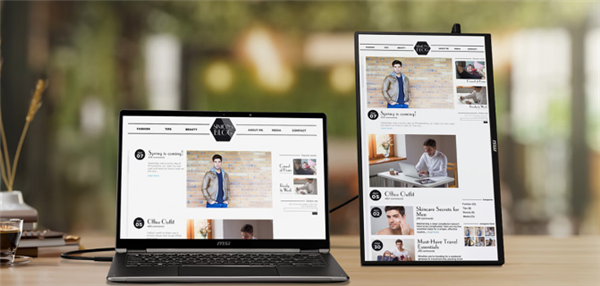
住的地方不大,又经常抱着笔记本换地方,便携屏就成了不少人桌上的第二块屏幕。它长得像平板,插上就能出画面,能接 PS5、Switch 这类 HDMI 设备,也能给笔记本当扩展屏,部分型号还支持 4K 和触控。
到了 2026 年,便携屏的配置已经卷到 Mini LED 分区调光、240Hz 高刷、4096 级压感手写、折叠双屏和 iPad 扩展触控。下面按“参数怎么选”和“具体买哪台”两部分讲,型号以今年能买到的新品为主。
一、便携显示器选购要点(2026 更新版)
1. 屏幕尺寸与分辨率
13–16 英寸是主流,便携和可视面积平衡得比较好;1080P(FHD)对多数办公、影音够用。
经常处理图片、剪视频、调色的话,2.5K / 4K 更合适,多窗口办公也从容一些。
折叠双屏展开后等效面积更大,适合多任务,但重量和厚度都要打折扣。
2. 色域、亮度与面板
办公和影音认准 100% sRGB 就行;摄影、影视后期这类专业用途再看 100% DCI-P3。
室内使用 300–350nit 够用。1000nit 峰值亮度一般配 Mini LED 分区控光,面向 HDR 内容和专业调色。
Mini LED 分区调光能把对比度拉高,HDR 表现也更准,是今年升级屏幕最值得考虑的一项。
3. 触控与手写笔
十点触控加 4096 级压感,做笔记、画画、演示都够用。
系统级手势在 Windows / macOS 下能用,接上后跟平板差不多。
iPad 扩展触控是今年的新玩法:部分新品支持 iPad 分屏后直接在扩展屏上触控和手写,需要配合官方 App。
4. 连接方式
全功能 USB-C 一线连同时传输视频、数据和供电,最省事。
HDMI / mini HDMI 用来接 Switch、PS5、相机这类设备。
买之前先确认笔记本的 Type-C 口支持 DP Alt Mode(视频输出),不支持就得备转接线或单独供电。
5. 重量与厚度
单屏款多数在 0.7–1kg、厚度 1cm 上下,每天通勤带着不累。
折叠双屏款多一块面板,重量一般超过 1.4kg,适合固定工位为主、偶尔出差的人。
6. 扬声器与其他细节
内置双扬声器和 3.5mm 音频口,开会、追剧不用另接音箱。
支架调节范围、横竖屏切换、防滑脚垫这些细节看着小,实际用起来差别不小。
7. 价格与品牌
千元级入门款,FHD / IPS 单屏满足基本办公没问题。
预算到两千以上,能买到 2.5K、高色域、触控这些配置。
旗舰款才上 Mini LED、240Hz、折叠双屏、iPad 触控,值不值看自己用不用得上。
二、2026 最新型号推荐
1. EHOMEWEI M2 Air:16 英寸 Mini LED 触控旗舰(新品)
这是一台 iPad / Mac / Windows 三端通用的扩展屏。
EHOMEWEI 官方称这是全球首款支持 iPad 扩展触控的便携屏。只要 iPad 支持外接显示器扩展,用一根全功能 Type-C 线连上 M2 Air,再在 App Store 装好 EHOMEWEI 软件,就能在扩展屏上直接触控、手写,拖文件、点按 App 这些操作跟操作 iPad 差不多。

屏幕规格:
16 英寸 Mini LED 面板,1024 分区局部调光,亮度和对比度都有保障
2.5K 分辨率(2560×1600)、100% DCI-P3、1000nit 峰值亮度,适合 HDR 影视后期和摄影调色
240Hz 刷新率,macOS / Windows 下光标移动很跟手,玩高帧率游戏也够
十点触控,配 4096 级压感、微软 MPP 认证触控笔,手写延迟低
Type-C + HDMI 双接口,一线连笔记本、手机或游戏主机,视频和供电一起解决
CNC 银白色铝合金机身,做工接近 MacBook;支架可拆卸、多角度调节,带防滑脚垫,支持横竖屏
适合 iPad 用户和 Mac / Windows 双持的创意工作者。想把一块屏幕当平板用的话,它是对口的选择。

2. EHOMEWEI X8 Max:18.4 英寸折叠双屏,双 4K(新品)
它想同时解决两件事:桌面级大屏和出门携带。
上下双 4K 面板(3840×2160,60Hz),16:9 比例,92.4% 屏占比,两块屏拼起来画面比较完整
100% sRGB、峰值亮度 350nit,IPS 屏幕
Windows 下用 Type-C 一线就能扩展双屏;接口做在支架上,共 2×miniHDMI + 3×全功能 Type-C
四种显示模式:扩展(仅 Windows 支持 Type-C 一线双屏)、同屏、瀑布屏、独立显示(Windows / macOS 都可组合)
双屏都支持十点触控和 4096 级压感,写字、画图都跟手
自带虚拟键盘,八指触碰屏幕弹出、双指下划关闭,出门可以不带键盘鼠标
立体双扬声器加 3.5mm 音频输出
一体式折叠支架支持 90° 调节,上屏最大展开 180°,横竖都能摆
氧化合金机身加全贴合钢化玻璃,整体比较轻薄;可选 EHOMEWEI display 软件,Mac 下支持笔触模拟压感、HiDPI、系统快捷键
适合需要双屏多任务的程序员、分析师,也适合常出差又要大屏的人;接 Switch / PS5 当外接屏同样没问题。

3. ASUS 华硕 ZenScreen MB166CR:15.6 英寸轻薄主流
这台走轻薄路线,适合通勤。
15.6 英寸 FHD(1920×1080)IPS,防眩光
一条 USB-C(DP Alt 模式)就能连
通过 TÜV Rheinland 认证,不闪屏、低蓝光,长时间看舒服一些
DisplayWidget Center 会自动检测方向、切换横竖屏
360° 摆动支架,底部还有三脚架螺孔,摆放方式比较灵活
适合经常背着笔记本通勤的办公用户,给 USB-C 笔记本当第二屏。

4. MSI PRO MP161 E2U:15.6 英寸高性价比
这台是入门款,预算卡得比较紧也能买。
15.6 英寸 FHD IPS 面板
厚度 1.08cm、重量 0.75kg,通勤带着不费劲
Type-C / mini HDMI 输入,手机、相机、笔记本都能接
带 MSI EyesErgo 技术,防闪烁、减蓝光、防眩光
折叠支架 0°–180°,横竖屏都能放;L 型线材设计防止接口处弯折损坏
自带 Display Kit 软件,可以调色和切换显示模式
适合预算不多的学生,也适合第一次买便携屏的人。

5. Mobile Pixels Duex Plus DS:13.3 英寸笔记本双屏
它专门给 13–14 英寸笔记本当副屏。
13.3 英寸 1080P 屏幕,约 1.3 磅(0.59kg)
USB-C 即插即用,兼容 macOS / Windows / Switch / Samsung DeX
支持自动旋转,带护眼模式,60Hz 刷新率
磁吸贴在笔记本背面,展开就是双屏
适合经常带着笔记本出差、又不想单独背一块副屏的人。

三、型号横向对比表

四、总结
想要触控、iPad 联动和好一点的屏幕素质,选 EHOMEWEI M2 Air;要大屏双屏办公,X8 Max 更合适。只要一块轻便副屏,按预算在华硕 MB166CR 和 MSI MP161 E2U 之间挑;笔记本随身带的话,Mobile Pixels Duex Plus 最省空间。
先想清楚自己主要拿它干什么:办公、创作还是打游戏。想清楚了再对着上面的要点选,基本不会买错。便携屏用顺手之后,使用频率往往比预想的高。