







































16
20
iPhone自带录屏深度玩法,不止录画面,这些技巧很少人知道
2026-10-10 23:36:13
0点赞
0收藏
0评论
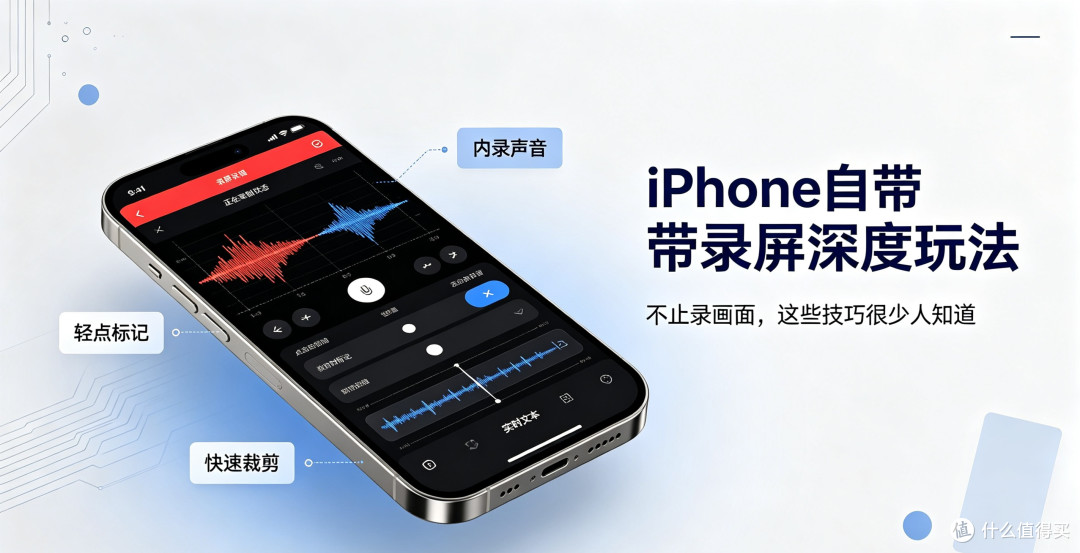
很多人使用iPhone录屏,只知道简单录制屏幕画面,用来保存短视频。其实iOS原生录屏工具功能丰富,自带音频设置、剪辑、保存方案,不用下载第三方录屏App,教程演示、游戏录制、操作记录都能轻松搞定。
打开控制中心,找到录屏图标。如果没有,先进入设置-控制中心,添加「屏幕录制」控件。长按录屏按钮,就能看到麦克风开关,这是最容易被忽略的选项。默认状态下,录屏只收录系统内部声音,不会录入你的说话声。如果要讲解操作教程,一定要打开麦克风,才能同步保存旁白。
录屏开始前,有3秒倒计时,给你准备时间。轻点状态栏红色条可以快速结束录制,视频会自动保存到相册。
1. 内录系统声音,隔绝外界杂音
录制网课、歌曲、App演示,只需要手机本身的声音,保持麦克风关闭。外界环境噪音不会被收录,录制出来的音频干净纯粹,适合保存音乐片段和线上课程。
2. 录制时轻点标记
录屏过程中,轻点屏幕,可以出现白色圆点标记。适合做教程的时候标注点击位置,观众一眼看懂操作步骤,后期不用额外加箭头标注。
3. 直接裁剪录屏片段
录完不用电脑剪辑,相册打开视频,点右上角编辑,拖动两端时间轴,剪掉开头倒计时和多余片尾,直接保存新视频。快速删减无效片段,省去导入剪辑软件的麻烦。
4. 实况文本提取录屏内文字
录好的视频暂停在文字页面,使用实况文本功能,可以直接选中视频画面里的文字,复制、翻译。网课录屏里的笔记文字,不用手动打字抄写。
5. 长录屏防自动息屏
长时间录网课、直播,手机容易自动锁屏中断录制。提前打开设置-显示与亮度,关闭自动锁定,录制完成后记得恢复设置,避免耗电。
6. 避开录屏黑屏限制
部分版权视频、付费流媒体内容会限制录屏,录出来画面黑屏,这是版权保护机制,无法破解,不要尝试第三方工具,容易带来安全风险。普通App、网页、手机操作画面均可正常录制。
7. 快捷指令一键录屏
可以搭建快捷指令,一键启动录屏,自动开启麦克风,录制结束直接保存到指定相册文件夹,适合高频录制教程的用户。
实用小贴士
录屏文件体积偏大,长时间录制会快速占用存储空间。录制完成及时清理不需要的视频,释放内存。录制时手机发热会变明显,建议摘掉手机壳,保持散热。
原生录屏没有水印、没有时长限制,干净免费。掌握这些设置,不管是做操作教程,还是留存线上内容,都非常方便。