





















15
15
MacBook配件避坑清单|大学生真实多年使用心得
2026-06-15 15:09:48
0点赞
0收藏
0评论
最早入手的是英特尔版本的MacBook,没想到它是最后一代Intel架构的机型,入手之后没过多久M1系列就正式上线。我本身是管理类专业,大学阶段整体使用体验还算顺畅,只是会遇到几个系统差异带来的小麻烦。

课堂用到的统计软件大多适配Windows系统,老师给出的运行代码没法直接在macOS上运行,直接把代码交给AI工具转换,就可以适配苹果系统;写论文、制作PPT时自带字体偏少,可以在免费字体网站下载拓展字体,步骤稍微繁琐。之后入手了M5版本,配置是16 GB+512 GB,10‑核处理器搭配70 W快充,结合两台设备长久的使用感受,整理出适合学生党的配件选购经验。
1. 保护壳
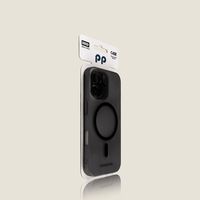
日常以文档、网课这类轻量任务为主,保护壳十分值得入手。旧款电脑当初没有加装外壳,机身布满细小划痕,一次意外磕碰直接造成外壳开裂,硬件功能不受影响,但是外观损耗会压低以旧换新的估价,后期补救得不偿失。
2. 鼠标
刚从Windows系统换到苹果电脑,上手会不习惯触控板操作,可以搭配平价第三方鼠标,不用入手价格偏高的原装款。远距离办公时,用鼠标操作不用凑近屏幕,使用自由度更高。
3. 电脑支架
MacBook本身主打的就是轻薄便携,厚重的支架属于多余配件,我偶然用眼镜盒垫高电脑,高度刚好符合坐姿,足够满足日常需求,买来的支架全程闲置,实用性很低。
4. 键盘膜
之前长期在用极川键盘膜,可以隔绝手上油污,坚持使用了五年,缺点是长时间贴合键盘,会在屏幕内侧留下印记,油污堆积之后很难清洗干净。
5. 拓展坞
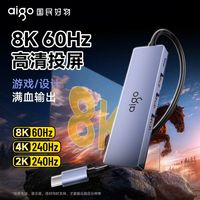
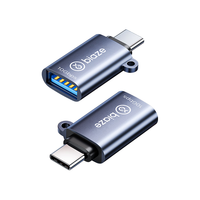
现在大部分U盘都是USB‑Type‑C双接口,拓展坞的必要性大幅下降。早年普通U盘居多,入手了绿联拓展坞用来转接接口,随着配件更新,拓展坞基本处于闲置状态。
6. 内胆包
自己购入之后几乎从来不用,日常直接把装好保护壳的电脑放进书包就足够,内胆包只会增加重量,保护壳已经可以起到防护效果。
7. 数据线收纳配件
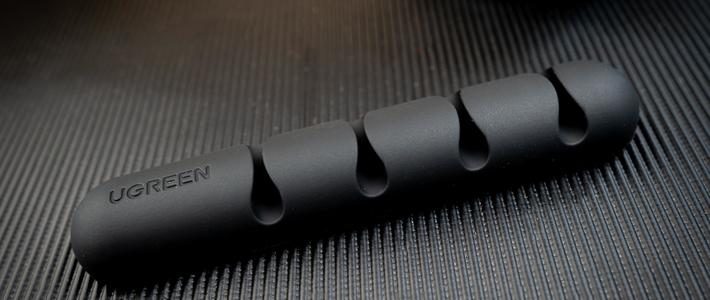
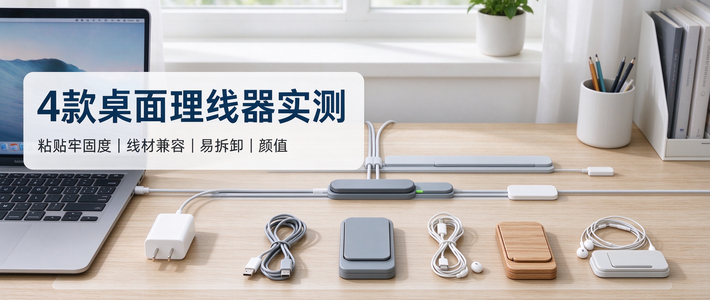
收纳绳和线套性价比很高,我的充电线依靠这套配件保护,用了多年依旧崭新,避免外皮开裂破损。
整体来看大部分热门配件都可以舍弃,优先入手保护壳、鼠标、线材收纳三件套就够用,其余产品很容易闲置浪费开销。之后可以接着分享MacBook好用的软件,还有坚持继续选择苹果笔记本的原因。
大家入手Mac之后踩过哪些配件上的弯路?
#MacBook配件选购 #苹果笔记本经验分享 #学生笔记本攻略 #数码避坑干货 #macOS使用技巧 #笔记本实用配件







