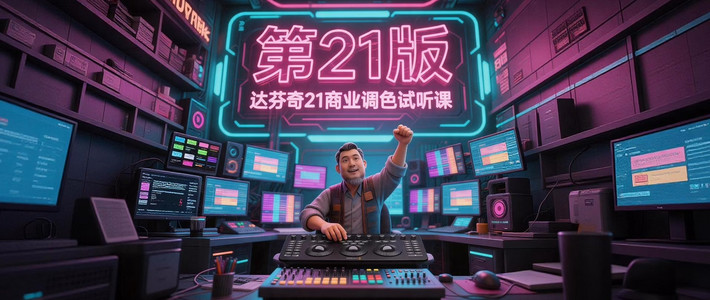
同为调色为什么你的画面没质感?达芬奇风格化方案全面对比
06-23 17:48
精选参考来源


精选参考来源
1. 影视后期达芬奇调色技巧与风格模拟

人人文库 2026-03-10 00:00:00
2. 影视后期达芬奇调色技巧与风格模拟.docx
原创力文档 2026-03-11 00:00:00
3. vip 文档名称:影视后期达芬奇调色技巧与风格模拟教程.docx
原创力文档 2026-03-10 00:00:00
4. 達芬奇調色:從入門到精通的色彩魔法指南
懂王問答 2026-04-03 00:00:00
5. 影视后期达芬奇调色技巧与风格模拟教程
人人文库 2026-03-10 00:00:00
6. 达芬奇技能进阶必备|563款LUTs预设让调色快得像拧开水龙头
淘江湖 2026-03-26 00:00:00
7. 『胶片模拟』复古柯达/富士胶片模拟落日、青冷色调风格化电影视觉色彩分级达芬奇调色节点+视频教程(14305)

微信公众号 2026-03-14 00:00:00
8. 『热门』复古怀旧叙事氛围电影感色彩分级风格化达芬奇调色节点PowerGrade + LUT + DCTL插件 + 视频教程 Master Blend PowerGrade V2
微信公众号 2026-04-28 00:00:00
9. 达芬奇调色实战:用DaVinci Resolve打造电影感画面
火星人教育 2026-06-11 00:00:00
10. 2026年6月最新达芬奇调色教学

百度 2026-06-03 00:00:00
11. 「去有风的地方」复古电影感调色|达芬奇视频调色 一级调色:灰片还原:S-Log3 to Rec.709 二级调色:光影强化(提亮主体,压暗天空和地面)/色彩统一(蓝色偏向青色/红色/黄色偏向橙色,压暗红色) 风格化:套风格化Lut 柯达2383/高光偏橙/阴影加青/中间调加黄绿 #视频调色 #达芬奇调色 #电影感调色 #风格化调色 #vibecoding大赏

抖音 2026-06-19 00:00:00
12. 「去有风的地方」复古电影感调色|达芬奇视频调色 一级调色:灰片还原:S-Log3 to Rec.709 二级调色:光影强化(提亮主体,压暗天空和地面)/色彩统一(蓝色偏向青色/红色/黄色偏向橙色,压暗红色) 风格化:套风格化Lut 柯达2383/高光偏橙/阴影加青/中间调加黄绿 #视频调色 #达芬奇调色 #电影感调色 #风格化调色 #vibecoding大赏
抖音 2026-06-19 00:00:00
13. 必学!摄影师SamAlive高级调色思路🌈 ins上的摄影师Samalive,凭借极具辨识度的调色风格出圈,整体偏向油润胶片电影感,冷暖碰撞高级耐看。 核心特点是标志性青橙对比:高光与亮部偏向暖橙、暖黄,肤色通透温润;暗部与阴影压入冷调青蓝,冷暖对冲让画面层次极强,氛围感拉满。 影调上采用高对

今日头条 2026-05-10 00:00:00
14. 保井崇志的「物哀美学」极具特点,人文感拉满! 灰调静谧、高对比光影、空寂叙事与几何构图,主打 “缺席的在场” 与日式物哀美学。 我之前出过调色教程,同款风格Lr预设已更新在我的预设包中,你喜欢吗? #日式物哀美学# #摄影# #调色# #预设# #滤镜# #扫街#
今日头条 2026-04-26 00:00:00
15. 达芬奇调色!吃透LAB/HSV/HSL三大模型,你的调色效率翻倍
微信公众号 2026-05-06 00:00:00
16. 达芬奇调色!吃透LAB/HSV/HSL三大模型,你的调色效率翻倍
微信公众号 2026-05-07 00:00:00
17. 达芬奇 DaVinci Resolve Studio 21 发布,带来新的照片页面

腾讯网 2026-04-14 00:00:00
18. 史诗级的改变,后期调色神器达芬奇 DaVinci Resolve Studio 21.0
今日头条 2026-04-15 00:00:00
19. 达芬奇 21 DaVinci Resolve Studio 21.0b1 测试版Win/Mac

搜狐 2026-04-23 00:00:00
20. 达芬奇 DaVinci Resolve Studio 21 发布:新增照片好莱坞级调色与多项 AI 工具
搜狐 2026-04-14 00:00:00
21. 达芬奇调色 | 客户为什么总觉得你调的画面不够干净通透,什么是干净通透?别盲目跟风研究风格化了。

哔哩哔哩 2026-04-22 00:00:00
22. 调色避坑指南|达芬奇调色 16 个新手误区,告别 “越调越丑”!
微信公众号 2026-06-08 00:00:00
23. #电脑制作分享 . 软件界面认知 达芬奇核心用3个页面: • 剪辑页:粗剪、拼素材、对齐音频 • 调色页:核心调色区(监视器、节点编辑器、色轮/曲线面板、画廊) 2. 新建项目与色彩管理(防偏色关键) 1. 打开软件→新建项目→命名(如“风景调色练习”) 2. 左下角设置(齿轮)→色彩管理: ◦ Windows:时间线色彩空间选Rec.709 Gamma 2.2 ◦ Mac:选Rec.709A;输出色彩空间均选“与时间线相同” 3. 右上角“三个点”→将当前设置设为默认预设,后续新建项目自动生效 4. 导入素材:剪辑页右键媒体池→导入媒体(支持MP4、MOV、Log素材) 二、核心调色逻辑:一级→二级→风格化 调色=先整体矫正(一级)→再局部精修(二级)→最后定风格,90%新手问题都是顺序乱了。 (一)一级调色:全局打底(4步搞定) 目标:校正曝光、白平衡、对比度,让画面不灰、不偏色。 1. 定黑白场(色阶/波形图) ◦ 打开波形图(右上角示波器):亮度范围0(黑)-1023(白) ◦ 色阶滑块:阴影拉到0(纯黑不发灰),高光拉到1023(纯白不爆光) 2. 白平衡校正(一级色轮) ◦ 画面偏黄:阴影/中间调色轮拉向蓝色 ◦ 画面偏蓝:拉向黄色;偏绿拉品红,偏品红拉绿 ◦ 色温滑块:左冷(蓝)右暖(黄),快速定整体冷暖调 3. 增强对比度(RGB曲线) ◦ 打开曲线面板→选RGB曲线 ◦ 拉“小S形”:暗部下拉压暗,亮部上拉提亮,画面立刻通透有层次 # 达芬奇调色零基础入门教程(2026最新版) ### 一、软件与项目基础设置(新手必做) #### 1. 软件界面认知 达芬奇核心用 3 个页面: - **剪辑页**:粗剪、拼素材、对齐音频 - **调色页**:核心调色区(监视器、节点编辑器、色轮 / 曲线面板、 - **交付页**:渲染导出视频 #### 2. 新建项目与色彩管理(防偏色关键) 1. 打开软件→新建项目→命名(如 “风景调色练习”) 2. 左下角**设置(齿轮)→色彩管理**: - Windows:时间线色彩空间选**Rec.709 Gamma 2.2** - Mac:选**Rec.709A**;输出色彩空间均选 “与时间线相同” 3. 右上角 “三个点”→**将当前设置设为默认预设**,后续新建项目自动生效 4. 导入素材:剪辑页右键媒体池→导入媒体(支持 MP4、MOV、Log 素材) ### 二、核心调色逻辑:一级→二级→风格化 调色 =**先整体矫正(一级)→再局部精修(二级)→最后定风格**,90% 新手问题都是顺序乱了。 #### (一)一级调色:全局打底(4 步搞定) 目标:校正曝光、白平衡、对比度,让画面不灰、不偏色。 1. **定黑白场(色阶 / 波形图)** - 打开**波形图(右上角示波器)**:亮度范围 0(黑)-1023(白) - 色阶滑块:阴影拉到 0(纯黑不发灰),高光拉到 1023(纯白不爆光) 2. **白平衡校正(一级色轮)** - 画面偏黄:阴影 / 中间调色轮拉向**蓝色** - 画面偏蓝:拉向**黄色**;偏绿拉品红,偏品红拉绿 - 色温滑块:左冷(蓝)右暖(黄),快速定整体冷暖调 3. **增强对比度(RGB 曲线)** - 打开**曲线面板**→选 RGB 曲线 - 拉 “**小 S 形**”:暗部下拉压暗,亮部上拉提亮,画面立刻通透有 4. **基础饱和度调整** - 饱和度滑块:纪实类降一点(低饱和),氛围感拉到 50-70(避免溢色) #### (二)二级调色:局部精修(新手 2 个工具足够) 目标:突出主体、修正局部瑕疵(如肤色、天空)。 1. **限定器(抠色,调特定颜色)** - 操作:选 “**限定器**”→吸管吸目标色(如天空、肤色)→微调 “容差”(控制范围) - 示例:吸天空→拉高高光 + 加饱和,让天更蓝;吸肤色→降饱和 + 提亮度,皮肤更 2. **窗口(遮罩,框选区域)** - 操作:选 “**圆形 / 矩形窗口**”→框出主体(人物 / 产品)→加 “**柔化**”(边缘不生硬) - 示例:框人物→提亮 + 加对比,突出主体;框背景→降饱和 + 压暗,弱化 三)风格化:快速出电影感(3 种常用风格) 1. **电影冷调(蓝青色调)** - 一级色轮:中间调微拉蓝,阴影加重青 - 曲线:暗部压深,亮部微提,对比度拉满 - 饱和度:整
抖音 2026-05-12 00:00:00








已收藏
去我的收藏夹