
















 深耕数码、AI兴趣领域









89
28
苹果色彩+4K 120Hz+90W一线通不到2000!618最值得买的专业显示器
2026-05-20 10:30:55
47点赞
74收藏
70评论
哈喽小伙伴们好,我是Stark-C~
话说之前给大家分享的那么多款显示器,貌似都是给“臭打游戏”的电竞显示器。然后前段时间有位搞设计的小伙伴问到我:618了,能不能给自己的Mac电脑推荐一款能“真正干活”的专业显示器?并且还特意强调了一下:价格还不要太高~(感情这位老哥是看到果子自家的Studio Display被价格惊到了?)
说实话,现在打游戏的显示器好找,但是如果是和这位小伙伴一样搞设计,或者是做摄影、视频剪辑这种对画面素质比较敏感的专业工作,那需求就完全不一样了,毕竟“专业的事情还得专业显示器来做”!
而说到专业显示器,它其实和游戏显示器还是有差别的。游戏显示器看中的是高刷新率和低延迟,而专业显示器则是对色彩、细节有严格要求,比如说分辨率要高、色彩要准、色域要广。

🔺我最近正好入手了一款被誉为“Studio Display平替”的“全能型”专业显示器--联合创新 CB27U1。
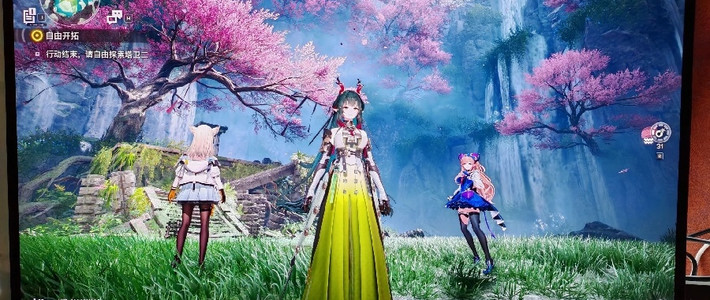
它不仅拥有超高的颜值,配置参数也非常亮眼:4K高分辨率还支持120Hz 原生高刷,这在专业显示器里可不常见;色彩表现覆盖了99%DCI-P3/99%Adobe RGB超广色域与 ΔE<1 的专业色准,满足专业人士的严苛要求;同时还针对Mac用户安排了MacView苹果色彩模式与Type-C 90W一线通。
更关键的是,集这么多优点于一身的专业显示器,本次618活动价可以做到1899元甚至更低,简直把“生产力”和“质价比”发挥到了极致,夯爆了!
超薄纯白机身,极简桌搭美学
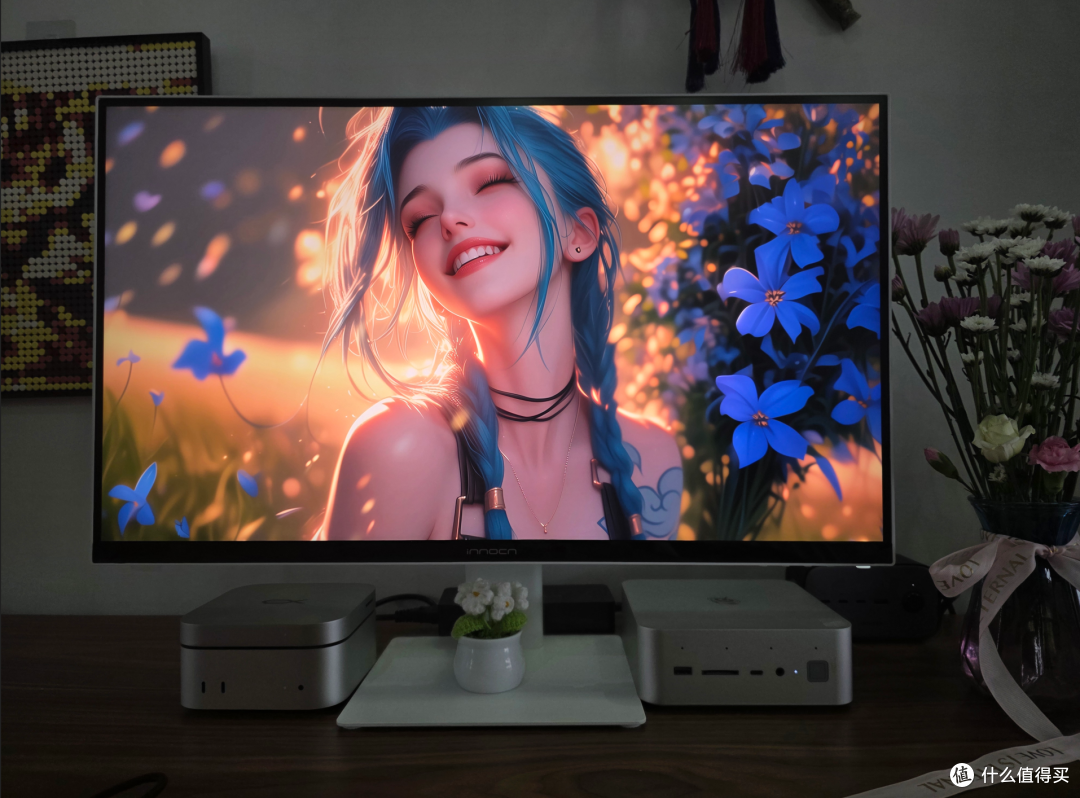
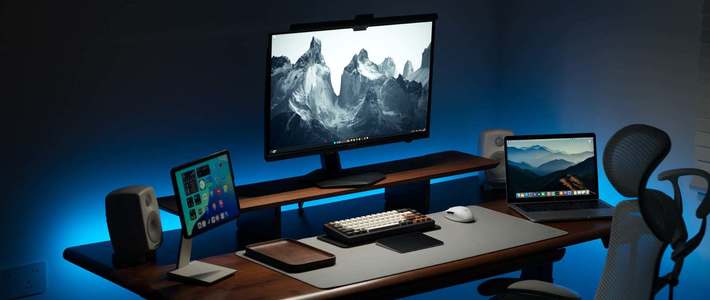
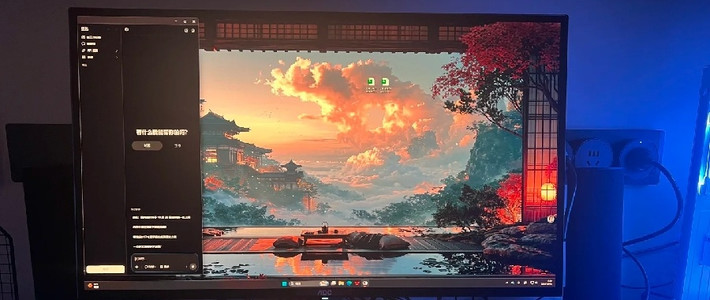
🔺话说搞设计,或者是玩摄影的专业人士,他们的眼光还真是挑得很,配置再好,如果外观造型不够顺眼,一样直接被 Pass。联合创新CB27U1在这方面就做到了很好的拿捏,极简外观和窄边框设计可以说是精准戳中现代家居的大众审美。
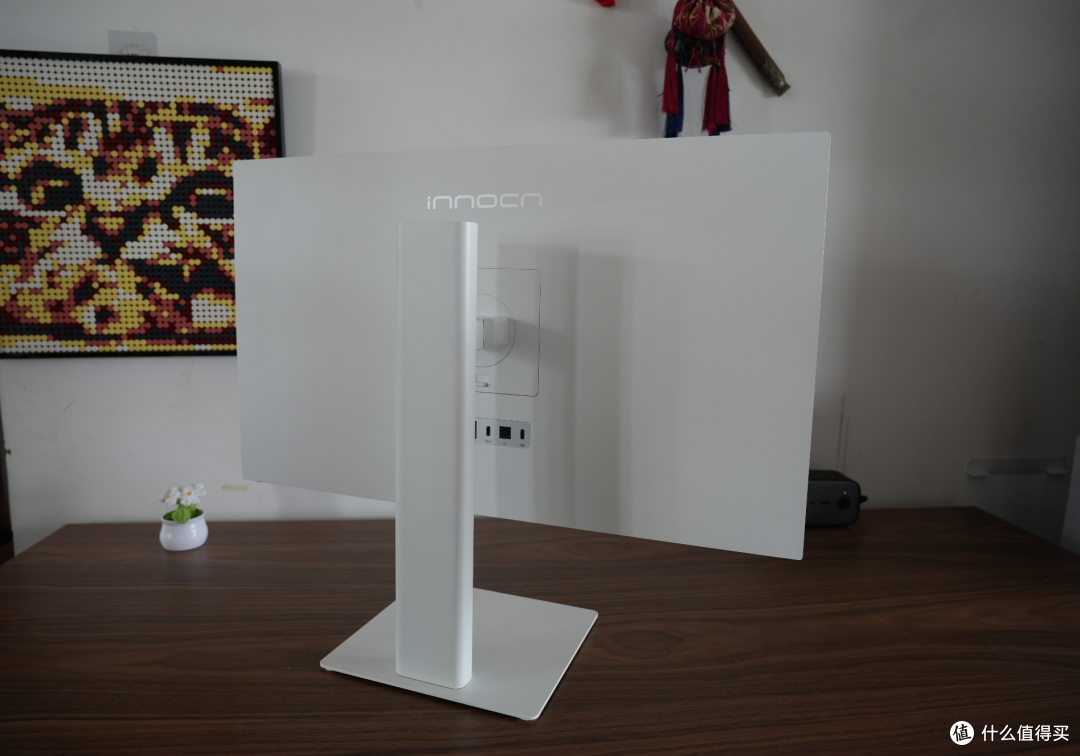
🔺显示器的背面从机身、支架到底座,它都采用了统一的白色,官方的说法叫做“云上舞白”。据悉这是今年Pantone(潘通)的年度代表色,是一种带有微妙暖意与晨雾浅蓝冷调的中性白。实际观感上,这个配色非常干净通透,看上去呈现出一种温和而又克制的高级质感。

🔺它的显示器面板采用的是超薄“真 • 平板”设计,整个机身的厚度都维持在15.5mm 的水平,并且机身后壳还是一体化设计,整体线条流畅统一,完全看不到有任何有多余的拼缝,做工扎实,工艺在线。
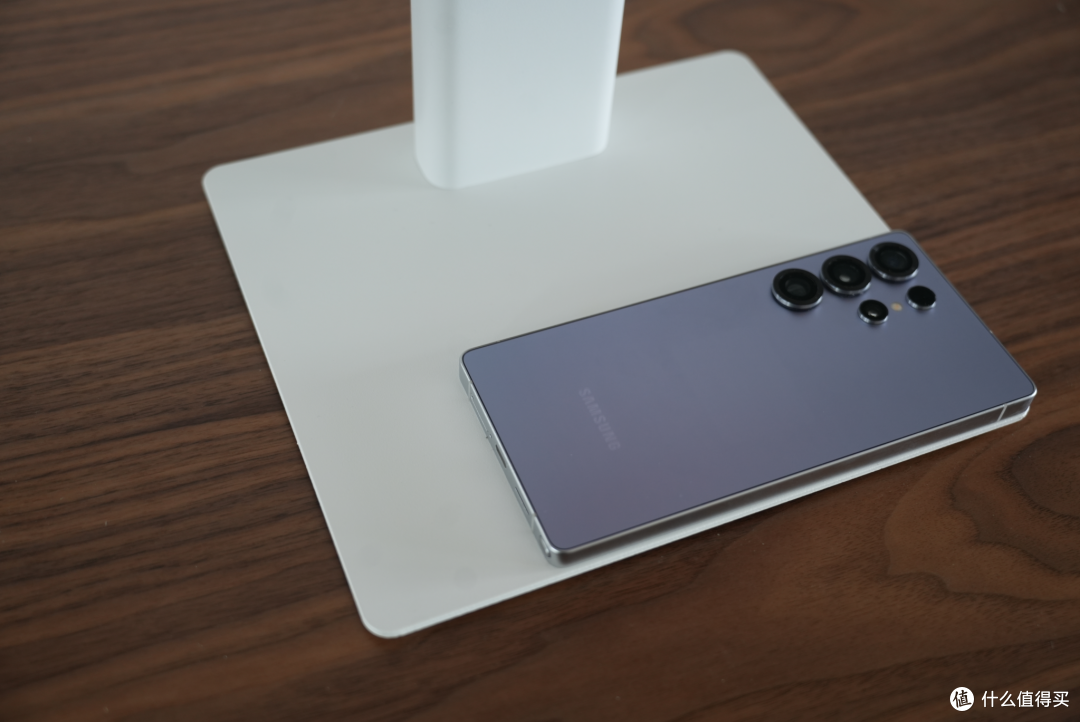
🔺底座同样是方形设计,采用的全金属材质,不仅质感扎实、支撑力强,稳定性还不错!最主要它不占空间,能让桌面保持干净利落,非常适合小桌面或需要多屏的用户。

🔺显示器的机身和支架采用的是免工具快拆卡扣设计,在实际安装时几乎不需要任何操作,直接怼上去就能自动锁定,整个过程又快又省心。

🔺同时它也预留了标准VESA Mount 100x100mm 壁挂孔位,可以让用户外接机械臂使用,扩展性还是非常灵活的。
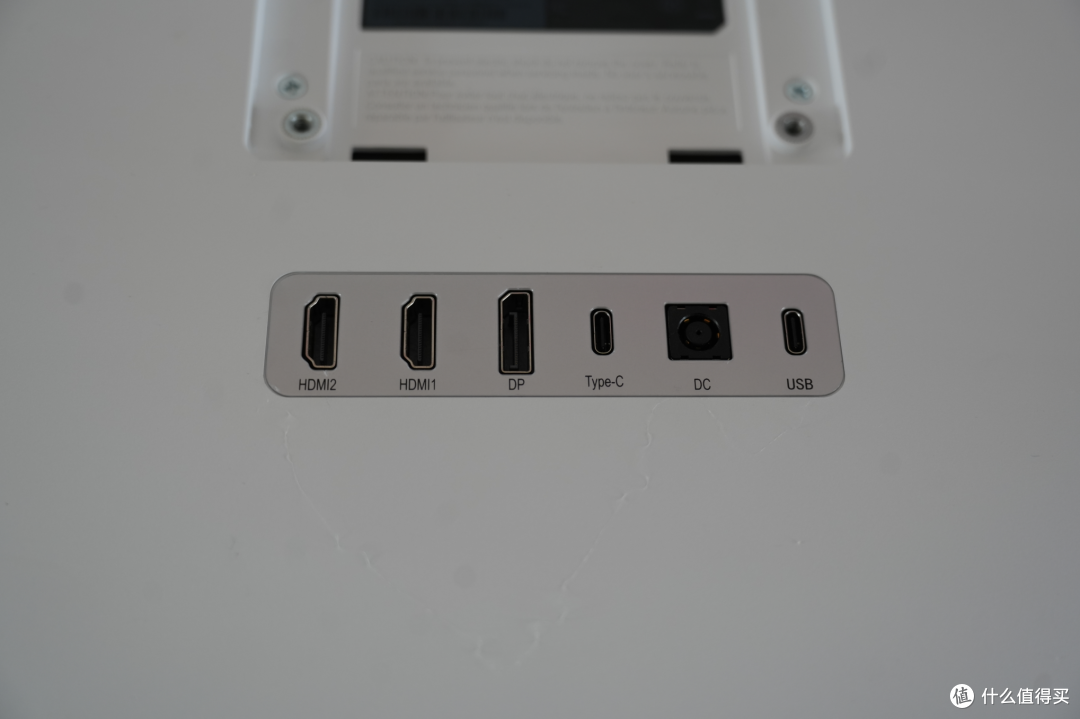
🔺接口方面配备的还是比较丰富的,从左往右依次为:两个HDMI2.1、一个DP1.4、 一个支持90W一线通的全功能Type-C 、DC电源接口,以及一个USB-C音频接口。
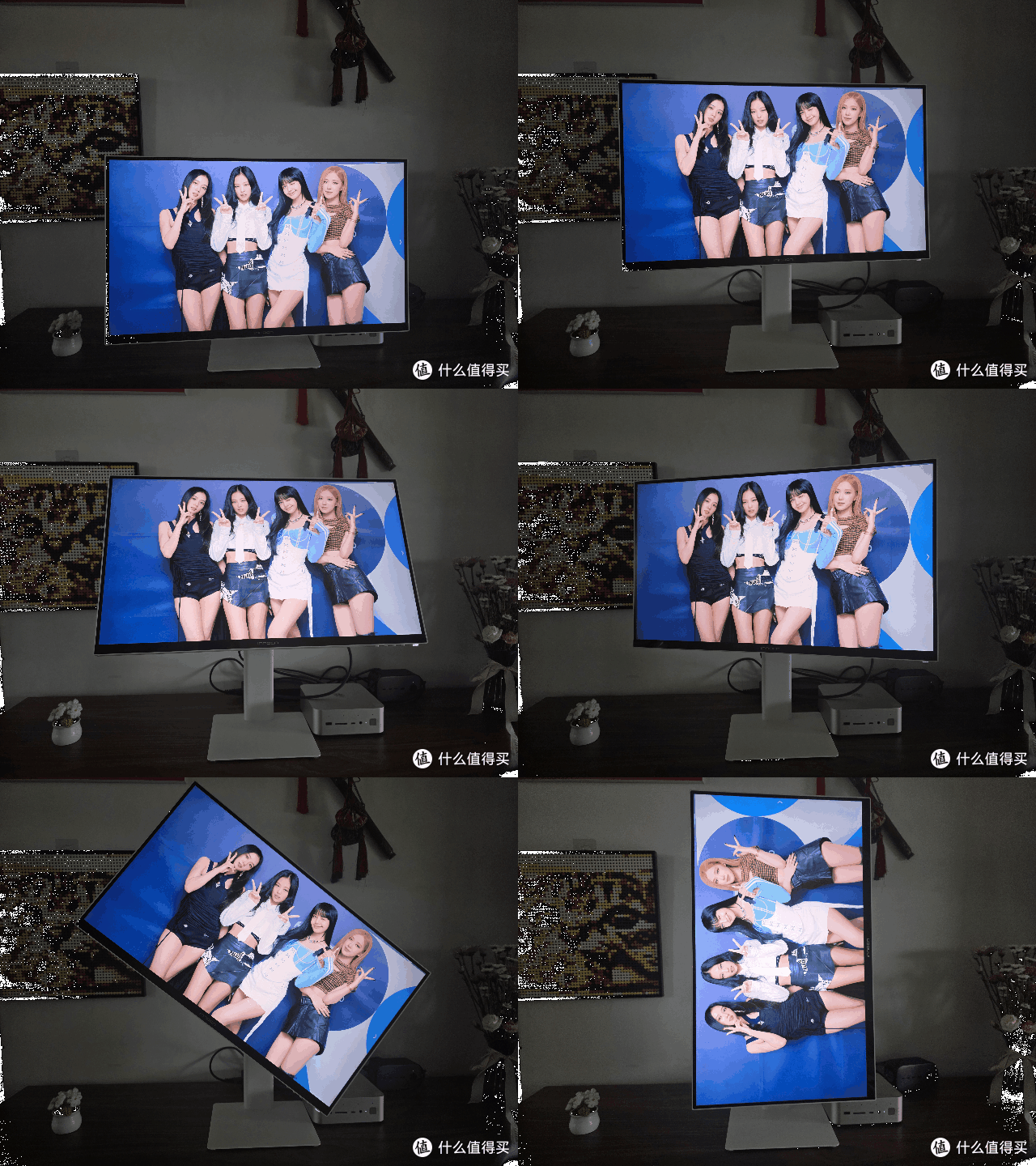
🔺最后点赞它标配的全功能人体工学支架,支持支持上下 150mm 升降、水平 ±22.5°、前倾 -5° / 后仰 20°、以及 ±90° 旋转,拥有极大的空间灵活性与使用舒适性。
专业的色彩表现,所见即所得
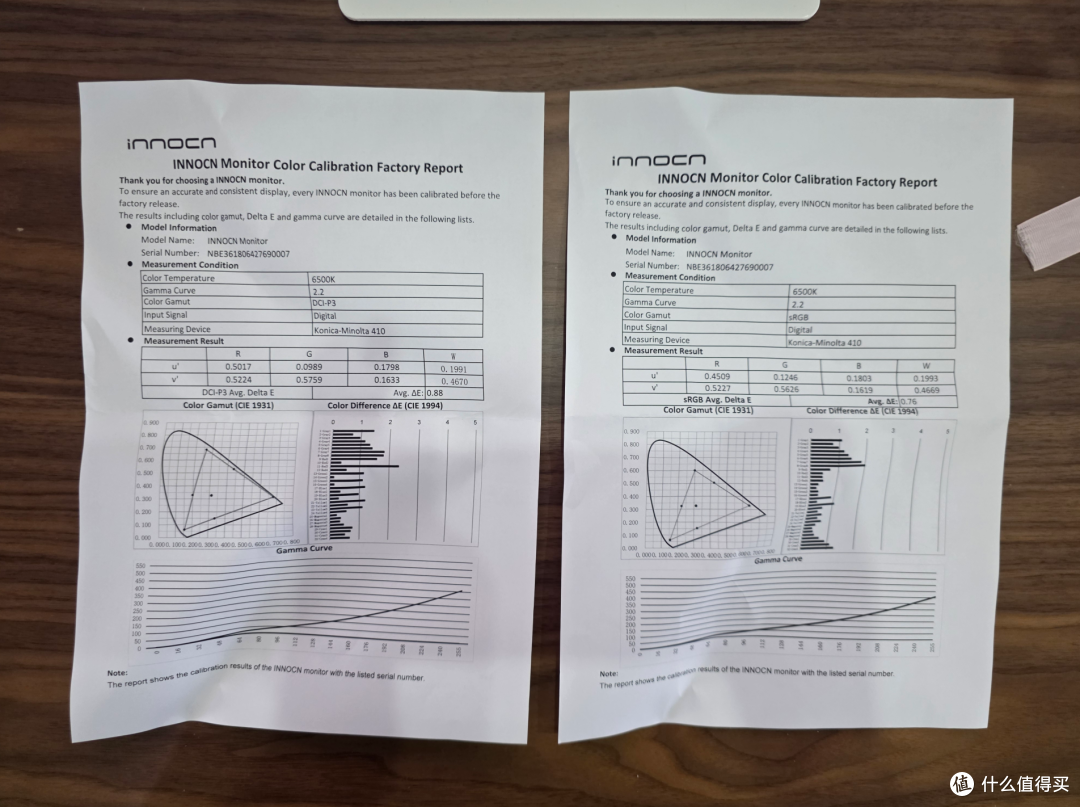
🔺作为一台为创作者打造的专业显示器,它的色彩准确性与一致性才是最重要的评价标准。联合创新CB27U1显示器在这方面做的非常周到,它每台显示器在出厂之前都会经过严格而细致色彩调校,并且每台显示器都附带了出厂校色报告,从而让所有用户都能做到开箱即用。

🔺更贴心的是,这台显示器还为每一位用户免费赠送一年内一次的一对一专家远程校色/调色服务。要知道这项服务在外面少说也要好几百了,联合创新能为用户免费提供也算是诚意满满,值得点赞。
PS:一般显示器在用久之后都会产生一些色彩衰减导致偏色问题,联合创新考虑到专业用户的色彩需求,减少校色复杂难上手的困扰,后期可以联系联合创新的色彩专家进行远程指导,减少用久之后的色差烦恼。
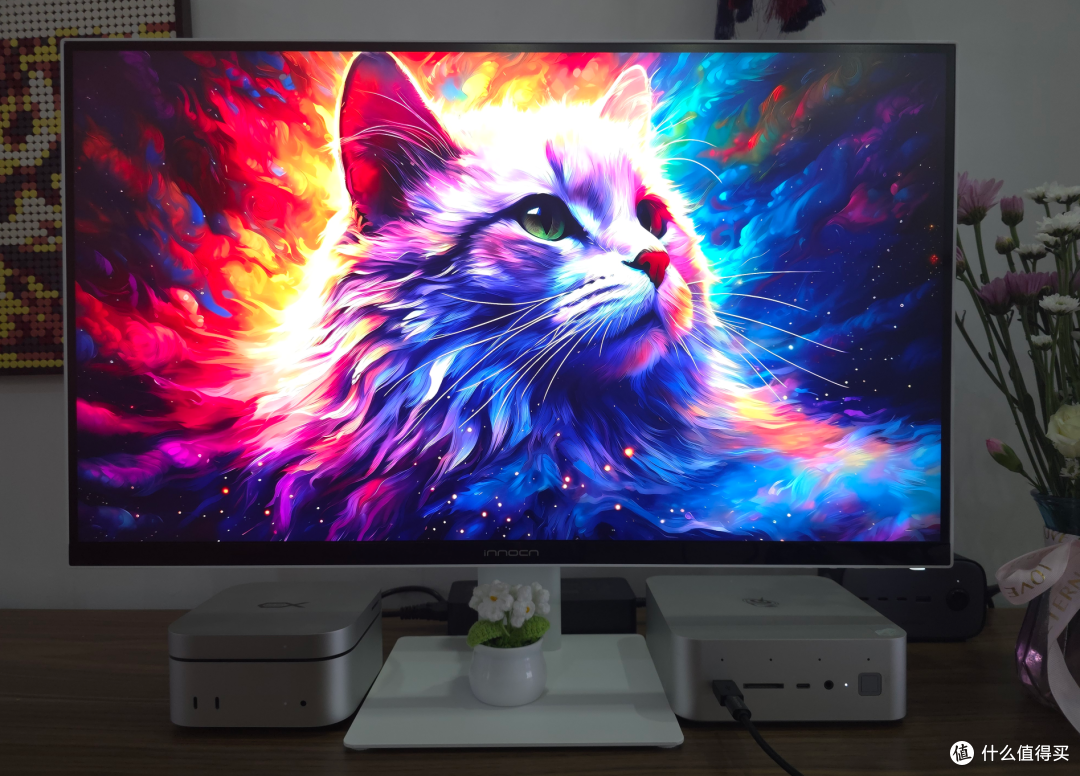
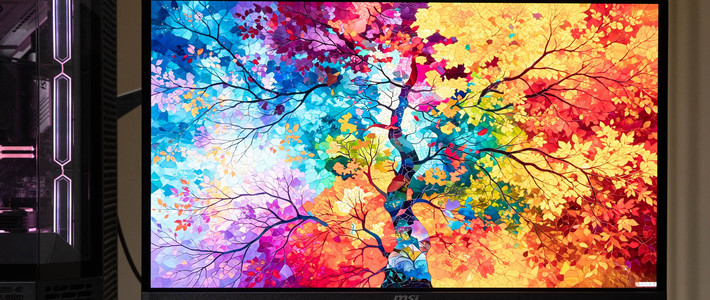
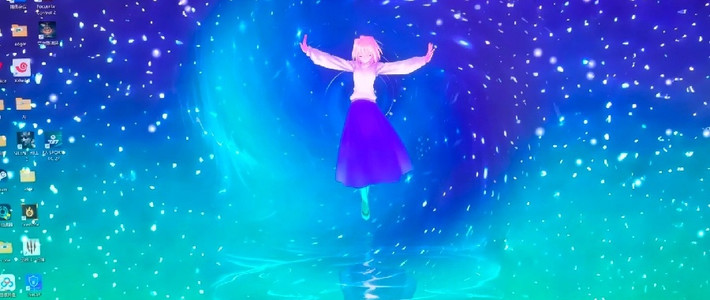
🔺正因为如此,联合创新CB27U1显示器的整体显示素质非常高,达到99%DCI-P3电影级广色域,并且还做到了ΔE<1 的专业色准。在这个标准下,显示器的画面可以说几乎不存在可感知的偏差,色彩还原非常精准。

🔺它默认采用的是官方Innocn真实色彩模式,这个模式可以说是最接近人眼观感的。屏幕会以更接近原生色彩的方式进行呈现,整体的视觉观感非常通透自然,亮度与色彩的平衡也调校得非常舒服。
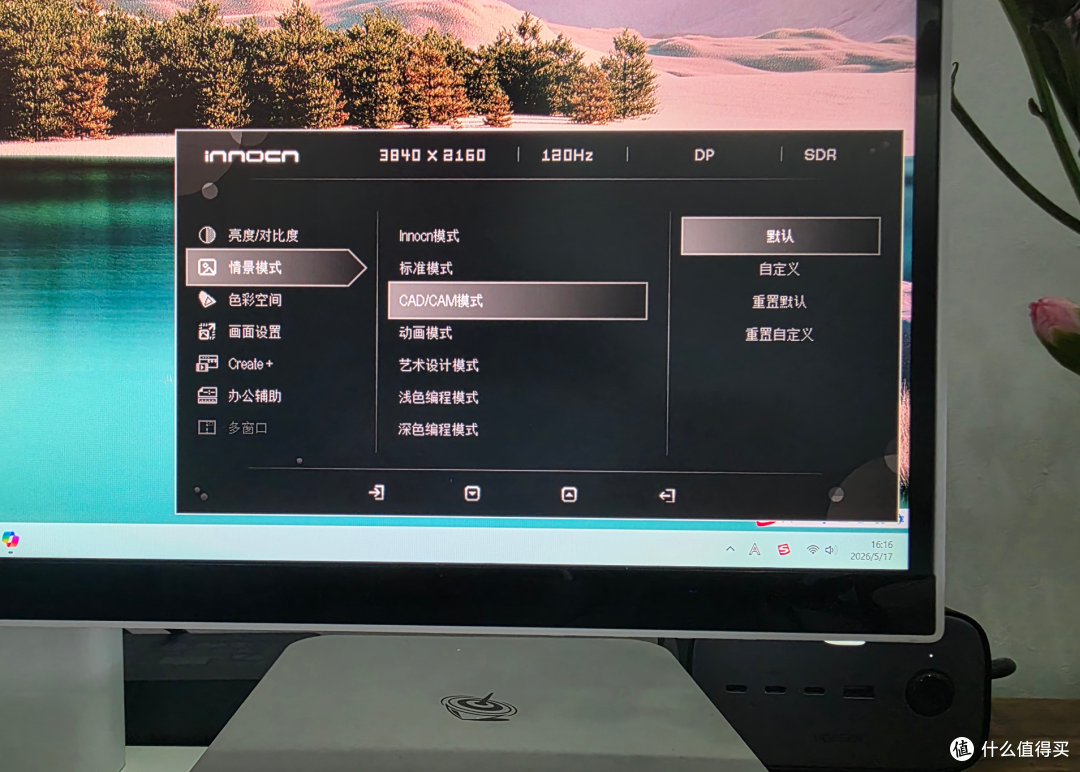
🔺当然除了Innocn模式,我们在显示器的OSD菜单中还能一键开启CAD/CAN模式、动画模式、艺术设计模式等多种针对不同创作场景调校的专业预设,让用户快速匹配相应色彩,大大提升使用效率。
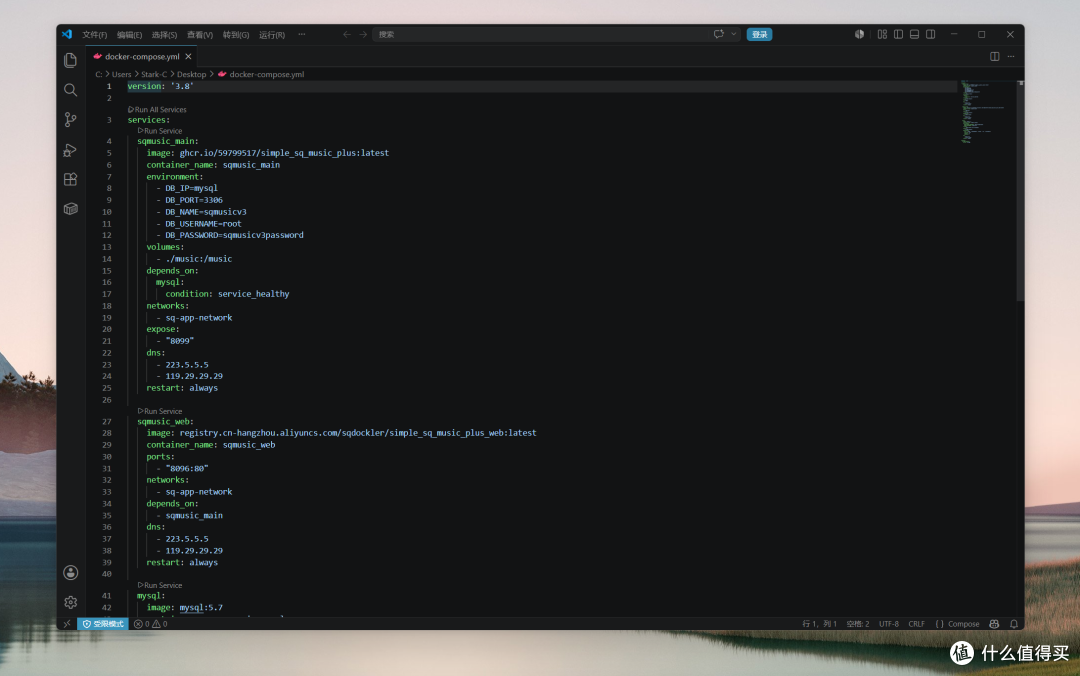
🔺我个人比较喜欢它的编程模式,大家都知道我写过很多关于NAS Docker的教程,在部署的时候都会用到yml代码。在这个模式下,代码的字体锐度更强、背景对比度更高,所以显得代码文字更清晰,相对来说也就更不容易出错。当然,这也是各位程序猿想要的。
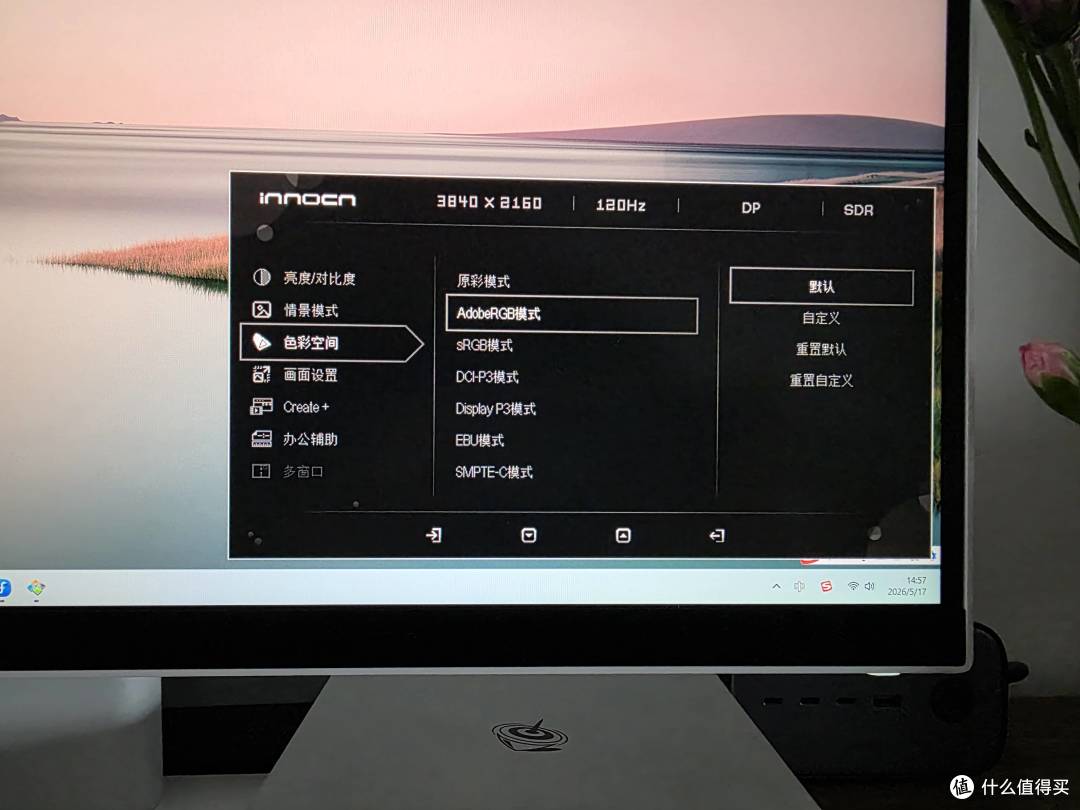
🔺OSD菜单中除了针对不同创作场景的预设,还有我个人比较喜欢的色彩空间预设。像 sRGB、Adobe RGB、DCI‑P3 这些都有,覆盖了从网页设计到摄影后期、再到视频调色等多种不同的专业工作流需求,需要的时候直接一键切换即可。
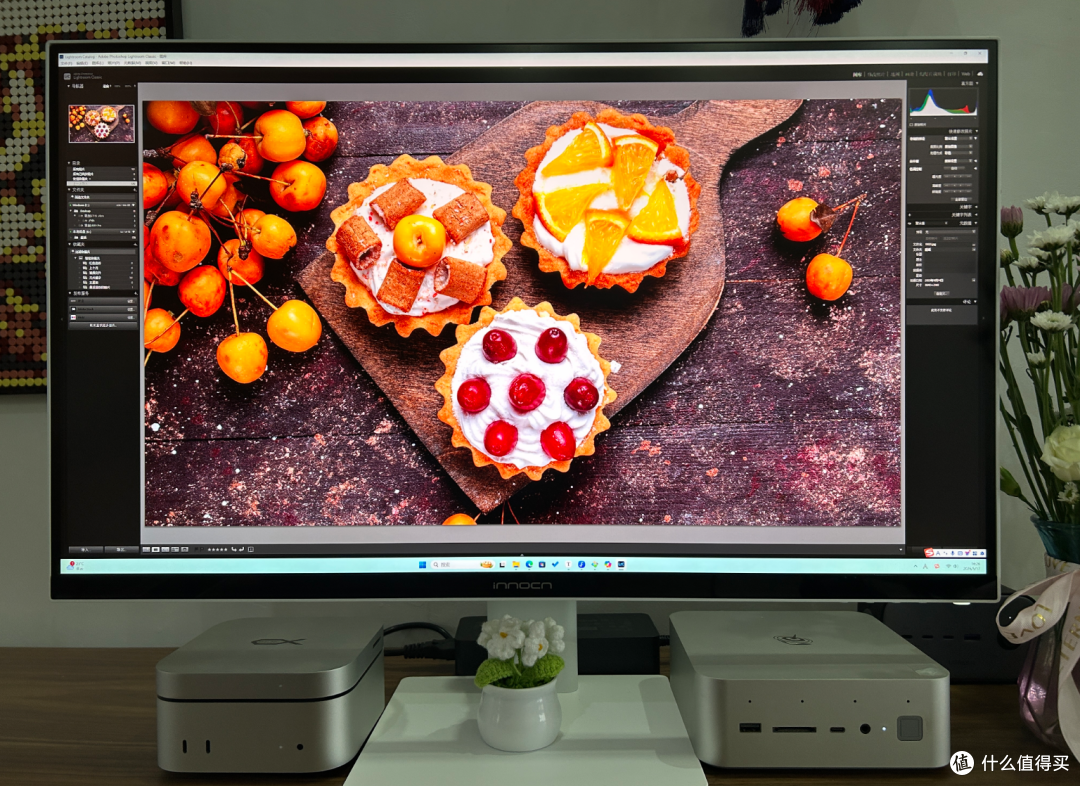
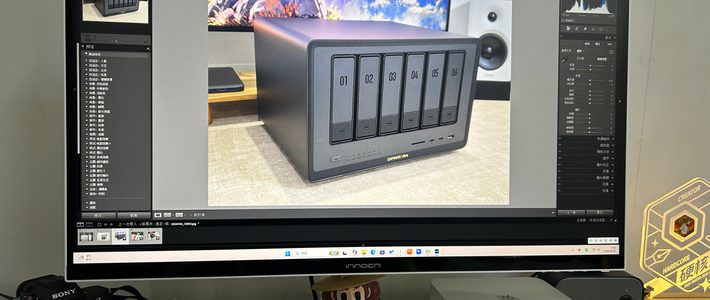
🔺就比如说在使用Adobe Lightroom Classic软件中,在开启Adobe RGB模式之后,你能看出它的色彩可调范围更大,渐变更平滑,并且暗部的细节也没有普通显示器那种出现断层或有发灰的问题,几乎做到了所见即所得。
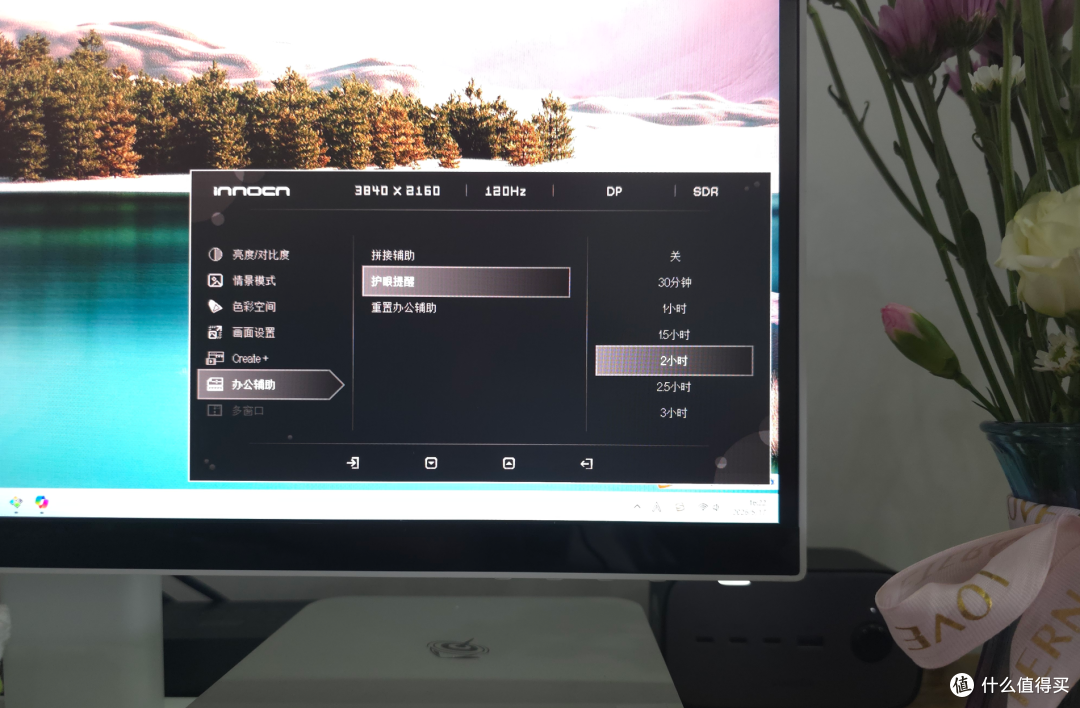
🔺另外显示器也针对设计者长期的用眼环境做了做了一些护眼优化,比如说像低蓝光、DC无频闪调光这些都有,并且还有护眼提醒功能,会根据使用时长主动提示我们适当休息,这一点还挺贴心的。
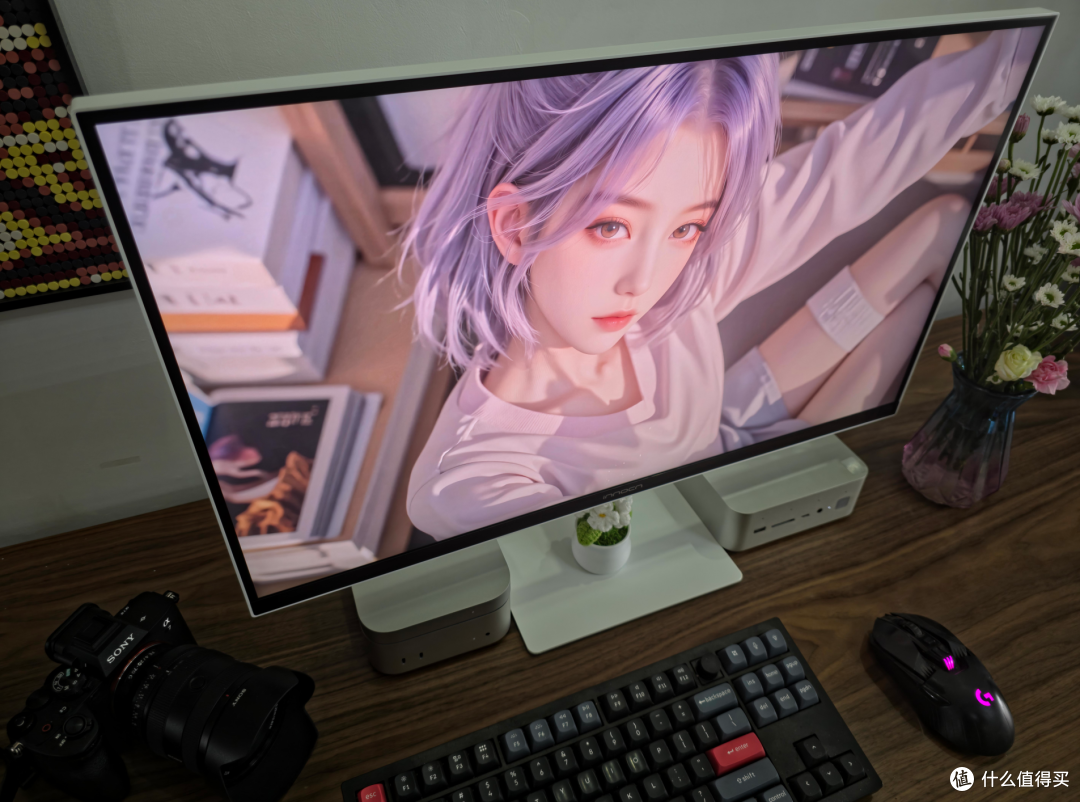
🔺至于可视角度大家也完全不用操心,因为显示器面板采用的是IPS材质,天生就具备广视角优势。也就是说,即使我们在 178° 的大角度侧视下,色彩偏移依然极小,所以还是非常适合搞设计、修图等对色彩一致性有要求的工作场景。
苹果色彩+90W一线通,最佳Mac伴侣
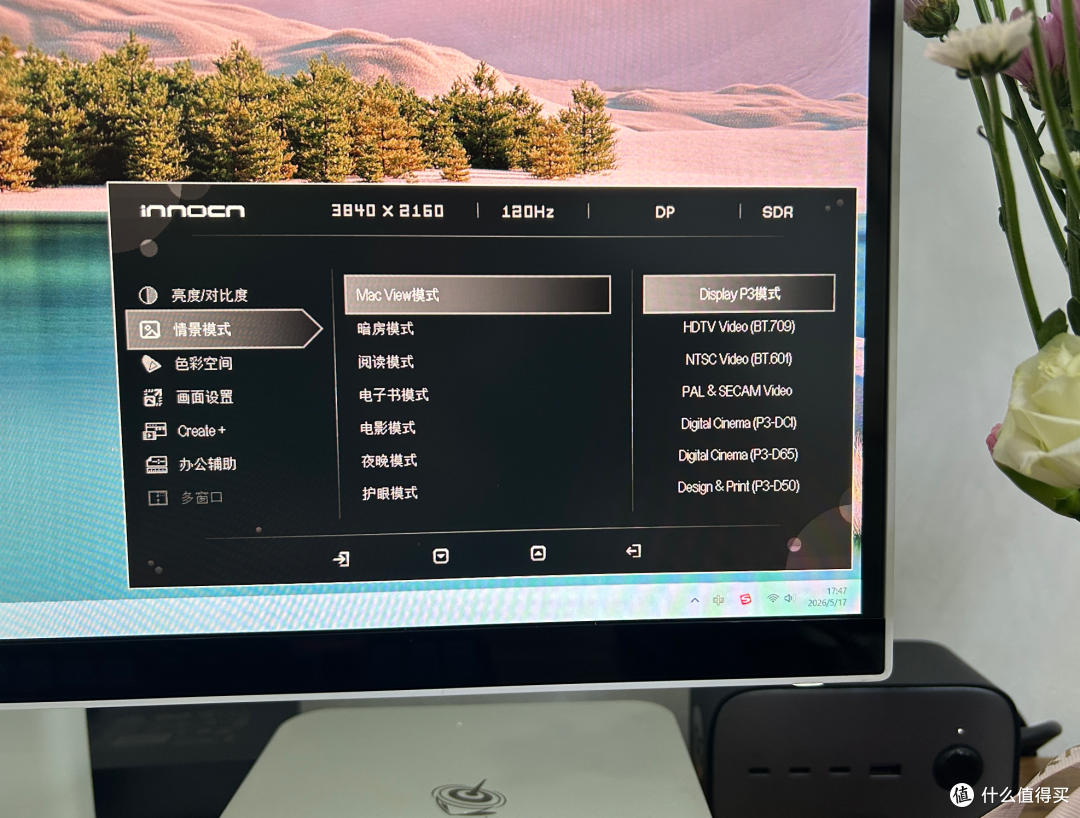
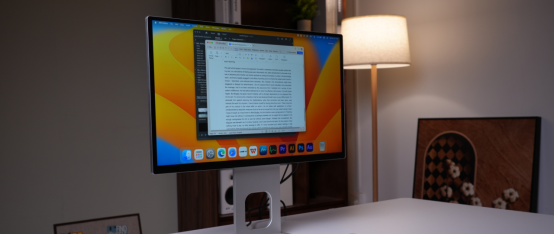
🔺既然前面提到适配Mac电脑,那么这台显示器还有一个绝绝子的方便之处:那就是它有一个针对苹果生态的Mac View模式,完全不用手动设置,就能全面适配苹果自家显示器的多种色彩模式。从这方面来说,它简直就是Studio Display最佳平替了!
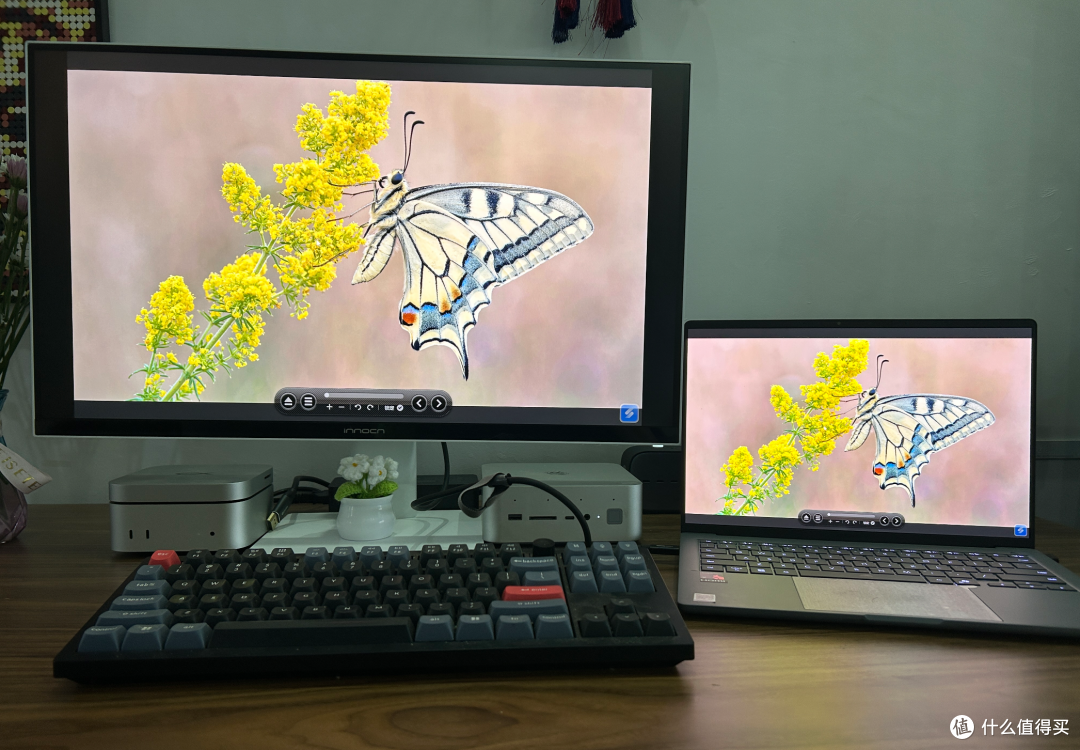
🔺我目前手上没有Mac book笔记本电脑,但是有一台素质不错的OLED显示屏华硕笔记本,可以看到这两块屏幕的显示色彩也是非常接近的,在同一张素材下,画面的亮度层次、色彩还原、暗部细节都保持了高度一致。

🔺不过我倒是可以连接手头的Mac mini让大家看看它的显示情况。得益于4K的分辨率,联合创新CB27U1在连接Mac mini之后可以在系统中自动开启HiDPI渲染,在保证内容显示尺寸不变小的情况下,让画面显示效果更加细腻。
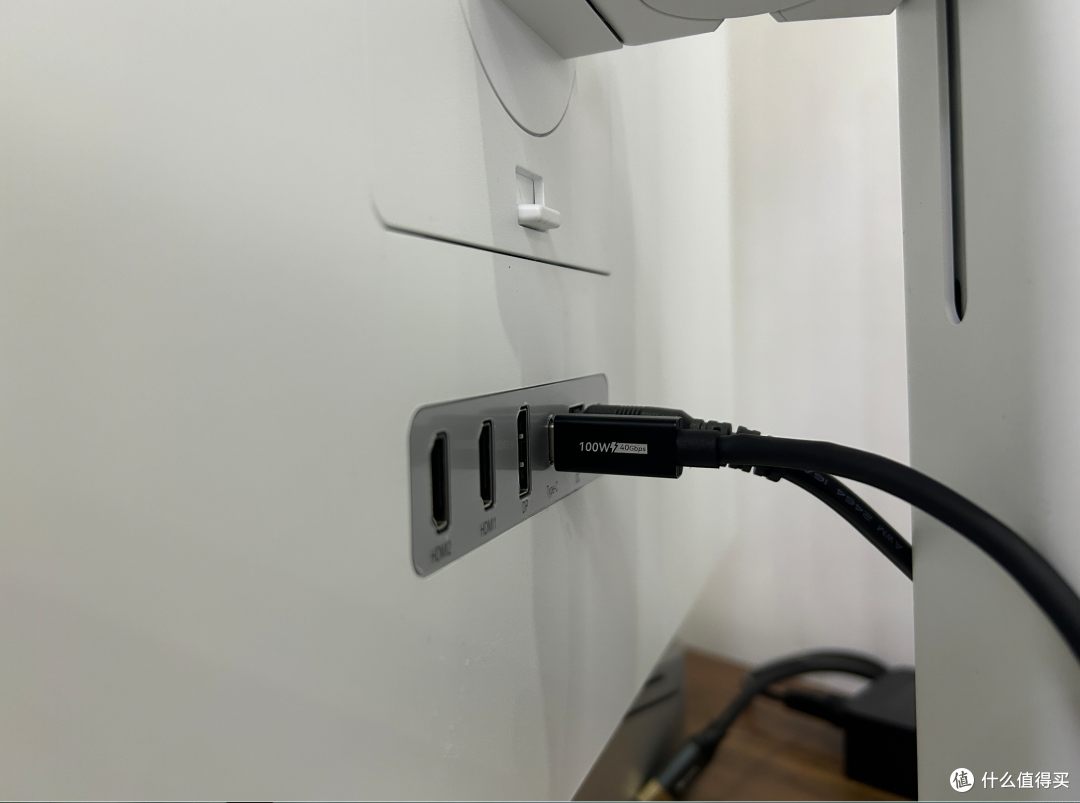
🔺那我是怎么做到让笔记本顺利连接到显示器呢?很简单,仅需使用一根双C数据线(显示器附带的有)连接到显示器后面的全功能Type-C接口,就能同时实现信号传输与数据回传。

🔺不仅如此,它的这个全功能Type-C接口还支持最高 90W 的反向供电。也就是说,我们在使用笔记本电脑的时候不需要额外连接电源适配器,就能直接开工,完全不用担心电量问题。
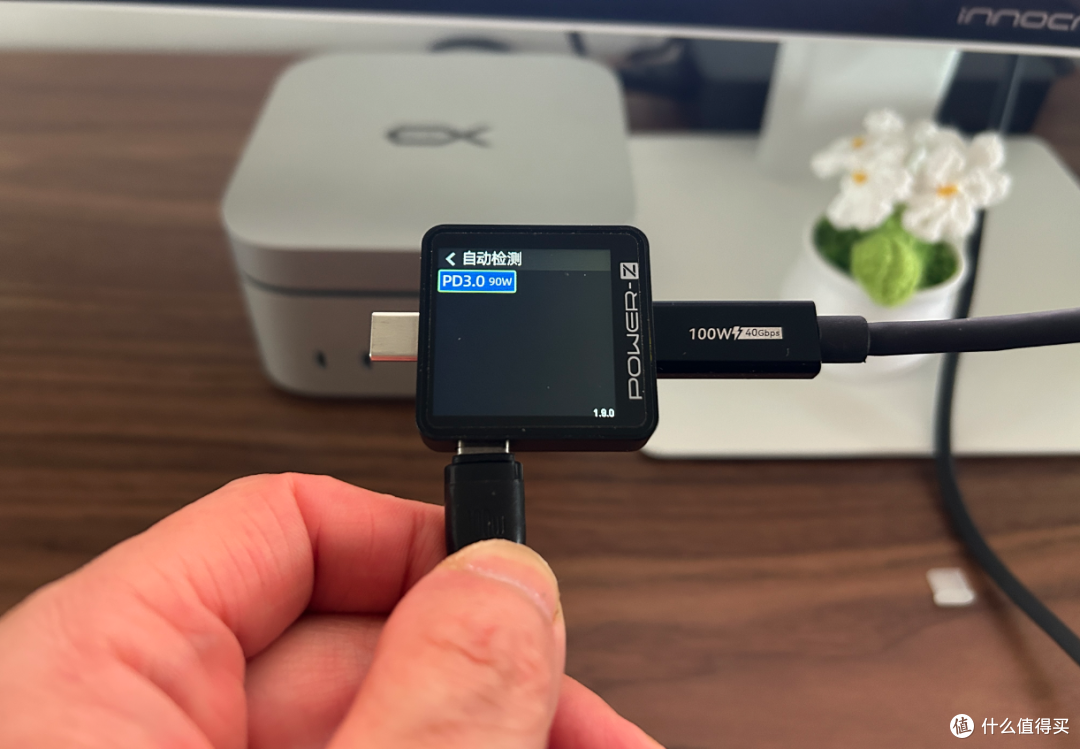
🔺我这里也使用 POWER‑Z 对这个接口的供电协议进行了实测,可以看到它确实达到了 PD3.0 90W 的高功率输出,实测数据与官方标称完全一致,说明它在供电规格上并没有虚标。
120Hz流畅高刷,设计滚动更丝滑
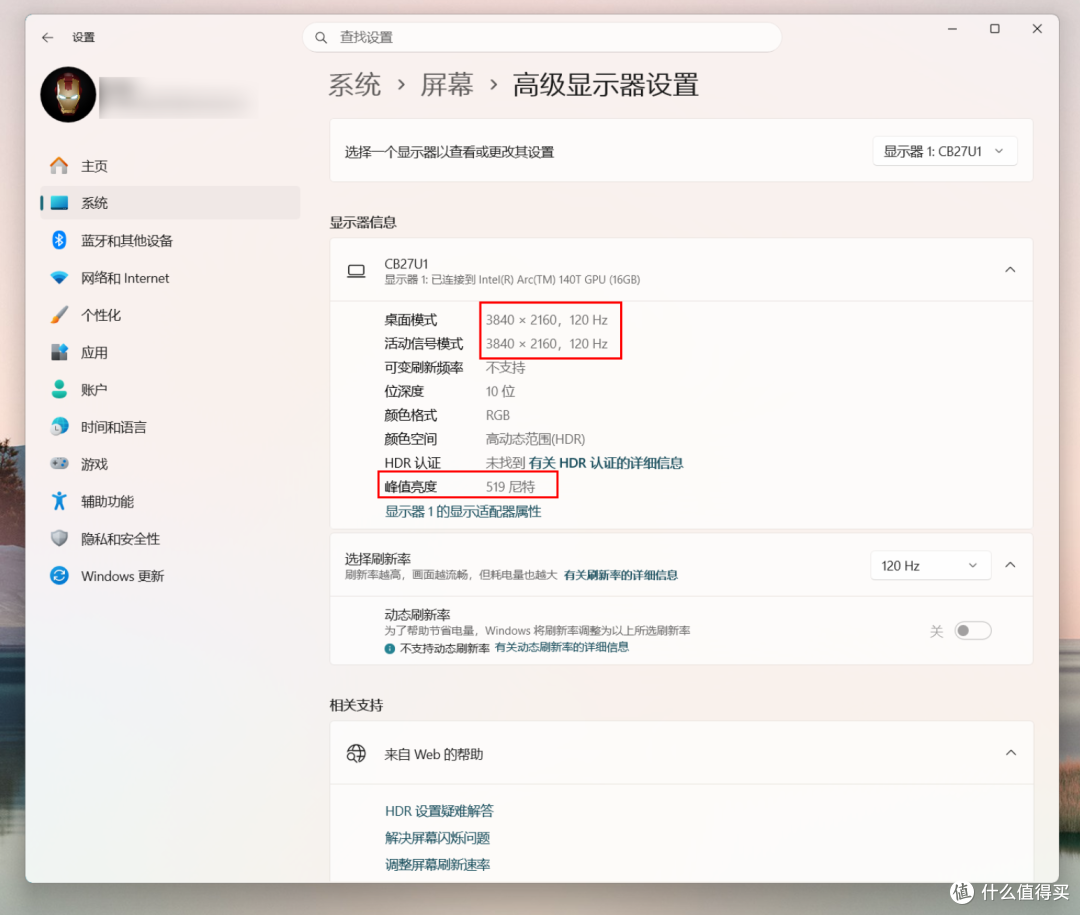
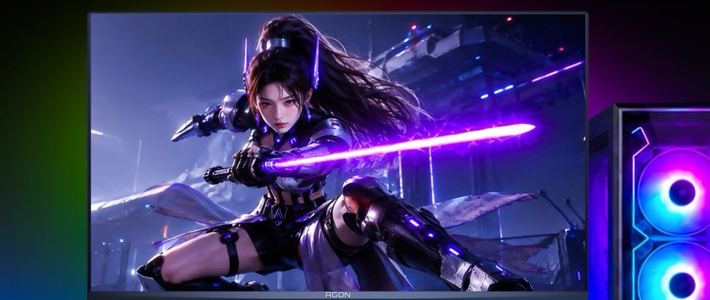
🔺有一说一,专业显示器能做到 120Hz 刷新率的本来就不多,而在不到两千价位里还能给到 120Hz 的专业显示器就更是凤毛麟角,很庆幸的是,联合创新 CB27U1 做到了!它不仅做到了4K 120Hz与10bit色深(8bit+FRC),并且在开启HDR之后峰值亮度达到了519尼特,轻松解锁HDR500显示模式。
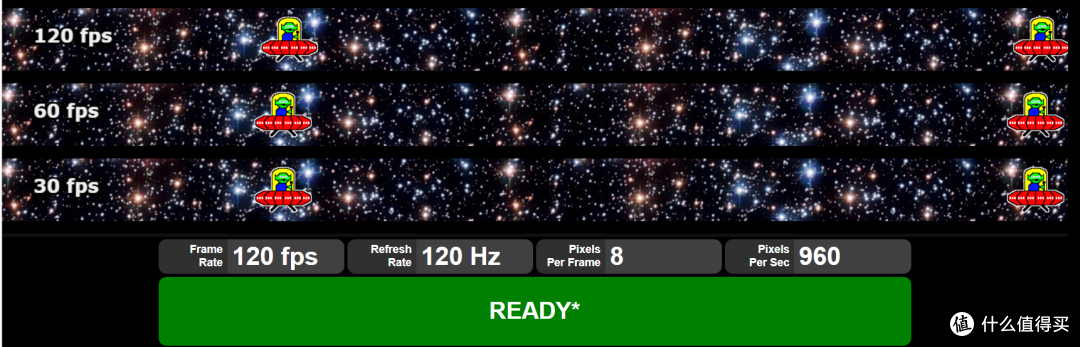
🔺不得不说,看惯了120Hz高刷之后还真回不到 60Hz 。因为在120Hz下,无论是拖动窗口,还是浏览网页,它的丝滑和流畅真的是肉眼可见,绝对是60Hz比不了的。

🔺还有就是在120Hz模式下,我们在使用像剪映这类视频编辑软件的时候也能明显感觉更顺手了!不管是拖动时间线、快速定位素材,还是剪辑点对齐,放大缩小轨道等,这些操作反馈会变得更加利落和精准,顺畅得让人上头。
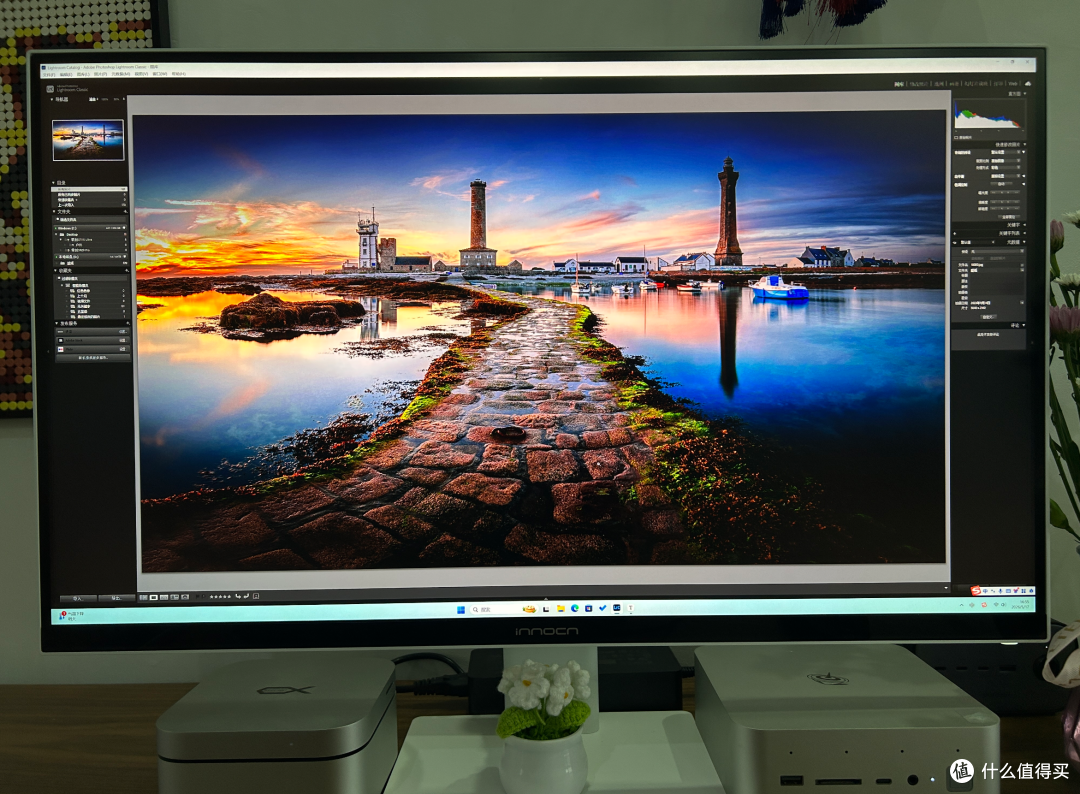
🔺除了有HDR500的加持,它的原生对比度也达到了2500:1,所以显示器的画面层次感非常丰富。同样是在使用Adobe Lightroom Classic软件中,可以看到在处理一些高动态范围素材时,显示的画面能更准确地还原光比变化,细节保留更完整。

🔺并且就算是闲暇之余看看电影什么的,HDR带来的优势也很直观。特别是对于光影变化丰富、亮暗反差明显的大片,这款显示器带来的视觉冲击力还是很强烈的。
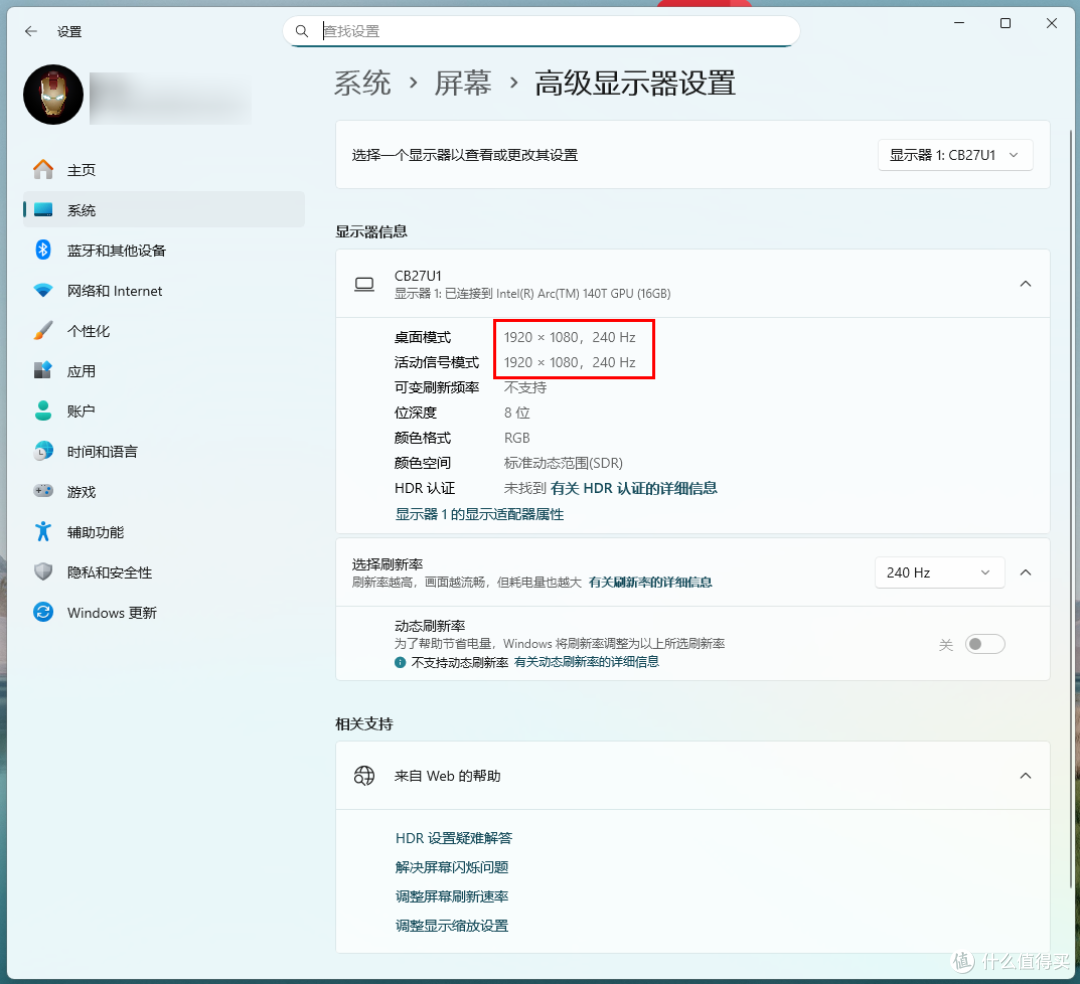
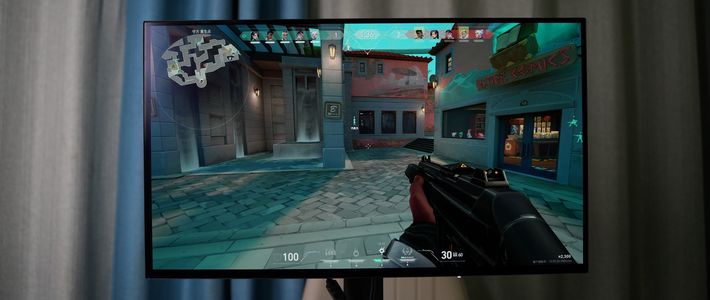
🔺你以为这就完了?还不止呢!没想到这款显示器竟然还隐藏了“电竞”技能。不仅支持FreeSync可变刷新率技术,而且在OSD 功能菜单还有一个“智能双模”,开启之后显示器可以自动切换到1080P分辨率,而刷新率进一步拉高到240Hz。这对于忙里偷闲,偶尔想打两把 FPS 游戏的用户来说,简直就是意外之喜!
多种办公辅助,提高工作效率
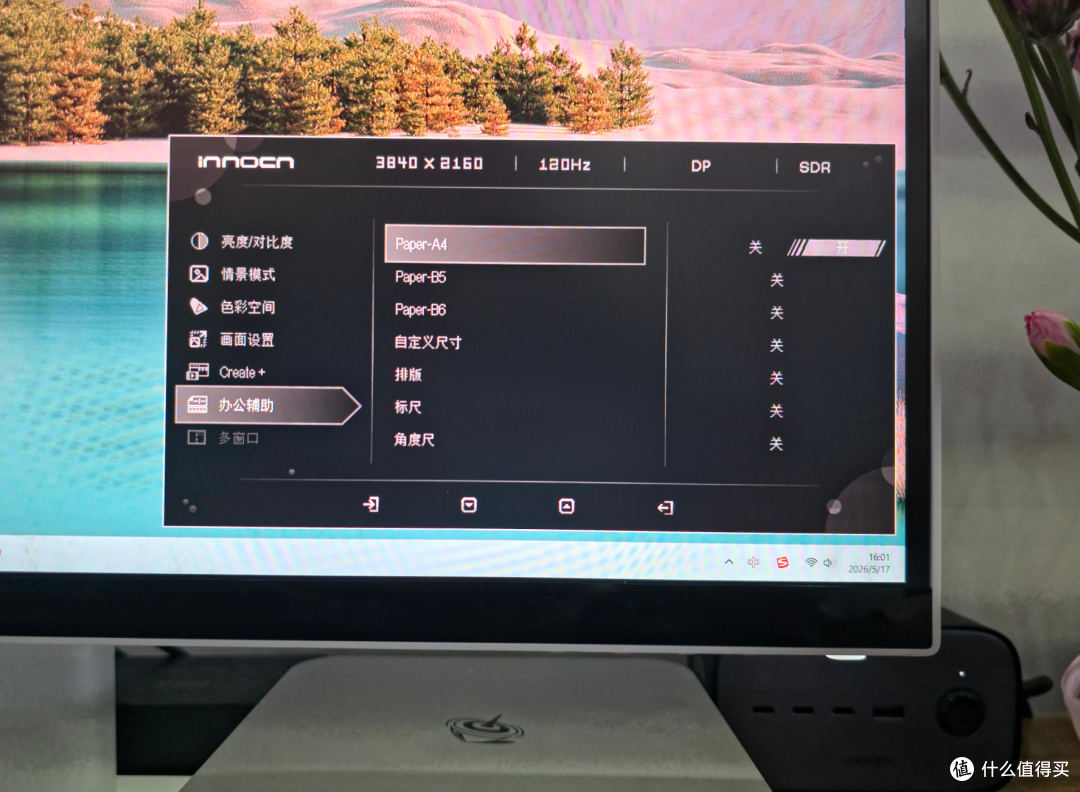
🔺那么这么一台高素质的专业显示器用来办公会是怎样的体验呢?答案是:也是非常的爽!联合创新CB27U1显示器在OSD菜单中集成了多种办公辅助,比如说有A4、B5、B6、标尺、角度尺、三分法构图辅助线等丰富办公设计功能。

🔺举个简单的实用例子:摄影师在拍摄地表建筑之后,通过显示器查看的时候打开角度尺,可以快速判断整体的取景是否水平,以及主体的建筑是否垂直。不过使用更多的应该是建模或者 CAD 的时候,工程师可以直接用它校对线条角度,检查结构对齐等。

🔺看到这里估计就有小伙伴有疑问了:功能确实挺多,但是我每次都要伸手操作OSD菜单才能实现,也不是很方便啊?确实不方便,但联合创新已经为我们想到了应对方案,那就是上线了专属的PC TOOL桌面端控制软件。
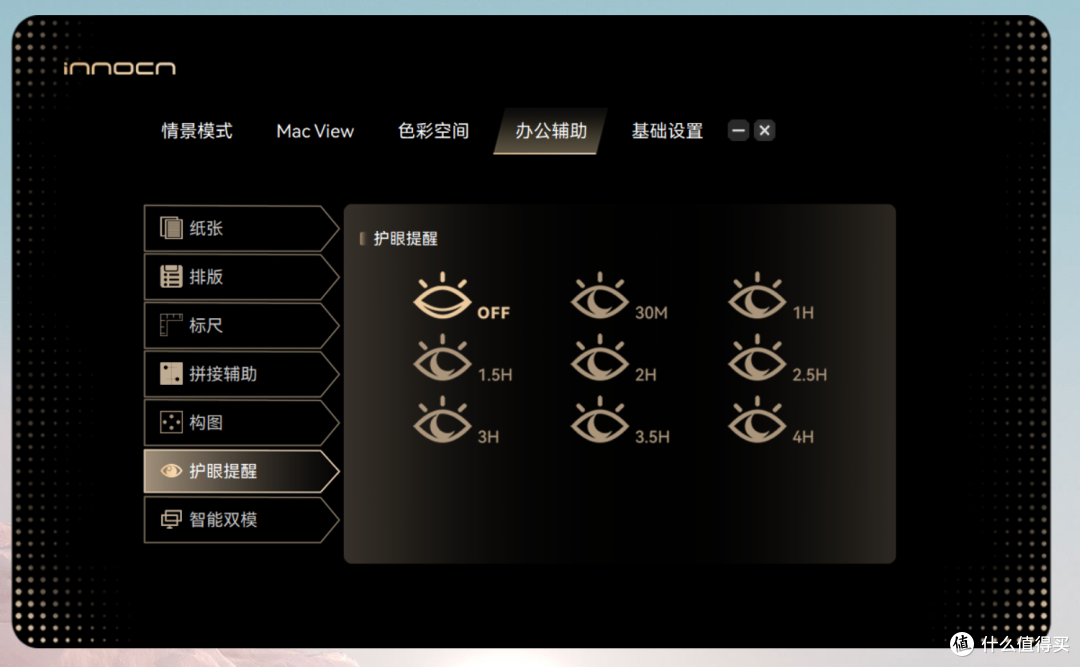
🔺我们在电脑端(我演示的为Windows)安装好这款软件之后,OSD菜单中的所有操作我们都可以通过鼠标随便点一点就能完成,包括情景模式、Mac View、色彩空间,办公辅助,以及我前面提到的护眼提醒等,全都能在桌面上即时调节,这下确实方便很多了!

🔺更赞的是,PC TOOL桌面端控制软件还支持情景跟随。比如说我每次查看和修改yal代码使用的是Visual Studio Code程序,我就设置成了每次打开Visual Studio Code程序,显示器的情景模式就会自动切换成代码模式,进一步提升了使用效率
最后总结
总体来看,联合创新 CB27U1 还是很懂办公与创作党的。相比那些动辄几千上万的高端专业显示器,联合创新 CB27U1 的价格只有它们的三分之一甚至更少,但核心体验却毫不妥协。4K 高分辨率、120Hz 高刷、高色准与广色域、丰富接口和扎实做工,这些关键能力它都一项不落,完全具备一款优秀专业显示器应有的素质与实用性。
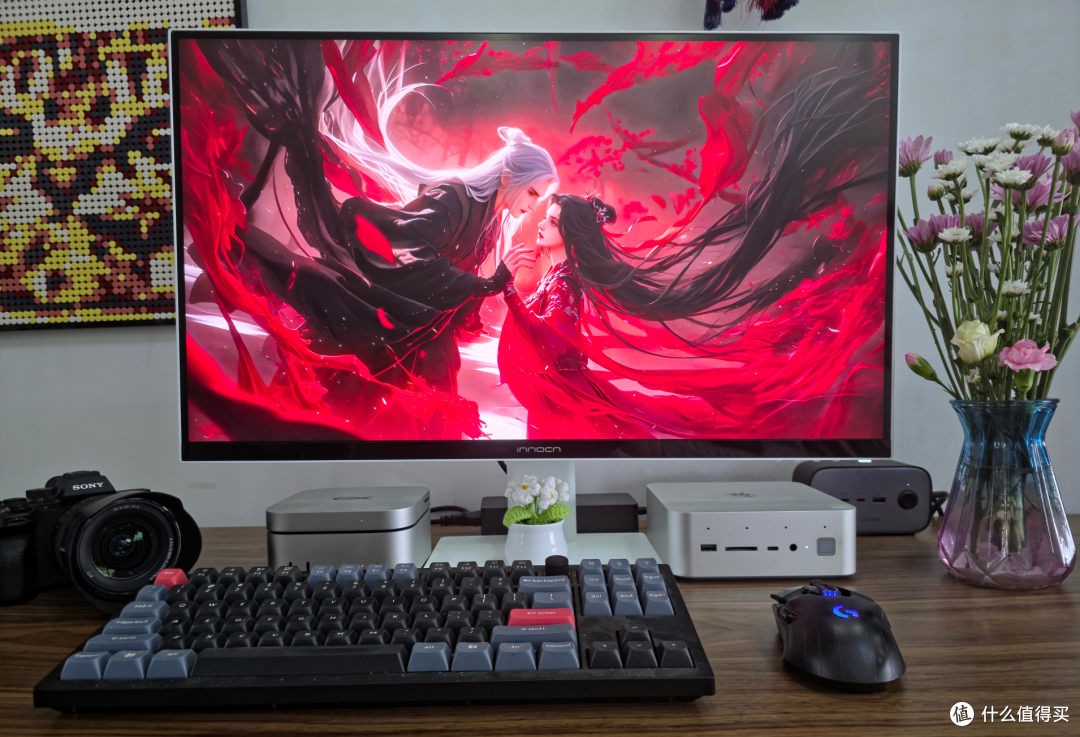
如果你也是搞设计或摄影爱好者,且预算在 2K 以内,今天为大家分享的这款联合创新 CB27U1 专业显示器绝对值得你趁本次 618 下单带回家,用更少的钱享受专业显示器带来的色彩与流畅体验,还是非常值的!
好了,以上就是今天给大家分享的内容,我是爱分享的Stark-C,如果今天的内容对你有帮助请记得收藏,顺便点点关注,咱们下期再见!谢谢大家~











校验提示文案
校验提示文案
校验提示文案
校验提示文案
校验提示文案
校验提示文案
校验提示文案
校验提示文案
校验提示文案
校验提示文案
校验提示文案
校验提示文案
校验提示文案
校验提示文案
校验提示文案
校验提示文案
校验提示文案
校验提示文案
校验提示文案
校验提示文案
校验提示文案
校验提示文案
校验提示文案
校验提示文案
校验提示文案
校验提示文案
校验提示文案
校验提示文案
校验提示文案
校验提示文案
校验提示文案
校验提示文案
校验提示文案
校验提示文案
校验提示文案
校验提示文案
校验提示文案
校验提示文案
校验提示文案
校验提示文案