





















































4
2
Mac 上做多媒体转码,我最后留下了这几类工具
2026-05-13 14:27:43
0点赞
1收藏
0评论
我第一次认真研究视频转码,不是因为我要做什么专业后期,而是因为一个很普通的问题:视频发不出去。
那是一个用相机拍的短视频,文件不算长,但体积很大。直接发微信,卡住;传网盘,又显得有点麻烦;想压小一点,却发现 Mac 上“把视频处理一下”这件事,并没有想象中那么直观。
后来类似的问题越来越多:
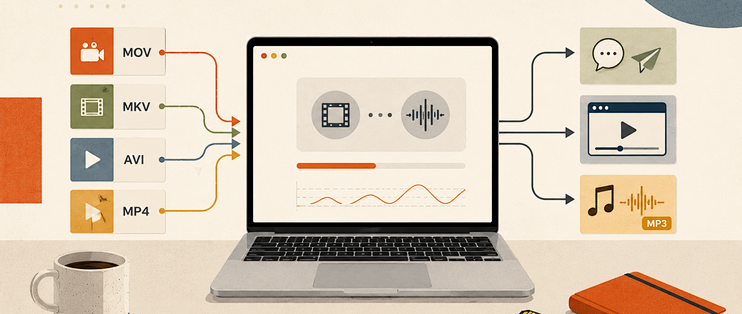
朋友发来一个 MOV,对方 Windows 电脑打不开; 下载的视频是 MKV,想转成 MP4 发给别人; 课程录像太大,想压缩一下再备份; 会议视频只想保留音频,方便路上听; 几个短片段想合成一个文件; B 站、微信、手机、电视又各自有不同的格式偏好。
这些需求看起来都很小,但每次临时处理都会打断手头工作。久了之后,我开始把 Mac 上常见的转码工具分成几类:命令行工具、开源转码器、专业工作流软件,以及更偏日常使用的图形化转换工具。
这篇文章不做“哪款最好”的结论。因为转码工具的选择,本质上取决于你是不是愿意研究参数、是不是需要批量处理、是不是在专业剪辑工作流里,以及你想把时间花在“调编码”还是“完成任务”上。
先说结论:不要用同一个工具解决所有问题
如果你熟悉命令行,FFmpeg 是最灵活的选择。它几乎可以处理你能想到的音频、视频、字幕和元数据问题。FFmpeg 官方 README 也把它定义为一组用于处理音频、视频、字幕及相关元数据的库和工具。(GitHub)
如果你想用免费开源的图形化视频转码器,HandBrake 很值得保留。它官方定位就是开源视频转码器,可以把几乎任何格式的视频转换为现代、广泛支持的编码格式,并且支持 Windows、Mac 和 Linux。(handbrake.fr)
如果你在 Final Cut Pro 或 Adobe 的工作流里,Compressor / Adobe Media Encoder 这类工具更适合专业输出。Apple 官方文档也把 Compressor 描述为可以将媒体文件转码为多种设备输出和专业音视频格式的工作流应用,并且与 Final Cut Pro、Motion 集成。(Apple Support)
如果你的需求更日常,比如 MOV 转 MP4、MKV 转 MP4、视频压缩、视频转 MP3、批量处理、按微信/B站/手机/电视模板导出,那么「即刻转换」这类图形化工具会更省心。
我现在的习惯是:复杂问题交给 FFmpeg,认真压制交给 HandBrake,专业项目走剪辑软件配套工具,日常小任务则用图形化转换工具快速处理。
这不是“哪个软件更强”的问题,而是不同工具在解决不同层级的问题。
为什么视频转码会变成一个高频小麻烦?
很多人以为“视频格式转换”只是把后缀从 .mov 改成 .mp4。实际不是这样。
一个视频文件里至少有几层东西:
第一层是封装格式,比如 MP4、MOV、MKV、AVI、FLV。 第二层是视频编码,比如 H.264、H.265、AV1。 第三层是音频编码,比如 AAC、MP3、AC3、FLAC。 第四层可能还有字幕、音轨、章节、元数据。
所以,有时候一个文件后缀看起来是 MP4,但里面的编码未必适合你要发送的平台;一个 MKV 文件能在播放器里看,却不一定适合直接传给对方;一个视频明明能打开,但字幕和音轨在转换后可能丢失。
这也是为什么“视频转格式”常常会变成这几类实际问题:
兼容性问题:对方打不开,或者设备不支持。
体积问题:文件太大,传输和备份都麻烦。
平台问题:微信、B 站、Instagram、YouTube 等平台对格式和大小有偏好。
内容提取问题:只想要音频,不需要画面。
批量问题:不是一个文件,而是一堆文件。
字幕/音轨问题:转完之后才发现字幕没了、音轨错了。
如果只是偶尔处理一个小文件,在线转换也能解决。但一旦文件大、数量多、涉及隐私素材或课程/会议录像,我更倾向于用本地工具。
FFmpeg:最强,但并不一定适合临时需求
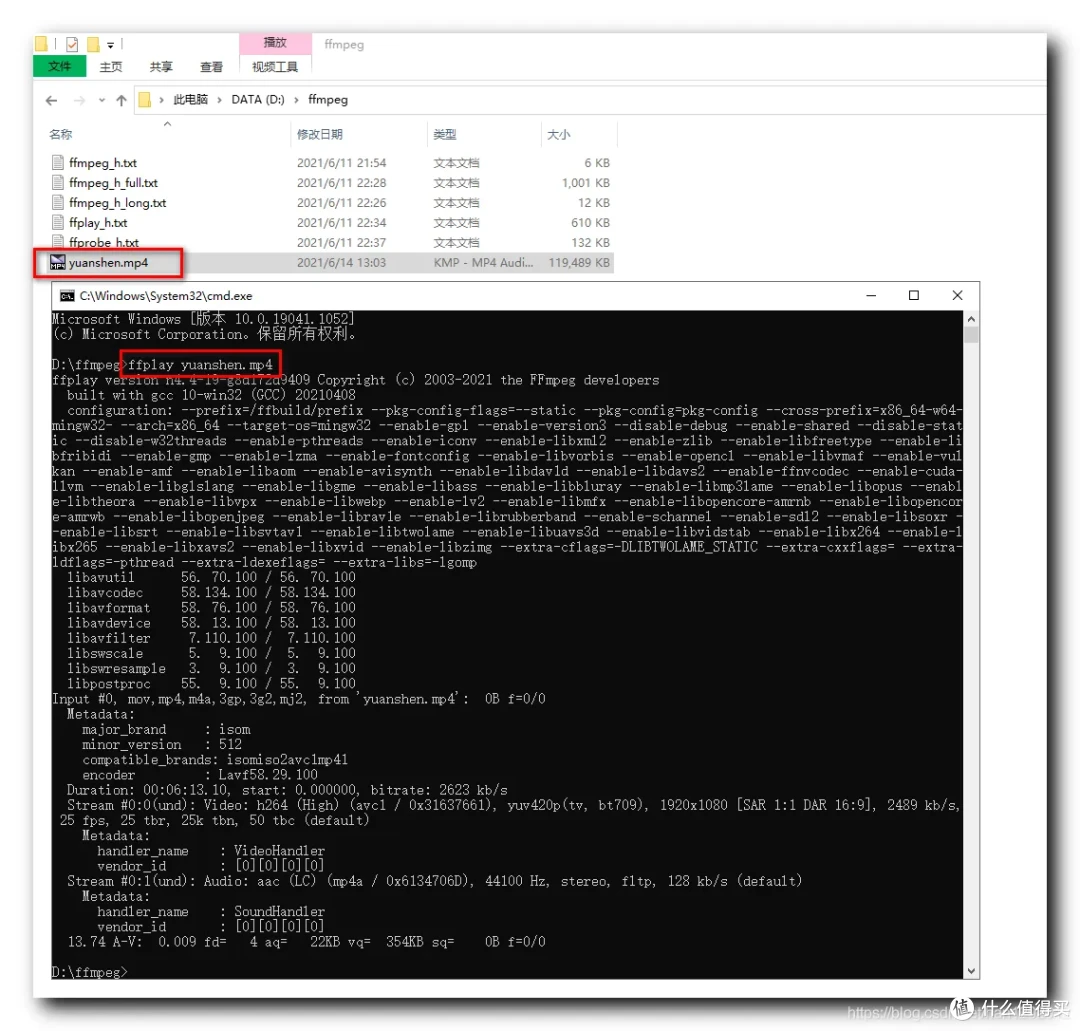
FFmpeg 是音视频处理领域绕不开的工具。
它的优势很明显:自由度极高、格式覆盖广、可脚本化、适合批量、适合自动化。你可以用它完成转码、压缩、裁剪、合并、提取音频、处理字幕、调整码率、改变分辨率,甚至搭建一整套自动处理流程。
例如,把视频转成 MP4,可能只需要一行命令;从视频里提取音频,也可以一行命令解决。对于开发者或长期处理音视频的人来说,这种方式非常高效。
但 FFmpeg 的问题也同样明显:它要求用户理解命令、参数和一定的音视频基础。你要知道 -c:v、-b:v、-crf、-preset、-map、-c:a 分别在控制什么。参数写错了,不一定报错明显,但输出结果可能并不是你想要的。
所以我对 FFmpeg 的定位是:
它适合长期使用、需要自动化、懂参数的人。 它不适合“我现在只想把这个视频压小一点发出去”的场景。
如果你本来就习惯终端,FFmpeg 很好;如果你只是偶尔转码,直接从 FFmpeg 入门可能有点绕。
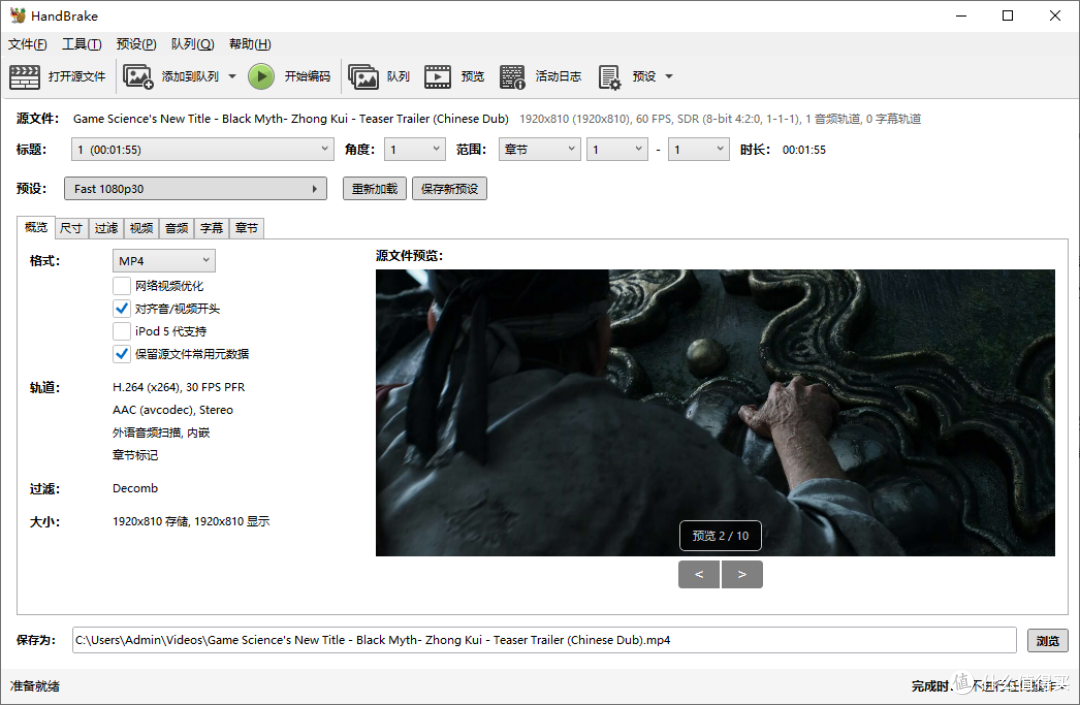
HandBrake:认真做视频转码时,仍然很稳
如果说 FFmpeg 是命令行能力的代表,HandBrake 则是开源图形化视频转码器的代表。
HandBrake 的优点是稳定、免费、开源,并且在视频转码这件事上非常成熟。它适合把视频转成现代、广泛兼容的编码格式,也适合做压缩和质量控制。
和 FFmpeg 相比,HandBrake 对普通用户友好一些;和很多极简转换工具相比,它又保留了不少参数。你可以选择预设,也可以继续细调视频编码器、质量、码率、分辨率、帧率、音频和字幕。
但也正因为它保留了很多专业选项,新手第一次打开时可能还是会犹豫:我是该选 H.264 还是 H.265?质量值怎么设?码率要不要固定?音轨要不要保留?字幕是烧录还是外挂?
所以 HandBrake 更适合“我愿意花一点时间认真处理这个视频”的场景,而不是“我只想快速把 MOV 转成 MP4”。
我会把 HandBrake 放在这几类场景里:
长视频压缩;
对质量和体积有要求;
想用开源工具;
愿意研究一点编码参数;
不需要太多平台模板;
主要处理视频,而不是音频转换。
专业工作流:Media Encoder 和 Compressor 不是给所有人准备的
如果你本来就在 Adobe 或 Final Cut Pro 里工作,转码通常不是一个独立动作,而是整个后期流程的一部分。
Adobe Media Encoder 适合和 Premiere Pro、After Effects 搭配;Apple Compressor 适合 Final Cut Pro / Motion 用户。它们的优势在于专业格式、批处理、预设管理、输出队列和与剪辑软件的工作流衔接。
问题是,如果你只是想处理一个生活化任务,比如“视频太大,想压小发给同事”,这些工具就显得有点重。
我不太会为了一个临时转码任务打开专业工作流软件。不是因为它们不好,而是它们解决的是另一类问题:交付、输出、批量编码、专业项目管理。
对于普通 Mac 用户来说,很多时候真正需要的只是:
把 MOV 转成 MP4;
把 MKV 转成 MP4;
压缩文件大小;
从视频提取 MP3;
批量处理几个视频;
按微信、B 站、手机、电视这些场景导出。
这种情况下,轻量图形化工具反而更贴近问题本身。
即刻转换:更像是 Mac 上的“日常转码工作台”
「即刻转换 - 万能小视频音频批量格式转码工厂」这个名字比较长,但从功能看,它更像是面向普通 Mac 用户的日常格式转换工具。
它在 App Store 页面里列出的格式范围比较清楚:视频格式包括 MP4、AVI、3GP、WMV、MKV、VOB、MOV、FLV;音频格式包括 MP3、AC3、FLAC、AAC、M4A、AIFF、WAV。页面也提到它提供 Mac、iPhone、iPod、Android、Windows、TV 等设备模板,以及微信、哔哩哔哩、Facebook、Instagram、YouTube 等应用或网站格式模板。(App Store)
这类模板对新手很有价值。
因为很多人不是不知道“MP4”这个词,而是不知道:我要发微信,应该选什么参数?我要给电视播放,怎么选更稳?我要传 B 站,是不是要改分辨率和编码?我要把视频压小,是该降码率还是降分辨率?
如果工具能把一部分参数折叠成“设备/平台模板”,用户就不需要每次都先学一遍编码知识。
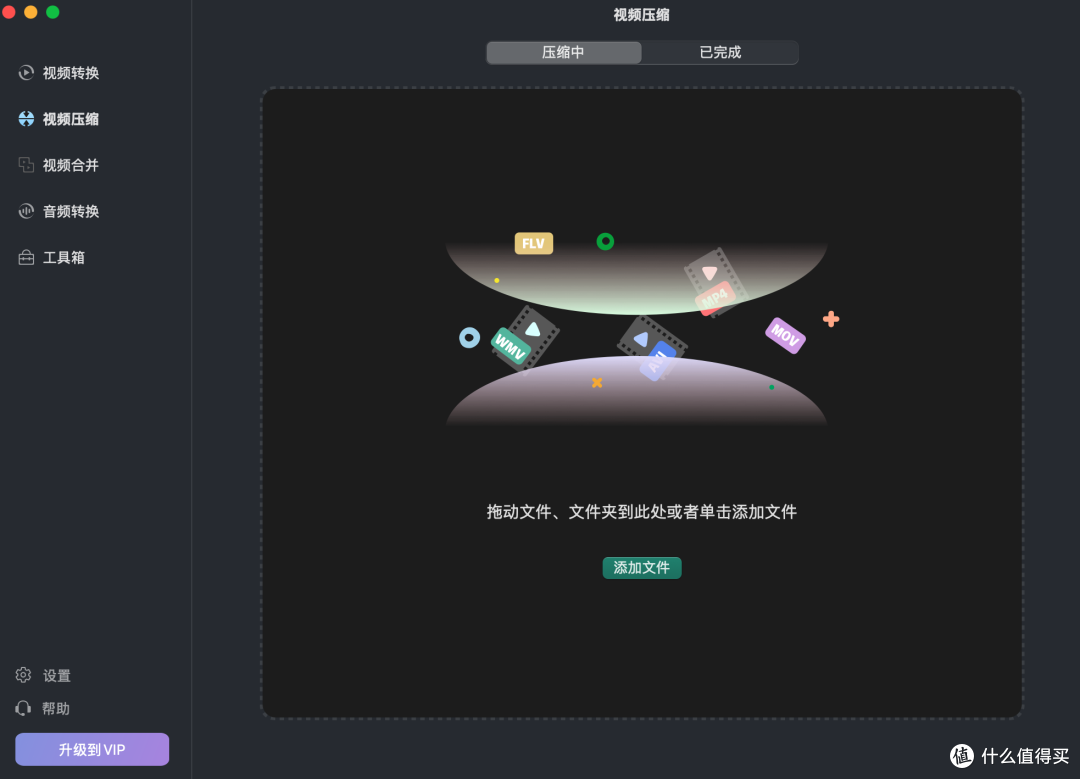
我认为「即刻转换」适合下面几类场景:
1. MOV / MKV / AVI 转 MP4
这是最常见的需求。尤其是 MOV 文件,Mac 用户经常遇到;而 MP4 是更通用的分享格式。对普通用户来说,能把文件拖进去、选择 MP4、点转换,就已经足够。
2. 视频压缩
文件太大是另一个高频问题。App Store 页面也明确写到它提供视频文件压缩功能。(App Store)
这里要注意,压缩不是魔法。视频变小通常意味着降低码率、分辨率或改变编码方式,画质多少会受影响。好的工具不是让你相信“无损压缩一切”,而是让你在体积和画质之间做选择。
3. 视频转音频
有些内容不需要保留画面,比如讲座、会议、课程、播客式视频。把视频转成 MP3 / M4A 之类的音频文件,听起来会更方便,也更省空间。
4. 批量转换
一个文件还能忍,十几个文件就不想一个个手动处理了。批量转换是这类工具真正节省时间的地方。
5. 设备/平台模板
iPhone、Android、TV、微信、B 站、YouTube、Instagram 这些模板的意义,不在于“参数多高级”,而是减少用户决策成本。
如果你已经知道自己要什么编码、码率和分辨率,模板没那么重要;如果你只是想让文件能发、能播、能上传,模板很有用。
它不是替代 FFmpeg,也不是替代 HandBrake
写到这里,很容易把「即刻转换」误解成“更好的转码工具”。我觉得这不是一个准确的说法。
FFmpeg、HandBrake、Compressor、Media Encoder 和即刻转换解决的是不同层级的问题。
如果你要写脚本、跑自动化、精细控制音视频流,FFmpeg 还是最灵活。
如果你想认真压制视频,控制质量和体积,HandBrake 仍然很稳。
如果你在专业剪辑工作流里,Compressor / Media Encoder 更适合交付。
如果你只是日常处理视频:转 MP4、压缩、提取音频、批量处理、按平台模板导出,那么图形化转换工具更省时间。
我对这类工具的评价标准不是“能不能调每个参数”,而是:
能不能让我少查一次教程;
能不能少记一条命令;
能不能一眼找到目标格式;
能不能批量处理;
能不能避免上传大文件到在线网站;
转完后的结果是否符合我的使用场景。
从这个角度看,「即刻转换」更像一个日常工作台,而不是专业编码器。
给普通 Mac 用户的一个建议
如果你以前在 Windows 上用过“格式工厂”一类工具,来到 Mac 后可能会觉得:怎么一个简单的格式转换,也要在 FFmpeg、HandBrake、Compressor、在线工具之间纠结?
其实不需要。
普通用户可以先建立一个简单判断:
只转一次小文件,可以用在线工具。 经常转视频,建议装本地工具。 愿意研究参数,用 HandBrake。 需要命令行,用 FFmpeg。 只想快速完成日常转码、压缩、提取音频和批量处理,可以用即刻转换这类图形化工具。
这样就不会每次遇到视频格式问题都从头搜索。
FAQ
Mac 上有没有类似格式工厂的软件?
有一些图形化格式转换工具可以承担类似角色。「即刻转换」更像是 Mac 上面向普通用户的日常音视频格式转换工具,适合视频转 MP4、音频转 MP3、压缩、批量处理和设备/平台模板导出。
MOV 转 MP4 用什么工具?
如果你会命令行,可以用 FFmpeg;如果你想用开源图形化工具,可以用 HandBrake;如果你想更直观地选择格式和模板,可以用即刻转换。
MKV 转 MP4 会损失画质吗?
看转换方式。如果只是封装转换,损失可能很小;如果重新编码,体积可能变小,但画质也可能变化。普通用户不一定需要理解所有细节,但至少要知道:压缩和转码通常会涉及取舍。
视频太大怎么压缩?
常见方式是降低码率、分辨率,或改用更高效的编码方式。即刻转换的 App Store 页面写到提供视频压缩功能;HandBrake 也适合做更细的压缩设置。(App Store)
从视频提取 MP3 怎么做?
可以用 FFmpeg 命令,也可以用支持音频输出的图形化转换工具。即刻转换支持 MP3、AAC、M4A、WAV 等音频格式,适合不想写命令的用户。(App Store)
即刻转换免费吗?
它可以在 Mac App Store 免费下载,但有 App 内购买。页面说明升级 VIP 可解锁无限制使用。具体免费范围、VIP 权益和价格以 App Store 当前页面及 App 内提示为准。(App Store)
结语:少花时间折腾格式,才是工具的意义
我现在对转码工具的态度比以前简单很多。
FFmpeg 很强,但不是每次都需要命令行。 HandBrake 很稳,但不是每次都需要研究参数。 专业输出工具很好,但不是每个视频都属于专业项目。 图形化转换工具不一定最强,但能让日常小任务更快结束。
对我来说,「即刻转换」这类工具的意义不是替代所有转码工具,而是填补一个很具体的位置:当我只是想快速把文件转成 MP4、压小一点、提取音频、批量处理几个视频时,不必每次都重新查教程。
如果你的工作里经常出现视频格式、文件大小、平台上传、音频提取这些小问题,给 Mac 准备一个日常转码工具,确实能少打断几次工作流。










