























7
7
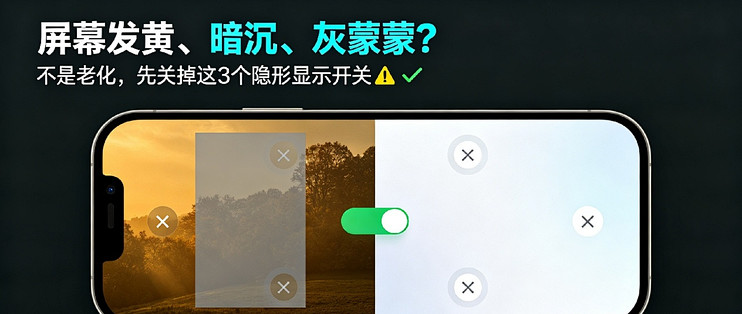
iPhone屏幕突然发黄、暗沉、偏暖?不是屏幕老化!关掉这3个开关
2026-09-28 22:22:10
0点赞
1收藏
0评论
很多iPhone用户都会遇到这种诡异情况:
手机用着用着,屏幕突然变黄、发暖、整体灰蒙蒙、白色不纯、看着很闷眼。
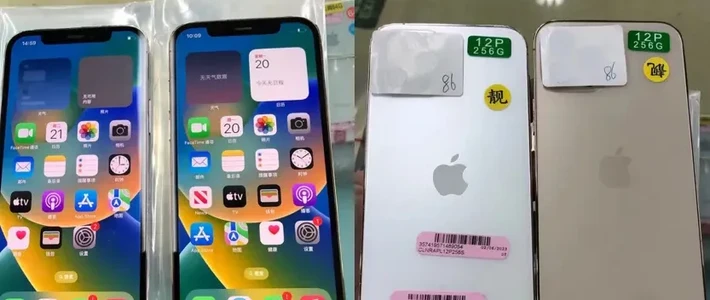
尤其是和别人手机一对比,差距极其明显:
别人屏幕干净通透、冷白清晰,
你的屏幕泛黄暗沉、雾蒙蒙、没质感。
大部分人误以为:
屏幕老化、换过屏、手机旧了、品控问题。
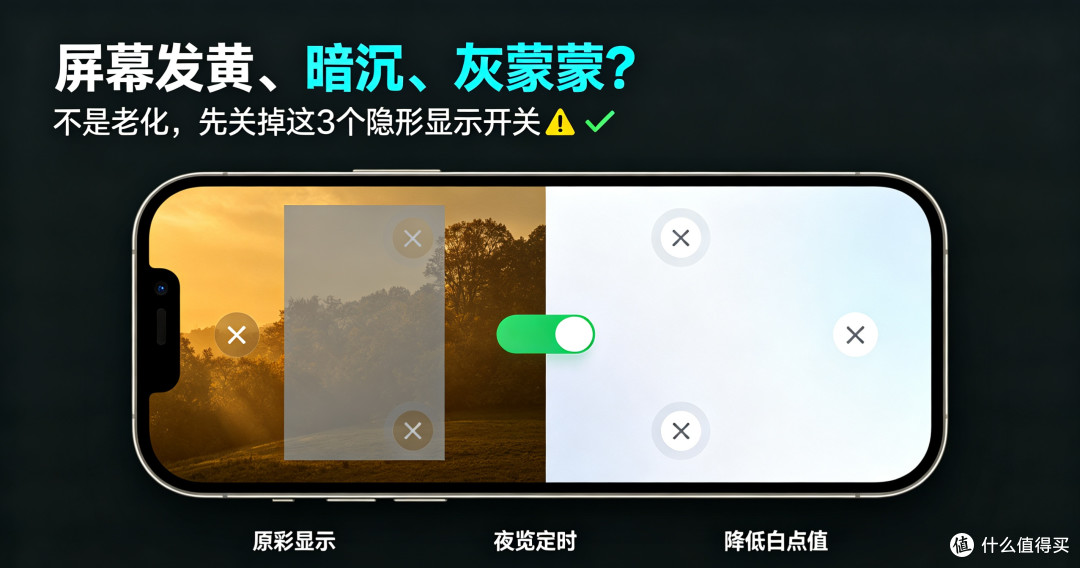
其实99%的屏幕发黄,都是系统3个隐形显示功能导致的BUG,不是硬件损坏!
不用换屏、不用维修、不用调节亮度,
今天教大家一键关闭屏幕泛黄、暗沉、偏暖问题,瞬间恢复新机纯白通透质感。
一、头号发黄元凶:原彩显示(90%人常年误开)
iOS最容易毁观感的功能就是原彩显示。
很多人不知道原彩的真正逻辑:
它会根据环境光线,自动篡改屏幕色温。
室内暖光、灯光环境下,
系统会强制把屏幕往黄色、暖色调偏移。
哪怕你手动调冷色,
几秒后系统自动改回偏黄,
导致永远泛黄、永远不通透。
很多人新机看着很白,
用几天突然变黄,就是系统自动开启了原彩。
恢复纯白核心操作
设置 → 显示与亮度 → 关闭【原彩显示】
关闭瞬间,屏幕黄色滤镜直接消失,白色瞬间干净、通透、冷白纯正。
二、二号暗沉元凶:夜览模式偷偷自动开启
很多用户明明没开夜览,
屏幕却越用越黄、傍晚直接泛黄严重。
原因是:夜览自动定时开启。
iOS默认自带昼夜调度:
天黑、光线变暗,自动降低蓝光、拉高暖黄色调。
最坑的是:
很多人没手动开启过,但系统默认自带定时,
白天正常、晚上发黄,很多人误以为屏幕坏了。
彻底根治发黄
设置 → 显示与亮度 → 夜览
关闭【设定时间】,彻底关闭夜览
杜绝早晚自动变色、屏幕忽冷忽黄的问题。
三、三号雾面元凶:降低白点值(屏幕发灰神器)
这是全网最少人知道的屏幕暗沉元凶。
很多人为了护眼、怕刺眼,
误开了辅助功能里的降低白点值。
这个功能不是调亮度!
它是直接压低高光、叠加灰色蒙版。
开启后肉眼效果:
- 白色不纯、整体发雾
- 画面不通透、灰蒙蒙
- 色彩暗淡、没有层次感
很多屏幕“老化发旧感”,全是这个开关导致的。
恢复高清通透
设置 → 辅助功能 → 显示与文字大小
关闭【降低白点值】
屏幕瞬间提亮通透、色彩还原真实、告别雾面灰蒙蒙。
四、很多人调错的误区:色温手动乱调
不少用户发现屏幕黄,
跑去色温设置强行拉冷。
短期看着变白,
长期色彩断层、画面失真、观感怪异。
正确色温标准
设置 → 显示与亮度 → 色彩滤镜/色温
恢复系统默认居中状态
不用手动篡改,关闭三个功能后,
屏幕自然是苹果原厂标准纯白画质。
五、一秒自测:区分软件发黄 vs 硬件老化
✅ 软件问题(本文可修复)
- 忽黄忽白、环境变光就变色
- 新机也发黄、重启后短暂正常又变黄
- 屏幕整体均匀偏暖、无局部色差
❌ 硬件问题(真正老化)
- 屏幕局部黄斑、局部发黄
- 底部黄、边角黄、不均匀变色
- 摔机、进水后出现固定色斑
六、屏幕纯白通透终极设置模板(直接照抄)
1. 永久关闭「原彩显示」杜绝自动暖黄
2. 关闭夜览定时,避免傍晚自动变黄
3. 关闭降低白点值,去除屏幕灰色蒙版
4. 色温恢复默认居中,不手动乱调参数
5. 关闭动态护眼类自动变色功能
设置完成,无论新机旧机,屏幕直接恢复干净、通透、纯白、高清质感。
总结
iPhone屏幕发黄、暗沉、雾蒙蒙,
真的不是屏幕老化、不是手机质量问题!
9成观感变差,都是原彩、夜览、降低白点值三个开关在捣乱。
关掉这三个隐形“发黄滤镜”,
你的iPhone屏幕画质,直接满血复活!