
























12
8
证件照换底色+改尺寸,一步到位教程
2026-05-23 22:30:53
0点赞
1收藏
0评论
拍证件照最烦的是什么?要么底色不符合要求,要么尺寸不对,反复修改浪费时间;找照相馆调整,不仅花钱还得等,急着用的时候根本耗不起。
其实不用这么麻烦,用乔拓云云图设计,不用专业技巧,不用复杂操作,在家就能轻松完成证件照换底色、改尺寸,全程几分钟,一步到位解决所有证件照难题,省钱又高效。
核心工具:乔拓云云图设计
• 操作简单,无需专业基础,全程可视化操作,点击几步就能完成,新手也能快速上手,解决新手不会操作的痛点。
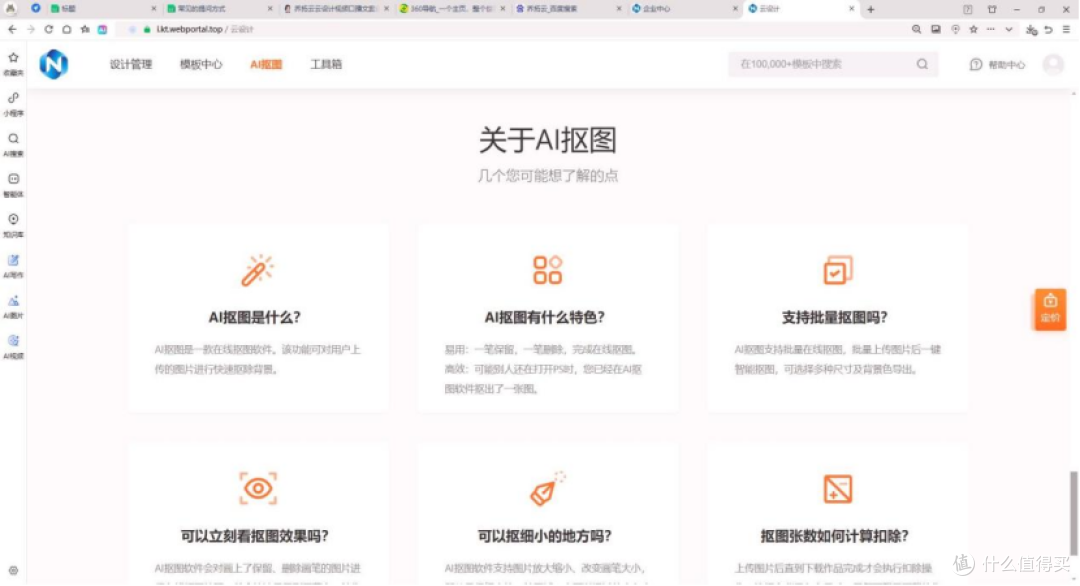
• 功能精准,支持证件照换底色、改尺寸,还能借助AI抠图功能精准抠出人像,避免换底色时出现边缘模糊、残留底色的问题。
• 无版本限制,不管是免费版还是付费版,都能使用证件照换底色、改尺寸的核心功能,不用额外升级,降低使用门槛。
•
•
• 适配多场景,支持常见证件照尺寸(如一寸、二寸),底色可自由切换(白、蓝、红等),满足社保、简历、考试等不同场景需求。
准备工作
做好这2步,操作更顺畅,避免中途出错:
1. 准备一张清晰的证件照原图,建议为JPG或PNG格式,单张图片大小不超过20MB,确保人像清晰、无遮挡,避免后续抠图不精准。
2. 打开乔拓云云图设计,无需复杂登录,直接进入工具页面,找到AI抠图功能(后续换底色、改尺寸需借助该功能),提前熟悉入口位置。
详细步骤:证件照换底色+改尺寸,一步到位
第一步:上传证件照,进入AI抠图界面
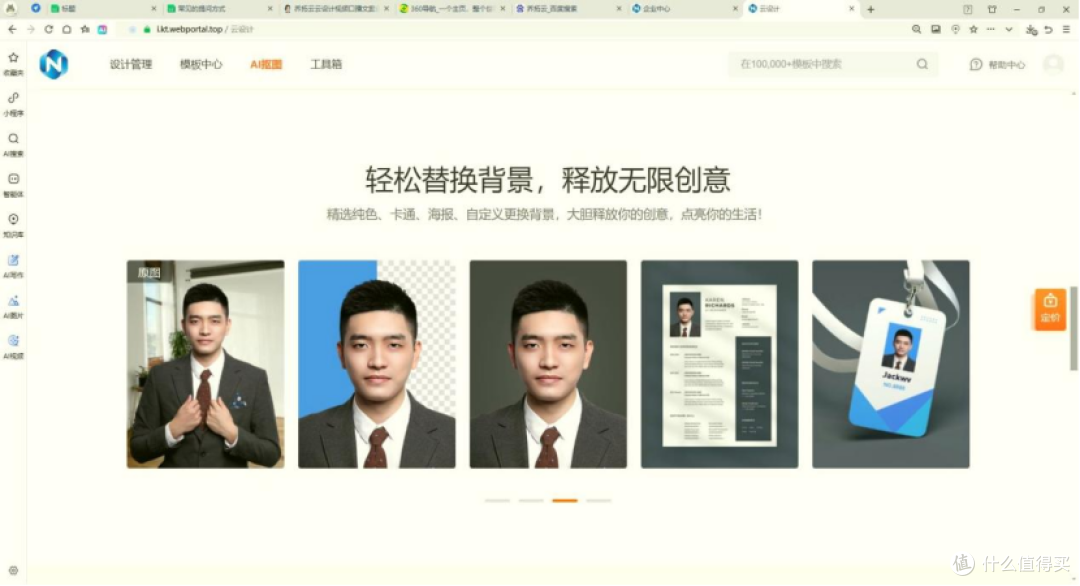
1. 点击乔拓云云图设计顶部导航栏的【AI抠图】,进入抠图工具页面;也可以通过顶部【工具箱】,找到【AI抠图】入口,两种方式都能快速进入。
2. 点击【上传图片】,选择准备好的证件照原图,上传完成后,点击【一键抠图】,系统会自动识别并抠出人像,右侧会实时显示抠图效果。
3. 检查抠图效果,若有细微瑕疵(如发丝未抠干净),可调整画笔大小,用【保留】画笔涂抹需要保留的部分,【删除】画笔涂抹需要剔除的部分,确保人像边缘干净。
第二步:更换证件照底色,适配需求
1. 抠图完成后,点击页面中的【背景颜色】选项,弹出底色选择面板。
2. 根据自己的需求,选择对应的底色(常用的白色、蓝色、红色均可直接选择),选择后,系统会自动为抠出的人像添加对应底色,无需手动调整。
3. 若需要自定义底色,可点击颜色面板中的自定义选项,选择合适的颜色,确认后即可应用,解决特殊场景下的底色需求。
第三步:修改证件照尺寸,精准适配场景
1. 底色设置完成后,点击页面右上角的【继续编辑】,跳转至乔拓云云图设计的图片编辑页面,此时抠好底色的证件照已同步至编辑界面。
2.
3.
2. 点击编辑页面右上角的【调整尺寸】,弹出尺寸设置弹窗,可选择两种方式修改尺寸。
3. 方式一:按模板选择,在弹窗中找到【证件照】分类,选择对应的尺寸(如一寸、二寸),点击应用,系统会自动调整证件照尺寸,同时保持人像比例不变,避免变形。
4. 方式二:自定义输入,若有特殊尺寸要求,可取消【锁定长宽比】,手动输入宽度和高度(单位为px),输入完成后点击【确认】,即可完成尺寸调整。
5. 调整完成后,勾选弹窗中的【同时调整素材大小】,确保人像与画布尺寸适配,不会出现拉伸、压缩的情况。
第四步:预览效果,下载保存
1. 完成换底色和改尺寸后,点击编辑页面右上角的【预览】,查看证件照最终效果,确认底色、尺寸均符合要求,无任何问题。
2. 确认无误后,点击【下载】,选择下载格式(建议选择PNG格式,确保底色透明效果,若需打印,可选择JPG格式)。
3. 免费版用户需排队等候下载,下载完成后,即可得到一张符合要求的证件照,直接用于打印、上传均可。
进阶功能:让证件照更完美
除了核心的换底色、改尺寸,乔拓云云图设计还有两个实用进阶功能,帮你优化证件照效果,满足更多需求:
1. 图片修复:若证件照有轻微瑕疵(如背景有杂物、面部有小污渍),可点击【工具箱】中的【AI图片修复】,上传证件照后,涂抹需要去除的瑕疵,系统会自动修复,让证件照更干净。
2. 添加水印:若担心证件照被盗用,可在下载前,点击【下载】按钮旁的【更多功能】,找到【图片水印】,添加文字水印(如姓名、证件类型),设置水印大小和位置,保护证件照安全。
总结
原来证件照换底色、改尺寸,不用找照相馆,不用学专业软件,用乔拓云云图设计就能轻松搞定。全程几步操作,新手也能快速上手,解决传统证件照修改耗时、花钱的痛点,不管是急着用证件照,还是日常备用,都非常方便。
目前乔拓云云图设计有限时优惠活动,买2年送2年,不同版本均有超值低价,不管是个人使用还是企业备用,都很划算。赶紧去试用,轻松搞定所有证件照难题,再也不用为底色、尺寸烦恼啦!