



























24
32
非便携场景下iPad键鼠的最佳解决方案——罗技优联蓝牙双模K375S键盘+M585鼠标
2020-05-31 20:33:17
9点赞
23收藏
16评论
今天到了我的键鼠,138收来的m590鼠标+k375s键盘+单接收器,试了试静音的m590不如m585手感脆对胃口,就还是用了585,简单设置连接拆装后,用这套设备写了这篇文章:
购买理由
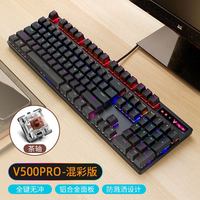
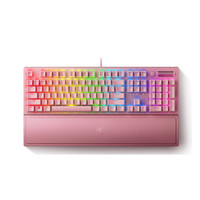
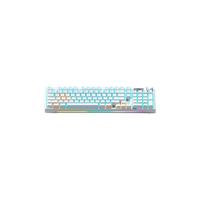
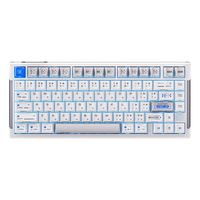
自从去年买了第一台苹果设备iPad Air3之后(在此赞扬一下拼多多和air3至今坚挺的价格),随便在闲鱼上买了个小米便携双模鼠标和航世超薄带背光充电金属键盘,长这样:
 卖家秀
卖家秀
百科
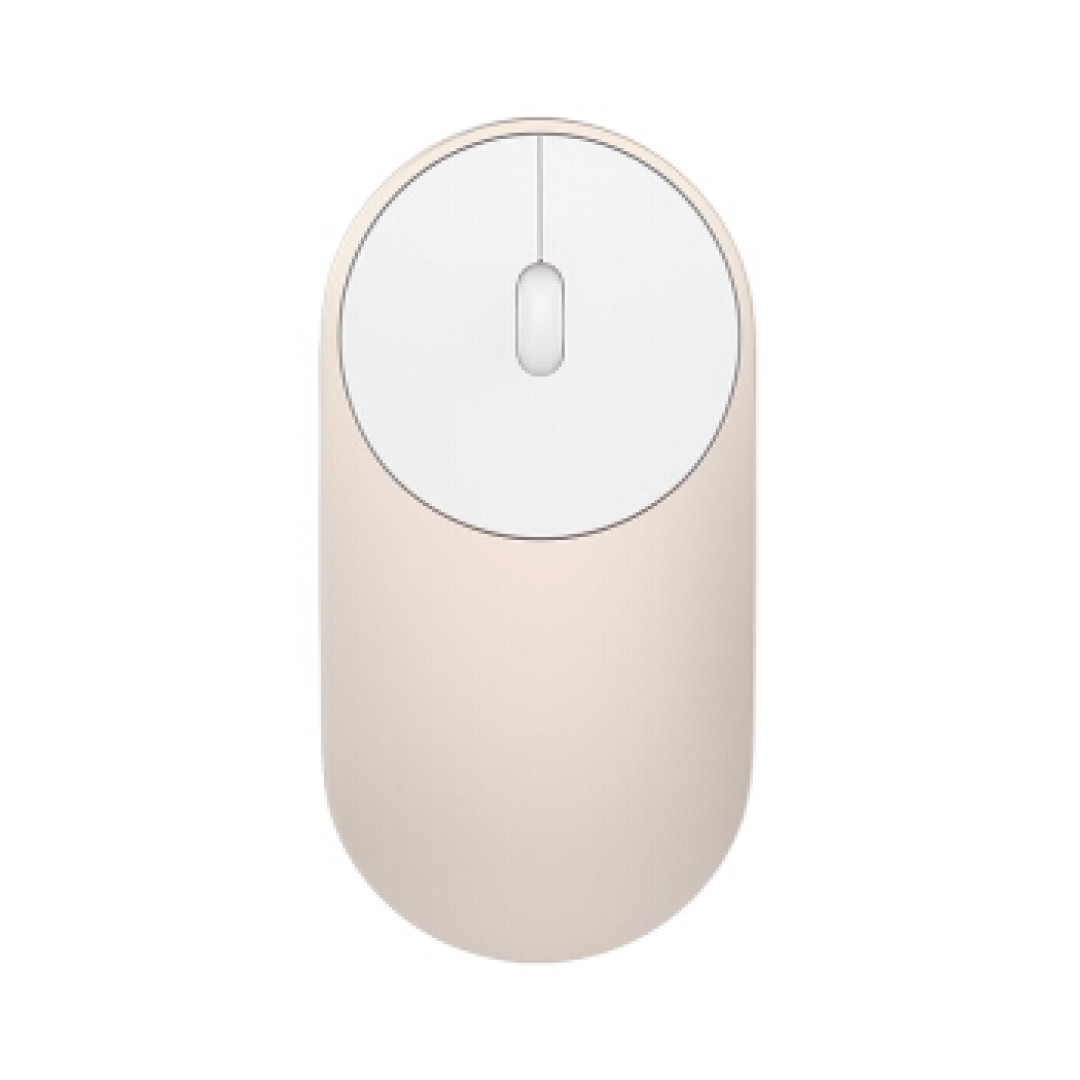
当时iPad 系统没有升级到iPad OS 13,对于蓝牙键鼠的支持很差(虽然现在也没好到哪),需要iPad使用键鼠的场景也不多,于是这一套设备就在吃灰;今年更新了最新的iPad OS 13,对于鼠标的适配明显好上不少,而我也有一些需要iPad使用鼠标的场景——背单词 。背单词这个事吧,也是个事:很多背单词app都是没有PC或网页版的,尝试安卓模拟器,但是体验一般,多数app强制竖屏;手机字体较小,学习过程中也易受干扰;而iPad屏幕较大,app齐全,我的iPad上除了pianista外没有游戏和社交软件,是个学习好选择。
而使用iPad背单词时,常用按钮位置固定,个人感觉用支架+鼠标(一只手)要比触摸滑动(两只手悬空)轻松得多。而那个小米超薄便携无线蓝牙双模鼠标不仅全无手感可言,在使用蓝牙链接iPad时滚轮满天飘;蓝牙键盘是因为背单词有时候需要自己编辑注释,而每次休眠唤醒重新连接就要好几秒。叔可忍婶不可忍,统统换掉拉倒。
我之前没想到还能有这种pc+pad共用一套键鼠丝滑切换的操作,只是出于对电脑用的两年多没换电池的罗技mk275的信任选择了罗技,在某鱼上看见m585/590的外形对胃口,评价也不错,就以69+5的价格收了个成色还不错的m585。到手后才发现罗技优联+蓝牙连接及设备切换如此丝滑便捷,而自己的mk275已经服役四年多,瞬间萌生了配一套完整键鼠的想法。
我查到罗技优联蓝牙双模键盘,官方价格由低到高为k375s、k580、k780、mk850、mk keys和craft,秉持着够用的原则我选择了k375s。(实际上我有机会以200元入手mk850套装的,就是因为纠结那个手托错失良机 )
)
 当时我是半夜第一个看见这个商品的,想着早上再研究手托问题,结果没了……
外观展示
目前桌面情况如图所示
 右侧堆放了部分杂物,有点乱
整体来讲,比之前桌面上摆着一个超大鼠标垫、两个鼠标、一个iPad支架、一个比iPad小一圈的键盘满满当当的样子赏心悦目很多
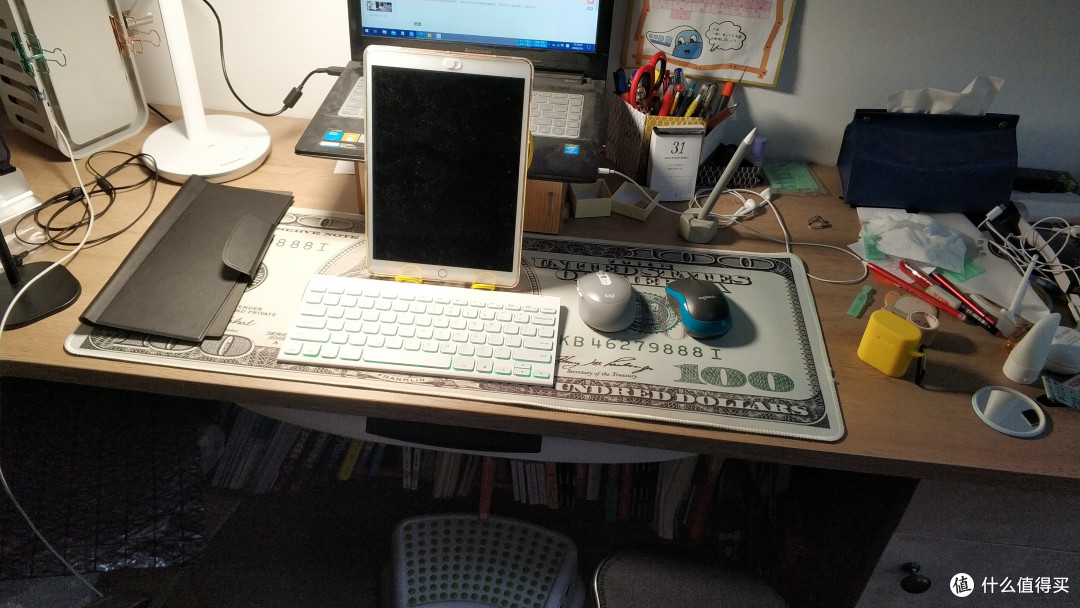 之前的样子
之前的样子
使用感受
使用感受当然是如丝般顺滑啦,pc和iPad秒切秒联,效率和幸福感都高了很多。虽然k375s键盘很多人诟病手感不好,但已经比我之前那个毫无手感可言的便携蓝牙键盘好很多了
功能方面:
在PC上,K375S键盘通过罗技官方软件Logitech Options可自定义6个多媒体键,M585/590鼠标的两个大拇指侧键和左右倾斜滚轮也可更改设置,也可为某个应用单独定义按键功能,这一点就十分方便了,譬如说可以设置在word中一键复制一键粘贴一键退格一键删除等等,可玩性较高。
而在iPad上,对于键盘的优化基本没有,但是鼠标按键功能可以在设置中更改,譬如说我将几个按键功能设置为锁屏、回主页、调出任务栏,将常用手势设置为按键,减少使用鼠标时触摸屏幕的频率。
连接切换:
普通的蓝牙键盘鼠标进行设备切换时,通常耗时较长,而且设备切换较麻烦。例如我之前的蓝牙键盘需要按配对键重新配对,蓝牙鼠标进行2.4G和蓝牙切换时需要把鼠标翻过来按键切换。
相比之下,罗技K375S键盘通过罗技官方软件进行简单设置后,键盘可轻松通过F1、F2、F3按键进行三设备切换,并有相应指示灯提示当前连接设备;鼠标则在滚轮后方有切换按键,不需要翻到底部。
 键盘三设备切换按键
 鼠标两设备切换按键
总结
如果有需要iPad和电脑同时使用键鼠的需求,又不想占据较多的空间,罗技优联蓝牙双模键鼠是当之无愧的首选,价格并不会比单独买蓝牙键盘和鼠标贵很多。













校验提示文案
校验提示文案
校验提示文案
校验提示文案
有一次吃鸡冲脸,按A碰到了Z,贴着对方的脸趴下了你敢信
校验提示文案
校验提示文案
校验提示文案
校验提示文案
有一次吃鸡冲脸,按A碰到了Z,贴着对方的脸趴下了你敢信
校验提示文案
校验提示文案
校验提示文案
校验提示文案
校验提示文案
校验提示文案
校验提示文案
校验提示文案