










22
59
全球首个?樱桃矮轴40%客制化蓝牙有线双模键盘——WOODS40
2020-06-29 16:41:32
17点赞
47收藏
45评论
创作立场声明:所有软硬件设计美工修图视频剪辑皆是本人一人所为,与他人无干,有什么意见请冲我来!(^_^)
大家好,我是新人non哥~ 头次发帖,给大家介绍一下我的DIY键盘作品——WOODS40。关键字:樱桃矮轴、40%、客制化、蓝牙有线双模。当我用这些关键字问过百度谷歌之后没发现有人做过同类的东西,所以它应该算是全球首个樱桃矮轴40%键盘?如果有人做过类似的东西麻烦您告诉我~ 
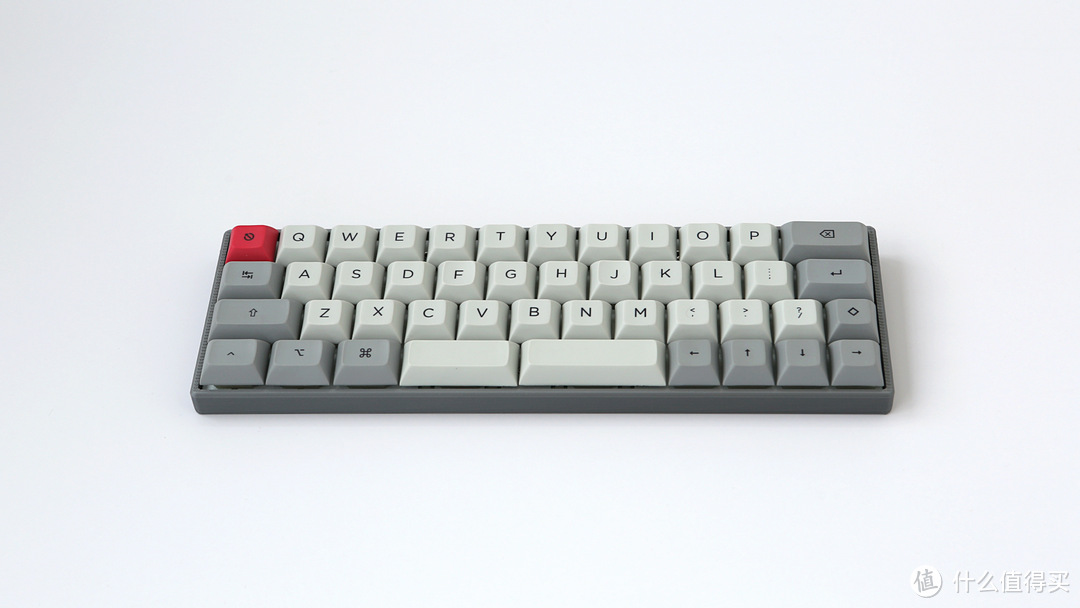
缘起
笔者是个能凑合的人,去年添置了副机后,没有单配键盘,只是用个蓝牙键盘在两台机器间切换着用。而且这个键盘还不支持多设备,虽然写了个小程序来一键配对,但使用上还是有诸多不便。于是添置键盘的事情提上了日程。几番(在张大妈上)搜索学习之后,终于在去年双十二之前入坑了,购置了第一把自己的机械键盘,也是第一把客制化键盘,同时也是第一把40%键盘。其实这个键盘的很多地方做的非常棒,但还是有很多不习惯、不满足的地方。比如不用掌托就不舒服;习惯了thinkpad小红点,但这个键盘没有鼠标功能;尝试过客制化固件后,全键自定义也是必须的功能了;我的使用环境是一定要有无线功能的……按这些要求在市场上搜索一番后,并没找到有满意的产品。
找不到中意的现成产品,那就自己做个吧……
樱桃矮轴
咱们平时说的樱桃轴一般指樱桃的MX系列轴体。这其实算是一种很古老的设计了,老到专利都已经过期了。所以才能有这么多厂家的采用同样规格的轴体。维基上说它是上世纪80年代中期上市的。想想你家里还有什么东西是35年来就没有变过的?特别还是电子类产品?当然从另一方面来看,这也能说明它的确是一种非常出色的设计。
抱着这么一款成功的产品用了几十年,樱桃终于在18年推出了新的规格,矮轴产品。有多矮呢?可以参考这张图:
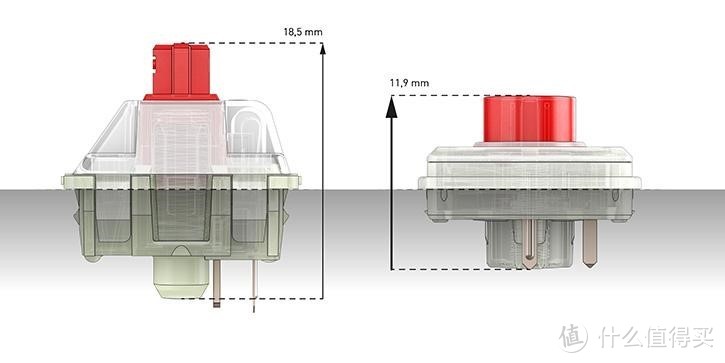
厚度不可能去跟薄膜比,但总归是薄了三分之一多。
但是并不像MX轴那样,有很多种变化的轴体款式。樱桃矮轴只推出了两款:红轴和银轴。我转贴下基本参数:
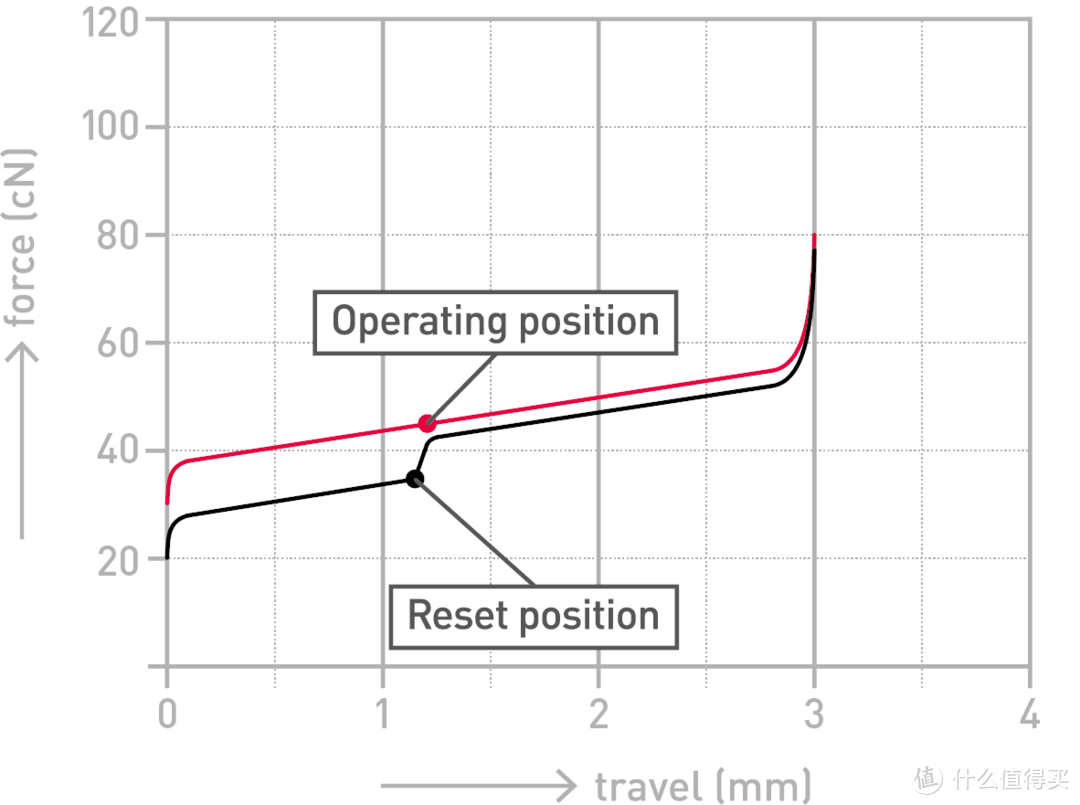
Linear switching
45 cN operating force
1.2 mm pre travel
3.2 mm total travel
No audible click
银轴的区别仅在于预行程是1.0mm,其他参数都一样。
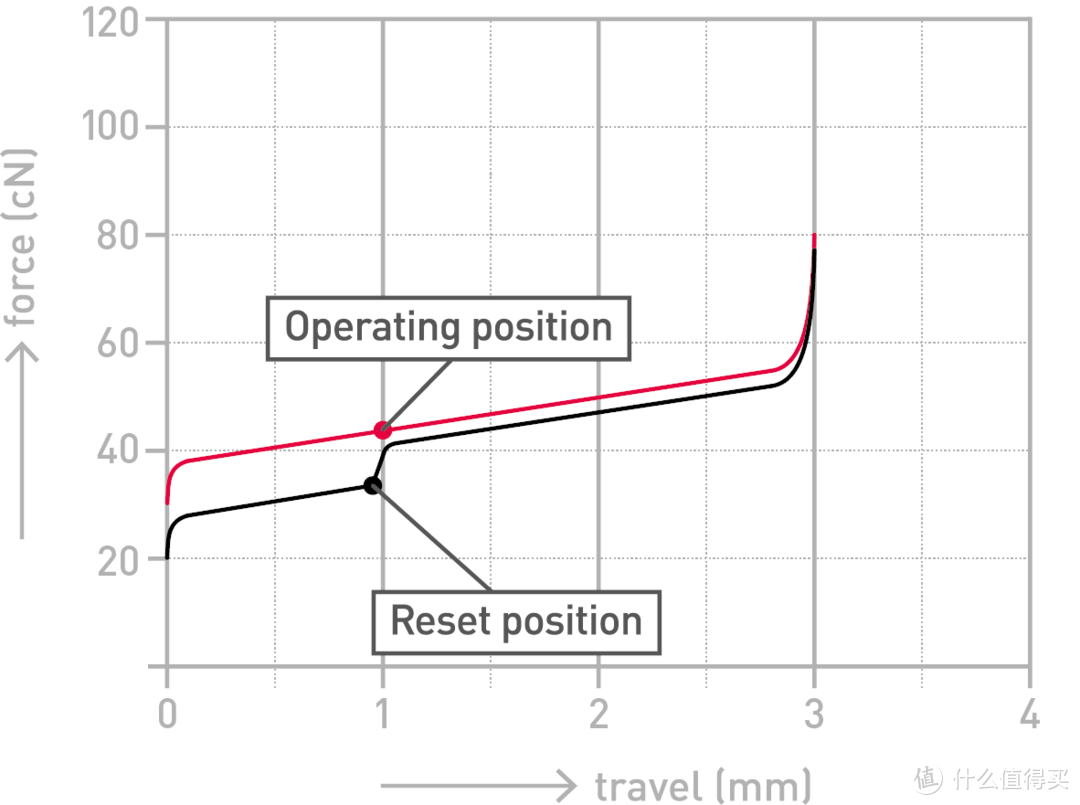
两年多过去了,这个矮轴好像并不怎么火,大厂出了一些,不算多。在DIY市场更是约等于0。(还是等于0?)
主要可能是高玩大佬觉得手感、可玩性不好,不屑于做吧。也可能是因为大键不好处理?其实这也算不上什么大问题。以后会写一篇小文介绍WOODS40的大键处理方式。
这个矮轴对于习惯了MX轴的人来说,刚上手可能会有点不适应,毕竟键程小了20%。笔者现在基本上把WOODS40当主力键盘了,已经非常适应。至于手感,毕竟笔者没用过几款轴,还只能算是机械键盘新手,不好妄加评说。笔者手头也没有润轴工具和材料,没有对轴进行什么调教。不知道谁会成为矮轴润轴第一人?未来也可能有更多的调教方式被发掘出来。
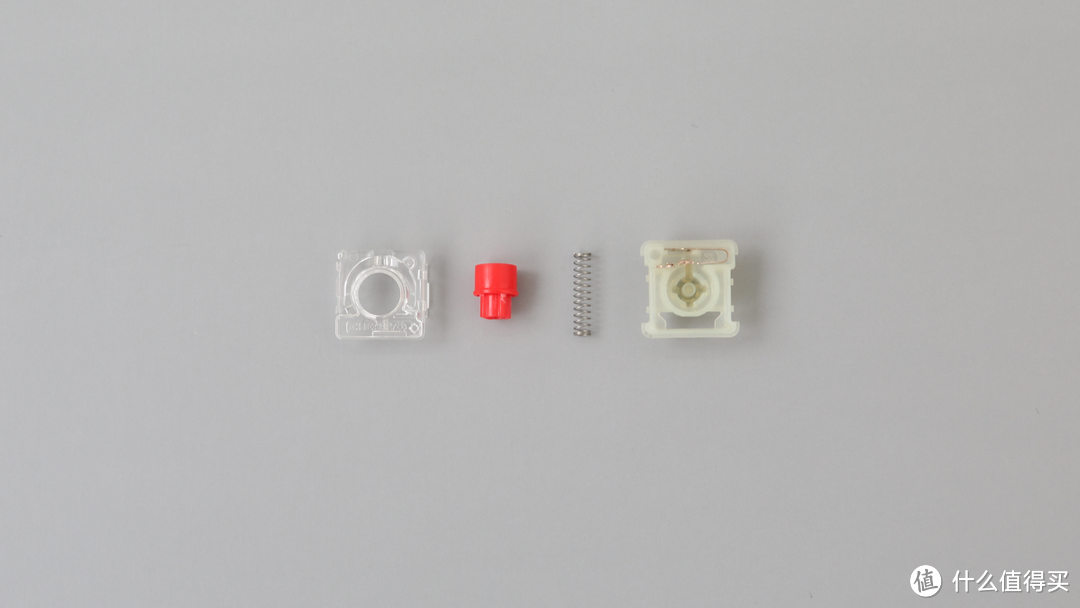
WOODS40的结构中,也用到了“定位板”。笔者也尝试了玻纤和碳纤维材质的定位板。不过手感上没有明显的区别。最大的区别可能就是碳纤维的逼格高一些吧。。
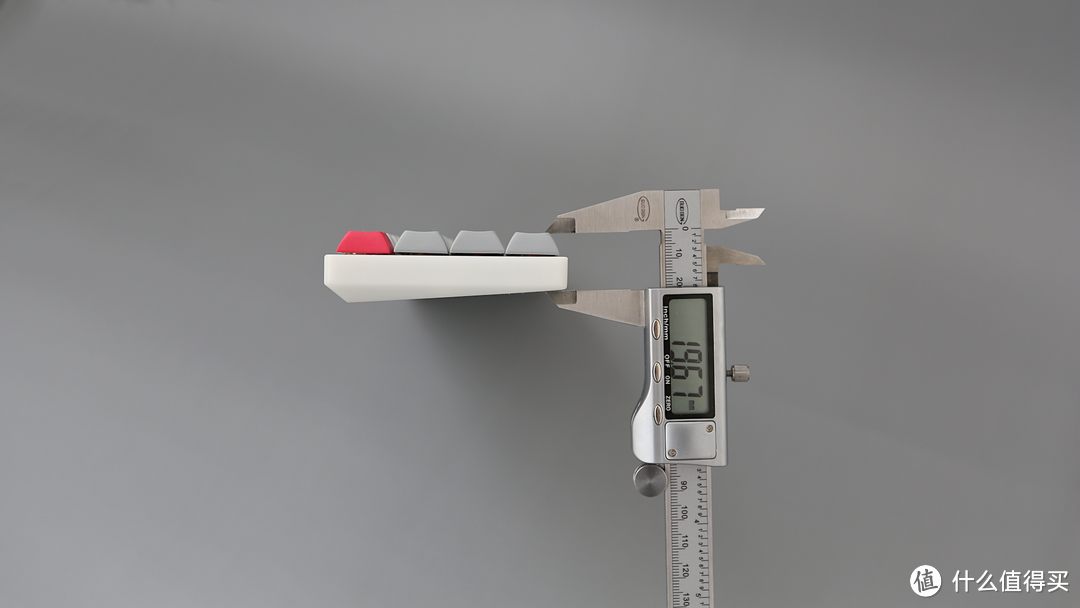 图为安装DSA键帽的厚度
为了焊轴方便,笔者还设计了焊轴辅助定位板,焊前装上焊完拆下。不过由于矮轴本身结构的原因,这个定位板的平面定位功能不是很明显,但是可以防止焊接时轴体掉出和纵向移动。
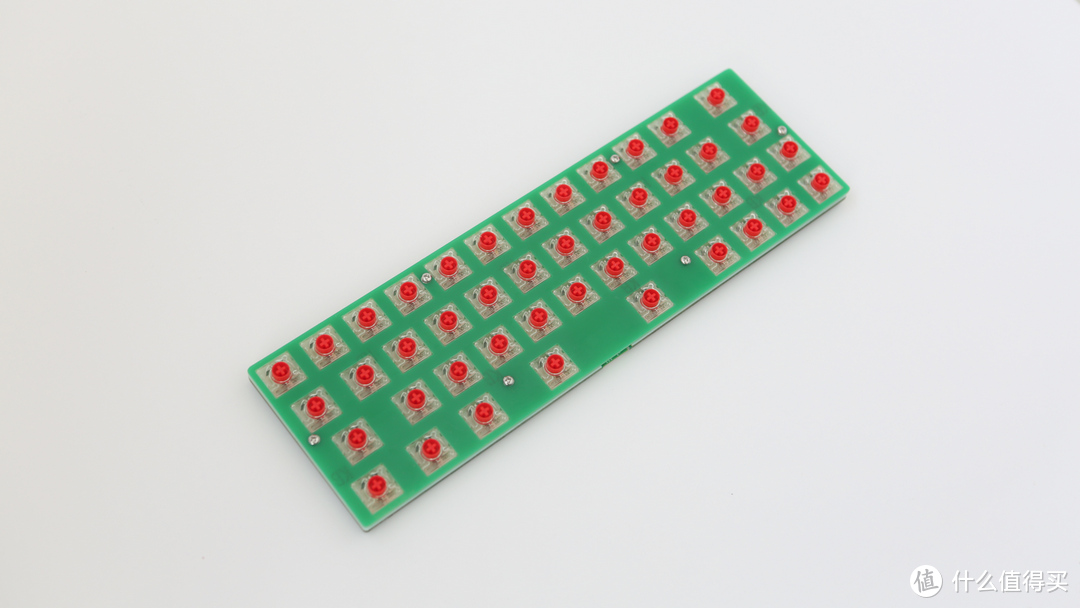
40%
我的入坑产品就是40%,使用一段时间之后感觉不错,打字手指移动小,特别省桌面空间。
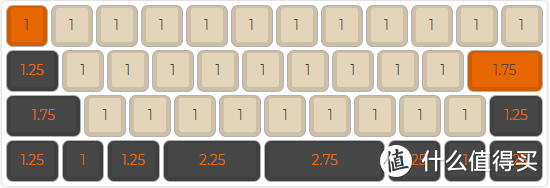
40%的意义就是为了小巧,现在有了矮轴加持,可以做的更薄,省下了掌托空间,这才是笔者心目中40%该有的的样子。因为要用分裂空格,40%的PCB空间也相对局促,设计难度比更多键的键盘也高一点,40%做出来了其他的更没问题。所以这次首先做的也是40%配列。但选择的配列不算太常见,最常见的40%应该是这样的:
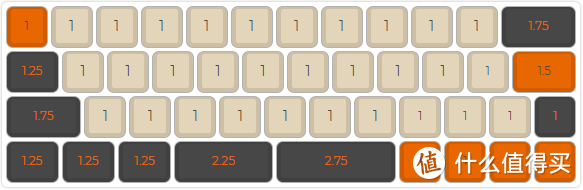
这次做WOODS40选择了这样的配列:
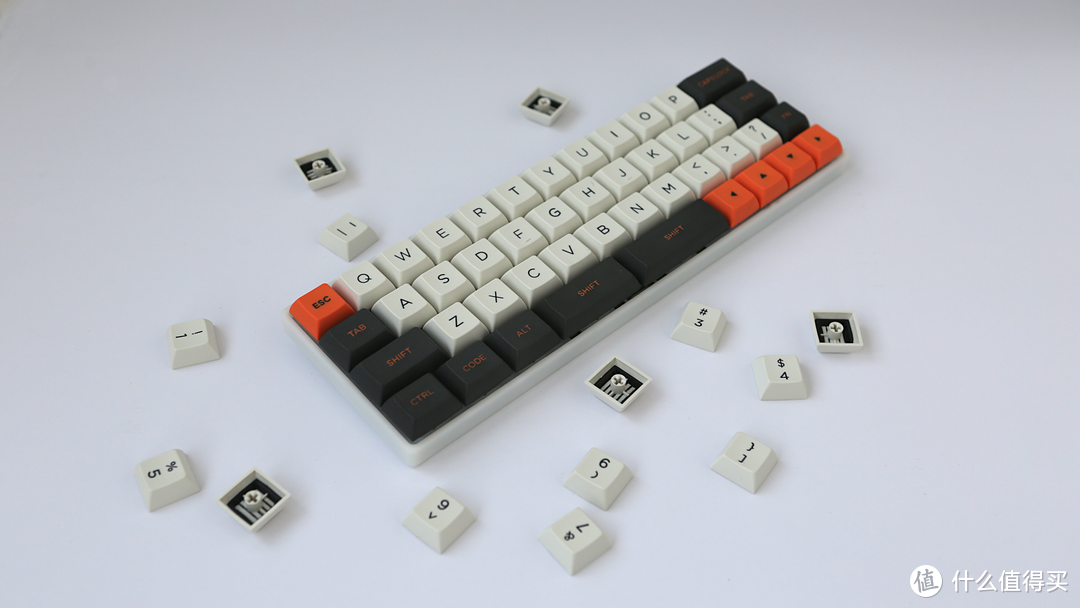
有人说用40%要记符号键位置太费劲了,老找不到符号键。其实笔者也很佩服用无刻键帽的大神,自己就老记不清符号键位置。但字母键记得住啊,所以平时是这么装键帽的:
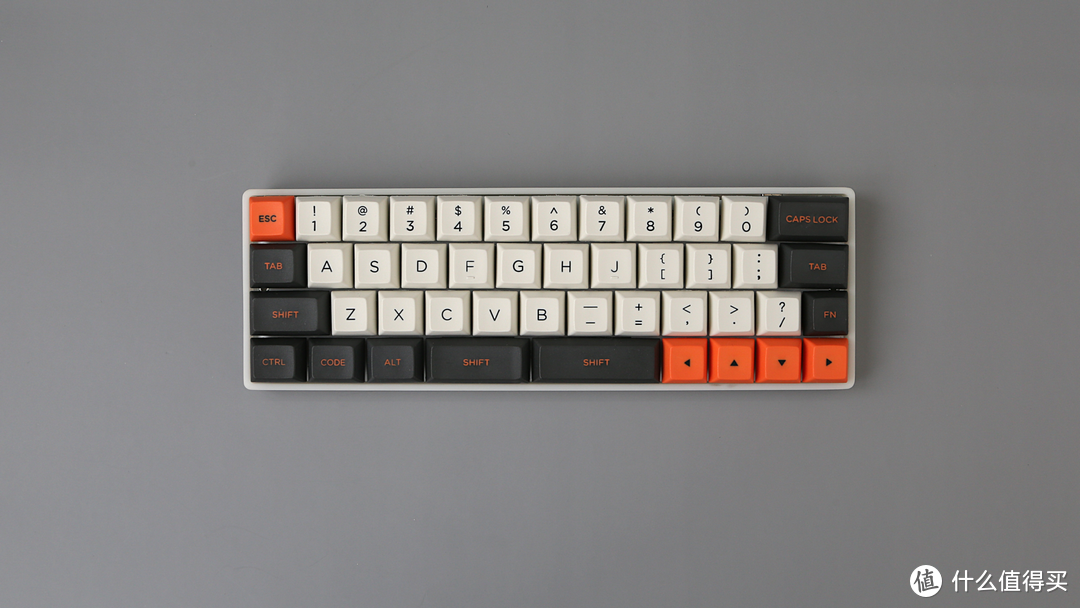
字母键都是标准键位,不存在不习惯的问题。像普朗克那样的配列笔者从来没考虑过。键盘宽了0.75x,多了几个键。笔者用拼音打字,“,”和“.”翻页,平时打符号也较多,多了这几个键,感觉实用性上了一个台阶。而且,可以有非常规整的方向键!既可以这样
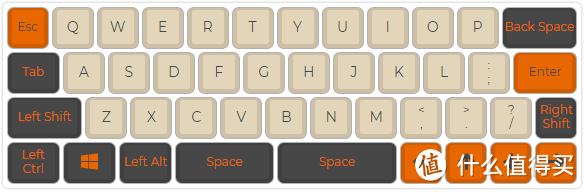
也可以这样
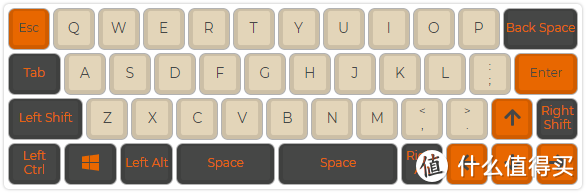
方向键强迫症患者应该比较喜欢。
键帽除了需要2个1.75x,其他的1.25x,1.5x,2.25x,2.75x在一套常规键帽里都比较好找出来。但是,这个配列最大的缺点就是——没有兼容的外壳。
客制化
科技以换壳为本!客制化圈最重要的就是玩外壳。但这次做WOODS40首先还是想做一款适合自己的实用化产品,高大上的外壳缓一缓。没有兼容的外壳,先用3D打印解决。笔者尝试了光固化树脂、PLA、尼龙打印,甚至还有层叠亚克力。
树脂精度高,表面细腻无暇,颜色只有乳白。但树脂的问题在于用一段时间后会变色发黄。不过喷了漆就没这个问题了,还有荧光漆、闪光漆等玩法。
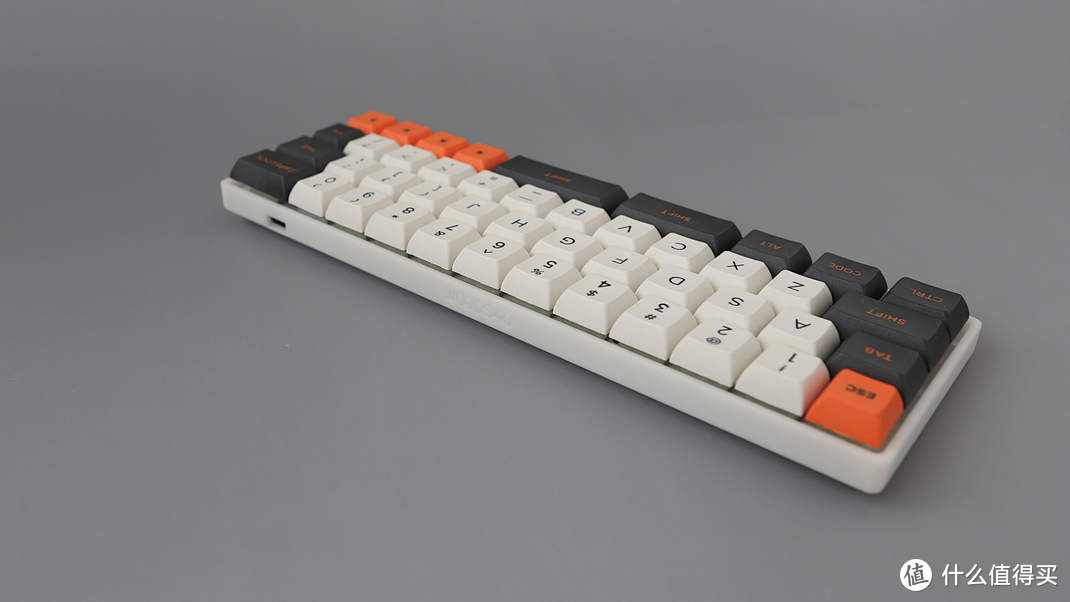
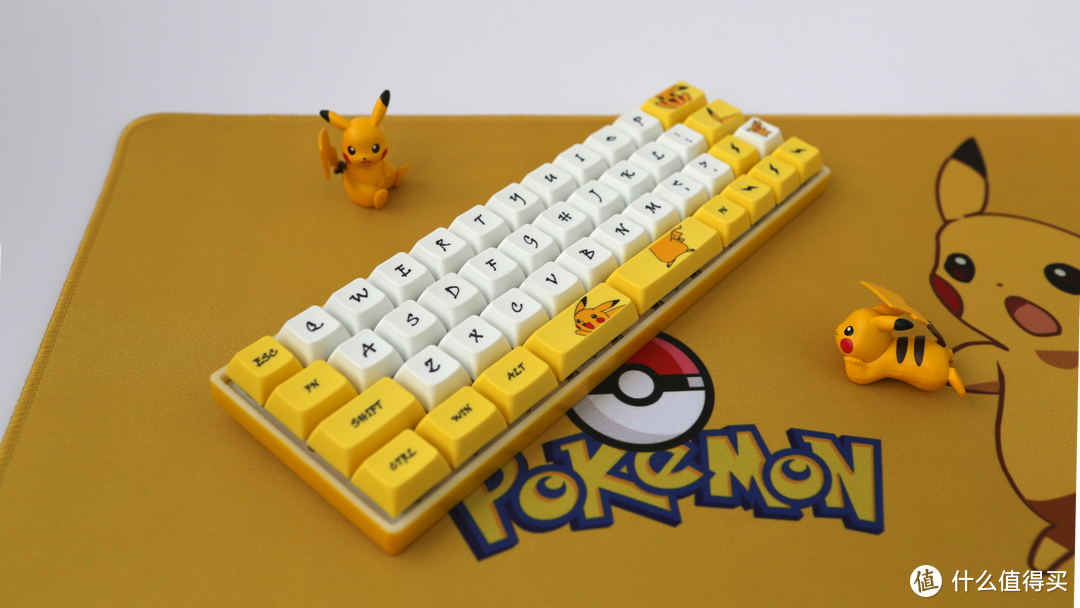
笔者是在咸鱼上找的卖家帮忙喷的漆。由于没有经验,没有提前沟通好,里侧没有喷,主要是上沿部分没有上色。不过正好键帽也是黄白配的,所以也不算大问题。
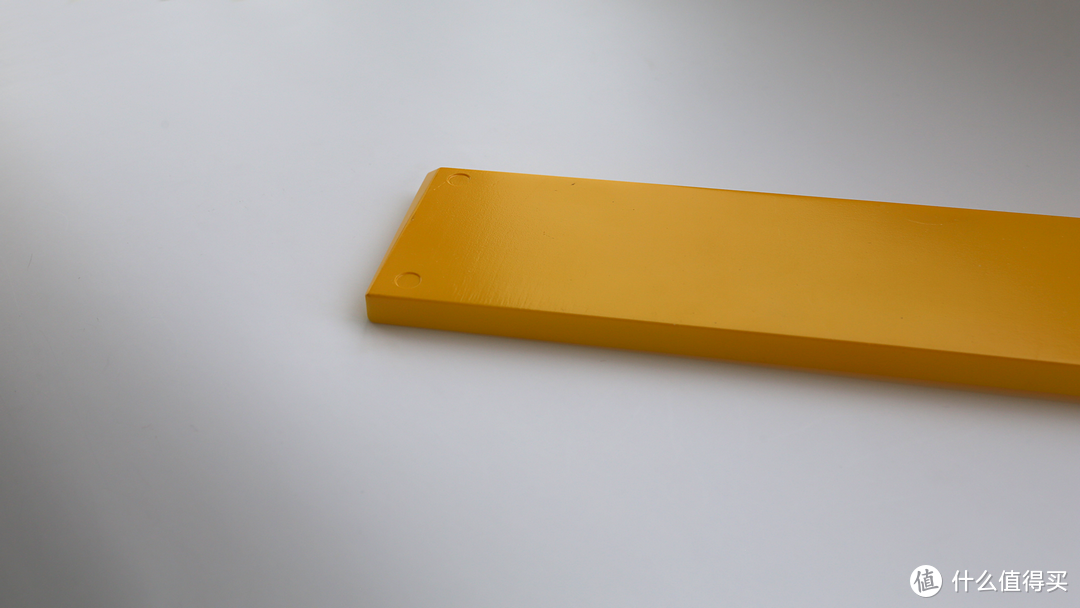
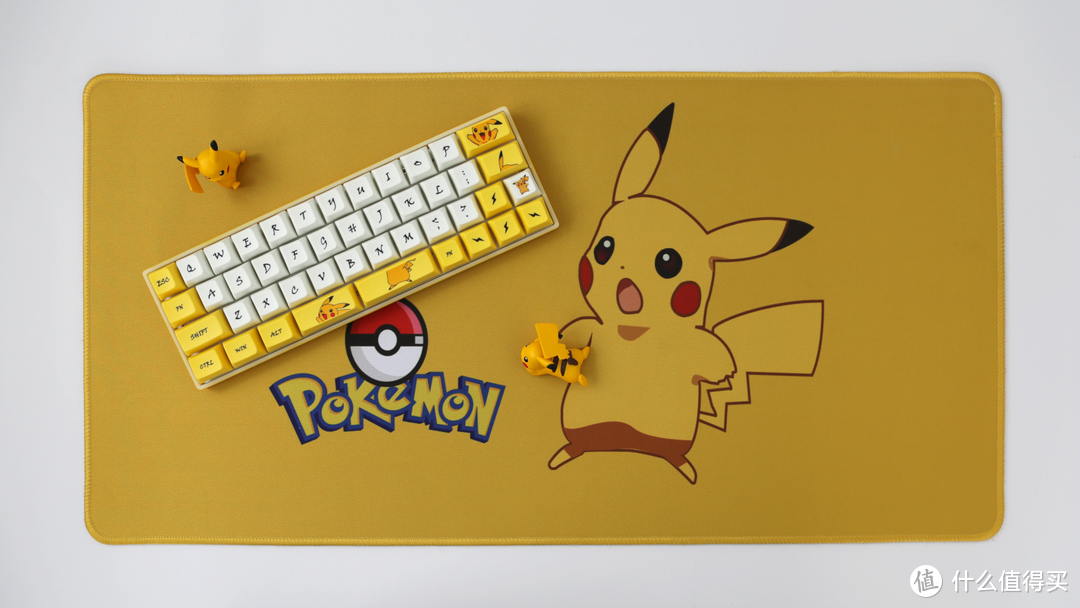
PLA,可选颜色比较丰富。笔者为了能有比较好的表面效果,选择了高精度打印,效果还不错,层纹不那么明显。但也会有一些毛边啊杂色纹啊之类的小问题。
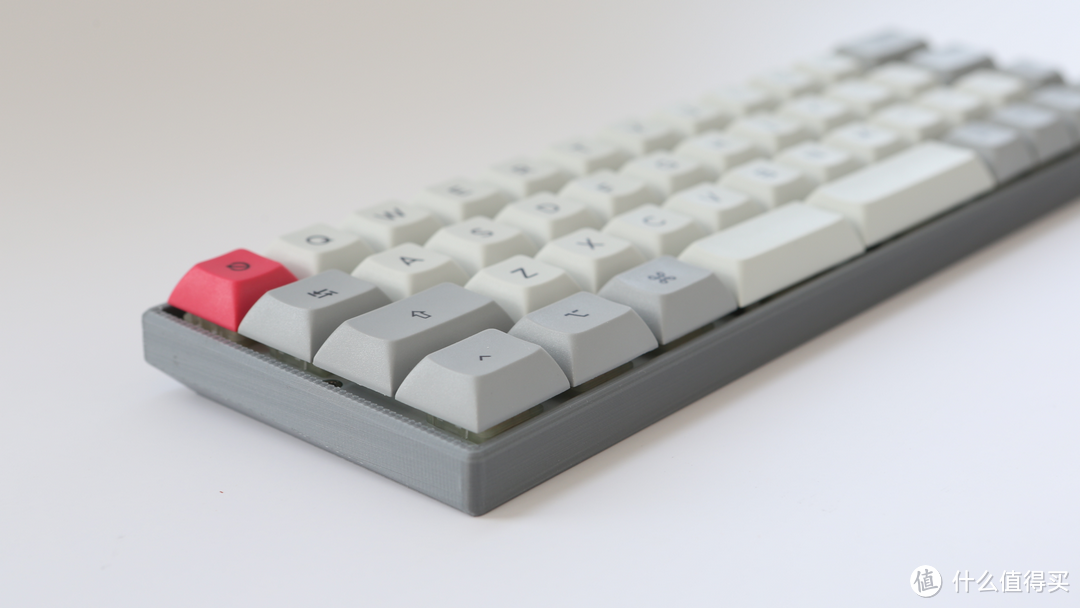
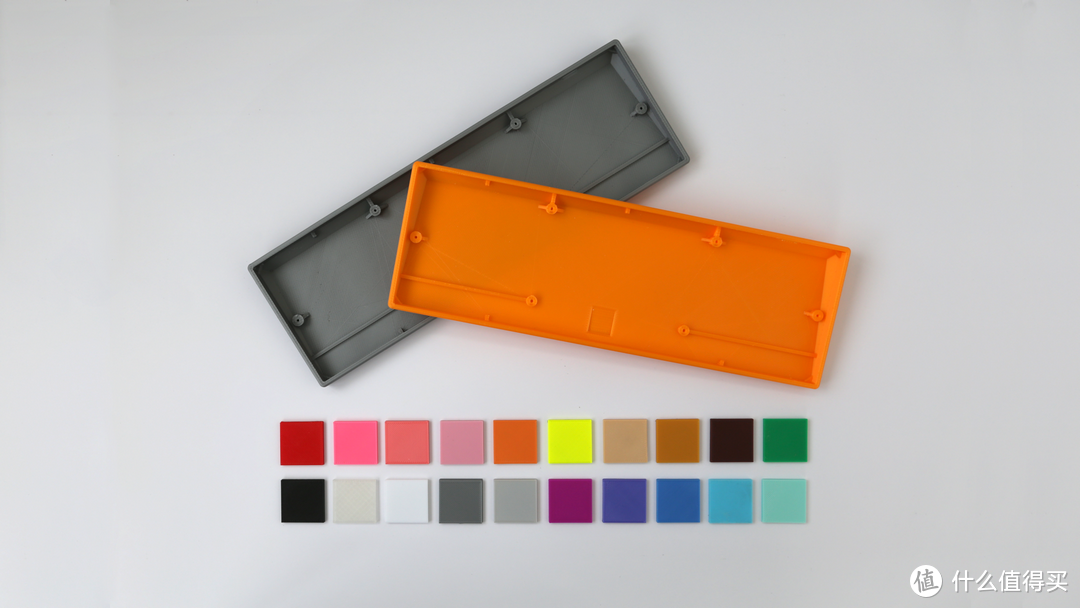
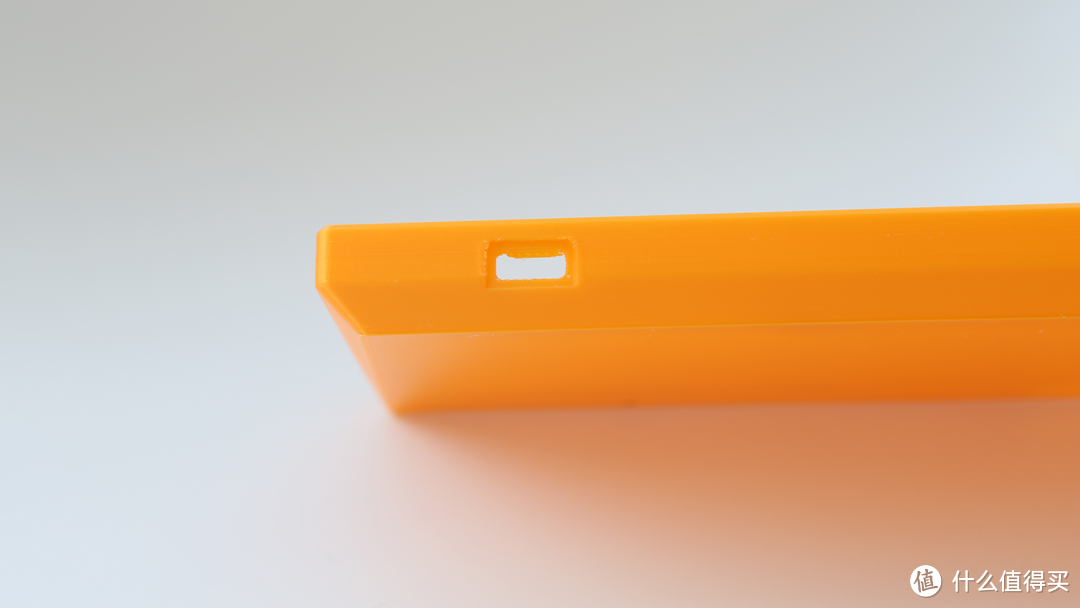
笔者第一次打的时候为了层纹能与上沿平面平行,选择扣过来打印。但内部嘛。。
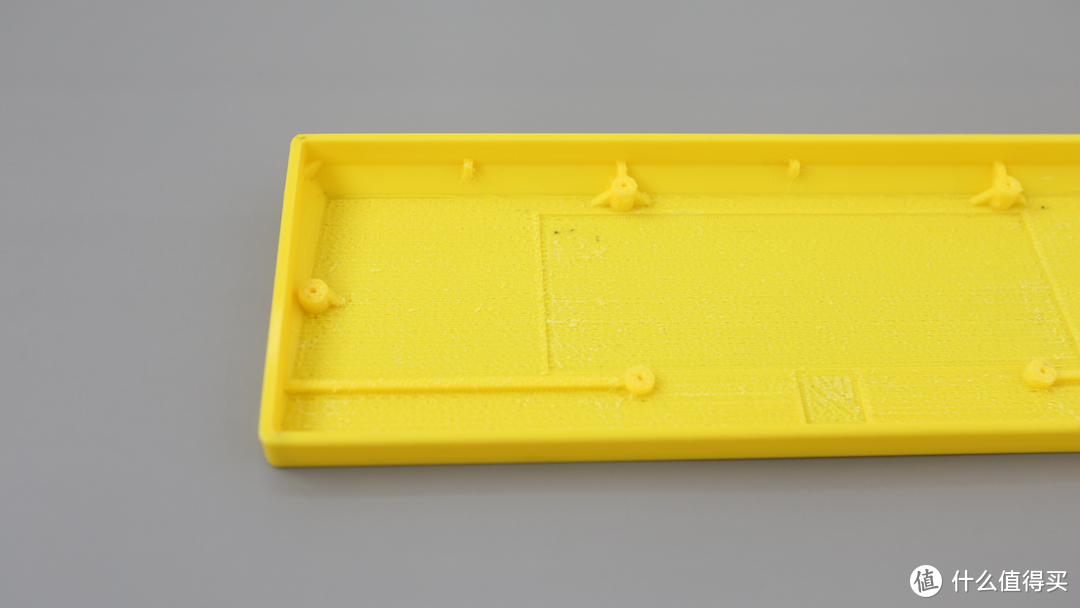
可谓惨不忍睹  , 报废之。。
尼龙强度好,表面有颗粒感,价格最高。但是会变形翘曲!笔者拿蜡烛烤了烤,勉强堪用吧。
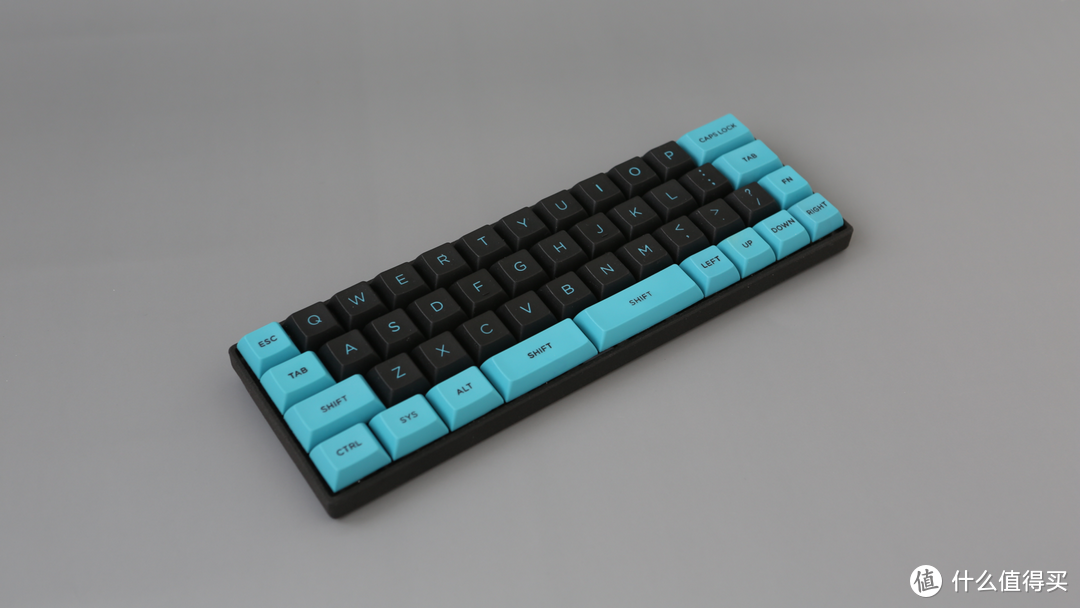
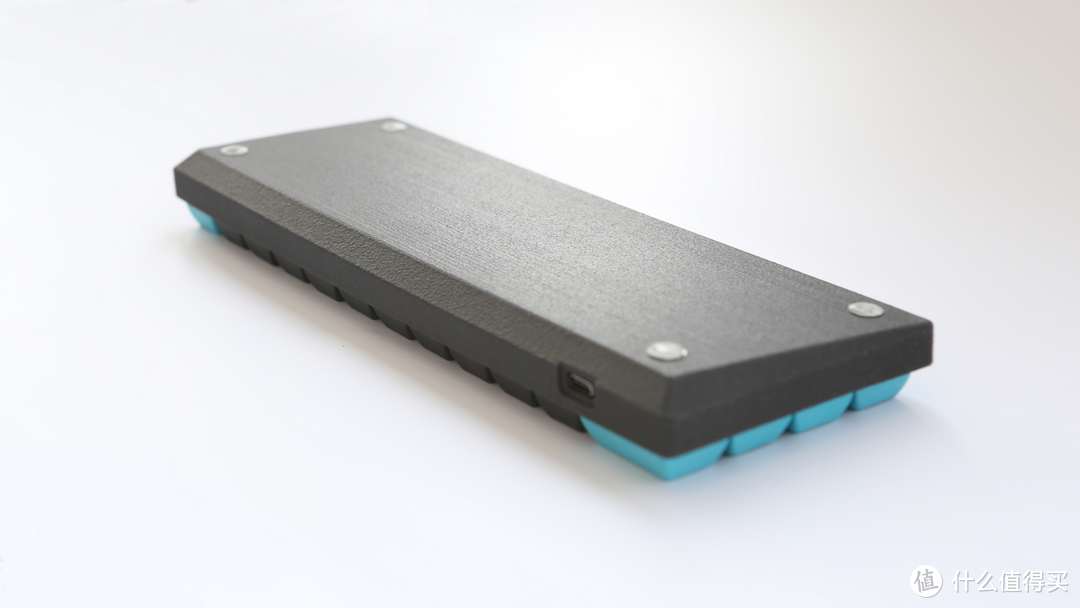
外壳外形是比较简单的设计,跟常见的GH60塑料壳形式比较像,做的基本小到极限了。因为键盘矮了,所以没有用普通轴键盘上常见的5°甚至更大的坡度,选择了4°坡度。
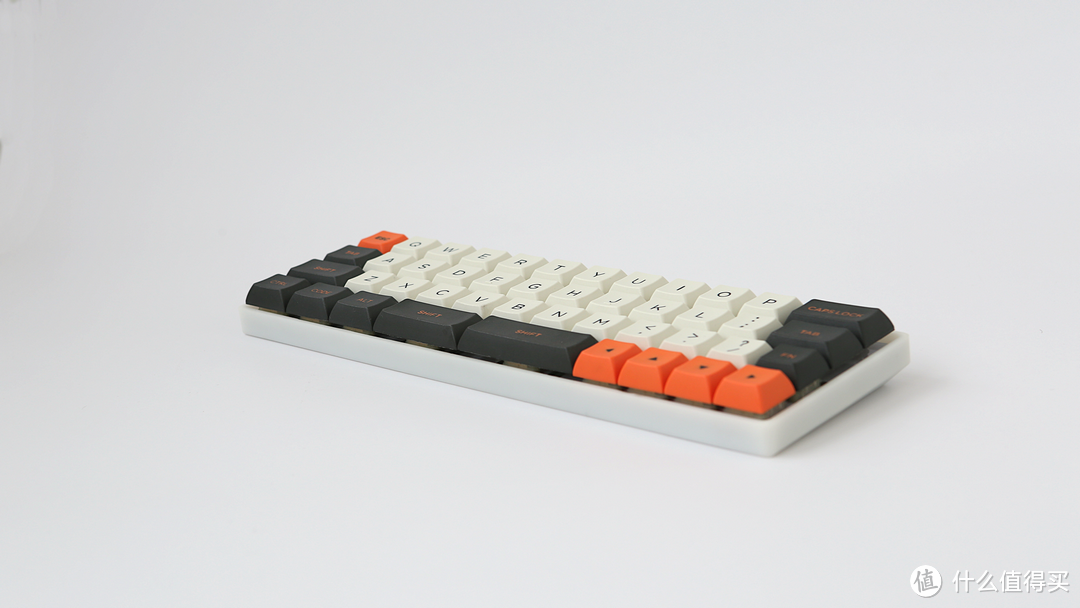
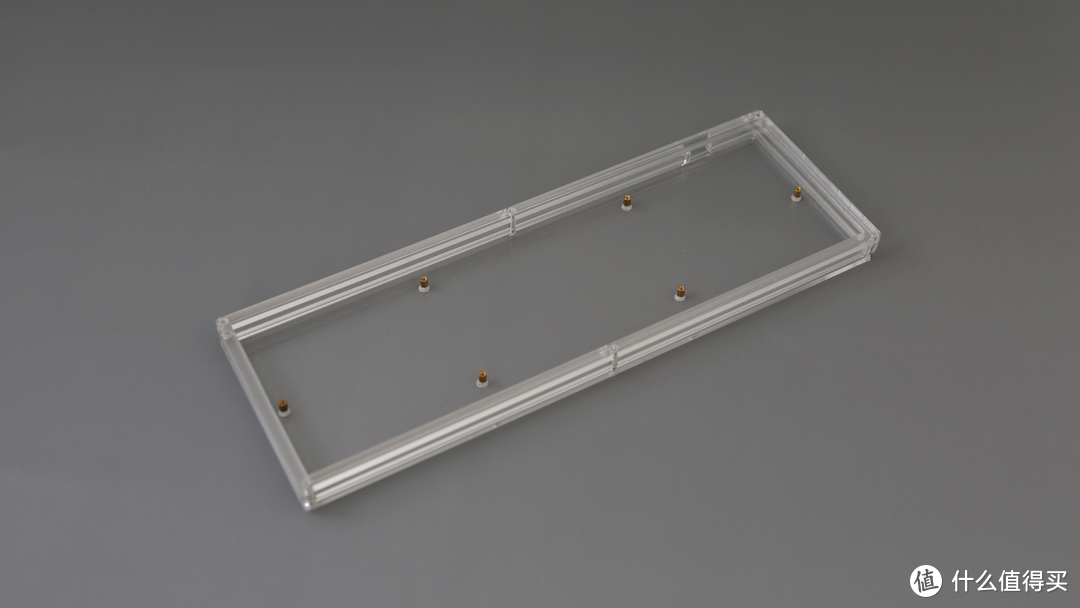
亚克力只是尝试了一下,感觉不太结实。笔者为了给螺丝钻沉孔,还手残打豁了一个角。而且不好做斜坡,为了容纳大电池,厚度就大了。
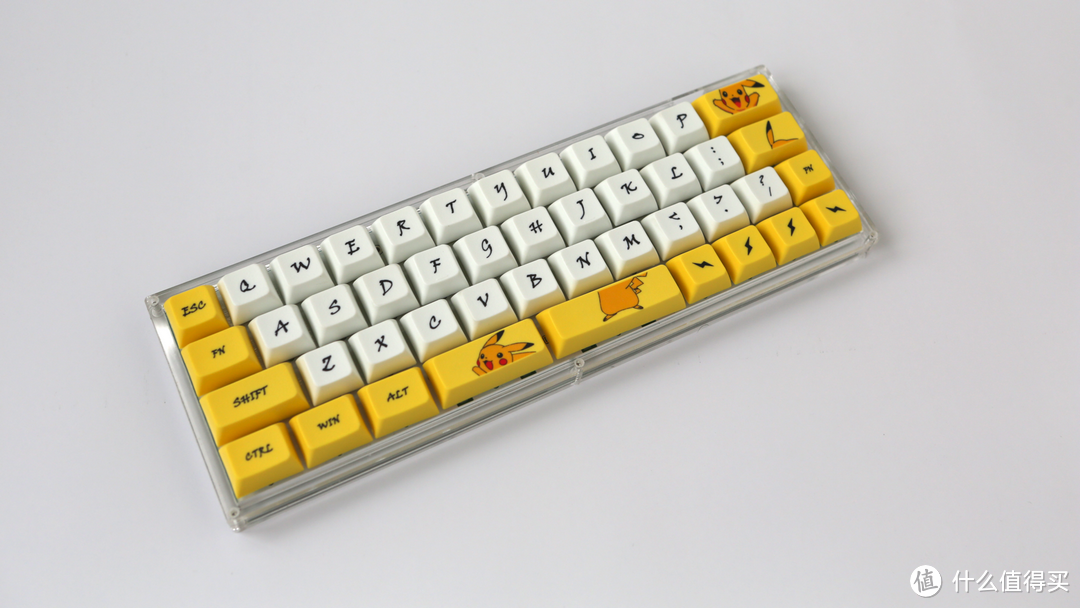
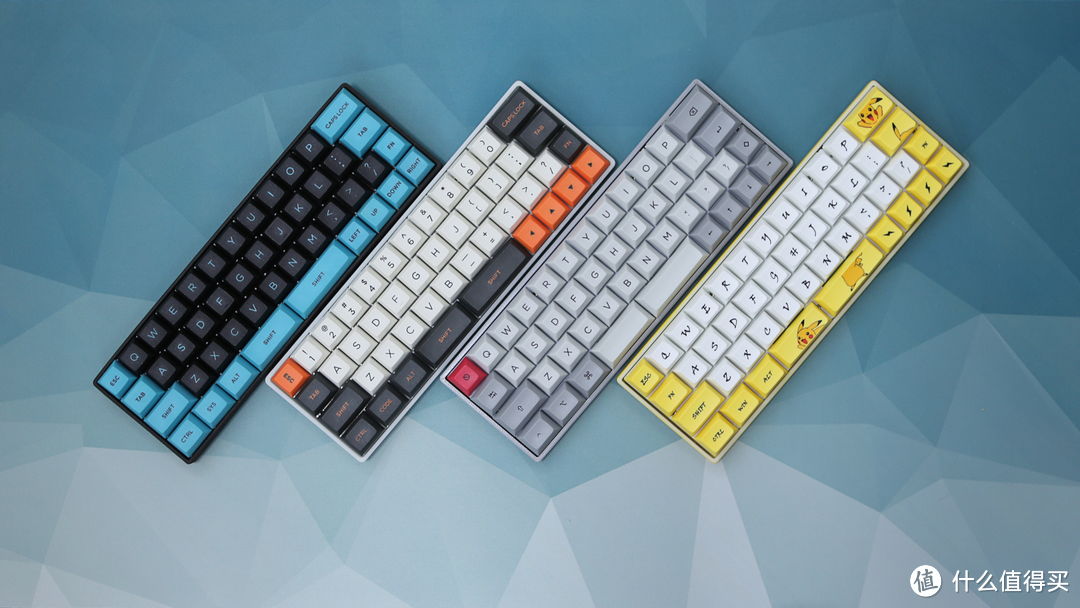
配键帽的话,WOODS40是可以使用DSA,XDA这样的键帽的。但因为矮轴的问题,OEM、原厂这类高度不行。要么是装不到底,要么是装上可以,但是按下时键帽就撞到下面的板子上了。可以使用的原则是:一是键帽的安装柱和键帽下沿比不能深入太多,像DSA这样的,安装柱和键帽下沿基本是平的,使用起来就没问题;再一个就是键帽面的倾角不能太大,保证内部有足够空间,否则安装不上。
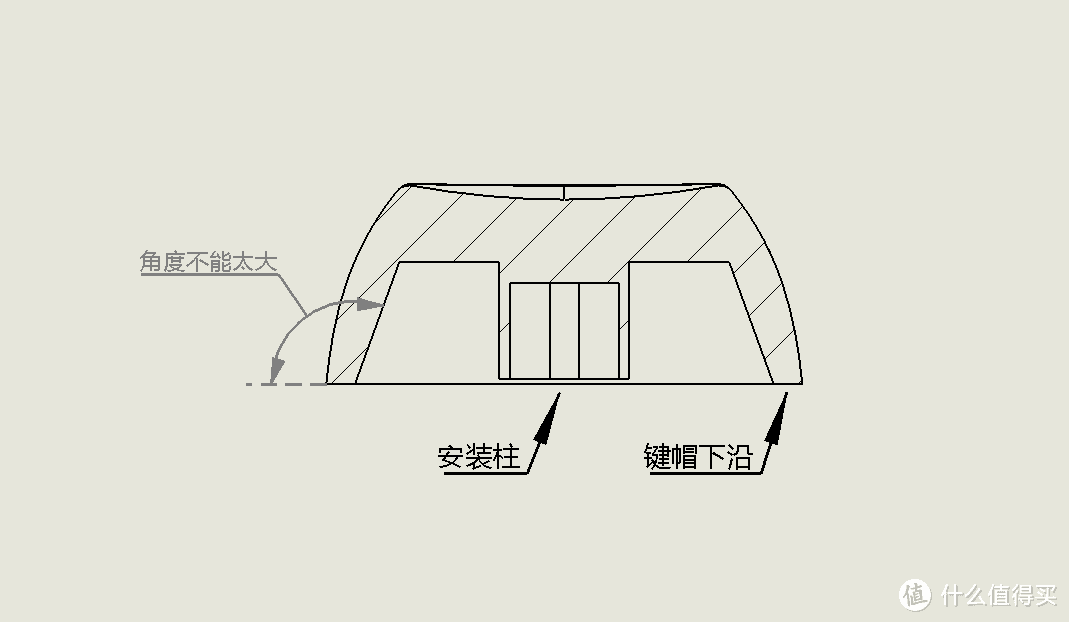 DSA键帽剖面示意
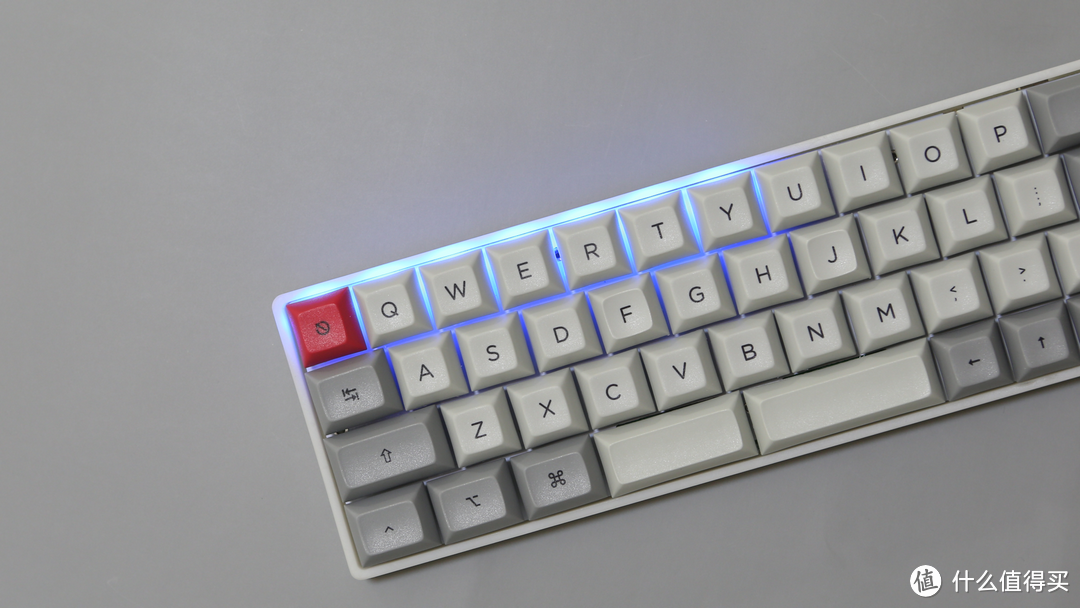
客制化另一个要素就是玩灯了。如前所述,这次先做一款实用向作品,没有做什么花哨的东西。所以没有做背光、RGB,但配有7个自定义指示灯+1个充电状态灯。樱桃矮轴的轴盖是透明的,灯就选用贴片灯,焊在轴体下。充电灯位置在右上角的键下,功能仅做充电指示;其他7个灯在左上的轴下一字排开,功能可以自己分配,也可以设成关闭。为了无线状态下省点电,可以各自分别设置无线时启用与否,也可以统一设置成无线时自动熄灭。
固件支持全键自定义。熟悉TMK/QMK的朋友都知道这类固件中层的概念。WOODS40可以设置0——6共7层。所以配了7个指示灯,可以与激活层对应上(0层没有指示)。做这么多灯也是因为在平时使用中,出现过切到某个层后给忘了的情况,然后打字没反应才想起来……索性多加几个灯吧。鼠标仿真功能也是必须要做上的,这是笔者下决心要DIY键盘的初衷之一。这个鼠标没法用来吃鸡,其实也不如小红点好用,但有时候就需要稍微移动下鼠标,变换下输入焦点,没有鼠标仿真功能就不得不手离开键盘,很不爽。
升级固件和改键位不需要安装任何软件!笔者内心对装软件有种莫名的排斥心理,连手机上APP也是能不装就不装,尽量浏览器解决。WOODS40采用的是网站+仿真U盘方式。可以自定义进刷机模式的按键。按下后键盘重启,并被识别成U盘,把新固件文件拖进去,键盘自动重启就完成刷机了;在U盘状态下,双击U盘上的网页文件config.htm,会访问配置网站woodskb.com,并自动提交当前键盘的配置;在网站上修改后,下载修改好的配置文件,拷到U盘上就完成了配置修改。还是比较方便的。
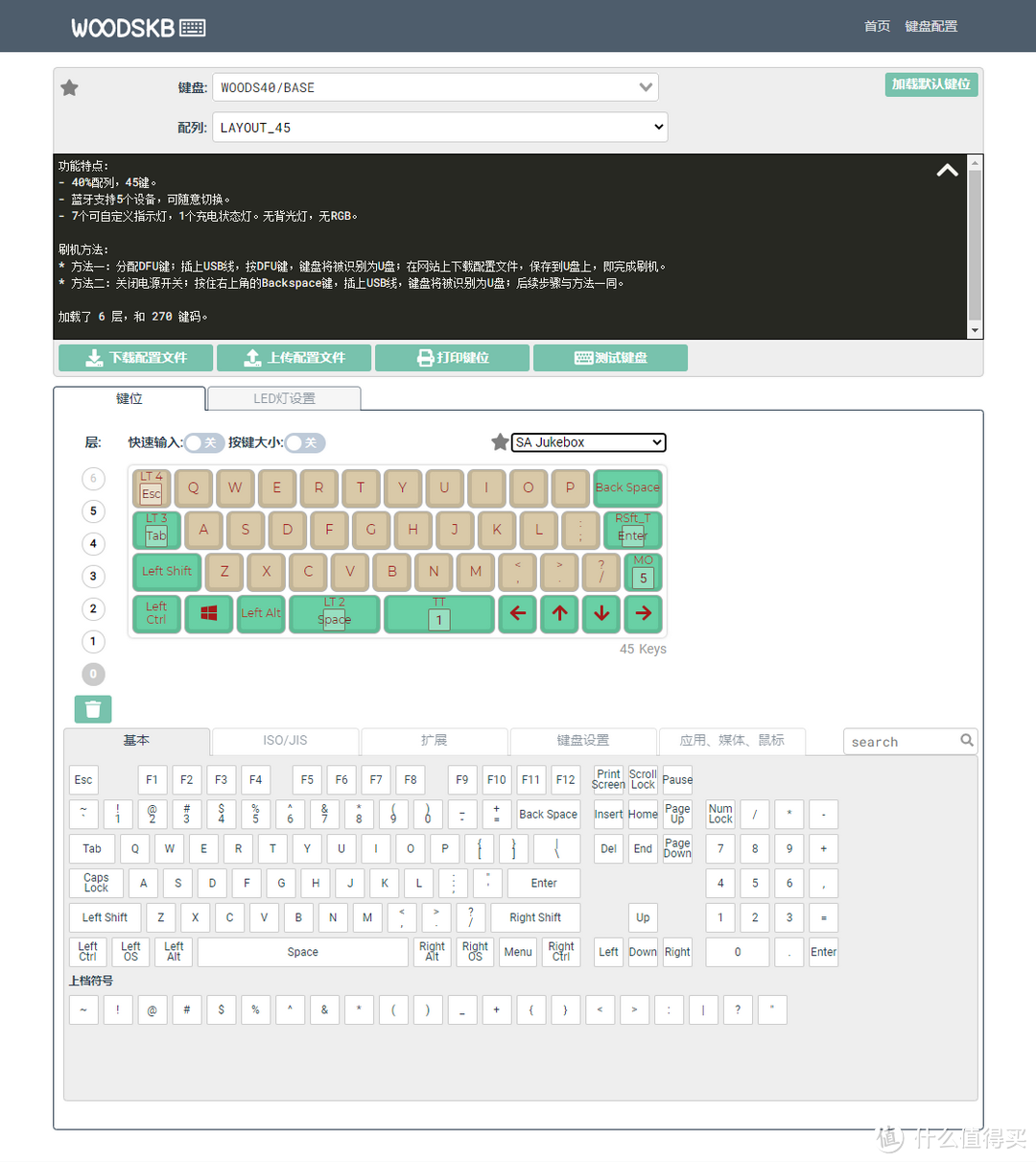
界面很眼熟?是的,的确是借用了部分QMK配置网站前端界面,但是后端……它没有后端,跟QMK配置网站又是不一样的东东。
这次笔者做WOODS40主要时间都耗在开发固件上了。其实有很多现成的开源方案可用,有线的,蓝牙双模的都有,基本不用改什么,还可以更早把成品拿出来。但对这些方案笔者都有不满足的地方,还是选择了一条艰难的道路,决定按自己的意愿开发固件和硬件。期间踩坑无数,也作废了N多物料。目前固件也算不上十分完善,比如还没有加上宏功能。这样一些锦上添花的功能以后也好加,一般使用还是没问题的。
蓝牙有线双模
之前提到,笔者对无线是刚需。由于不玩用有线键盘才能玩的好的游戏,所以有线对我来说就是刷机和偶尔进BIOS用用。因此平时基本都是无线状态下使用。无线的话续航是一个重要的性能指标。笔者购入的那款无线键盘,续航时间不太令我满意。于是笔者运用中学物理课上的知识,把电流表串到电池电极上,测试看了一下。这款键盘平时正常使用时电流是30多mA,休眠时是700多uA。
用同样的方法,笔者测试了一下WOODS40。如视频所示,一般情况下是30-60uA左右!间或跳到一百多uA。竟然跟前者差了几个数量级!WOODS40休眠时电流小于2uA,同样跟前者有数量级上的巨大差距。相比较网上在售的某款无线键盘,提到优点是超低功耗,工作电流400uA……看来WOODS40的续航性能不成问题了。
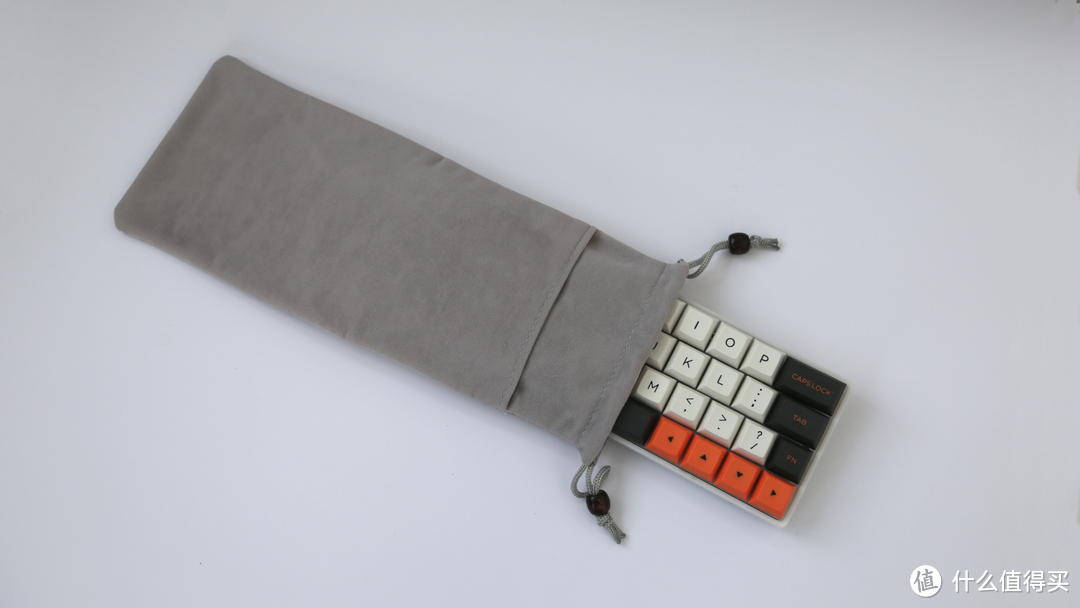
虽然WOODS40比较省电了,但笔者还是想尽量配上更大容量的电池,这需要与把整体做薄这个目标做个平衡。笔者试了几款电池,目前选用的是3*46*113mm*2000mAh。
WOODS40采用了单主控方案,这也是耗电如此之小的原因之一。支持蓝牙5.0,可以配对5个设备。设备切换键也是可以自定义的,可以为5个设备分别设定对应的按键,想切到哪个设备就按哪个键。但配对状态指示灯没有做成自定义的。1-5数字键下面的指示灯分别指示设备1-5的连接状态,配对时亮起,连接后关闭。
结语
这是笔者第一次DIY键盘,入不了高玩大佬们的法眼,还请各位看官轻喷。它是在有限资源下的一次尝试,还有很多地方自己能接受但不满足,它还会继续进化。我想它也为键盘客制化增添了新的玩法,多了一种选择。笔者为WOODS40设计的标志中,将OO变形成无限符号∞,也是寓意开启无限可能。

矮轴客制化来了!
So, what’s the NEXT?












校验提示文案
校验提示文案
感觉这样子的除了看着玩玩,没人真拿来日常使用
校验提示文案
校验提示文案
校验提示文案
校验提示文案
校验提示文案
校验提示文案
校验提示文案
校验提示文案
校验提示文案
校验提示文案
校验提示文案
校验提示文案
校验提示文案
校验提示文案
校验提示文案
校验提示文案
校验提示文案
校验提示文案
校验提示文案
校验提示文案
校验提示文案
校验提示文案
校验提示文案
校验提示文案
校验提示文案
校验提示文案
校验提示文案
校验提示文案
感觉这样子的除了看着玩玩,没人真拿来日常使用
校验提示文案
校验提示文案
校验提示文案
校验提示文案
校验提示文案
校验提示文案
校验提示文案
校验提示文案