

序:
何为榨干?当然是荷包里的钞票不足,不然的话就一步到位了,各位值友说是不是,很多时候因为某种原因,我们在选购本本的时候因为一些问题,并没有选择高配的笔记本,而是购买了一款中配的,价格上也有好几千的差价,但是后面大家都会进行一些升级,所以在此我还是建议一步到位好,不管大家要买办公本,还是游戏本,尽力多花钱。
 升级前的配置
回到正题,笔者在2年前购买了一款游戏本,型号为会惠普的光影精灵3,已经肩负了两年多的使命了,也该升级升级了。

榨干——升级屏幕:到了2019年,高色域屏幕掀起了一股风波,于是榨干性能:先升级了屏幕,如果有想升级屏幕的,可以看看我这篇文章,希望能给你带来有所帮助。

榨干——淘汰下来的屏幕DIY做便携显示器:升级了屏幕之后,我们留下来的屏幕就闲置了,怎办?在这里我们可以将升级后淘汰下来的屏幕改装为便携显示器,前提你得有一定的动手能力。

榨干——升级2T机械硬盘:随着硬盘的降价,4K流媒体的来临,也该加大本本的储存空间了,所以就给它加上了2T机械硬盘。
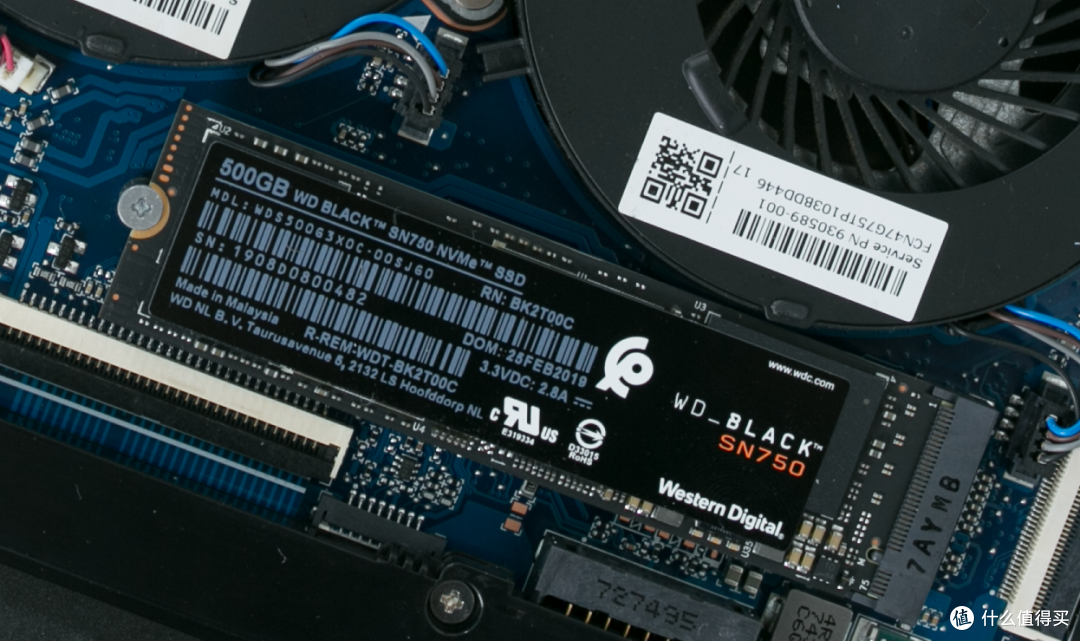
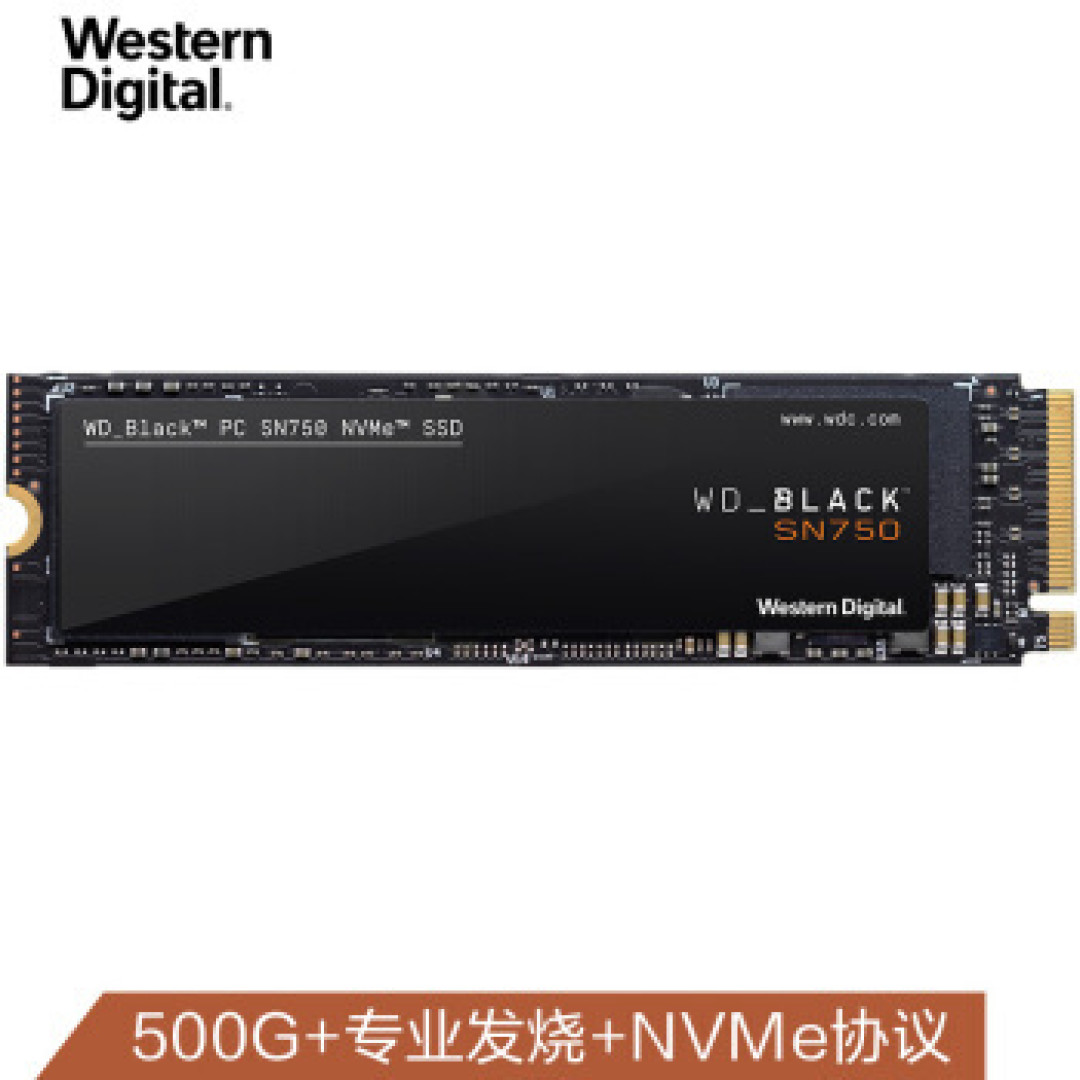
榨干——升级500G固态硬盘:那么通过几方面升级,已经可以说很不错了,还有哪些呢?也是今天要与大伙分享的,那就是固态+内存方面了,首先是西部数据的500GB SSD固态硬盘 M.2接口(NVMe协议) Black系列SN750-游戏高性能版,这个时候我的本本已经可以说丝毫不弱于现在的主流机了,当然CPU+显卡是没有办法的事情,所以升级这两个的话,只有换笔记本了。
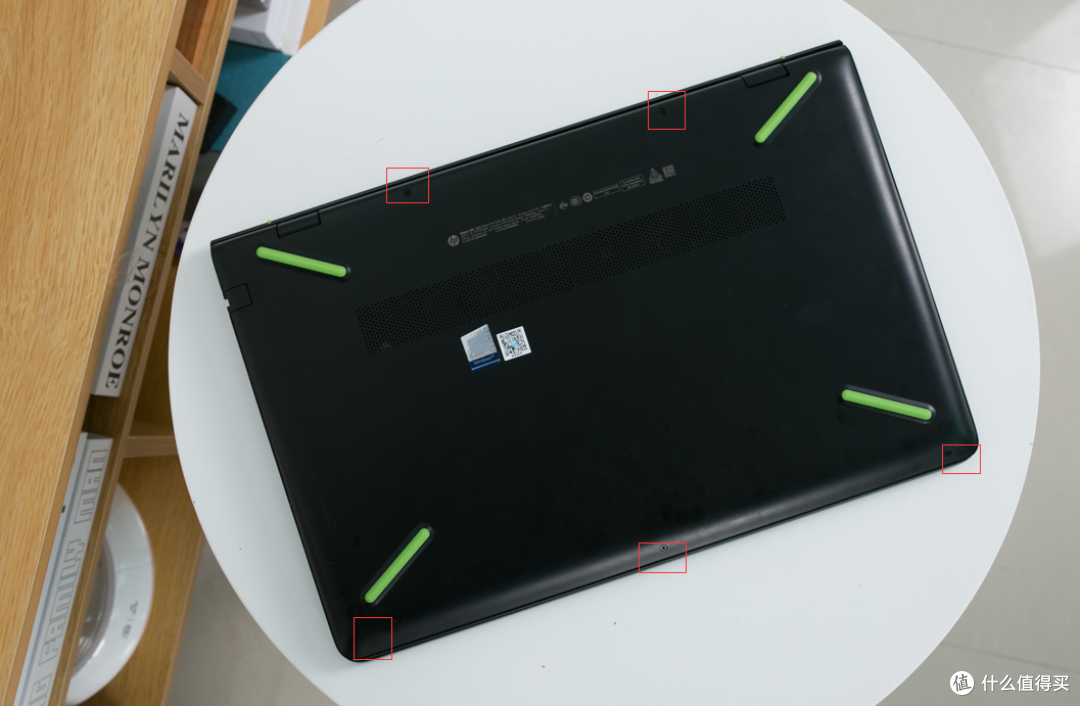
榨干——加多一条8G内存:现在我又觉得内存不够用,经常有人问,笔记本有必要加内存吗?我原本的8G已经够用了,有必要再加吗?关于这个问题,就不一一描述了,加了肯定比没加好,只要知道这句话就好了,其它的找百度,可以找到你的答案,按照惯例,拆机,惠普光影精灵3的拆机真心有点难,首先是这5颗螺丝卸下。
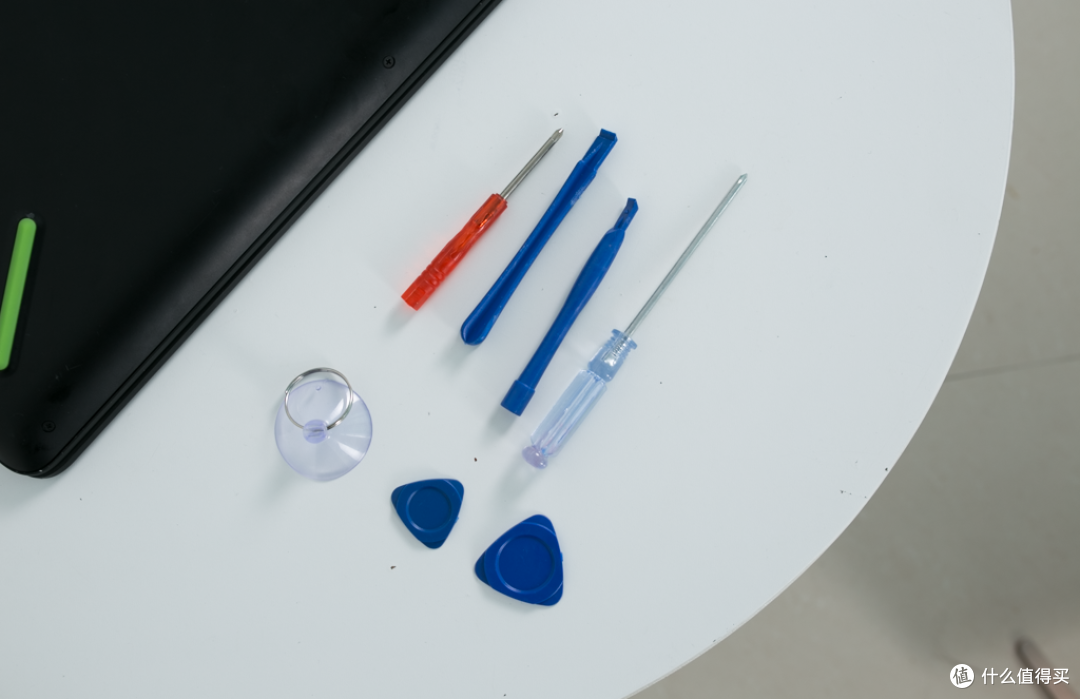 拆机工具-购买内存赠送的
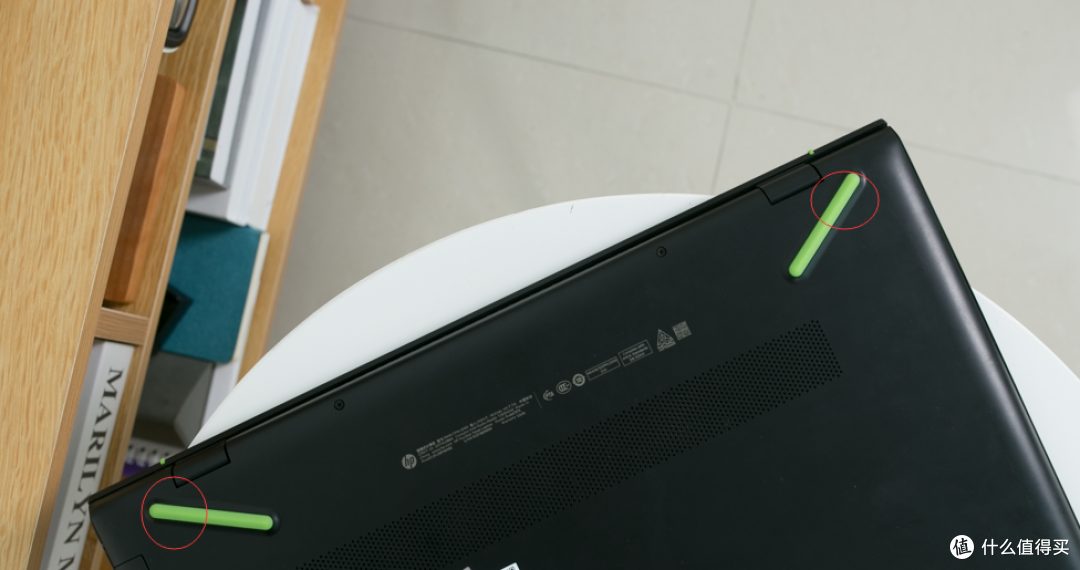 光影精灵3在此处隐藏了2颗螺栓
 撬开防滑脚垫可见
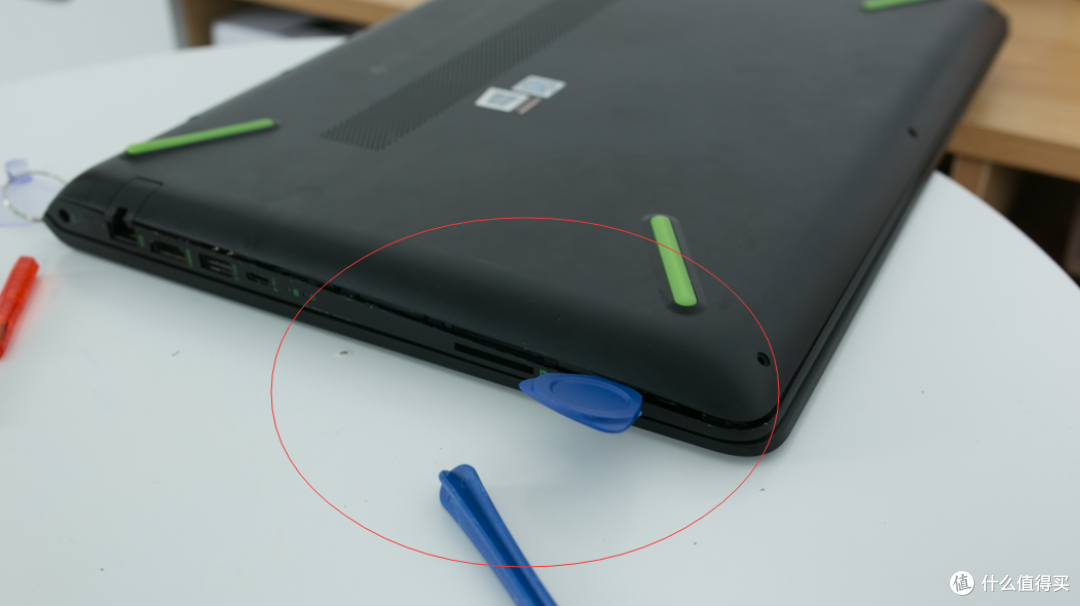 慢慢撬开则可,胆大心细
 完成拆机,可以看看拆机后如图
大多数笔记本拆机都是从后盖开始拆,拆机并没有那么难,只要胆大心细就好,拆开之后,不管你是加硬盘、换网卡、或者加内存、换固态,必须切记一件事:电源断电、电池连接处分开,避免意外发生。
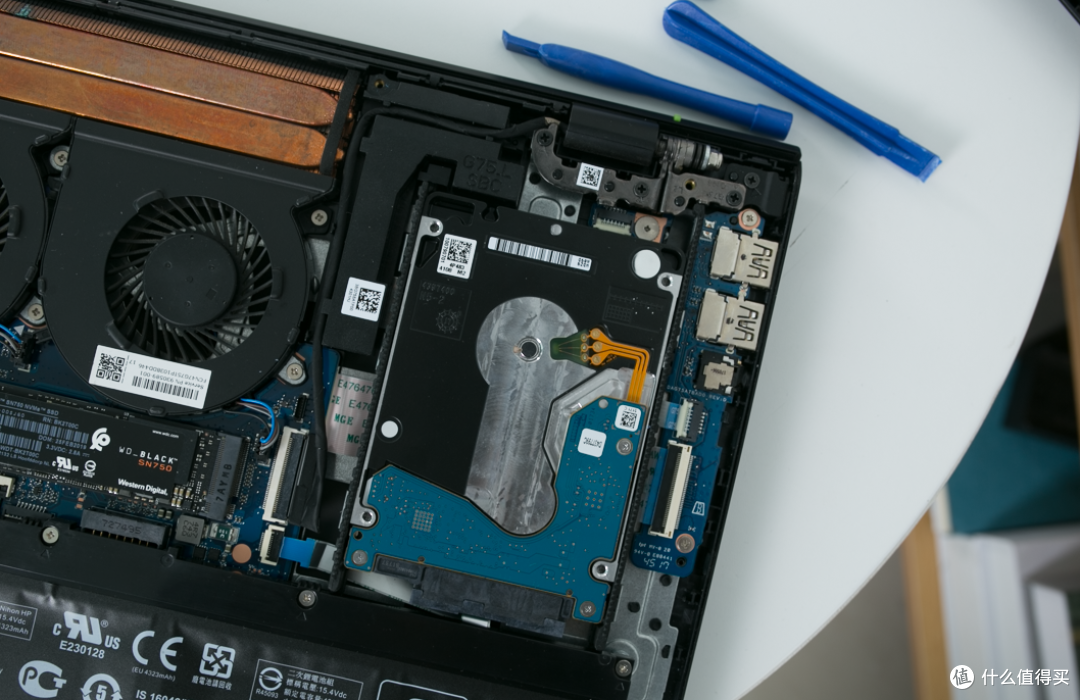 这是之前升级的2T机械硬盘
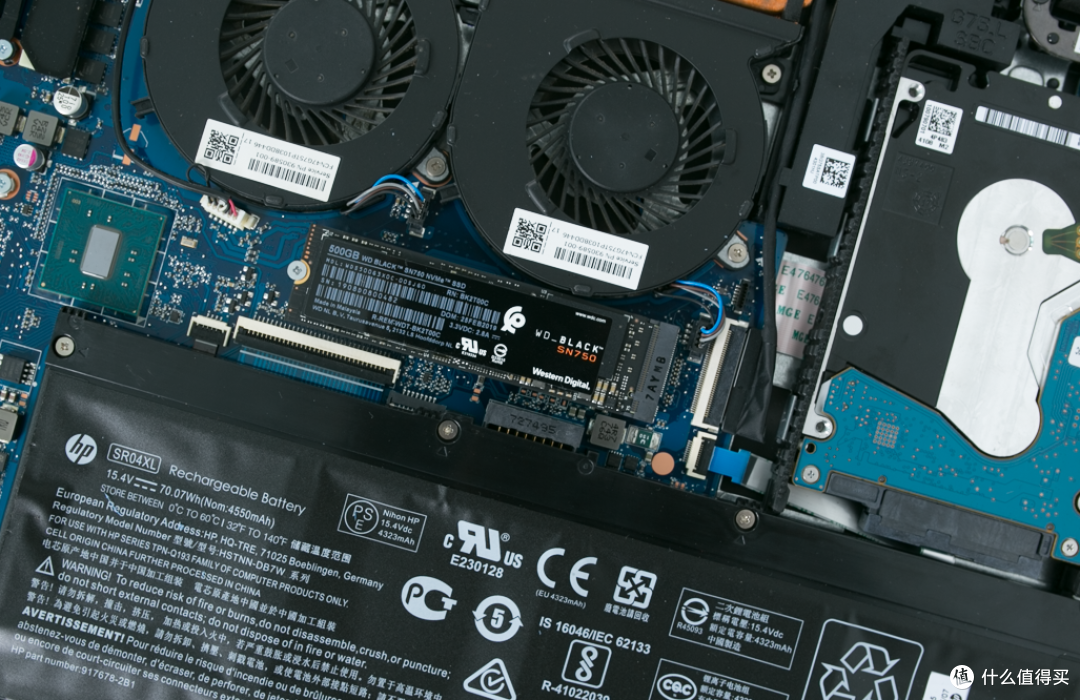 这是之前升级的500G固态硬盘
 这是这次要升级的内存位置
简单了解一下细节,这次我要升级的是内存,原机器标配的是一根8G内存,所以在这里我要加多一条8G的内存上去,我这个机器是三星 DDR4 2400MHz,所以购买同品牌同频率,兼容性会更好一些。

内存价格也不算贵了,在某东找了一家之后,决定下手。
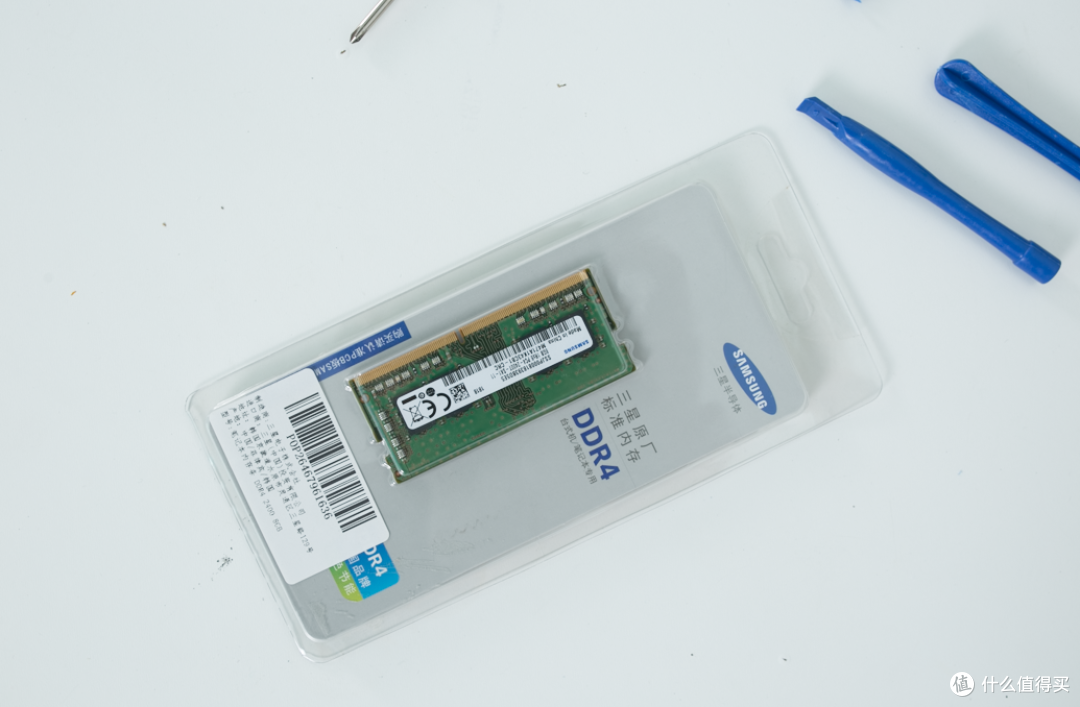 很快收到货了
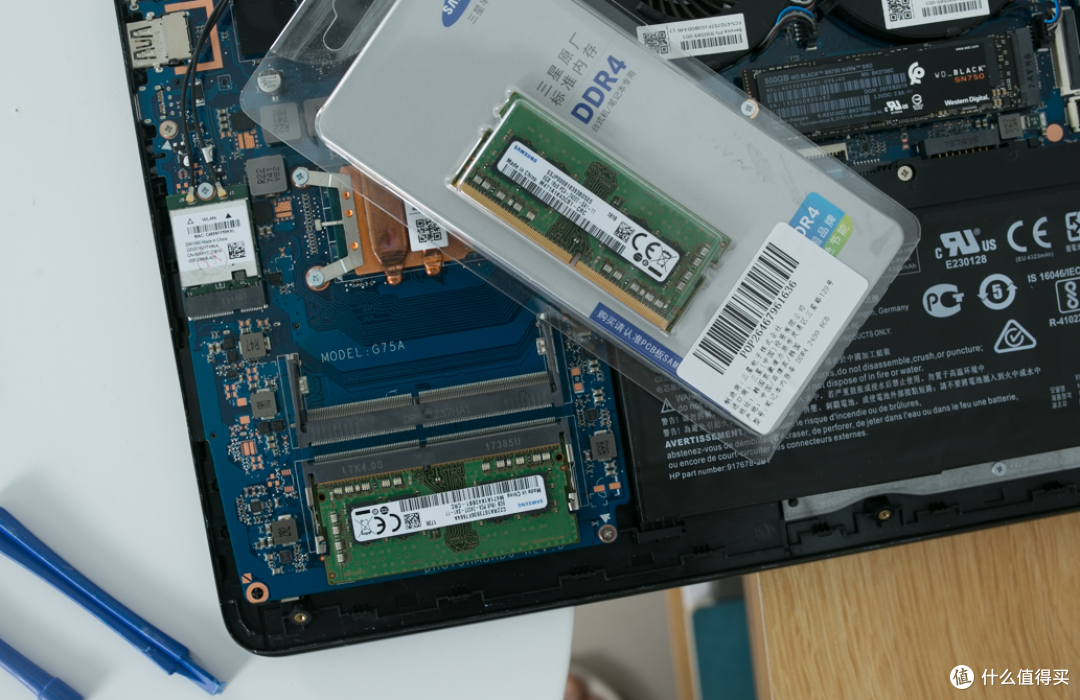
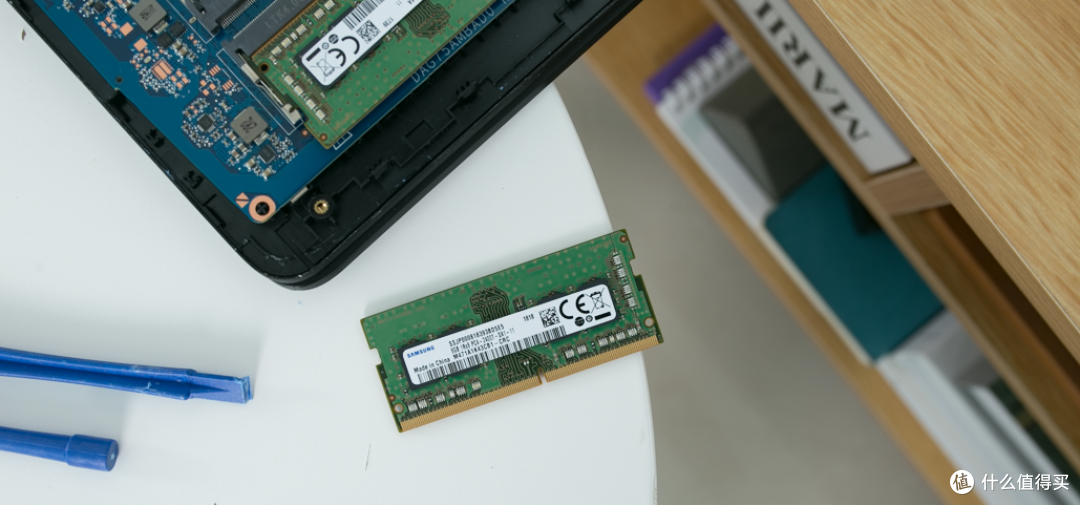

升级内存倒是没有任何困难,只需装上去就好了,是不是很简单呢?
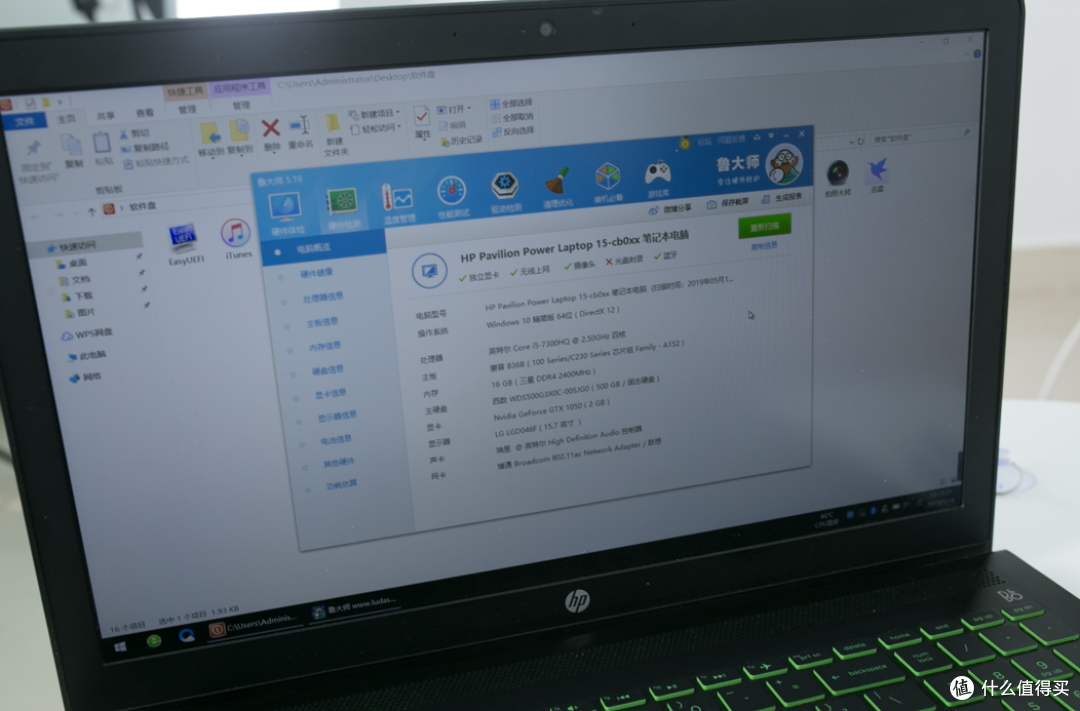
没有急着装回去,先开机监测一下是否正常,如果都没问题,才决定装回去,就这么简单完成了,大家是不是也会呢?

所以不管升级什么,原来怎么拆的,就怎么装回去,需要注意的地方,笔者上文也有提及了,如果有升级的朋友,你还等什么?

(^o^)/~今天就分享到这里了,各位大大点攒吧如果有什么不明白的,可以在回复给我留言,我看到后会为您一一解答。
 升级后的配置
PS:最后说一下,有必要升级这么多吗?还不如重新买一个,其实资金充足的情况下,早动手了,至于为什么要升级,提高性能是其一,其二是为了追求那股快感,您说是不是?
不换个u吗?
来支持啦……现在内存高位....升级得很不情愿
动手小达人呀
就升级个固态和内存吗?这干货也太水啦
宏碁4741g,i3 330换成i7 640,光驱位换成256固态,早期加了2g内存,办公做word美滋滋的
站内好像没有大牛介绍换屏幕的完全注意事项和原理。一般都是直接拿出来适用的屏幕,或者简单介绍怎么挑选屏幕。对于很多比较冷门的电脑型号更换屏幕其实并不方便。等待大牛
自己回家也尝试一下~~
种草了种草了~
笔记本宏碁4741g,i3 330换成i7 640,加个256固态,早期加了2g内存,现在4g,办公做word啥的也是美滋滋的
Smart is the new sexy!
大佬的分享给力啊
上机温度呢?
没有更多了