
















































89
28
群晖NAS新排挡——爱速特2.5G USB网卡
2021-07-20 15:29:48
34点赞
285收藏
41评论
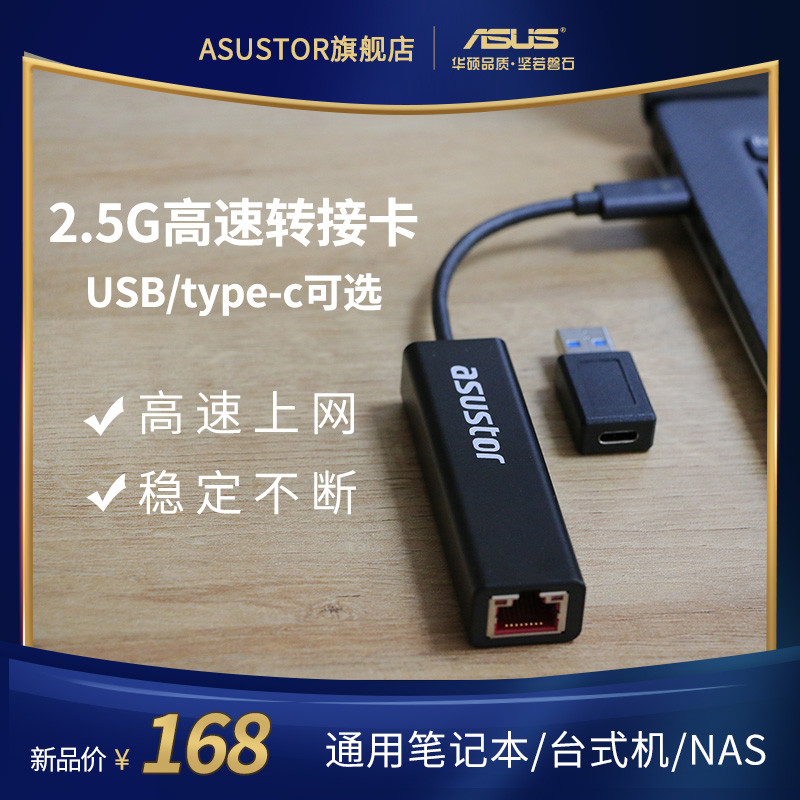
众所周知群晖的某些低端机型上只配备了1GbE千兆网口,但是面对日夜增加的2.5G网络设备的增长,1GbE接口带宽明显不够使用,那么如何利用最小的成本为你的群晖NAS添加一个2.5GbE网口呢,今天就给大家介绍一款2.5GbE USB网卡——ASUSTOR AS-U2.5G2
外观介绍
ASUSTOR 2.5GbE USB网卡采用金属黑色外壳,铝合金外观设计,在网卡满速工作的时候能帮助网卡充分散热,RJ-45接口部分红色内壳+镀金8根针脚,内部芯片方面,ASUTOR这款2.5G USB网卡采用了Realtek RTL8156B芯片方案,最大支持8K保证长时间使用不至于出现接口氧化的问题,电脑端连接接口采用了目前流行的USB Type-C接口设计,同时ASUSTOR还贴心为大家提供了USB Type-C TO USB-A设计,方便应对各种设备。
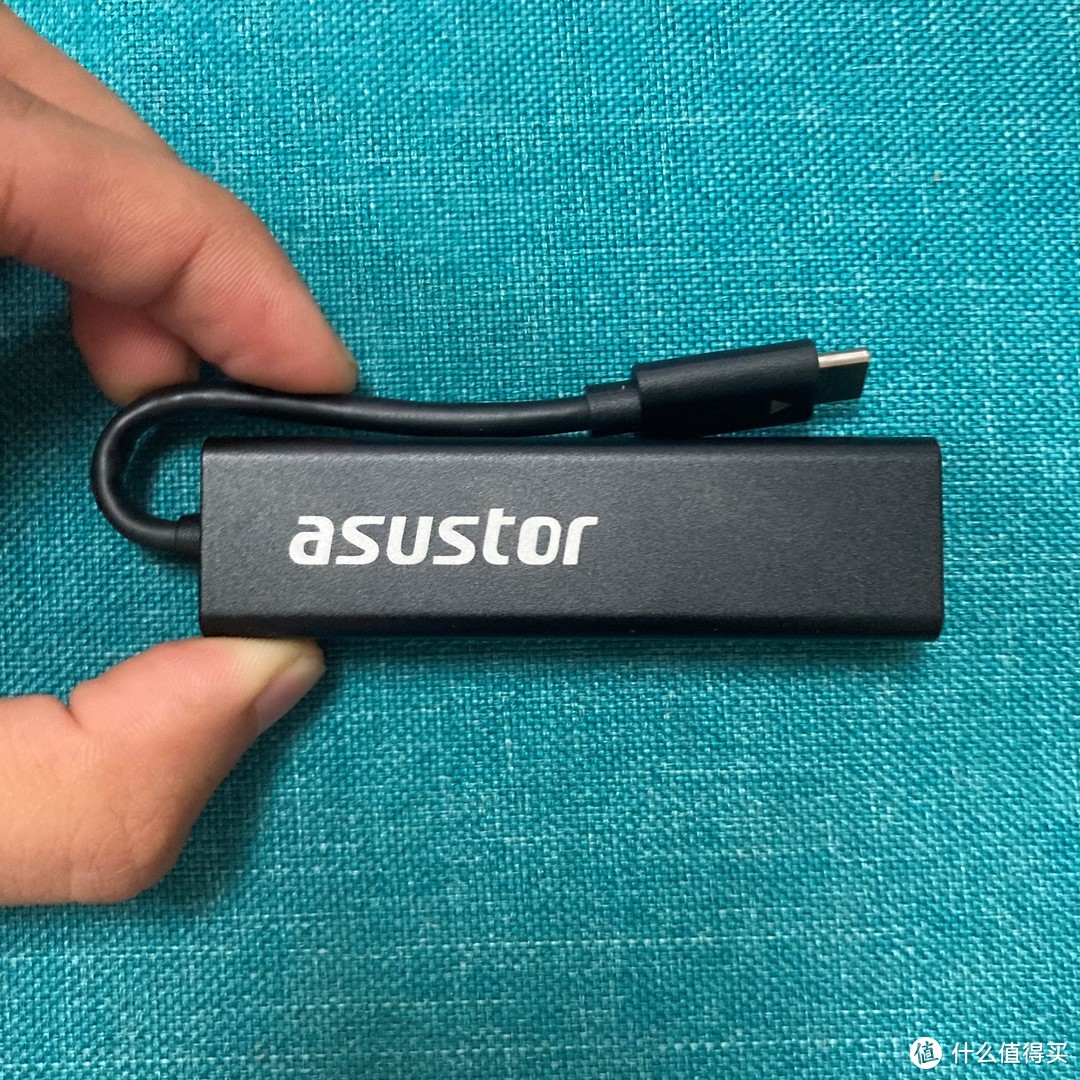 ASUSTOR AS-U2.5G2网卡
安装教程
下面我们用群晖DS220+作为试验机,来教大家如何在群晖NAS上安装RTL8156B 2.5GbE万兆网卡驱动。
首先我们要去群晖官网找到DS220+的CPU型号,在DS220+硬件规格这一页,我们能够看到这款机器的处理器型号是Intel Celeron J4025。

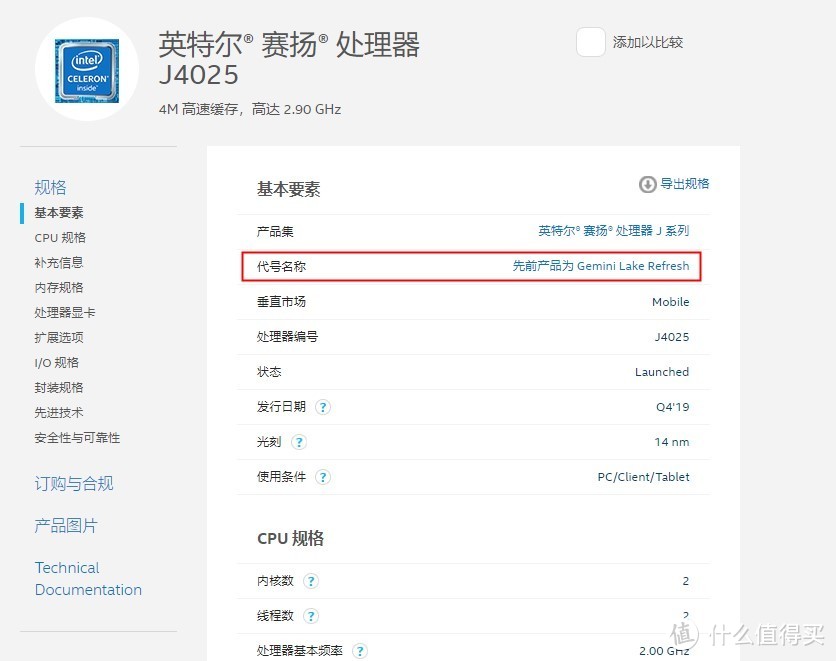
紧接着我们去英特尔ARK知识库查询一下这款产品属于第几代架构,英特尔ARK知识库网址
在英特尔ARK知识库页面的搜索规格框中输入J4025后,系统就会自动搜索相关产品,我们选择第一个J4025

然后进入J4025处理器的详细参数页面,在详细参数页面找到代号名称一栏,从这一栏信息中我们可以得知J4025处理器采用的是Gemini Lake架构。
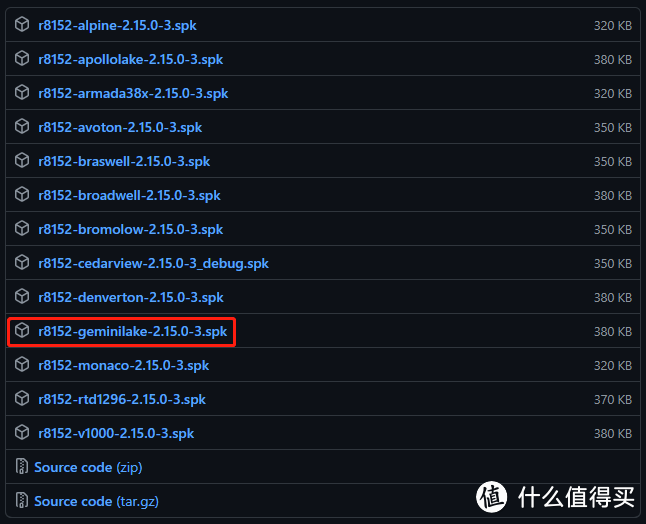
接下来我们要去Github上下载RTL8156B网卡驱动,找到Gemini Lake架构的下载地址
下载完成后,打开DS220+的DSM管理页面,然后点击DSM桌面上的套件中心。

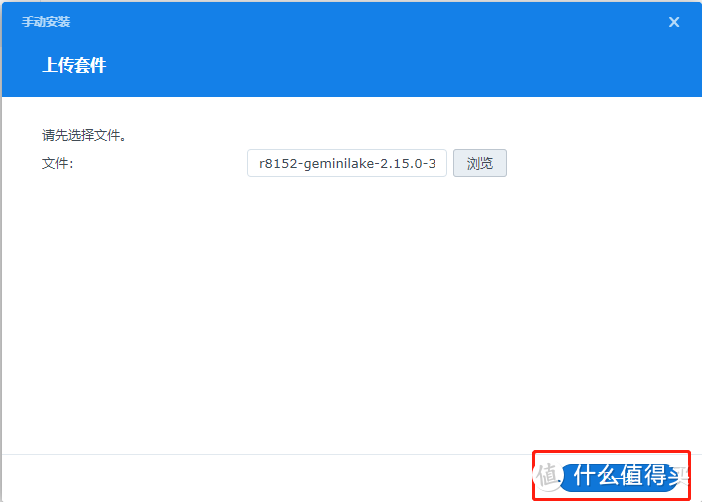
打开套件中心,然后点击套件中心右上角的手动安装按钮,点击浏览,然后导入下载好的2.5G网卡驱动。
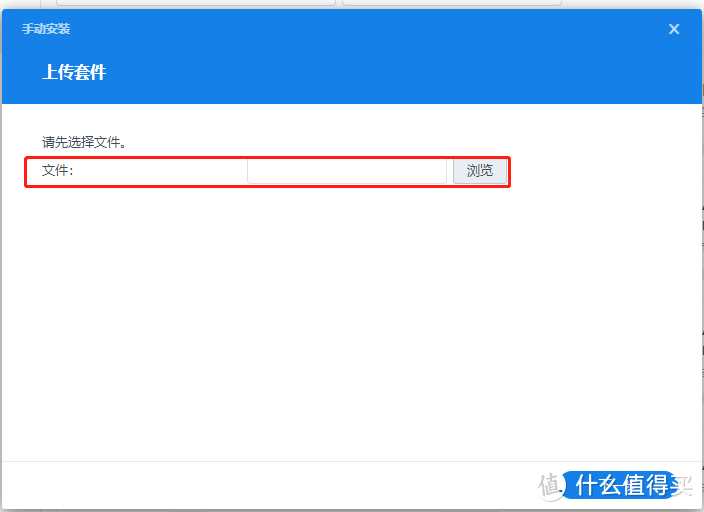
等待系统上传完安装包后,点击下一步。
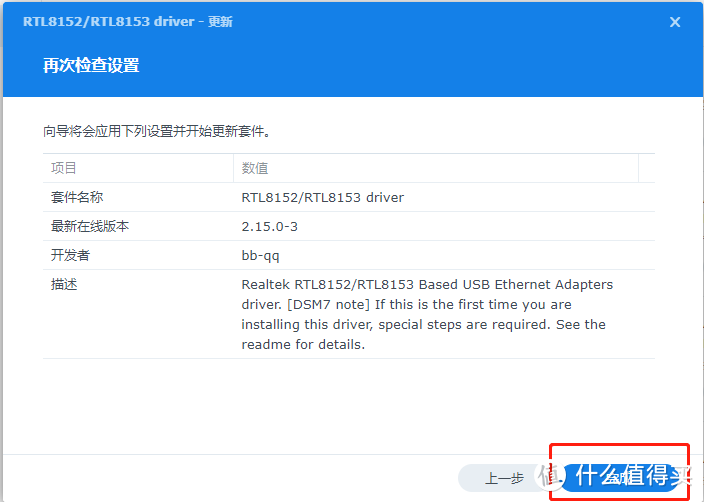
这时候系统会弹出对话框,提示刚刚上传的套件是由第三方开发人员提供,我们直接忽略,点击同意。

最后确认无误后,点击完成按钮,稍等片刻就可以安装成功了。
DSM7.0注意事项
如果您使用的是DSM 7.0操作系统,您还需要通过SSH登录到群晖NAS中,然后输入下面的命令,才能完成安装。
sudo install -m 4755 -o root -D/var/packages/r8152/target/r8152/spk_su /opt/sbin/spk_su















校验提示文案
校验提示文案
校验提示文案
校验提示文案
校验提示文案
校验提示文案
校验提示文案
校验提示文案
校验提示文案
校验提示文案
校验提示文案
校验提示文案
校验提示文案
校验提示文案
校验提示文案
校验提示文案
校验提示文案
校验提示文案
校验提示文案
校验提示文案
校验提示文案
校验提示文案
校验提示文案
校验提示文案
校验提示文案
校验提示文案
校验提示文案
校验提示文案
校验提示文案
校验提示文案
校验提示文案
校验提示文案
校验提示文案
校验提示文案
校验提示文案
校验提示文案
校验提示文案
校验提示文案
校验提示文案
校验提示文案