























8
5
xmin putty是什么?,Xming和Putty有哪些关联呢?
2024-12-12 13:10:22
0点赞
0收藏
0评论
当我们使用XmingPutty时,就像是打开了一扇通往远程服务器图形世界的窗户。通过Putty建立连接,再借助Xming让那些原本只能在服务器端以命令行操作的任务有了图形化的呈现可能,这无疑给我们的工作带来了不少便利。
以下是关于Xming和Putty的简要介绍:
Xming是一款在Windows系统下运行的XWindowSystem服务器软件。它的主要作用是能够让Windows操作系统显示来自Unix或Linux系统的图形化用户界面(GUI)应用程序。例如,当在远程的Linux服务器上有一个基于X11协议的图形软件,如GIMP(图像处理软件),通过Xming就可以在Windows电脑上呈现其图形界面,从而在Windows环境中操作原本只能在Linux下以图形界面运行的程序。
Putty功能概述:
Putty是一款广泛使用的远程连接工具,主要用于在Windows系统下通过多种协议(如SSH、Telnet等)连接到远程服务器。它可以让用户在本地计算机上输入命令,远程控制服务器,进行文件管理、软件安装配置、系统维护等操作。例如,使用SSH协议连接到Linux服务器,在Putty中输入命令来查看服务器的文件目录、启动或停止服务等。
Xming与Putty的关联:
当需要在Putty连接的远程服务器上运行图形化应用程序并在Windows端显示时,就需要借助Xming。在Putty中进行相关设置(如启用X11转发)后,远程服务器上的图形应用程序的图形界面数据会通过Putty转发到Xming,再由Xming在Windows桌面上显示出来,二者协同工作,拓展了远程服务器操作的灵活性和功能性,方便用户在不同系统环境下进行全面的服务器管理与应用操作。
但随着服务器管理需求的日益复杂,比如要同时高效管理多台服务器、批量处理任务以及进行更直观便捷的监控时,XmingPutty组合就稍显吃力了。而IIS7服务器管理工具的出现,恰如一位得力助手,它以强大的功能和简洁的操作界面,轻松应对大规模服务器管理挑战。
IIS7服务器管理工具集批量管理、可视化操作于一体。它能批量管控多台服务器,Windows系列、Linux各发行版统统不在话下;批量执行软件安装、更新,一键操作,多机同步响应。它的使用方法也非常简单,在这里我以Windows为例。
1、先前往官网下载对应安装包,依据安装向导完成安装流程,成功打开主界面后,各类功能图标有序排列,
2、轻点”添加“,在弹出的添加服务器对话框里,精准填入目标服务器的IP地址、端口号、用户名及密码,如图所示:

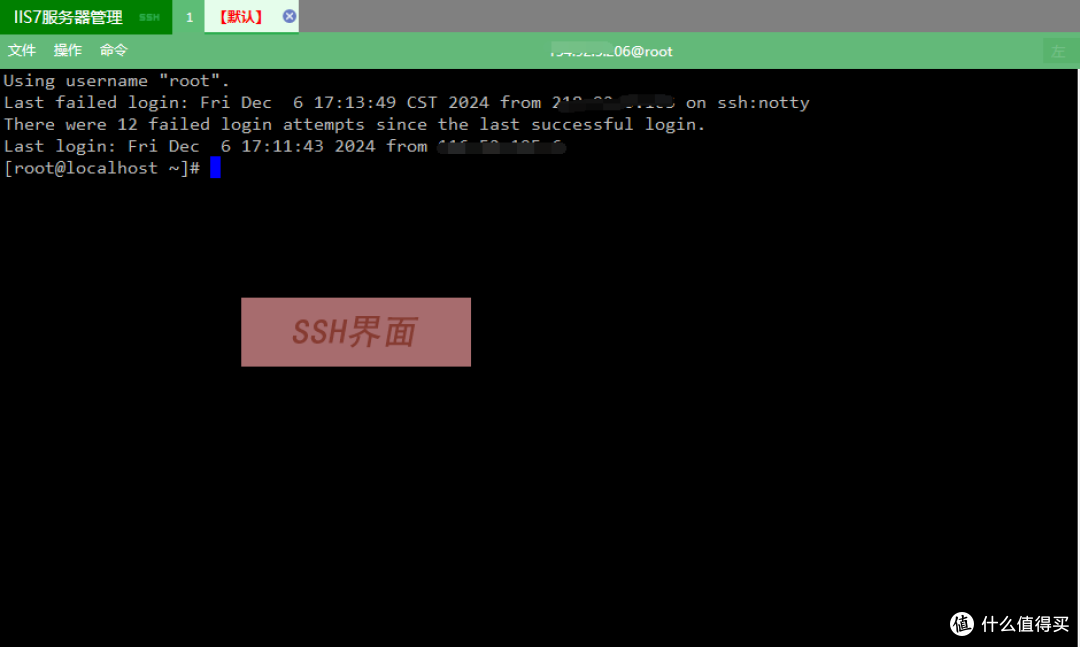
3、若要连接SSH服务器,保存设置后,双击对应的服务器条目,就能迅速建立连接,随即呈现出熟悉的SSH界面,在此可流畅执行各类命令行操作,如图所示:
4、当涉及SFTP文件传输时,操作同样便捷高效,添加服务器信息后,会直观展现SFTP图形界面,以可视化图片形式清晰呈现文件资源,拖拽文件图标即可轻松达成上传、下载任务,传输进度一目了然,如图所示:


从XmingPutty为我们开启远程图形管理的初体验,到IIS7服务器管理工具带来的全方位高效管控。我们仿佛踏上了服务器管理的升级之路,IIS7如同强劲的引擎,推动我们在服务器运维的征程中飞速前行,精准把控每一个环节,让我们收获更卓越的管理成效,稳稳屹立于数字化浪潮之中。








