











6
4
私有云直连电脑怎么用啊,私有云直连电脑怎么使用?
2025-01-01 13:12:46
0点赞
0收藏
0评论

提到私有云直连电脑,你是否还在为复杂的设置步骤和繁琐的数据管理而头疼?私有云作为一种安全、高效的存储解决方案,能够为个人用户提供专属的数据存储空间。以下是私有云直连电脑的使用方法:
1、前期准备
选择私有云方案:可以选择自建云存储服务器、使用NAS设备或第三方私有云存储解决方案。
设置私有云盘:根据所选方案,设置好私有云盘的服务器和存储设备,获取访问私有云盘的凭据和权限。
2、建立连接
使用网络映射驱动器:在电脑上设置一个网络映射驱动器,使其指向私有云盘上的文件夹,之后就可以像访问本地驱动器一样访问私有云盘上的文件。
使用FTP或SFTP:若私有云盘支持FTP或SFTP协议,可通过相应客户端连接到私有云盘进行文件管理操作。
使用Web界面:部分私有云盘服务提供Web界面,可通过浏览器登录访问文件。
3、后续操作
文件同步和备份:连接成功后,可将重要文件同步和备份到私有云盘,并设置自动同步。
安全性考虑:连接时要确保私有云盘有安全的访问控制措施,使用加密传输协议保护数据安全。
私有云的便捷性和安全性让我们在数据存储和备份上受益匪浅,但如何高效、快捷地利用这些资源,却常常成为我们面临的难题。幸运的是,随着技术的发展,现在有一种全新的解决方案——个人云电脑工具,它能够帮助我们轻松实现私有云与电脑之间的直连。通过这一工具,你可以随时随地访问私有云中的数据,享受如同本地存储一般的流畅体验。
那我们怎么使用这个工具呢?
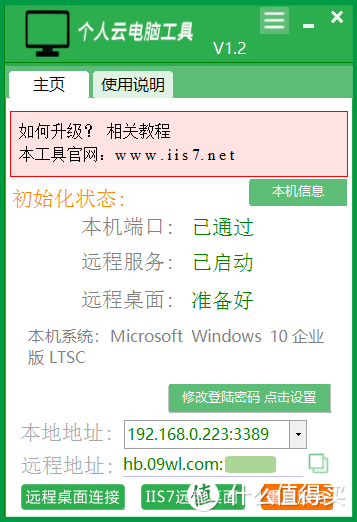
1.在A电脑上,在桌面找到该工具图标然后双击,打开后界面如下:
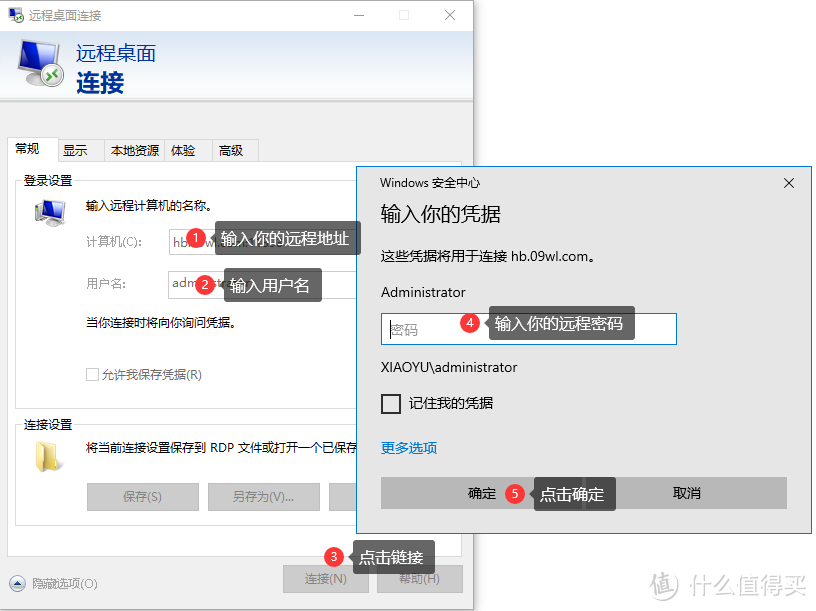
2.开启本地设备(手机、平板、电脑等)的网络,确保网络稳定,在B设备上,下载第三方远程桌面软件,如果本地设备是电脑且是Windows系统,那么我们只需用电脑自带的mstsc就可以实现连接,打开远程桌面软件或者在电脑搜索栏输入“mstsc”,然后打开远程桌面连接,输入A电脑的远程地址,然后按照提示输入A电脑的用户名和密码,点击连接,如下图所示:
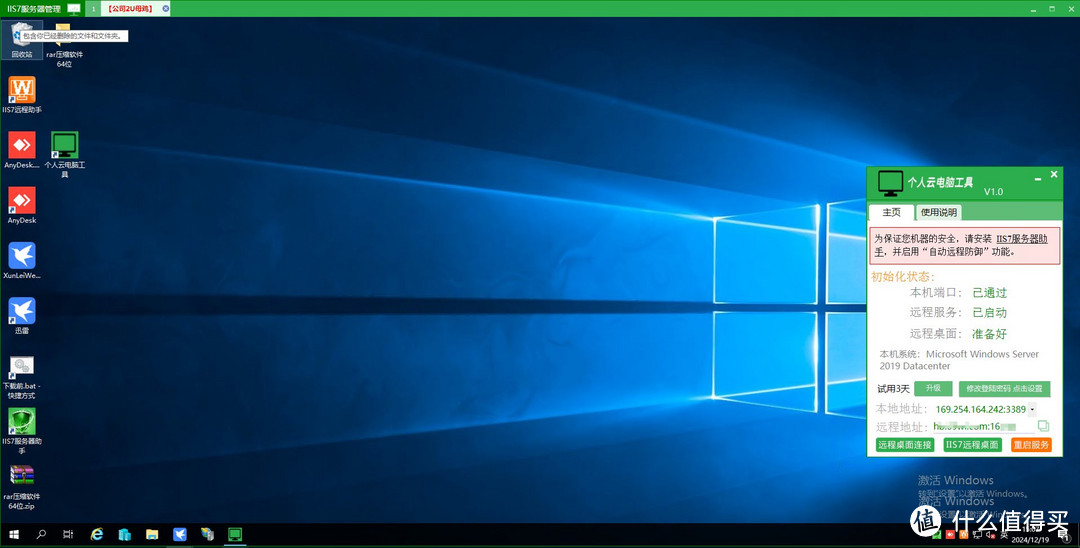
3.接下来,我们就可以像操作普通电脑一样,打开软件、浏览网页、处理文档,如图所示:
使用完毕后,记得正常退出云电脑,避免数据丢失与资源浪费。
综上所述,“个人云电脑工具”无疑为我们提供了一个高效、便捷的私有云直连电脑方案。它不仅简化了数据访问的流程,还大大提升了我们的工作效率和生活品质。无论你是需要频繁访问私有云数据的专业人士,还是希望在家中就能轻松管理云资源的普通用户,个人云电脑工具都能成为你不可或缺的得力助手。让我们一同拥抱这一科技创新,享受更加智能、便捷的数字生活吧!







