



























7
5
升级2.5G网络,开启链路聚合时代,兮克交换机了解下(附:链路聚合教程)
2024-09-08 18:10:18
11点赞
82收藏
19评论
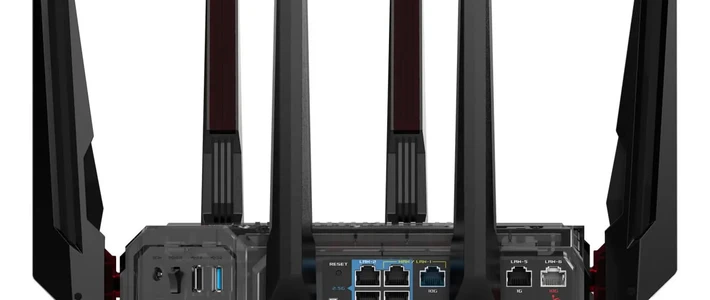
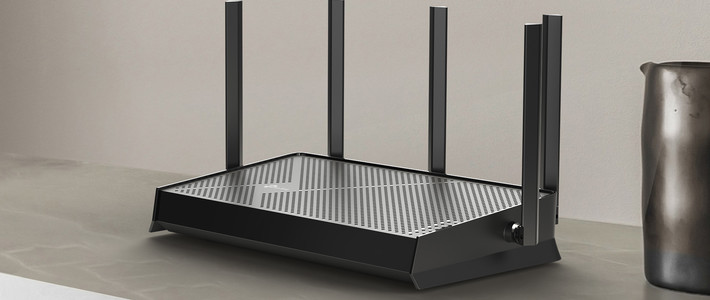
由于家里设备较多,新的设备都支持2.5G网口,家里的路由器也由原来的华硕GT-AC5300升级到了中兴问天BE7200 Pro+,刚替换过来的时候是真不习惯。 (PS:华硕路由器虽然贵,但是功能比一般路由器强大太多了)
中兴问天只有2个2.5G网口,一个WAN口,一个LAN口,对于我这种设备较多的人来说完全不够用,还硬生生的把设备上的2.5G网口给浪费了。
 中兴问天BE7200 Pro+
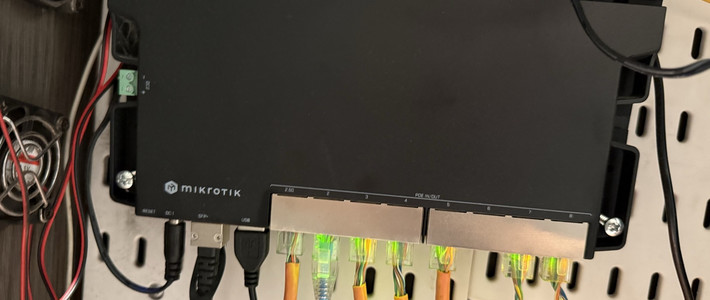
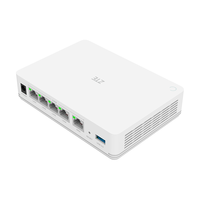
这时候要么换路由器,要么增加个2.5G的交换机,看了各大评测,最终由兮克交换机SKS3200M-8GPY1XF中标本项目。带8个2.5G电口+1个10G光口,而且支持后台登入升级,最重要的是可以支持设备动态/静态链路聚合功能。欧耶
设备到位,插上电源,然后把交换机(任意一个网口)和电脑的网口用网线连接,待指示灯亮起后,就要设置windons的IP地址了。(注:以下操作步骤我将win11进行演示)
 兮克交换机SKS3200M-8GPY1XF
交换机的默认管理IP地址是:192.168.10.12,默认的登入账号是:admin,默认的登入密码是:admin。
首先打开电脑“开始”图标;

然后点击“设置”图标;

接着选择“网络和Internet”,然后选择“高级网络设置”;

在“以太网”中选择“更多适配器选项”,点击“编辑”,就会跳出“以太网 属性”窗口;

双击“Internet 协议版本 4(TCP/IPv4)”,点击“O 使用下面的IP地址(S)”,然后输入IP地址,子网掩码和默认网关(设置的IP地址不要与交换机的IP地址相冲突,一般为192.168.10.XXX,我这边设置为100。)
IP地址:192.168.10.100
网掩码:255.255.255.0
默认网关:192.168.10.1
全部输入完,最后别忘记按“确定”进行保存。

设置完这些,接下来就是进入交换机后台了。

输入用户:admin,然后输入密码:admin,点击“登入”,就可以看到交换机的基本信息了。

登入交换机,第一件事情就是IP设置,打开DHCP,下次登入后台就不需要再设置电脑IP了。

第二件事情就是修改登入密码。

接下来就是升级固件了,现在我手上的设备固件是V1.7的,我要把固件升级为最新的V1.9,(V1.7和V1.9的固件区别在于V1.9固件加入了LACP动态聚合)。

看下自己设备的型号和设备的固件号,我的设备是"兮克交换机SKS3200M-8GPY1XF",固件版本"V1.7",然后打开兮克官网https://www.seekswan.com,选择“技术支持”中的“下载中心”

然后选择”交换机“,选择对应的型号,下载V1.9固件。

固件下载完成后,我们就要进入交换机后台,进行固件的升级。

选择刚下载好的固件。

开始升级V1.9固件。

升级成功!可以开心的耍了。激动激动。。。。。

升级成功后交换机“链路聚合”就可以选择“静态/LACP"

感谢大家看到最后,码字不易,不喜勿喷,希望大家理性评论
作者声明本文无利益相关,欢迎值友理性交流,和谐讨论~






校验提示文案
校验提示文案
校验提示文案
校验提示文案
校验提示文案
校验提示文案
校验提示文案
校验提示文案
校验提示文案
校验提示文案
校验提示文案
校验提示文案
校验提示文案
校验提示文案
校验提示文案
校验提示文案
校验提示文案
校验提示文案