

































 深耕数码、AI兴趣领域












12
11
这条NAS的消息,你只能看一次|十分钟快速部署阅后即焚工具,开源免费轻量
2024-07-15 13:06:12
48点赞
571收藏
17评论
大家好,我是羊刀仙。
本篇为大家带来的是类似于纸飞机(Telegram)的阅后即焚工具部署攻略,十分钟搞定。
项目名为加密鸽,完全开源免费。服务端无法解密和查看客户端加密的内容(浏览器中加密),可设置查看次数或时间限制阅读后即焚烧(服务器所有者也无法看到),发送的信息将存放于内存而不会写入到硬盘中(无持久性)。
工作原理
加密鸽会为每条笔记都生成一个卸载id (256bit)和key 256(bit)。其中id用于保存和提取密信,这封密信将会被客户端使用 AES 算法的 GCM 格式并key进行发送,数据将会被发送到服务器的内存中并且永远不会被持久化到硬盘上,服务端永远不会得到密钥并且解读密信的内容。
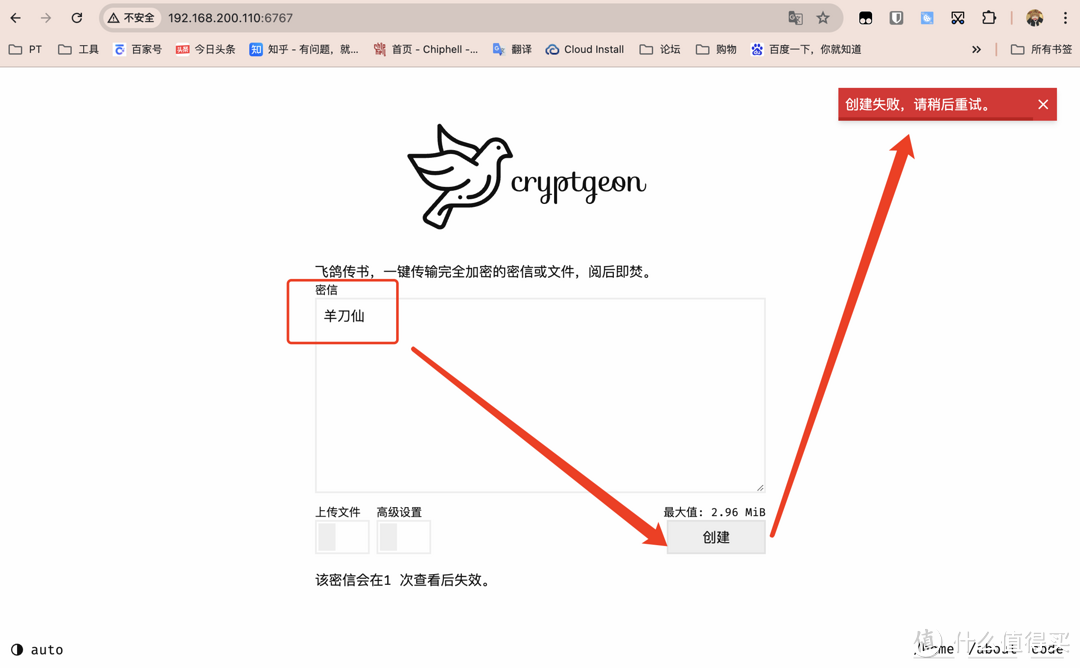
加密鸽必须使用https,否则浏览器可能将不会支援加密鸽的加密算法。
部署流程
部署,反向代理,验证可用性。因为是阅后即焚工具,所以不需要创建配置文件目录。
⭕️开始部署
打开Container Station,点击应用程序-创建,将下面代码修改后粘贴进行创建
version: '3.8'

services:
  redis:
    image: redis:7-alpine
    container_name: cryptgeon-redis
    restart: always

  app:
    image: cupcakearmy/cryptgeon:latest
    container_name: cryptgeon-app
    depends_on:
      - redis
    environment:
      SIZE_LIMIT: 4 MiB
    ports:
      - 6767:8000
    restart: always
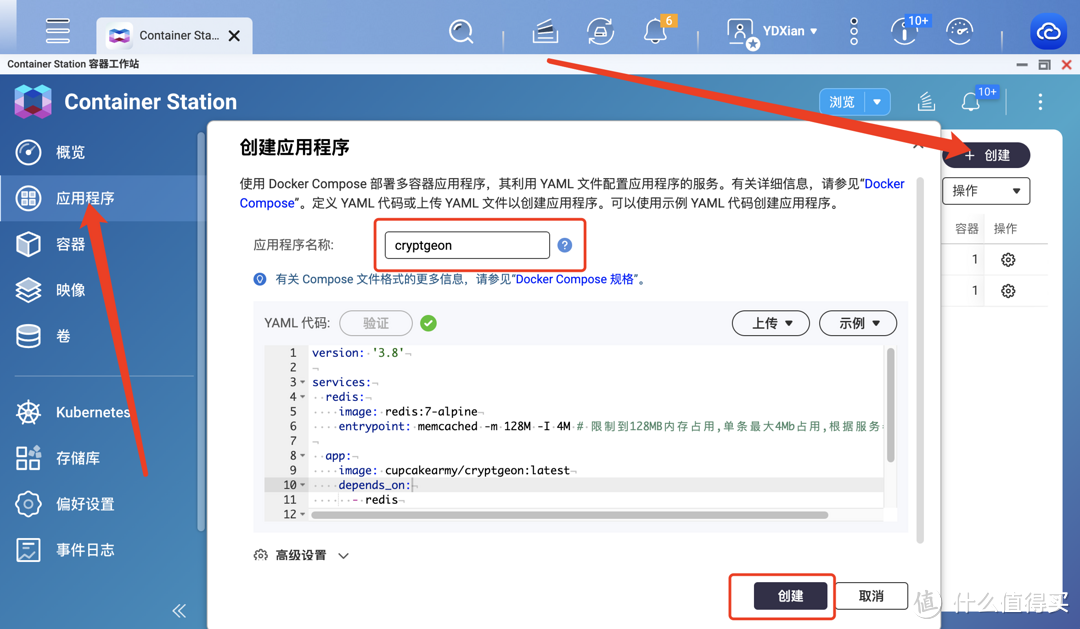
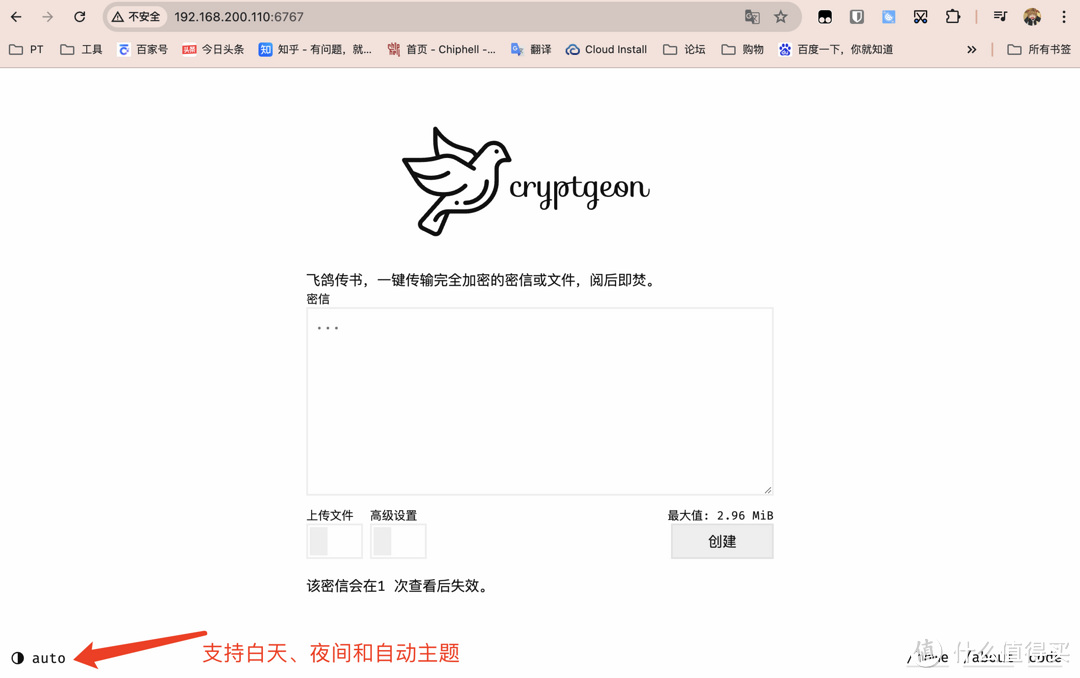
部署完毕后,局域网内浏览器输入NAS_IP:6767即可访问项目,此时为http访问:
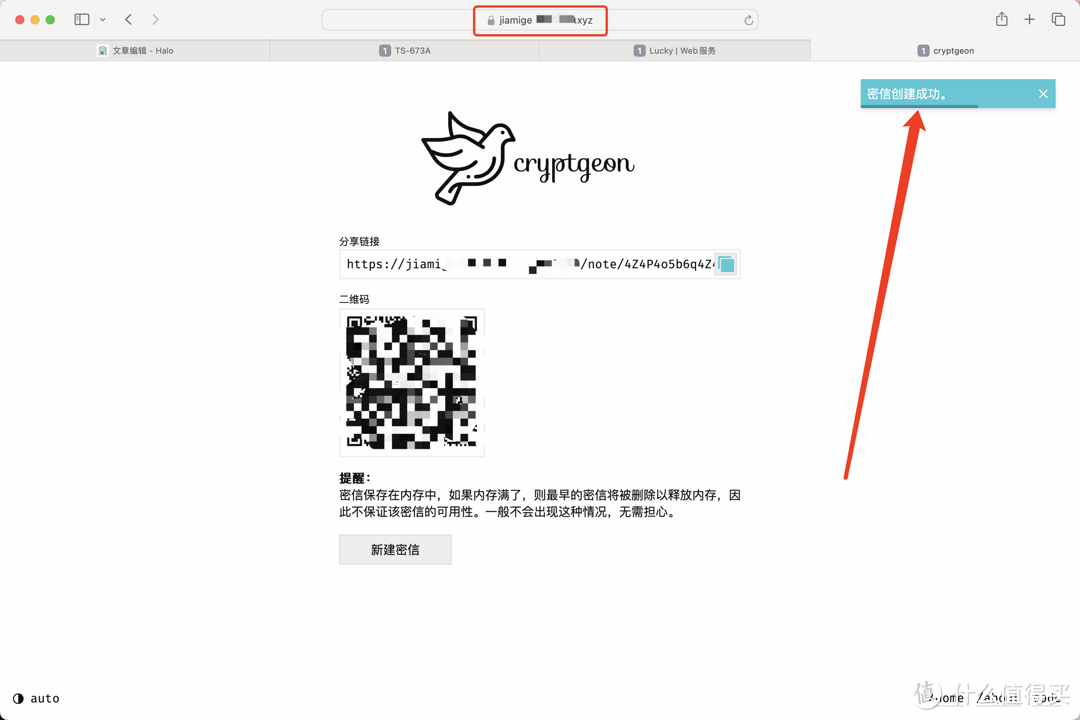
试着创建一条加密信息,显示创建错误,原因文章开头讲过,接下来开始反向代理并配置SSL证书,实现https访问:
⭕️反向代理
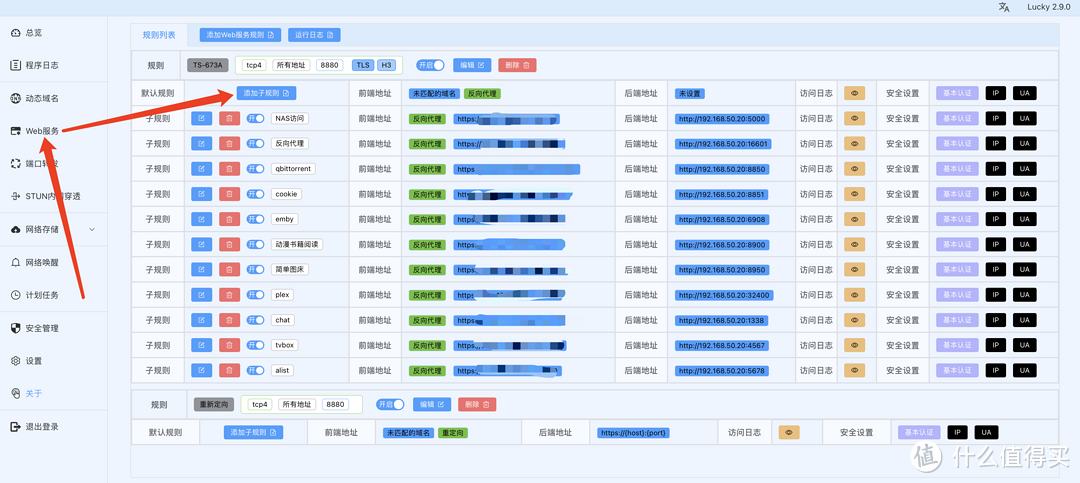
咱们的NAS设备建议使用Lucky,具体部署我的往期教程有讲过,大家可以参考:https://blog.ydxian.xyz/archives/lucky
这里放上加密鸽的相关配置截图。
添加子规则:
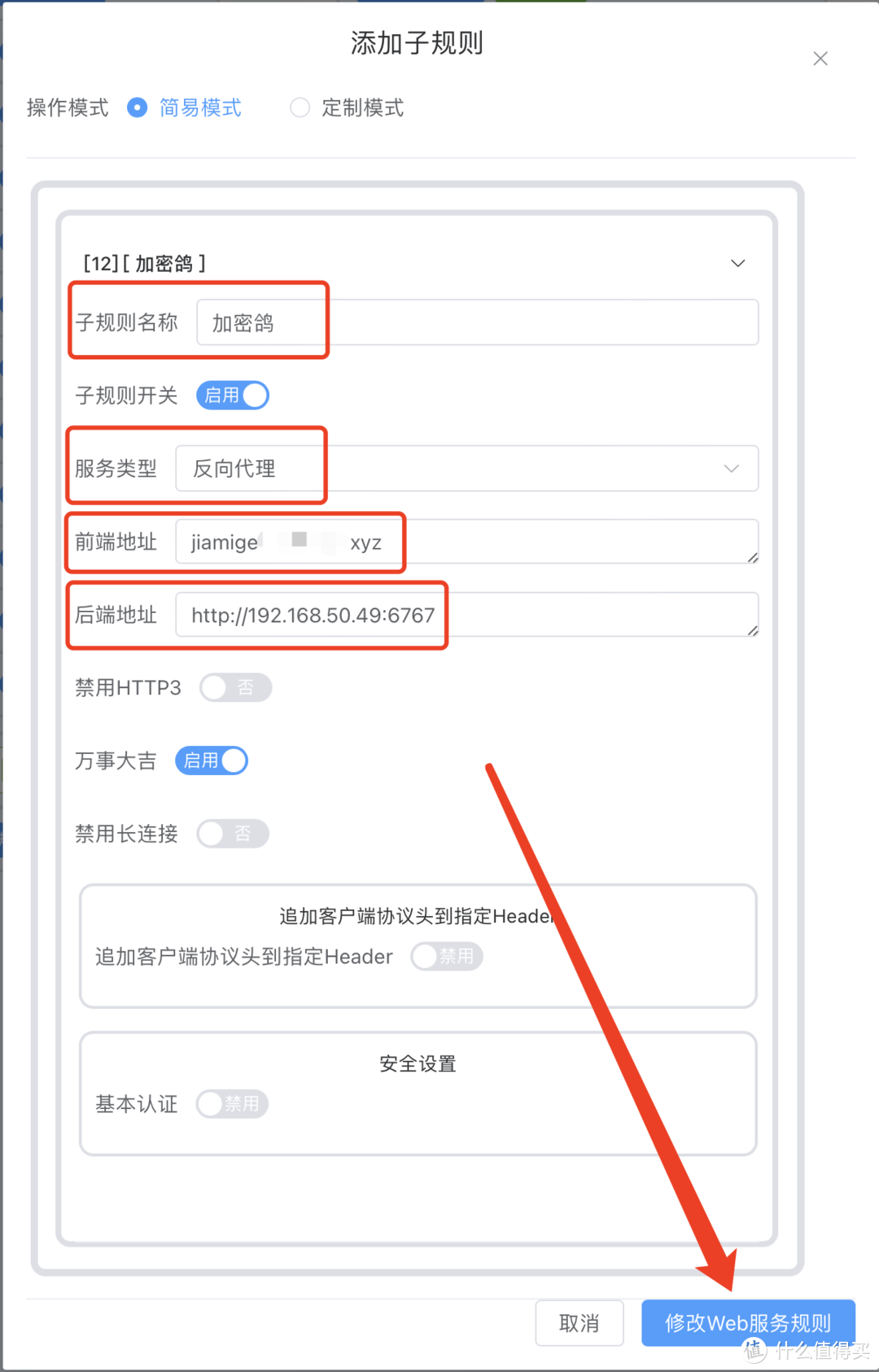
填写相关数据,如下图所示:
此时web端输入前端地址,就可实现https访问,也可成功创建密信:
⭕️验证可用性
可以上传文件,设置访问次数/有效时长,支持自定义密码:
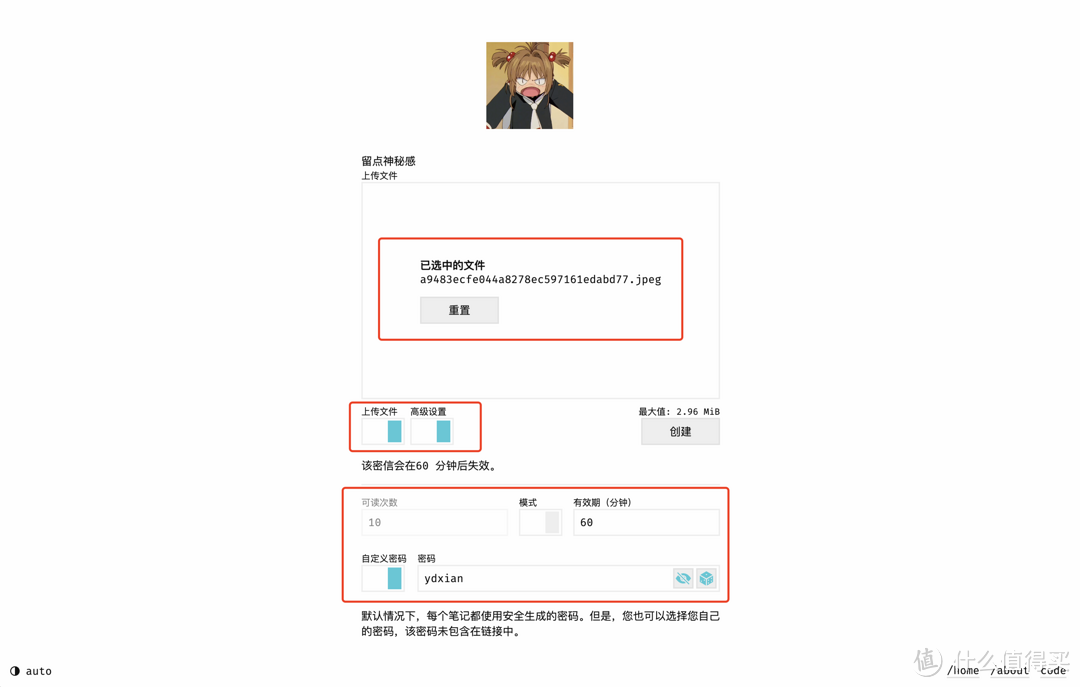
密码项生效:
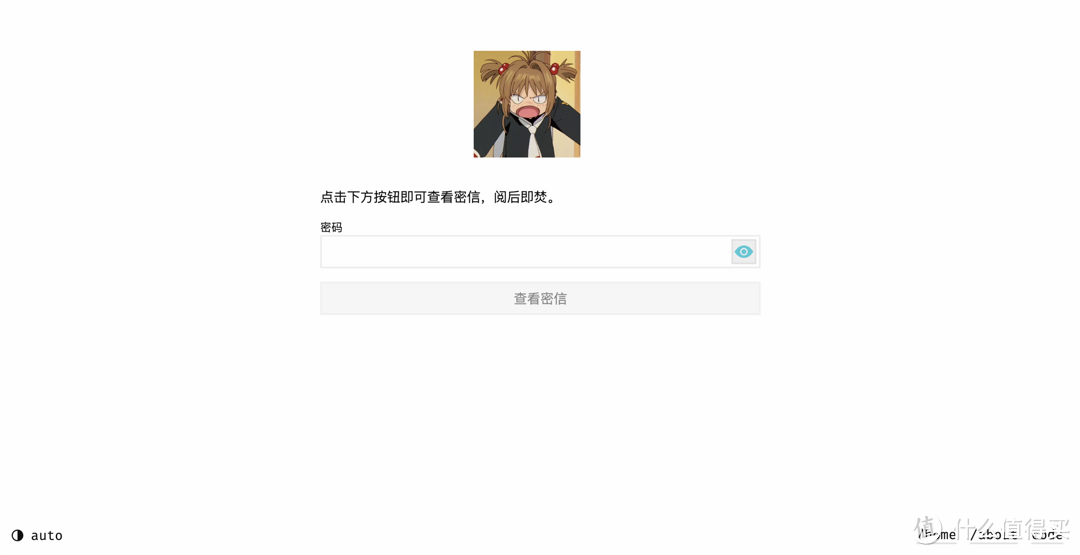
输入密码后进行下载,图片下载成功:
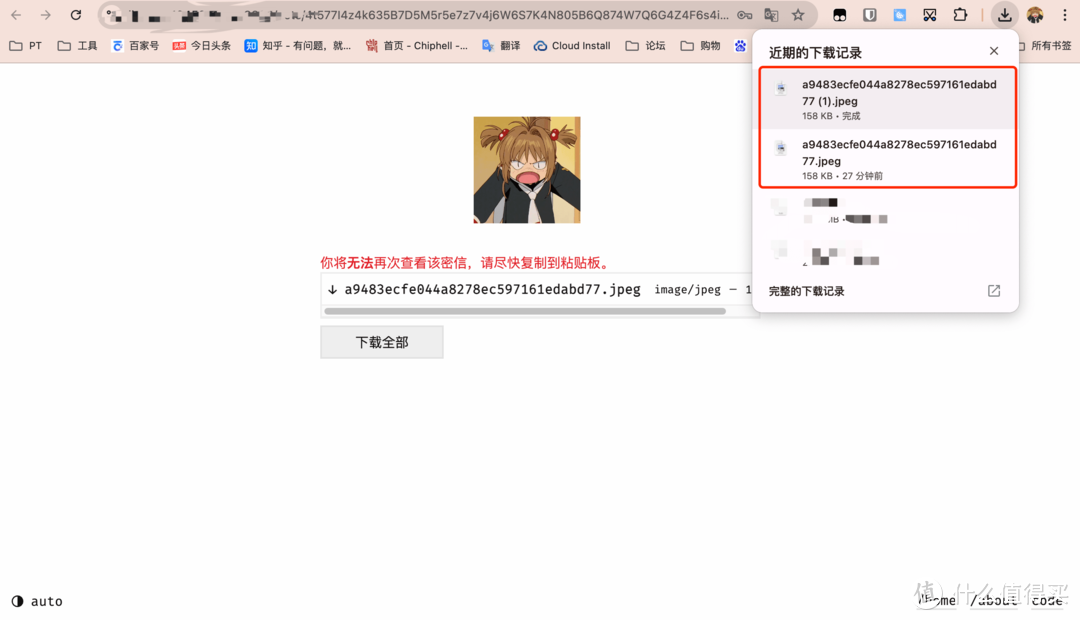
实际测试得知,访问次数限制和时效限制为独立存在,不能同时生效:
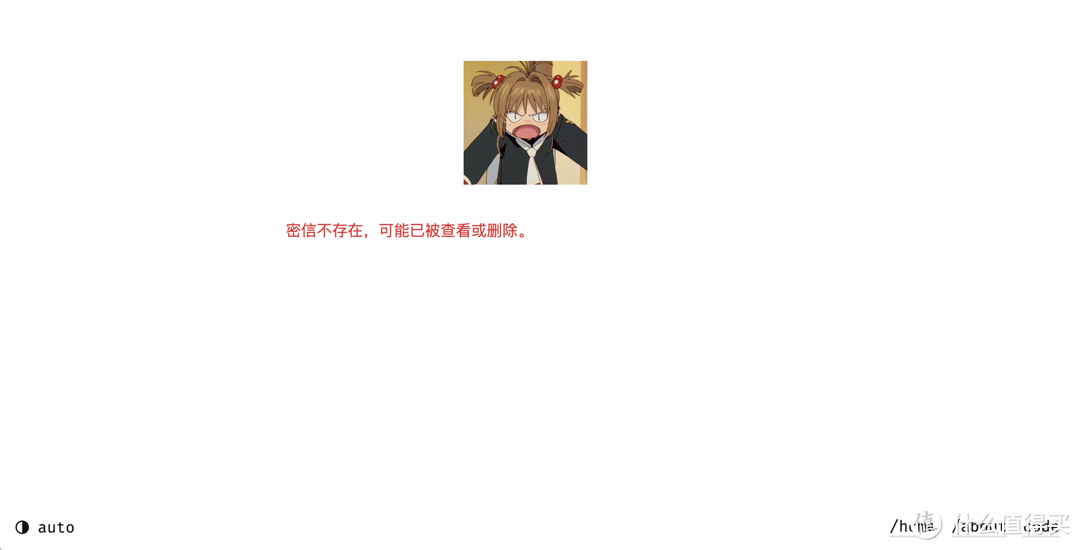
一些其它变量
这个项目可以自行搞点小装修,多了不少趣味性:
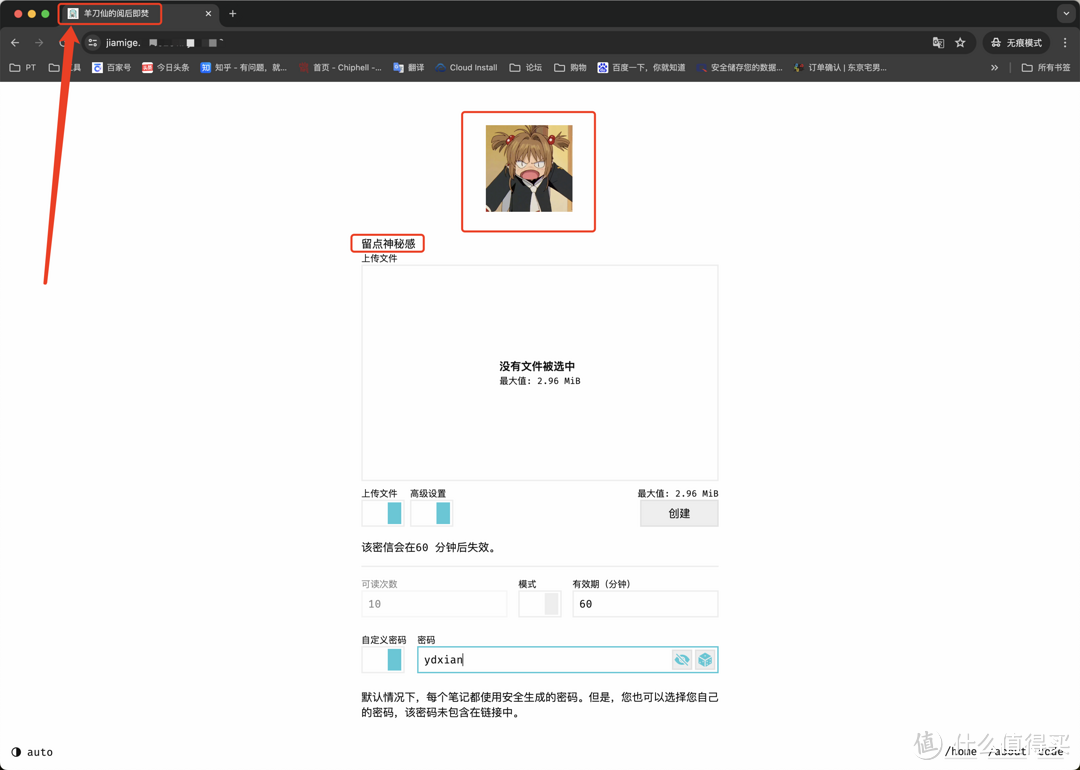
添加的代码如下,添加后重新创建项目即可:
# 图片必须要保证可公开访问,否则添加无效
    environment:
      SIZE_LIMIT: 4 MiB
      THEME_FAVICON: " " # 此处为网站图标链接,对应上图miku
      THEME_PAGE_TITLE: "羊刀仙的阅后即焚"
      THEME_TEXT: "留点神秘感"
      THEME_IMAGE: " " # 此处对应上图中的魔卡樱
图片可用免费图床工具或自行搭建,往期文章:https://blog.ydxian.xyz/archives/picture
最后
项目还是挺好玩的,有兴趣的朋友可以部署一个试试,官方Demo~
如果你觉得还不错,别忘了三连支持下,能点点关注就更好了!后续我还会持续分享各类教程以及有趣好玩的项目。
感谢观看,本文完。
















梦迟
校验提示文案
炫神呐
校验提示文案
尤子衣
校验提示文案
石头单
校验提示文案
醉琉璃
校验提示文案
值友1394621235
校验提示文案
嘉然辣辣米
校验提示文案
清风化煞up
校验提示文案
sky300
校验提示文案
知葉
校验提示文案
sky300
校验提示文案
梦迟
校验提示文案
知葉
校验提示文案
清风化煞up
校验提示文案
尤子衣
校验提示文案
石头单
校验提示文案
嘉然辣辣米
校验提示文案
炫神呐
校验提示文案
值友1394621235
校验提示文案
醉琉璃
校验提示文案