








 深耕数码、AI兴趣领域




30
50
NAS 这样传文件?搭建一个自己的文件快递柜,口令分享、扫码取件
2026-11-13 10:52:29
0点赞
0收藏
0评论
平时给别人传文件,你一般用什么?微信、QQ、网盘,还是直接开 NAS 共享文件夹?
这些方式当然都能用,但有时候确实有点麻烦。比如给客户临时发一份资料,对方不一定愿意注册网盘账号;微信传文件又有大小和有效期限制;直接开放 NAS 共享目录,权限配置和访问方式也比较繁琐。
其实,如果只是想把一个文件快速交给别人,完全没必要动用一整套网盘系统。今天分享一个挺有意思的开源项目:FileCodeBox(文件快递柜)。

项目思路:把文件上传到项目页,系统自动生成一个提取码和分享链接,对方打开网页输入提取码,或者直接扫描二维码,就能预览、下载文件。整个过程不需要对方安装专门的客户端,也不需要注册账号。
FileCodeBox 适用场景
FileCodeBox 是一个轻量级、自托管的文件分享工具。它不仅支持文件分享,也支持文本分享。与传统网盘不同,它并不强调长期存储、文件分类或者团队协作,而是更专注于临时文件中转和交付。
举几个实际场景:
• 给客户发送合同、报价单、设计稿,不需要让对方注册网盘账号。
• 给朋友分享照片、视频或者资料,生成提取码后直接发过去。
• 在手机和电脑之间临时传文件,不需要反复登录网盘。
• 分享一段文本、配置文件或者临时记录,不必再通过聊天窗口来回复制。
当然,它不是要替代微信、QQ 或者网盘。如果只是偶尔发送一张图片,微信可能更方便;如果需要长期管理大量文件,网盘或者 Nextcloud 更合适。FileCodeBox 的优势在于:不需要复杂的账号体系,也不用开放 NAS 的整个共享目录,就能完成一次文件交付。
部署 FileCodeBox
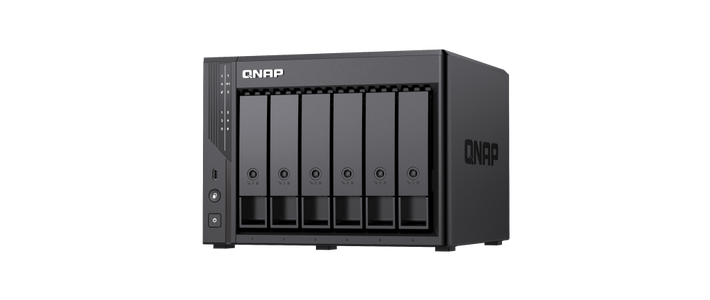
这次直接使用威联通 Qu405 通过 Container Station 部署。进入 Container Station,选择「应用程序」→「创建」,填写应用程序名称,并粘贴下面的 Compose 配置。
services:
  filecodebox:
    image: lanol/filecodebox:latest
    container_name: filecodebox
    restart: unless-stopped

    ports:
      - "12345:12345"

    volumes:
      - /share/Container/FileCodeBox/data:/app/data

    environment:
      APP_ENV: production
      LOG_LEVEL: warning

    logging:
      driver: json-file
      options:
        max-size: "10m"
        max-file: "3"
点击创建,等待镜像启动即可。

部署完成后,在浏览器输入:NAS_IP:12345首次访问会进入初始化页面。
首次初始化
第一次启动会进入初始化向导,需要设置站点名称、管理员密码以及文件上传策略。
几个重要配置
1. 管理员密码
设置独立的后台管理密码,后续可以通过管理后台修改。
2. 上传限制
可以设置单个文件的大小限制、上传频率,以及是否允许游客上传。
3. 取件与保存规则
支持按天、小时、分钟、永久有效以及按下载次数设置失效条件。
例如,一份临时资料只需要对方下载一次,就可以设置为下载一次后失效;如果是给客户发送资料,也可以设置几天后自动过期。

初始化完成后,就可以进入管理后台了。
分享记录、文件状态
FileCodeBox 的后台采用了比较直观的仪表盘设计。首页可以查看总文件数、存储空间、今日分享次数和累计取件次数。另外还有文件健康状态统计,包括有效分享、即将过期、已经过期以及永久有效的文件。

如果平时经常用它给不同的人发送资料,这些统计还是挺实用的。至少不用再凭记忆判断哪些文件已经过期,哪些分享记录还需要保留。
进入「文件管理」,还可以根据提取码、名称或文本内容搜索,并按状态、类型和创建时间筛选。对于已经分享出去的文件,也支持延长有效期、修改取件次数和批量管理。

最实用:NAS本地文件直接生成
很多文件其实早就存放在 NAS 里面了。如果每次分享都要重新通过浏览器上传,反而增加了不必要的操作。
FileCodeBox 提供了「本地分享」功能。它可以浏览已经映射到容器 /app/data/local 目录下的 NAS 文件。
例如,我在威联通 NAS 的 File Station 中临时放入了几张图片,返回 FileCodeBox 后刷新就能直接看到这些文件。选择其中一个,点击「生成提取码」,再设置有效期或者下载次数,就能创建分享。整个过程不需要重新上传文件。

分享记录过期或者被删除,也不会因此删除 NAS 中的原文件。原始资料仍然保留在自己的目录中。对于经常需要给别人发送 NAS 里已有资料的人来说,这个功能比单纯的网页上传更方便。
生成之前,可选择不同的生效策略。
 截屏2026-11-12 13.59.47.png
生成成功后,系统会显示一个提取码,例如 7GHZ7,同时提供取件链接和二维码。对方只需要拿到其中一种方式,就能开始取件。

进入文件详情后,可以查看文件名称、取件日期和文件大小,也支持在线预览和直接下载。

我测试的图片文件可以直接在浏览器中预览,不需要先下载到本地。
发送文件:提取码、二维码、链接都可
除了直接分享 NAS 中已有的文件,FileCodeBox 也提供了普通的文件发送入口。首页可以在「发送文件」和「发送文本」之间切换。选择文件后,可以通过点击或者拖拽的方式上传,然后设置过期时间,点击发送即可。
我测试了一份 DOCX 文档,上传成功后,系统自动生成了提取码 VUFJX。

生成结果页面提供了几个实用入口:
• 复制提取码:直接发给接收者。
• 复制取件链接:通过聊天工具发送链接。
• 扫描二维码:手机扫码直接进入取件页面。
• wget 下载:可以复制命令,通过终端获取文件。

对于临时分享文件来说,这套流程已经足够简单:上传文件 → 生成提取码 → 发送给对方 → 对方取件。
不需要额外配置用户账号,也不需要给对方开通 NAS 访问权限。
文件过期?后台统一管理
分享比较容易忽略的问题就是:出去的链接究竟什么时候失效? FileCodeBox 支持按天、小时、分钟、永久有效以及按下载次数设置过期条件。上文中将图片设置为仅允许下载一次。下载完成后,再回到后台,就能看到这条分享记录已经变成过期状态。另一份 DOCX 文档则设置为一天后过期。

管理后台会统计有效文件和过期文件,也可以通过筛选条件快速找到需要处理的记录。需要注意的是,分享过期不等于原始 NAS 文件被删除。本地分享和普通上传文件的存储路径、管理方式也有所区别,提取码失效并不等于自动清理所有原始资料。

可接入AI,支持MCP快捷分享
还有一个比较有意思的功能:MCP。
FileCodeBox 已经支持 MCP Streamable HTTP,可以将文件分享能力接入兼容的 AI 客户端。后台提供了 MCP 接口地址。

目前可以调用两个工具:
•
share_text:创建文本分享。•
share_file:创建文件分享。
也就是说,兼容的 AI 客户端可以通过工具调用创建文本或文件分享,并返回对应的取件信息。对于喜欢折腾 AI 工具的用户来说,这意味着文件分享不一定只能通过网页手动操作,也可以融入自己的 AI 工作流。
不过这里需要注意:MCP 文件分享涉及文件内容传输,后台支持管理员 Token 验证。开启验证后,调用方需要提供授权,不能把管理员 Token 随意交给第三方服务。
系统配置
最后来说明一下,其实初始化的配置在这里都可二次更改。
基础设置: 可以修改网站名称、描述、管理员密码、登录时长和公告内容,把文件快递柜调整成自己的样子。

存储配置: 默认使用 NAS 本地存储,也可以调整文件保存路径和存储方式,另外还提供了分片上传选项。

上传设置: 可以自定义文件大小、上传频率、允许的文件类型,以及文件过期时间和下载次数。同时支持游客上传限制和提取码错误次数保护。

最后
FileCodeBox 提供了一种更轻量的文件分享方式。尤其是已经有 NAS 的用户,遇到临时传文件、分享资料的需求时,不用开放共享目录,也不用让对方注册账号,一个提取码就能搞定。平时有这类需求的话,还是值得部署体验一下的。
感谢观看,本文完。





