







































 深耕数码、AI兴趣领域















17
48
UNRAID篇,搭建SFTPGo 开源的文件传输服务,支持SFTP、FTP、WebDAV
2024-07-20 13:03:07
10点赞
60收藏
1评论
该篇教程主要讲解SFTPGo的安装和简单使用
SFTPGo:
功能齐全、高度可配置的SFTP服务器,支持可选的HTTP/S、FTP/S和WebDAV。支持的存储后端:本地文件系统、加密本地文件系统,S3(兼容)对象存储,Google云存储,Azure Blob存储,其他SFTP服务器。
主要流程目录:
1.安装
2.使用
3.总结
1.安装
去到应用商店“应用”,搜索“sftpgo”
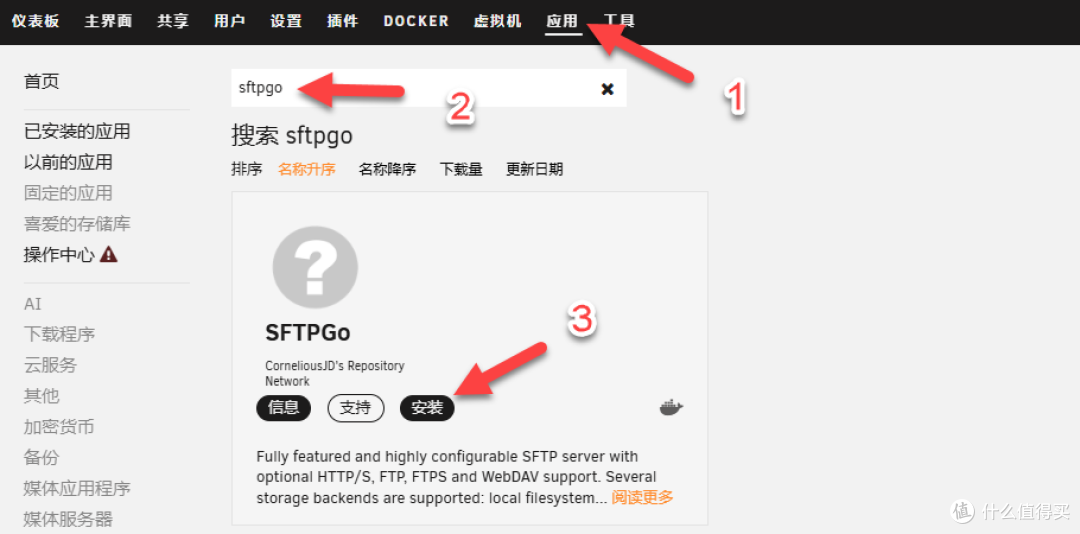
端口映射,默认就行
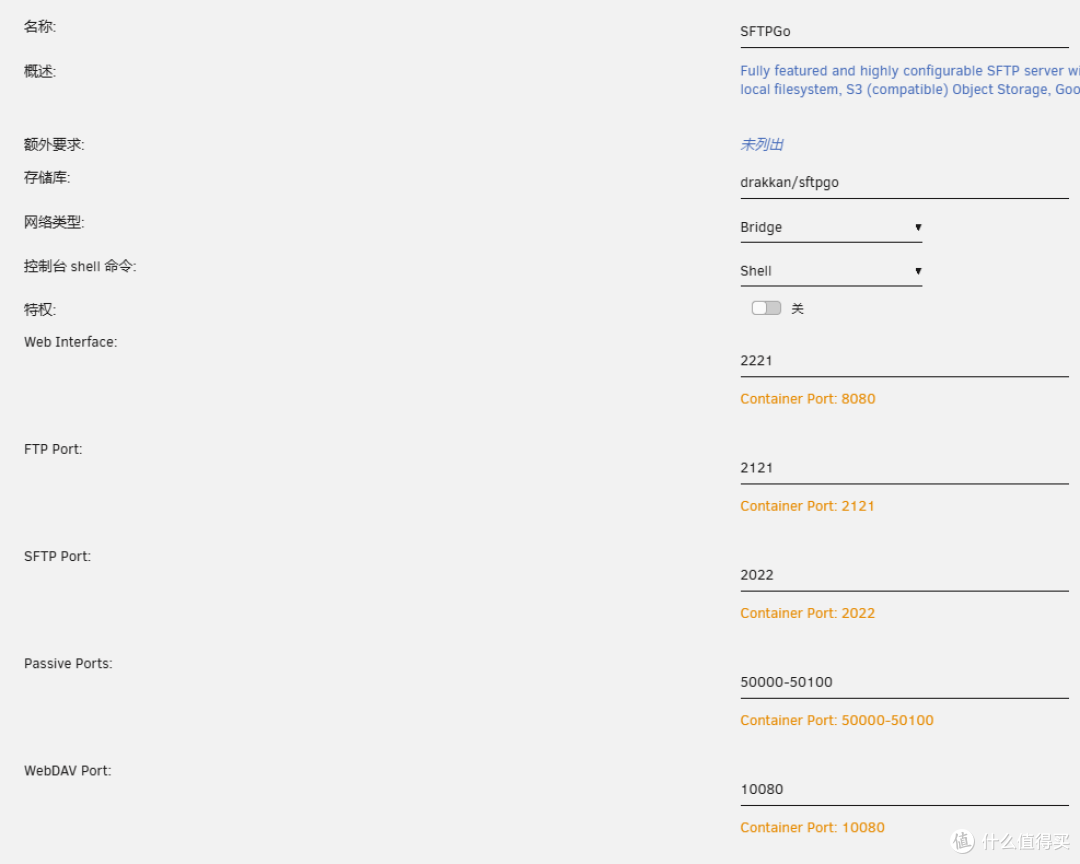
Tip:
建议先参考下面设置,等熟练使用后再进行修改,这里有比较多设置项,其实都不一定用到的,默认即可。
路径映射,“unraid”作为共享目录

其他设置项,修改为当前NAS设备的IP
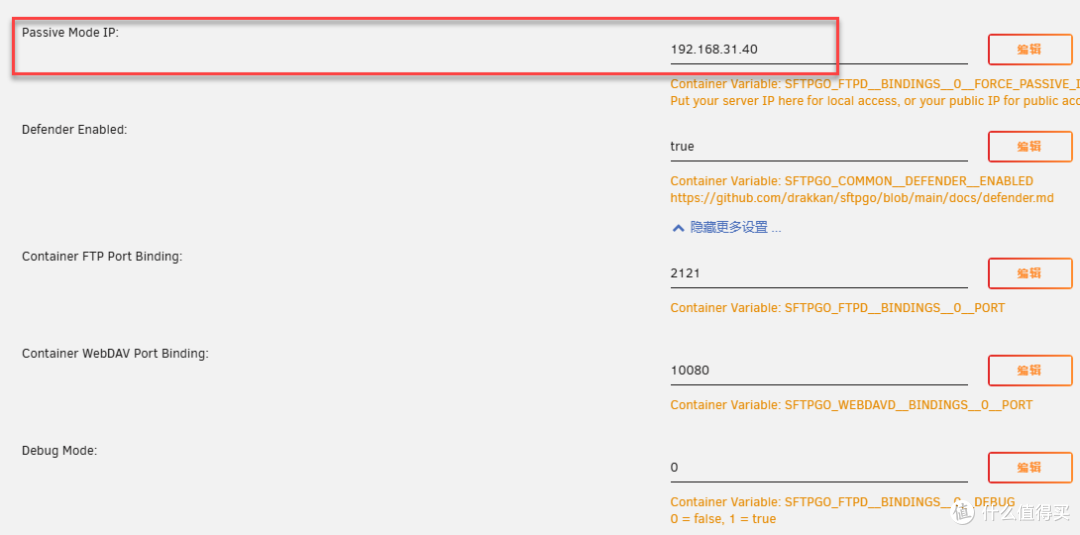
2.使用
浏览器中输入 http://NAS的IP:2221 就能看到初始化界面,设置管理员账号和密码

Tip:
管理员界面:http://NAS的IP:2221/web/admin
用户界面:http://NAS的IP:2221/web/client
暂时好像还没有中文,建议可以网页翻译
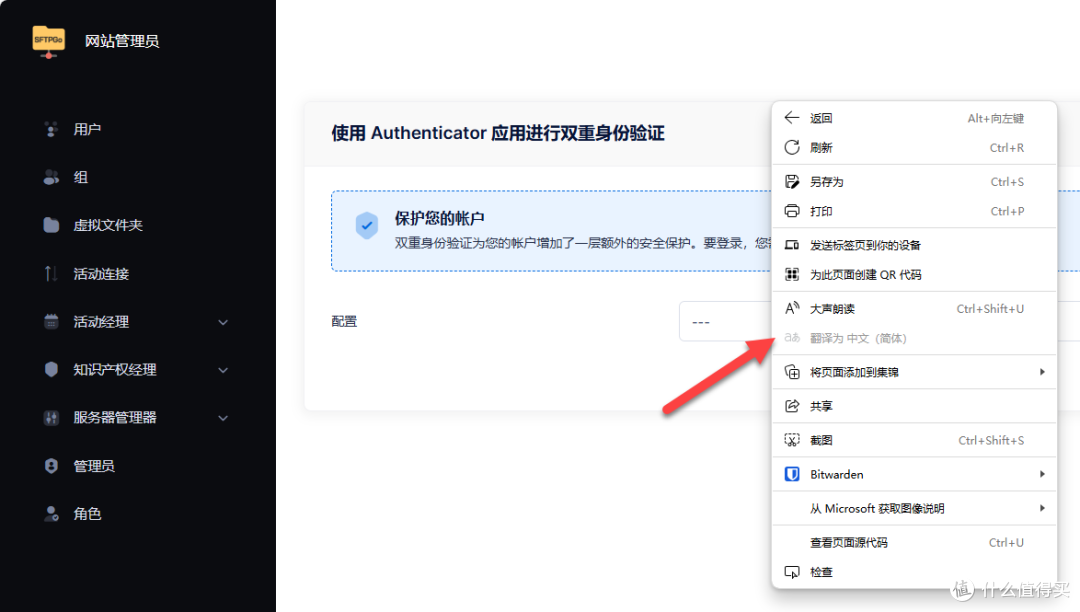
双重认证,可以不用配置

虚拟文件夹,点击“添加”
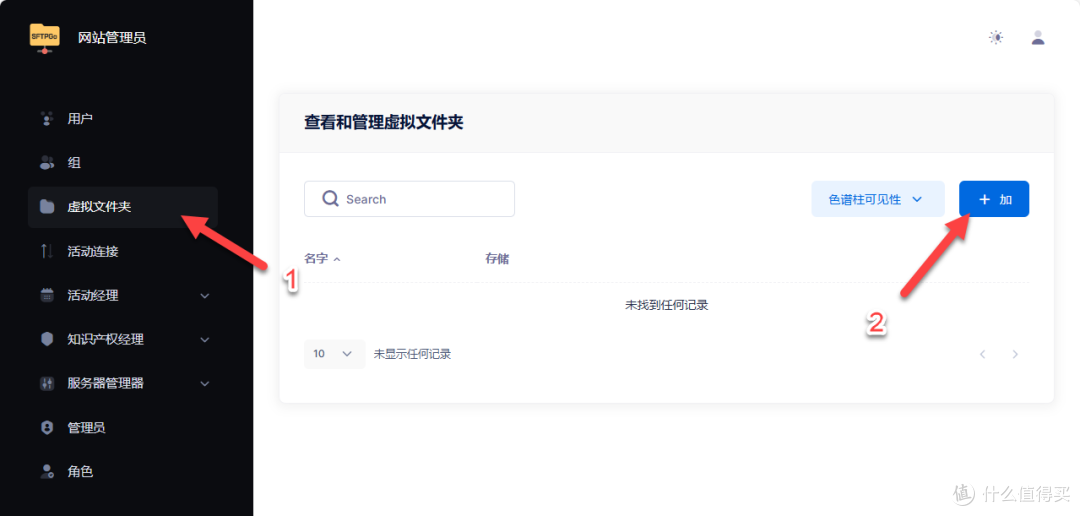
添加“unraid”路径的目录

组,为了更好管理用户,这里添加一个组
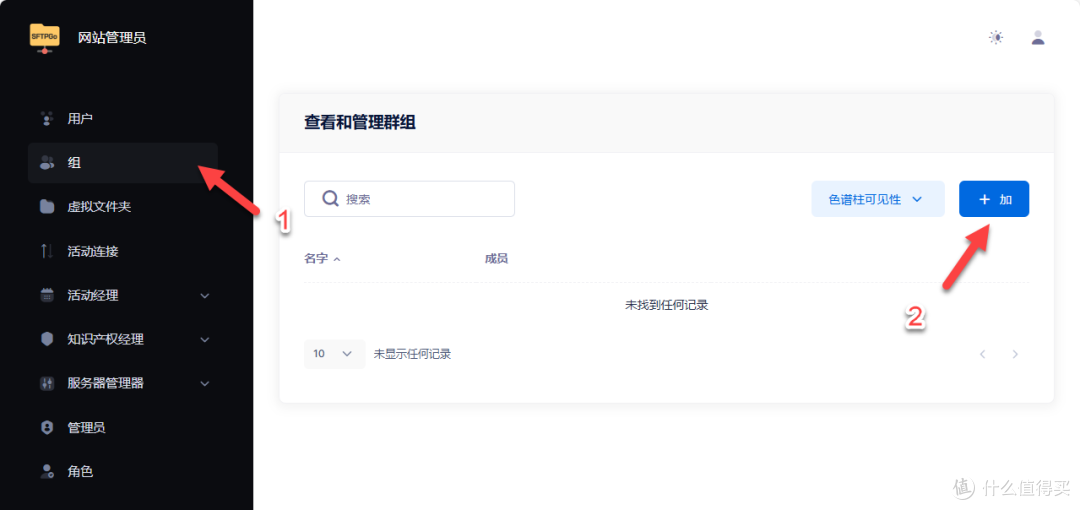
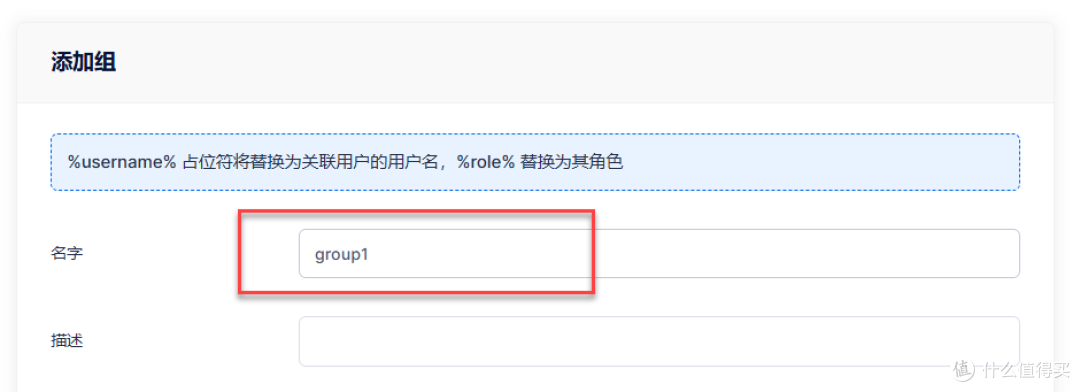
填写名称
文件系统,这里是存储用户空间的位置(可以留空,自动会默认设置的)

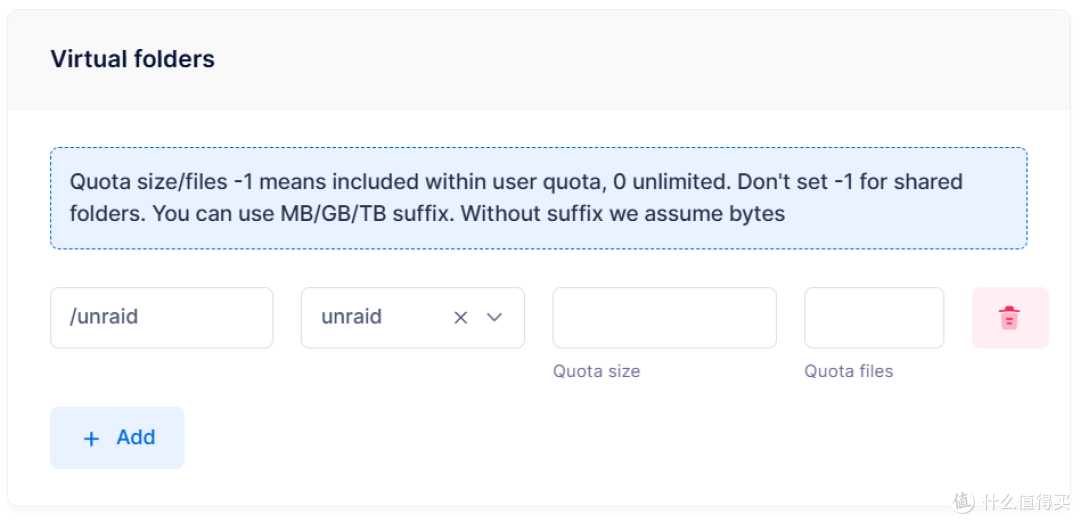
虚拟文件夹,可以选择前面创建的虚拟文件夹,其实就是“unraid”路径
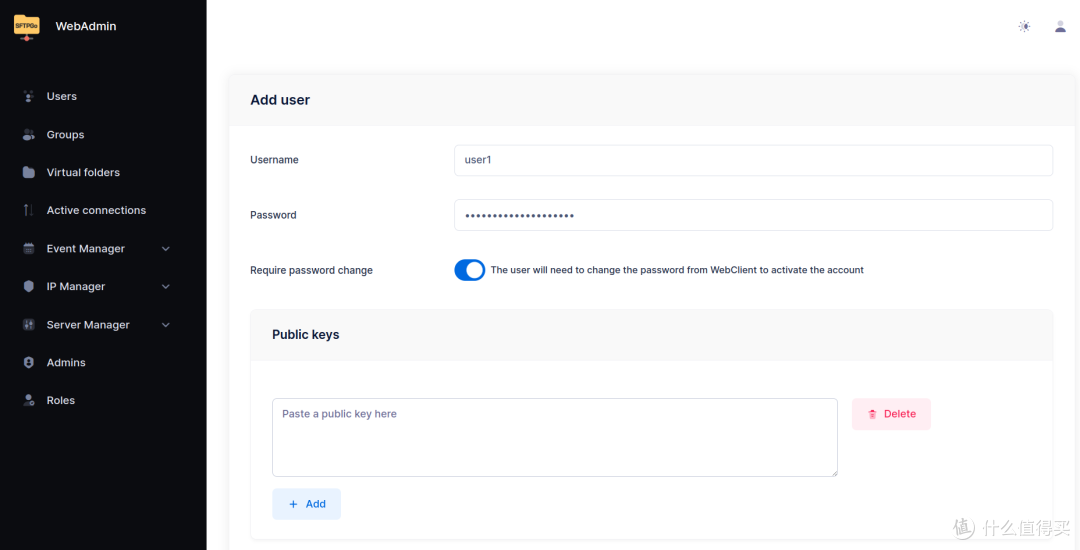
用户,添加一个用户
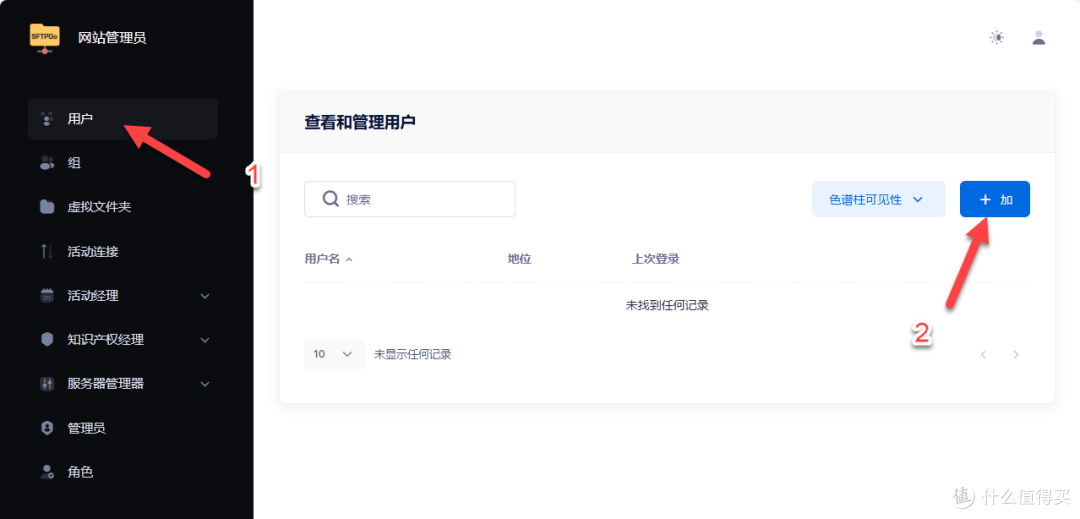
设置用户名和密码

组,选择上面创建的“group1”
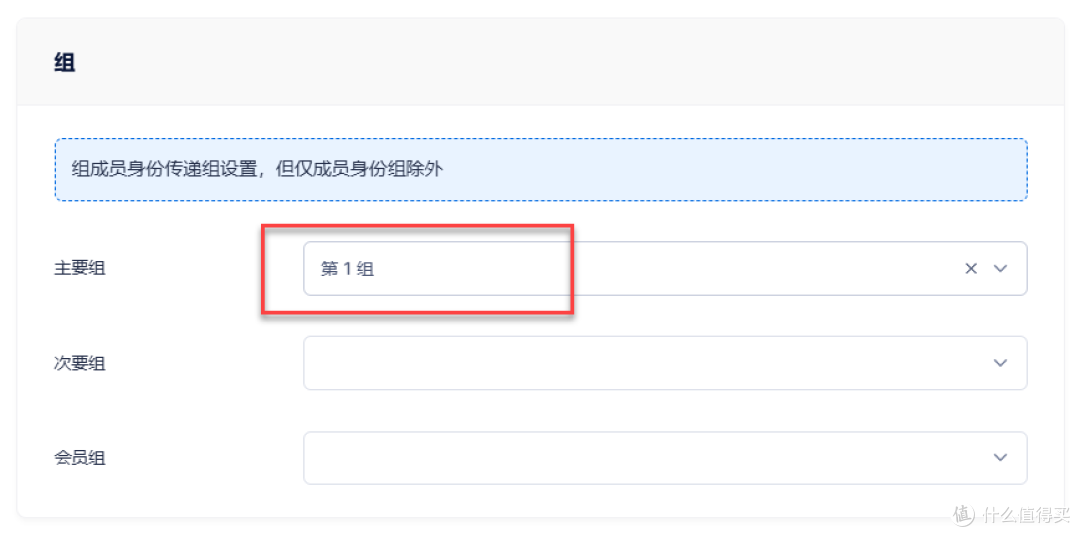
保存设置即可

进入用户界面:http://NAS的IP:2221/web/client
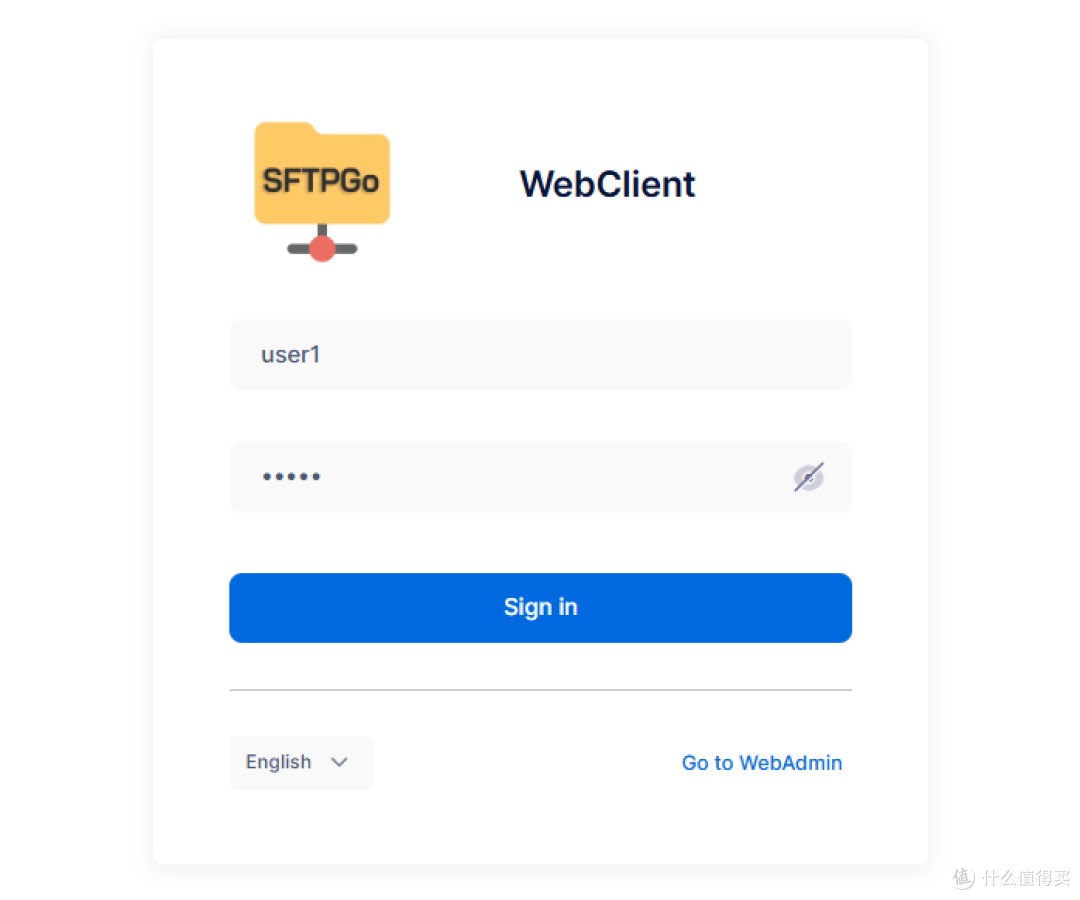
可以正常登录进入
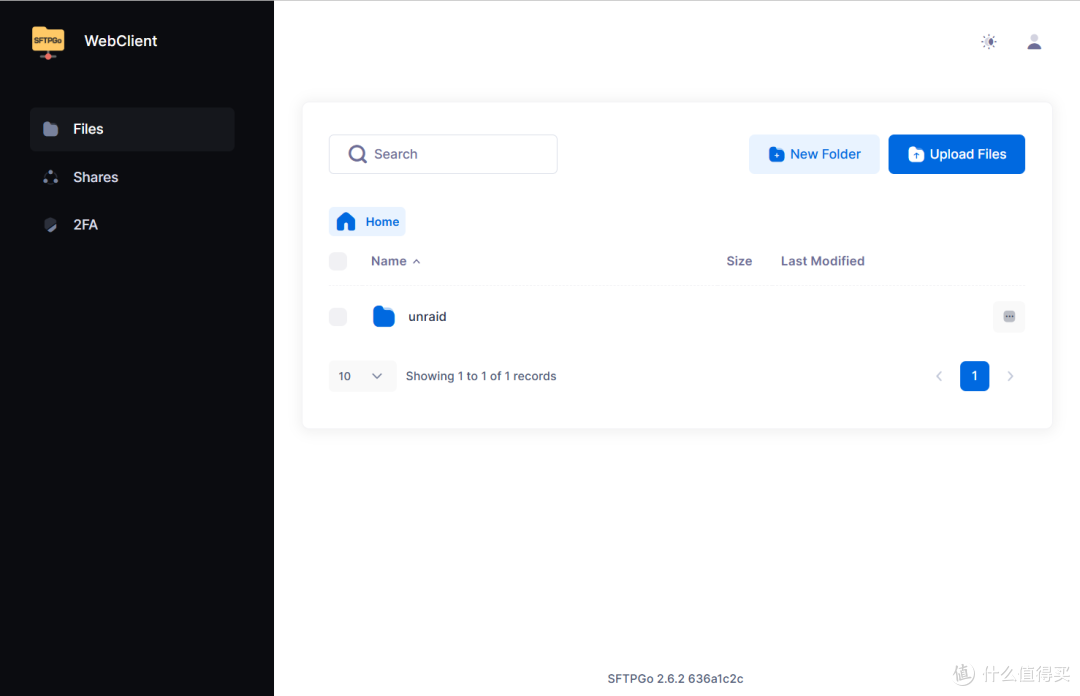
可以正常上传和管理文件

共享,可以设置共享文件

WebDAV,可以挂载到电脑(注意端口号是WebDAV的)
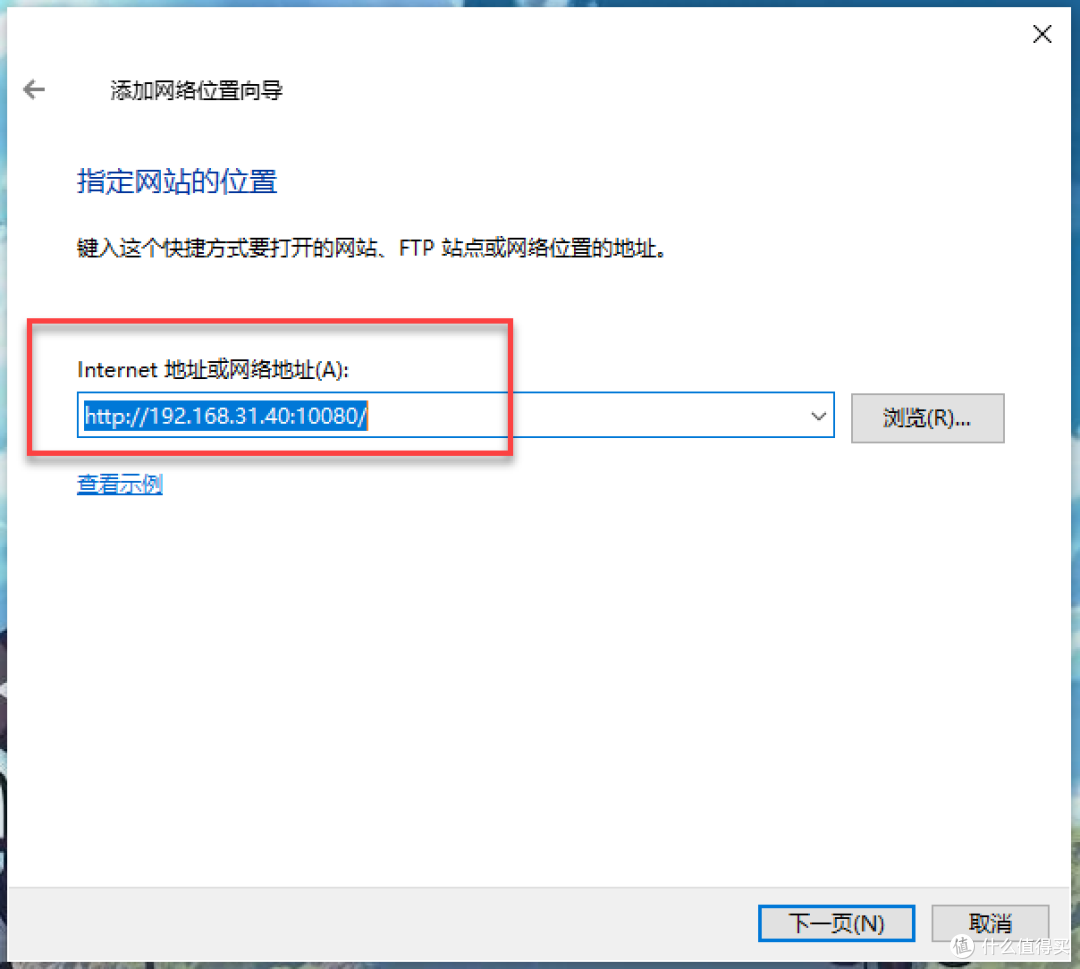
可以正常访问管理都没问题

FTP,输入 ftp://NAS的IP:2121
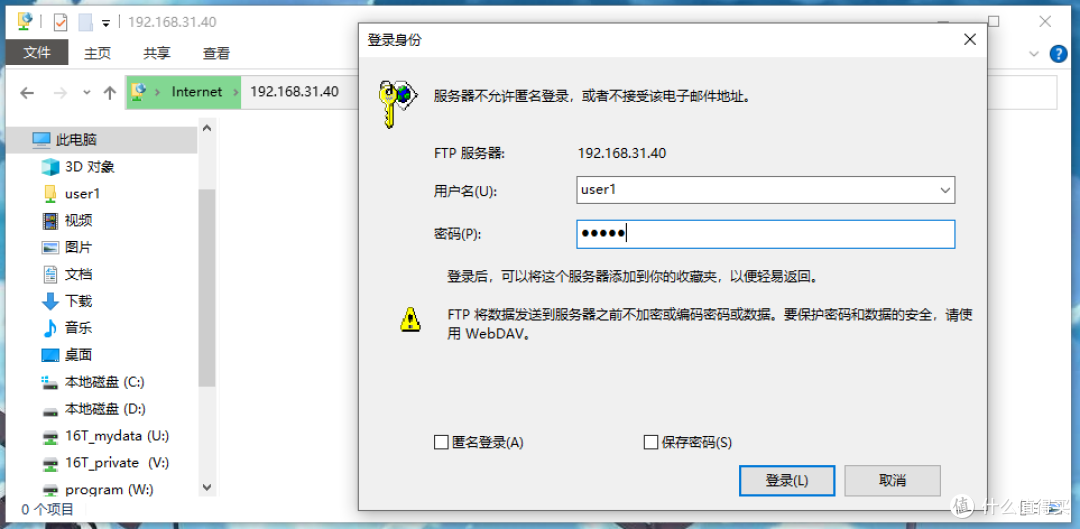
可以正常访问和管理

如果FTP在线连接,管理员后台是可以看到的
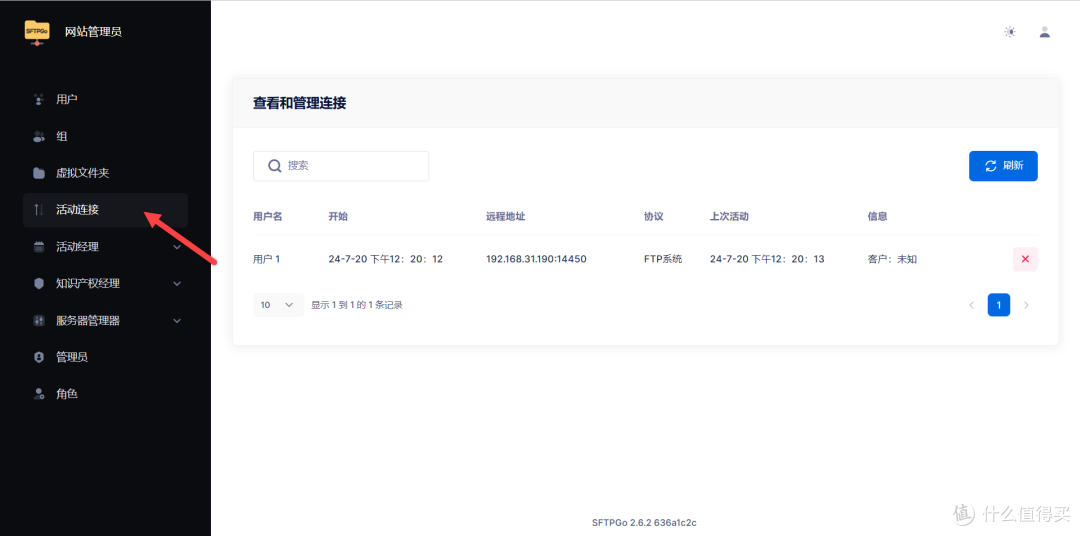
3.总结
SFTPGo功能十分强大,界面有美观大方,唯一问题还是不支持中文。对于新手,第一次上手有一定难度,建议跟着上面教程过一遍基本会简单操作了。这个和TrueNAS系统自带功能比较类似,支持多种文件传输协议,包括 SFTP、FTP、WebDAV 等,并且具有用户管理、文件权限控制、传输加密、日志记录等功能。
不支持中文,网页翻译很容易曲解意思
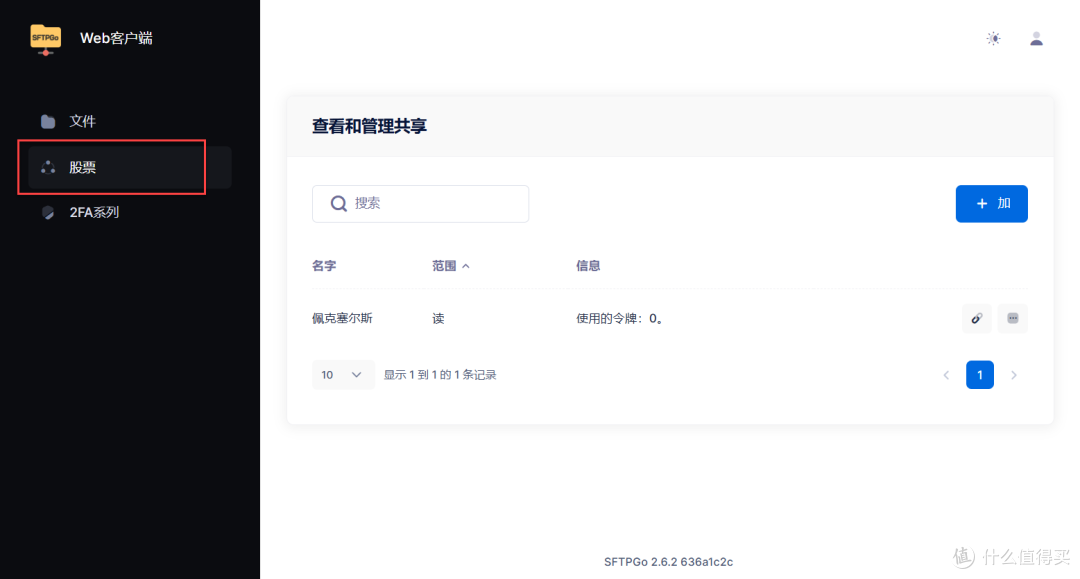
深色模式

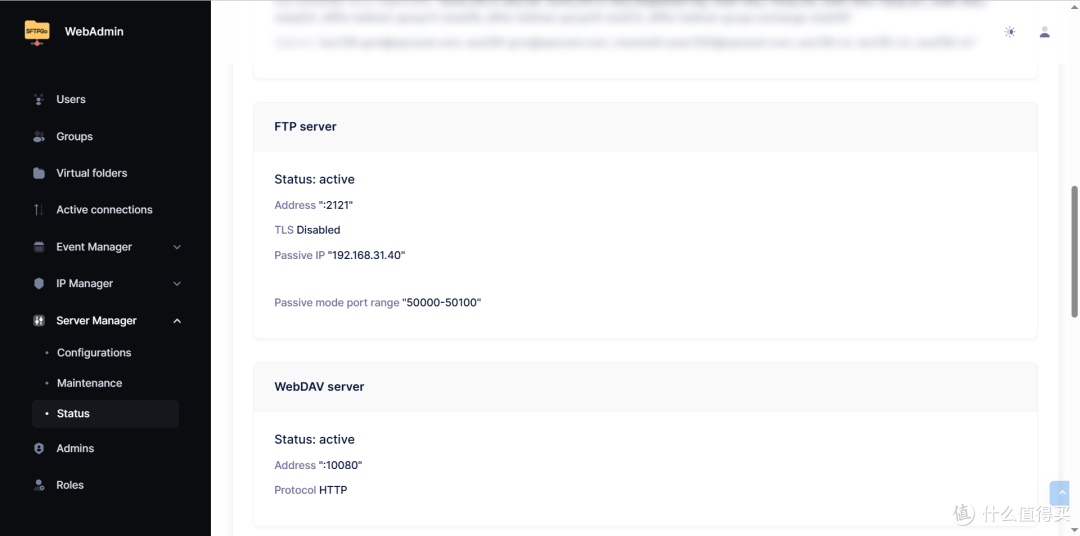
服务状态
















校验提示文案
校验提示文案