












7
17
Docker容器更新太麻烦?快来用DockerCopilot一键更新吧!(折腾NAS系列三)
2024-04-25 15:10:10
39点赞
452收藏
25评论
💡写在前面
众所周知,Docker容器相较于群晖自带的套件,优势在于更轻松的迁移数据、更轻松的拓展、更轻松的数据备份等。但是Docker容器的更新是相对麻烦的,在群晖原生的系统里,虽然DSM7.2已经支持compose,更新容器方便了很多,但是目前仍然做不到一键更新。
DockerCopilot是onlyLTY (唯依) 大佬开发的一个主打操作简单的Docker管理工具。可以直观的看到容器使用的镜像是否有更新,对于有更新的容器可以实现一键更新。对于不使用的镜像还可以一键清理。更有备份容器创建参数,万一不幸遇到盘挂了或者更换设备,可以方便的一键复活。(项目地址:https://github.com/onlyLTY/dockerCopilot)
DockerCopilot目前已经实现:
一键更新容器
指定镜像和tag更新
启动、停止、重启容器
重命名容器
删除无TAG镜像
删除未使用镜像
更新进度查看
备份容器设置
恢复容器设置
当然,除了DockerCopilot外还有一些类似的优秀项目,也可以实现Docker容器的管理以及更新,包括自动更新容器的项目也是有的,有兴趣的小伙伴也可自行探索。
话不多说,进入正题。
🍉我的软硬件环境:
群晖920+(系统版本DSM7.2)
安装环境:docker
勤劳的双手和聪明的大脑
🚥第一步:DockerCopilot的部署
建议使用compose进行构建,便于后期维护。本文就只列举这一种方法,其他方法可以看其他类似教程。
新建一个文件夹,用于存放数据,文件夹位置随意。
进入群晖Container Manager(即docker),新增项目并输入compose代码(不熟悉这一步的可以看我之前教程里的相关内容:
输入compose代码:
version: '3'
services:
  dockerCopilot:
    image: 0nlylty/dockercopilot:UGREEN  #官方镜像地址
    container_name: dockerCopilot  #设置自定义的项目名称
    restart: always
    environment:
      - secretKey=a6969696969   #自己设置密码,需要大于八位且非纯数字
      - DOCKER_HOST=unix:///var/run/docker.sock
      - hubURL=https://docker.nju.edu.cn
      - DelOldContainer=true   #是否删除旧镜像,填true或false
    ports:
      - "12712:12712"
    volumes:
      - /var/run/docker.sock:/var/run/docker.sock
      - /volume1/docker/dockerCopilot:/data  #自己设置路径。目前存储备份文件,未来可能存储配置文件
    privileged: true
⚠️注意事项:
路径映射中的/volume1/docker/dockerCopilot设置为你前面新建的文件夹地址。
环境变量中的DelOldContainer参数为是否删除旧镜像,根据自己的需求填写。
如果你有外网访问需求,建议设置高强度的密码。
另附docker run代码供参考(按照自己的目录修改命令,两个中文处都需要修改):
docker run -d --privileged -p 12712:12712 -e secretKey=自己设置密码,需要大于八位且非纯数字 -e DOCKER_HOST=unix:///var/run/docker.sock -e hubURL=https://docker.nju.edu.cn -v /var/run/docker.sock:/var/run/docker.sock -v 自己设置路径。目前存储备份文件,未来可能存储配置文件:/data --restart=always --name dockerCopilot 0nlylty/dockercopilot:UGREEN
点击下一步,后面设置均为默认即可,最后点击完成。
耐心等待项目自动构建完成,如果你的网络连通性不好,该过程可能会有点慢。
项目提示构建完成后,你就可以在项目和容器内看到它了。
🚥第二步:DockerCopilot的使用
局域网内浏览器访问http://192.168.31.83:12712/(你自己的局域网ip)即可进入登录页面。(外网访问和反带教程略过,确实有需要的可以参考我这篇教程里的相关内容:手把手教你用群晖搭建属于自己的邮箱服务器(折腾群晖系列一)
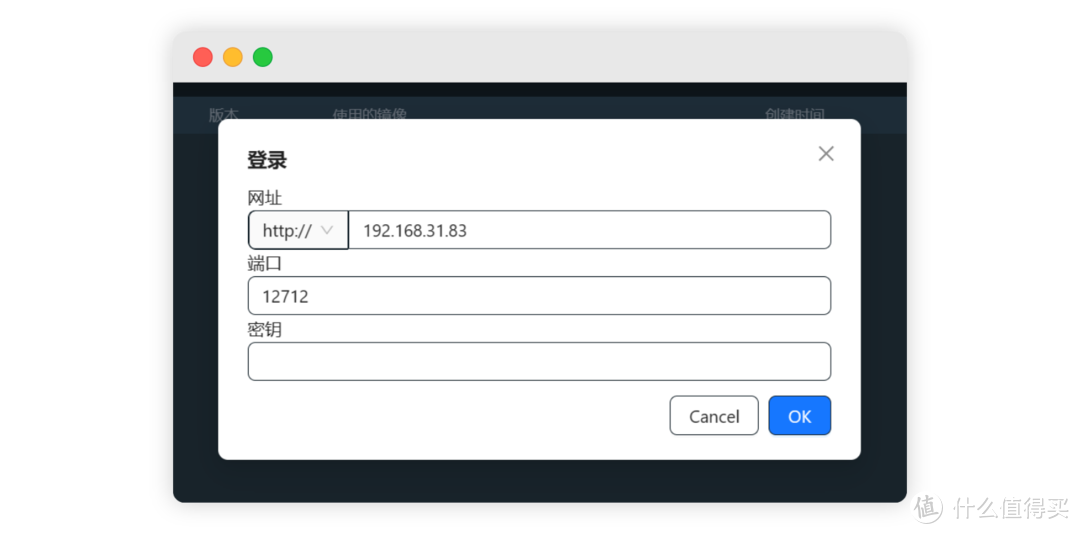
注意核对网址和端口号,尤其是http和https不要选错,输入你前面设置的密码,并点击OK。如果一切顺利此时你可以登录成功,如果点击OK没反应,说明有哪里没填对,请仔细确认。登录后界面如下:
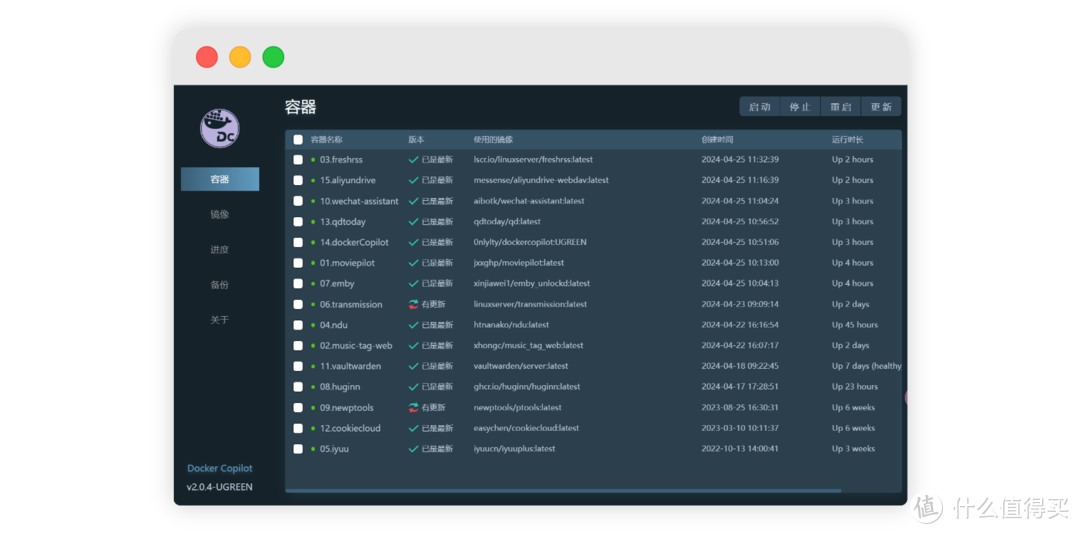
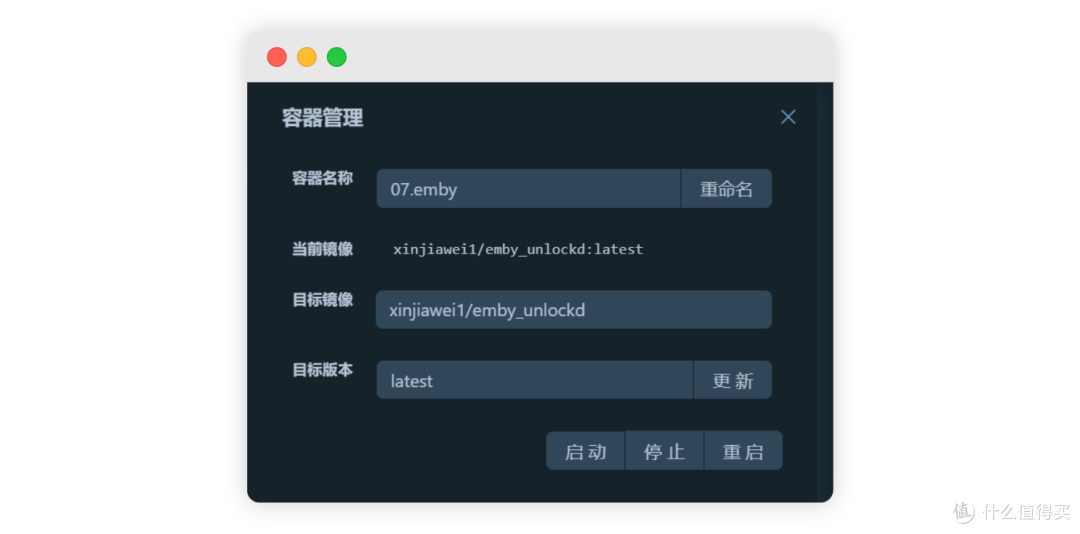
点击你要操作的容器,右侧会有弹出栏,可以进行重命名、更新等操作,在其中进行操作即可。
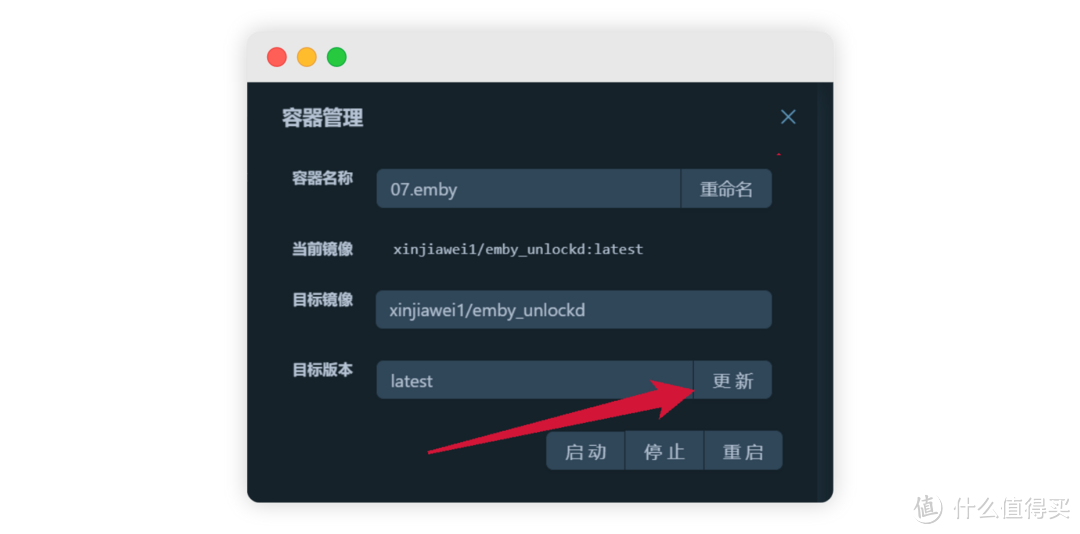
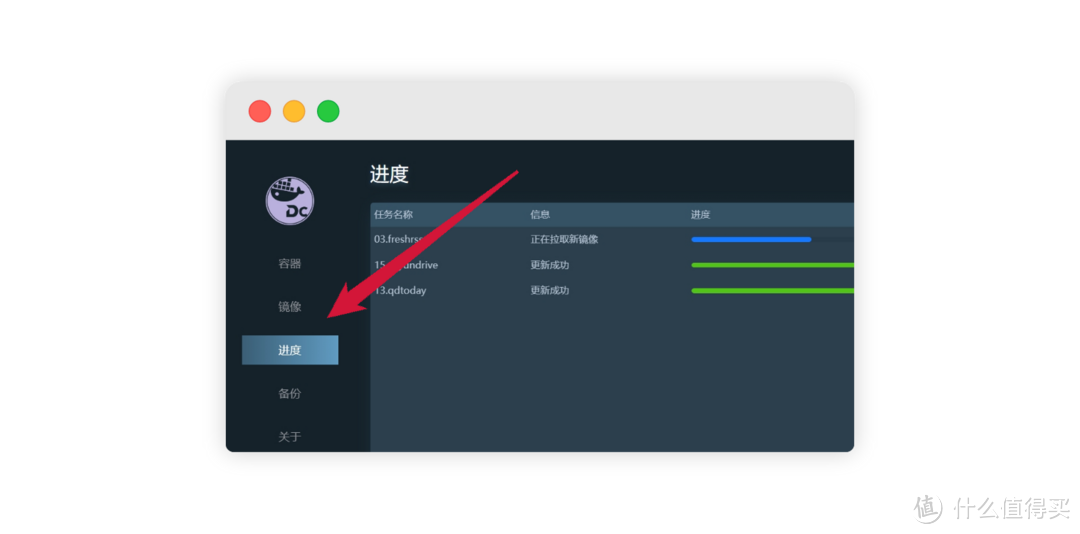
如果只需要更新,点击更新按钮后就会自动更新完成。并可以在“进度 ”界面查看更新进度。
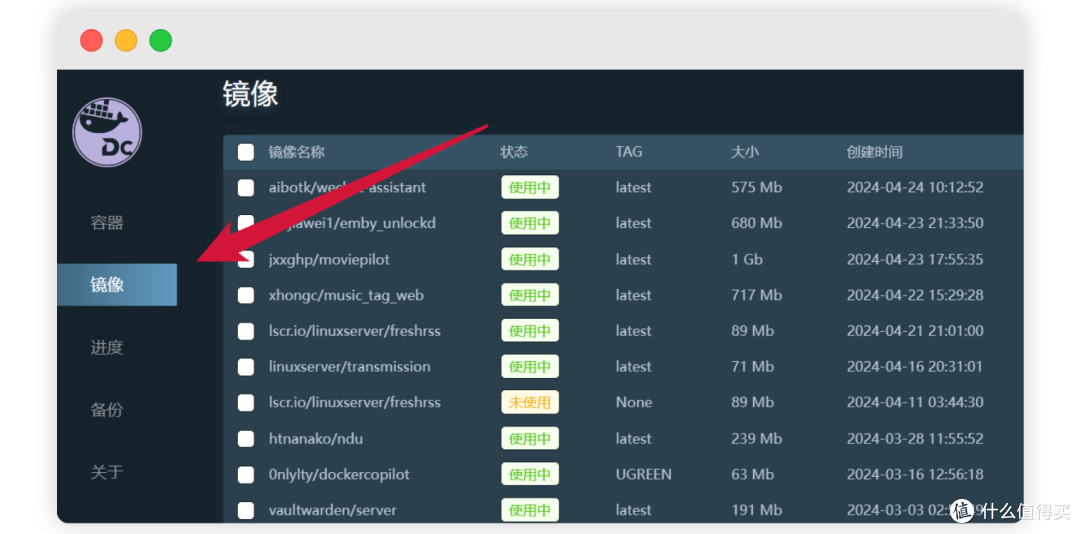
可以在“镜像”页面进行镜像的管理,包括删除和一键清理等。
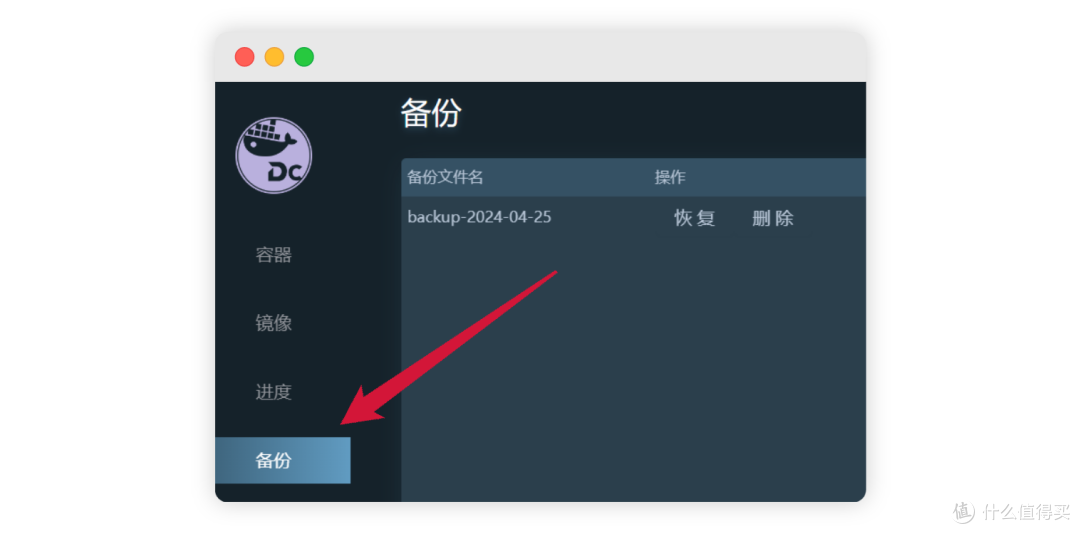
可以在“备份”页面进行Docker容器的备份与恢复。备份的数据会保存在你前面设置的文件夹内。
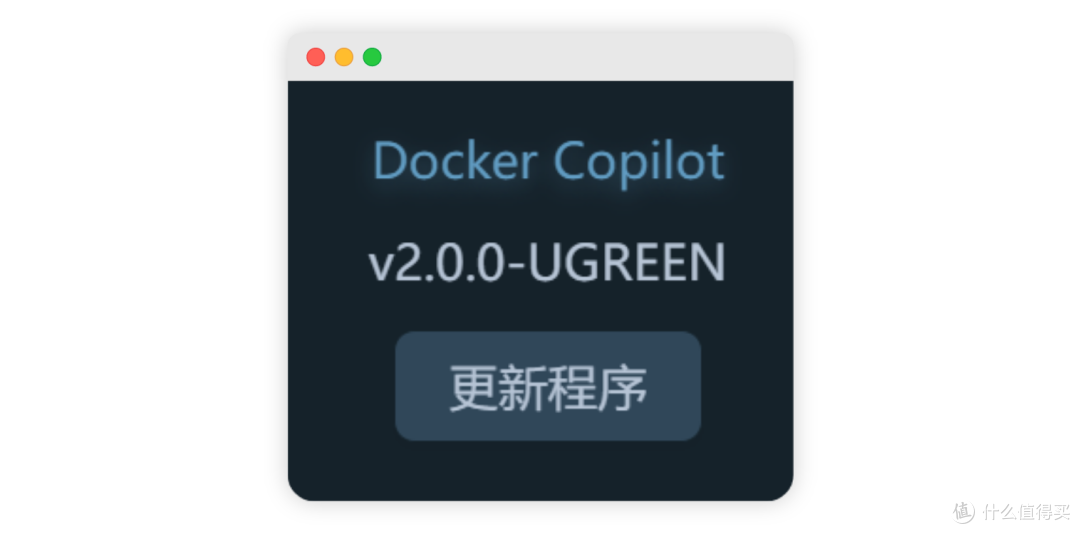
DockerCopilot的更新需要通过左下角页面的更新按钮来更新自身。如果有更新的时候就会显示更新程序按钮,如果没有更新的时候就不会显示。
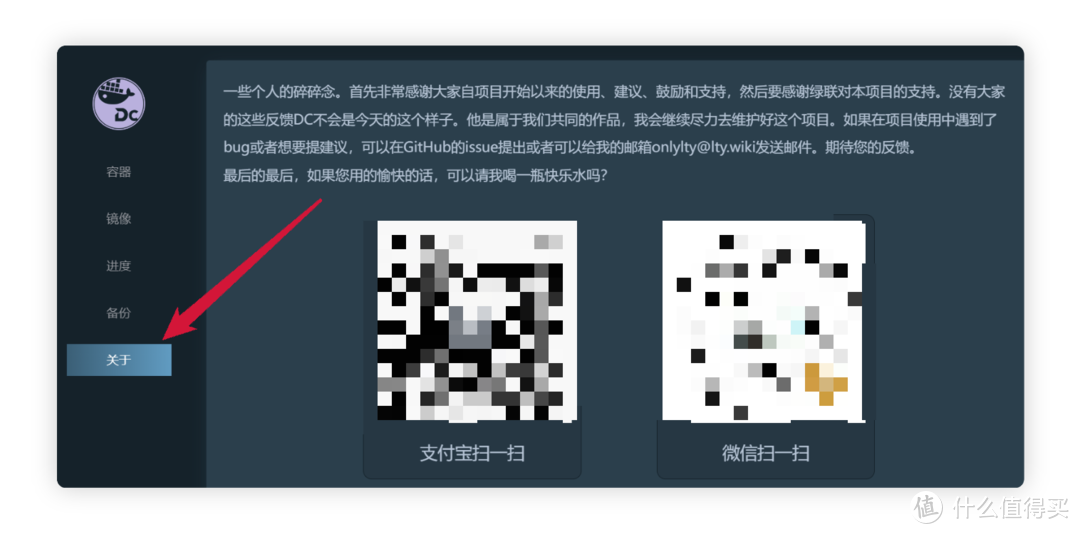
如果你喜欢该项目,也欢迎支持一下onlyLTY (唯依)大佬。
好的,到这里整个配置已经全部完成,你可以愉快地使用它了。
希望我的教程能够帮助到你,如果你感觉有用的话,三连请走一波。
作者声明本文无利益相关,欢迎值友理性交流,和谐讨论~






tlancs
校验提示文案
BillGor
校验提示文案
饮黑牌既企鹅
校验提示文案
昆山土狼
校验提示文案
max2000
校验提示文案
保持一颗平常心
校验提示文案
陸沁瓷
校验提示文案
饮黑牌既企鹅
校验提示文案
Jerio
校验提示文案
colourjwh
校验提示文案
ardenyang
校验提示文案
ardenyang
校验提示文案
Jerio
校验提示文案
max2000
校验提示文案
昆山土狼
校验提示文案
饮黑牌既企鹅
校验提示文案
保持一颗平常心
校验提示文案
陸沁瓷
校验提示文案
饮黑牌既企鹅
校验提示文案
BillGor
校验提示文案
colourjwh
校验提示文案
tlancs
校验提示文案