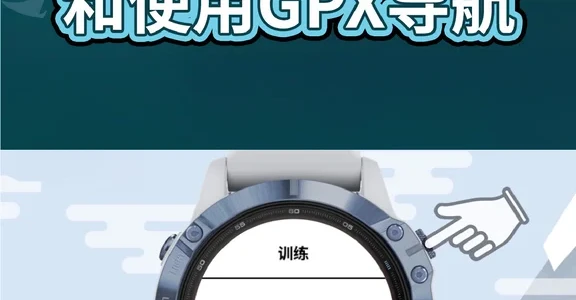
登山徒步时担心迷路?通过GPX路线导航,Garmin手表能化身为可靠的户外向导。本内容详细拆解了从手机App导入路线文件到手表端开启导航的全流程,旨在帮助户外爱好者轻松掌握这项实用技能,让每一次出行都更有安全感。
 智能速览
GPX文件通过分享功能即可导入Garmin Connect App。
若导入失败,可借助Garmin Explore App作为中转解决。
导入后需命名路线并发送至手表进行同步。
在活动中长按UP键,进入导航设置选择路线即可开启。
同步时确保蓝牙开启,并为路线起易识别的名称。
 精华内容
将规划好的路线导入智能手表,是实现精准户外导航的关键一步。下面将具体拆解操作流程,确保每一步都清晰易懂。
路线导入准备
首先,在手机上准备好目标GPX路线文件,并确保已安装Garmin Connect App。找到下载完成的GPX文件,通过系统自带的分享功能,选择并分享至Garmin Connect App。这是将路线数据传输至生态内的第一步。
操作前,请确保手机蓝牙已开启,并且与Garmin手表保持正常连接距离,为后续的设备同步做好准备。
巧用Explore中转
部分用户可能会遇到文件无法直接导入Connect App的情况,这通常与文件格式或系统兼容性有关。此时,可先将GPX文件导入Garmin Explore App,再通过Explore的分享或导出功能,将路线转发至Garmin Connect。
这一中转步骤能有效解决大部分导入失败的问题,显著提高操作成功率。
同步至手表设备
在App内成功导入路线后,系统会提示为其命名。起一个容易记忆的名字,方便在手表上快速识别。接下来,根据个人意愿选择该路线的隐私设置为公开或隐藏。
随后,点击右上角的菜单按钮,选择“发送到设备”选项,在已配对的设备列表中选择对应的Garmin手表,等待数据同步完成即可。
开启活动导航
在手表端,首先需要开启一个户外活动,例如“登山”或“徒步”。进入活动界面后,长按UP键(部分型号为特定物理按键)进入该活动的设置菜单。
在设置菜单中找到并选择“导航”功能,随后在导航界面中选择“路线”。此时,屏幕上会显示已同步的GPX路线列表,点击目标路线,选择“开始路线”并启动活动,手表便会开始提供实时导航指引。
掌握GPX导航功能,相当于为户外探险增添了一份坚实的保障。它不仅能有效规避迷路风险,还能让徒步者更专注于享受自然风光。未来,或许还可以探索如何结合这项功能进行更复杂的路线规划与团队协作。