


















 深耕数码、居家、运动兴趣领域





5
3
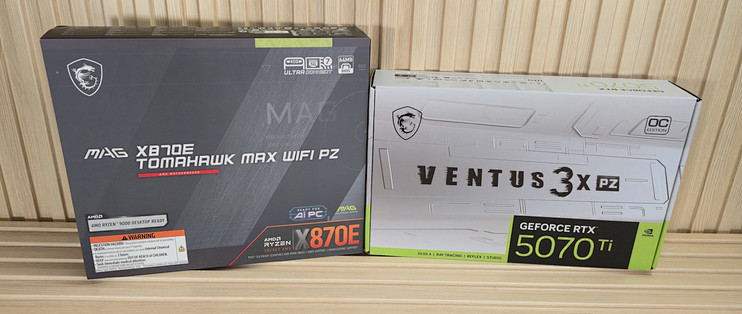
MSI MAG X870E Tomahawk MAX Wifi PZ 评测
2025-12-04 16:56:52
1点赞
2收藏
0评论
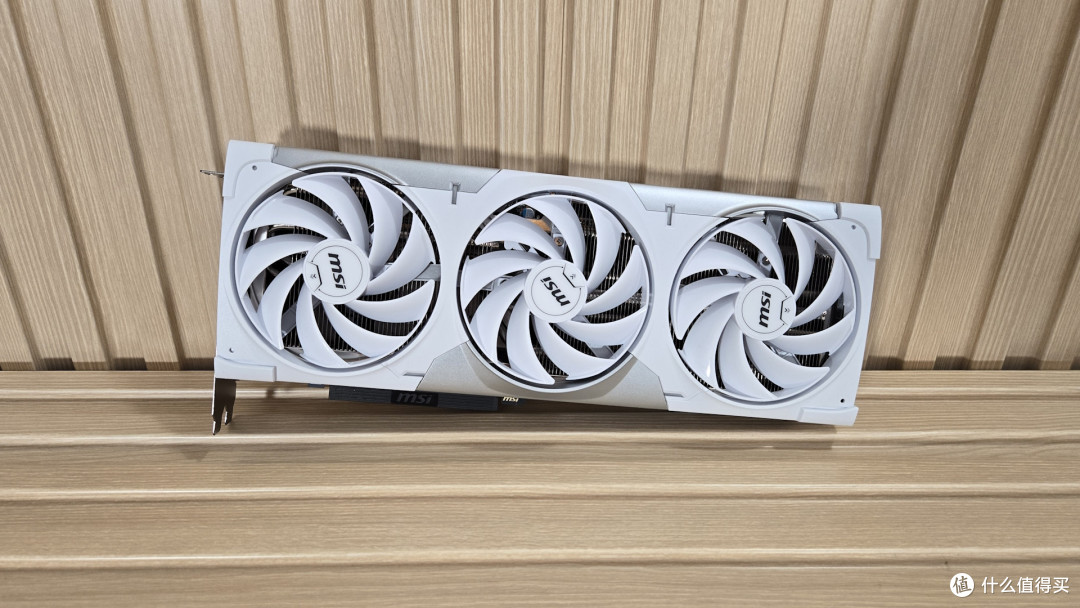
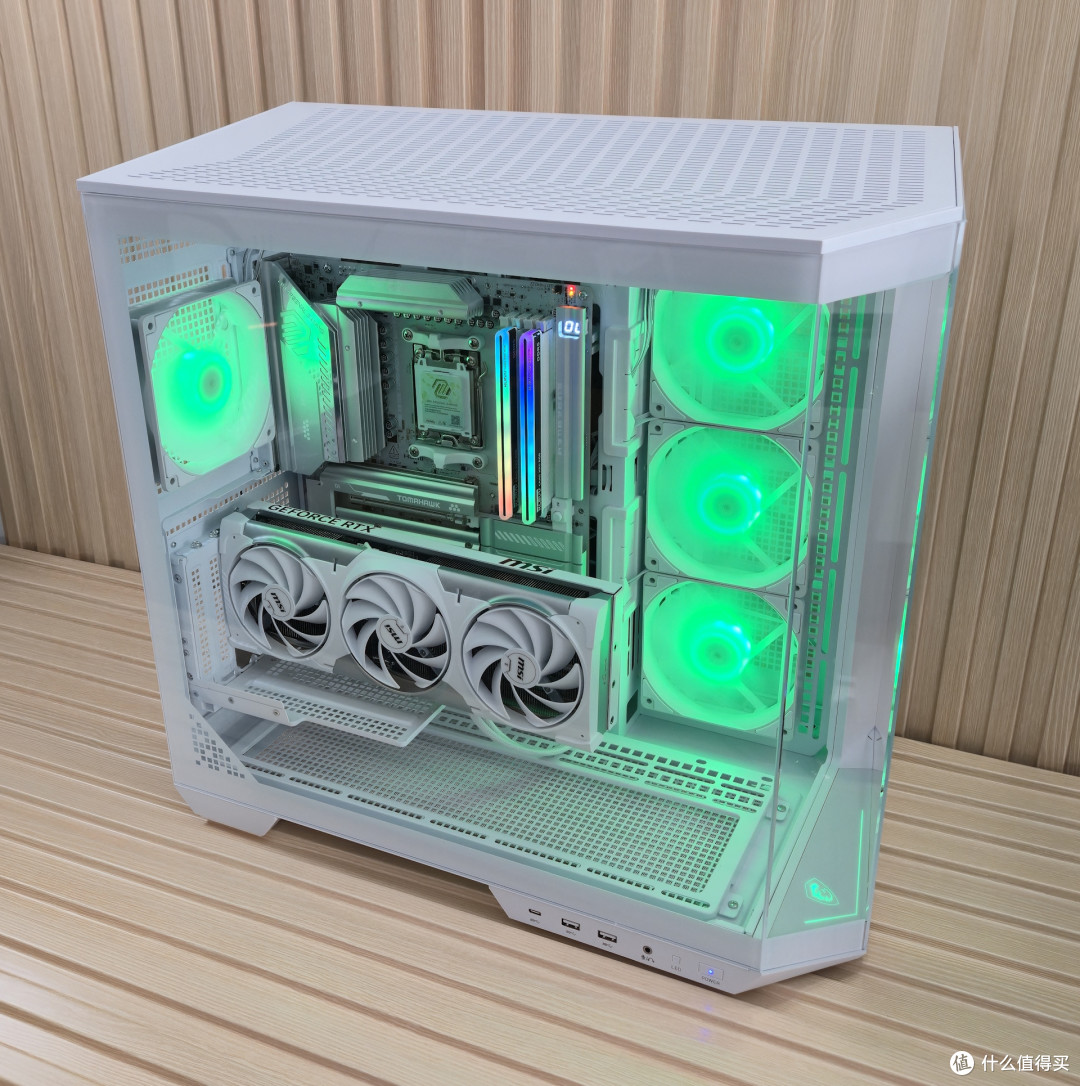
微星的 PZ 系列将大部分接口移至主板背面,从而实现更简洁的线缆管理,并使 PC 正面外观更加美观。搭配微星 PZ 机箱和 PZ 显卡,它们共同构成了一个统一的设计,旨在最大限度地减少非背插式PC中杂乱的线缆。
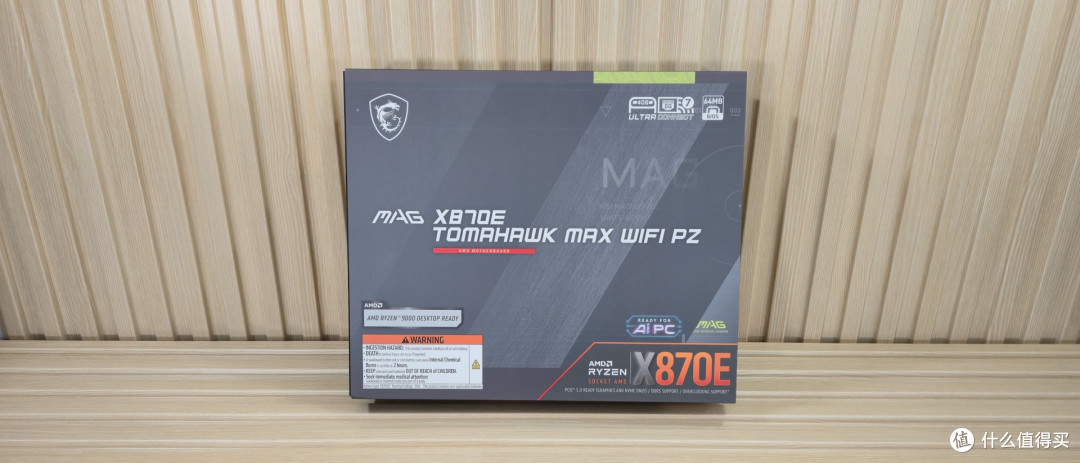
X870E Tomahawk MAX Wifi PZ 是一款在中端 PC 市场表现均衡的解决方案。除了其后置接口外,它还提供了丰富的存储选项、高速网络连接、40Gbps USB 4.0 接口、强大的供电能力、便捷的 DIY 功能以及最新的 Click BIOS X 系统。外观方面,PZ/后置接口设计显著提升了整体美感,并能很好地隐藏大部分线缆,尤其是在使用 PZ 显卡时。白银配色方案也十分出色,与 MSI 的 PZ 机箱搭配使用效果更佳。
这款 MSI 主板配备四个 M.2 插槽(其中两个为 PCIe 5.0)、5GbE 和 Wi-Fi 7 网络、丰富的 USB 接口(包括两个 40Gbps 的 USB 4.0 接口)以及三个用于显卡和扩展的全长 PCIe 插槽。MSI 的 EZ DIY 功能,例如 M.2 Shield Frozr II 和 EZ M.2 Clip II,让 M.2 固态硬盘的安装变得轻松便捷,无需再为拧螺丝而烦恼。它还配备了 EZ PCIE Release,一个简单的物理按钮释放机制,只需轻轻一按即可移除任何 PCIe 卡。
这块主板的性能表现中规中矩,有些情况下速度更快,有些情况下则稍慢。通常情况下,大多数测试的结果差异并不显著,因此,即使某些性能略高于或低于平均水平,除非您专门查看基准测试结果,否则您可能难以察觉。无论您是玩游戏还是工作,这块主板都不会成为您的负担。接下来,我们将详细介绍这块主板,并判断它是否值得入选我们的最佳主板榜单。但在我们展示测试结果、讨论细节以及在PZ生态系统中展示这块主板之前,我们先附上MSI提供的规格参数。
规格
插槽:AM5(LGA 1718)
芯片组:X870E
版型规格:ATX
视频接口:HDMI(v2.1)、USB Type-C DisplayPort
USB 接口:USB 4(40 Gbps)Type-C、USB 3.2 Gen 2(10 Gbps)Type-C、USB 3.2 Gen 2(10 Gbps)、USB 3.2 Gen 1(5 Gbps)、USB 2.0(480 Mbps)
网络接口:5 GbE
PCIe x16:v5.0(x16)、v4.0(x4)、v3.0(x1)
内存插槽:DDR5-8400(超频),最大容量 256GB
・1DPC 1R 最大速度可达 8400+ MT/s
・1DPC 2R 最大速度可达 6400+ MT/s
・2DPC 1R 最大速度可达 6400+ MT/s
・2DPC 2R 最大速度可达 6400+ MT/s
M.2 接口:PCIe 5.0 x4(128 Gbps)/PCIe(最长 110/80mm)、PCIe 4.0 x4(64 Gbps)/PCIe(最长 80mm)
SATA 端口:SATA3 6 Gbps(支持 RAID 0/1/10)
Wi-Fi/蓝牙:Wi-Fi 7 - 320 MHz、6 GHz、5.8 Gbps、蓝牙 5.4
USB控制器:ASMedia ASM4242
保修单:3年
过去几年,后置连接生态系统的概念发展迅猛,微星自然不会错过这股潮流。目前,该公司已发布了多款适用于 AMD(4 款)和 Intel(3 款)平台的 PZ 主板,以及五款不同尺寸的 PZ 机箱,以支持后置连接。至少就主板而言,PZ主板的价格可能略高于同类非 PZ 产品,但如果您想隐藏所有线缆,这点价格差异绝对物有所值。
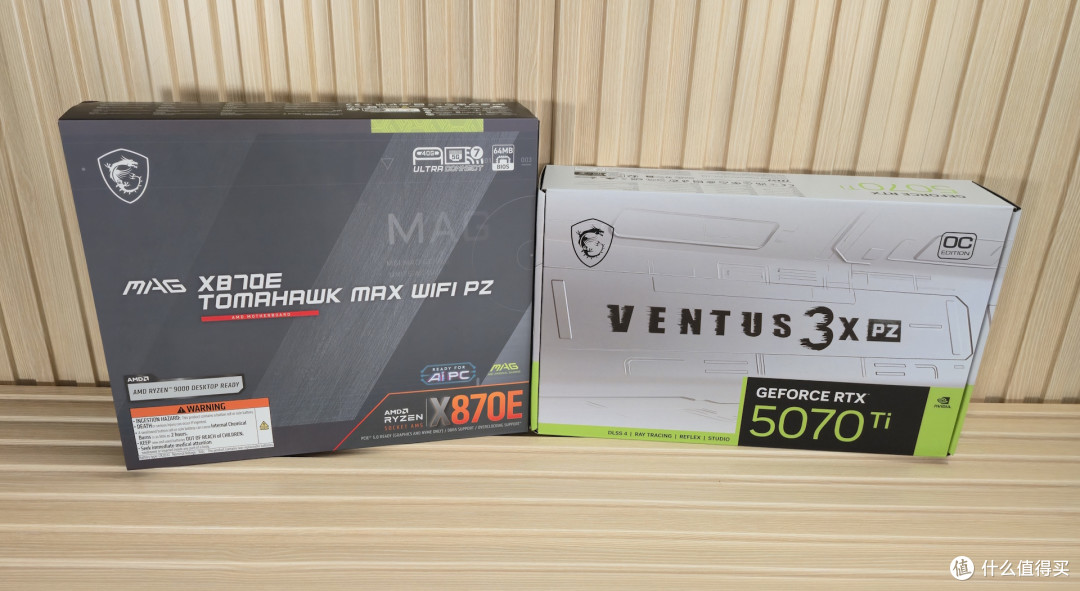
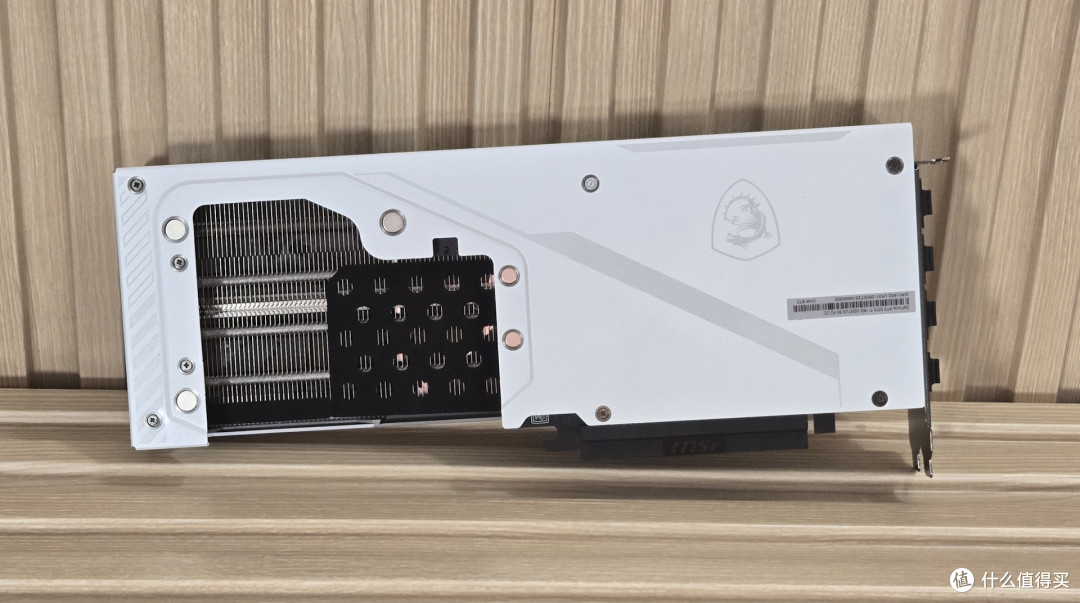
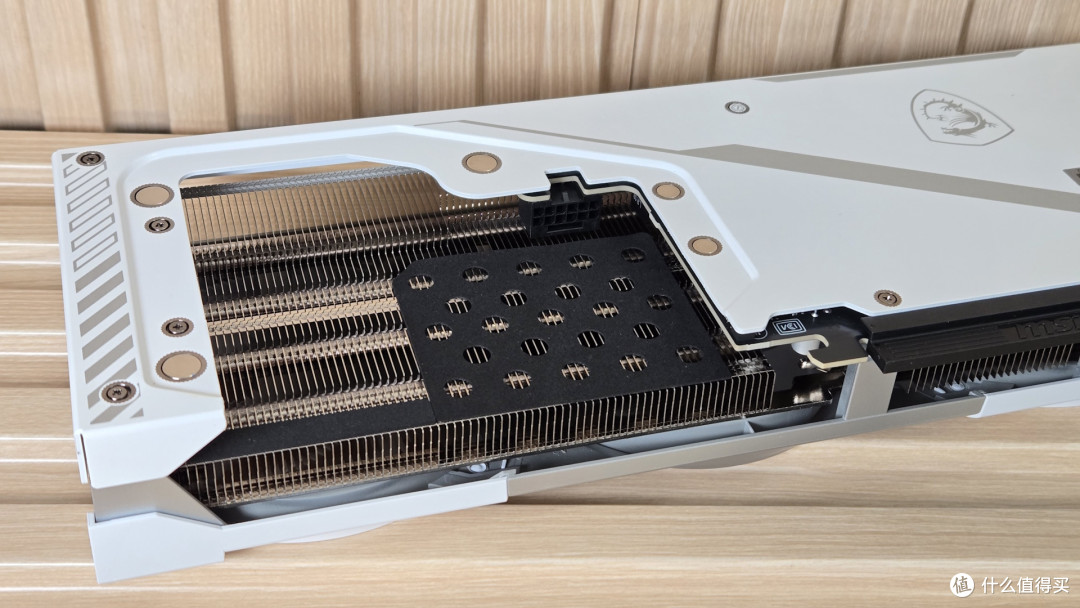
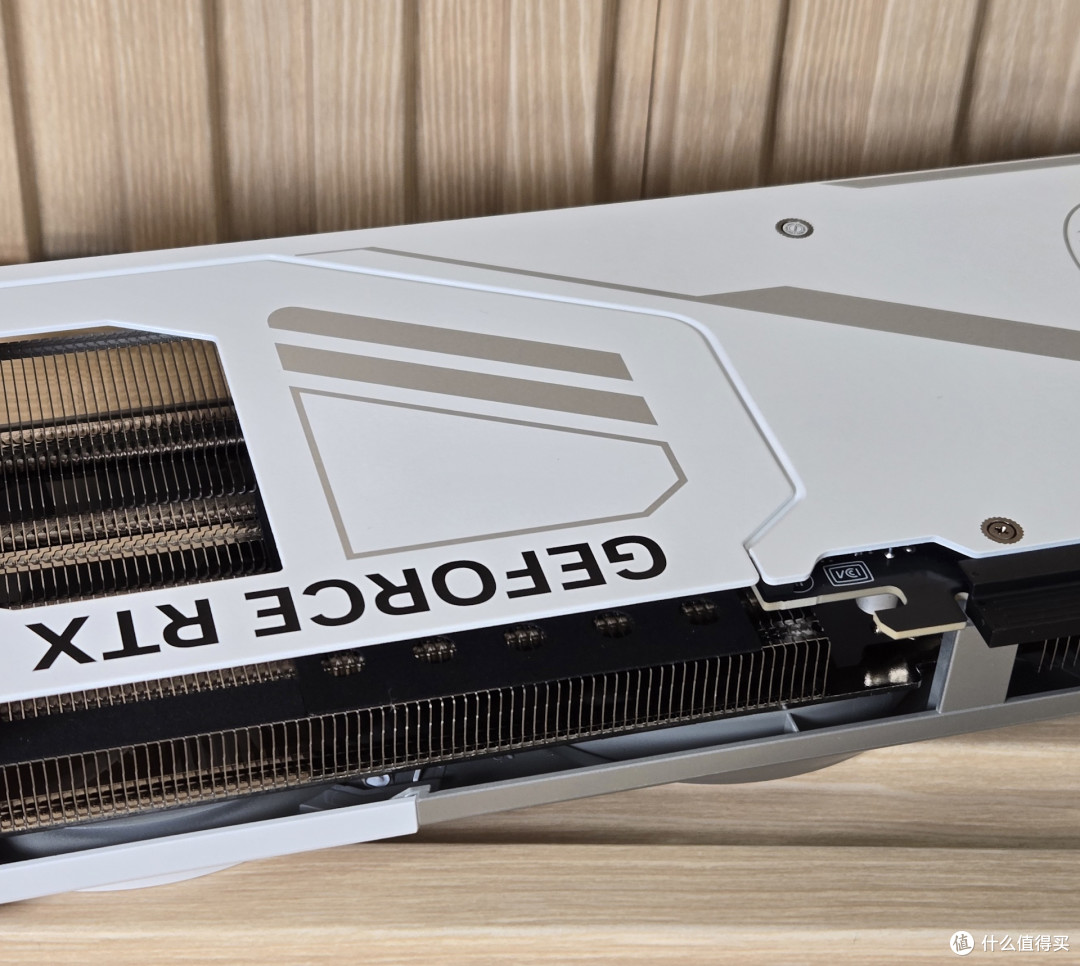
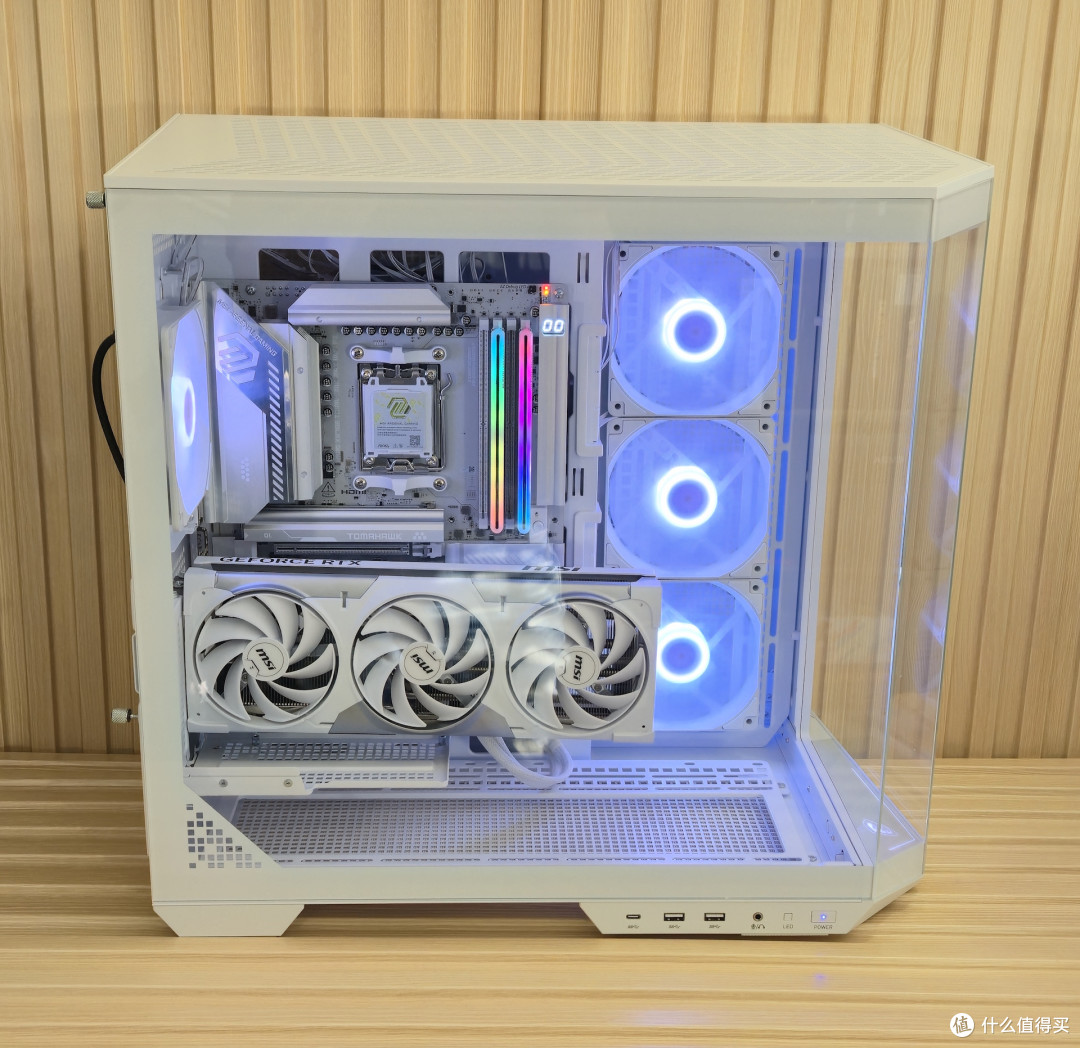
主板包装盒内物品
包装盒内包含一些配件,方便您快速上手。其中最特别的是附赠了一个用于安装驱动程序的U盘,这在中端主板中并不常见。以下是所有配件清单。
快速安装指南
电缆贴纸
USB 驱动器
SATA 电缆
EZ M.2 Clip II 拆卸器
EZ M.2 Clip II 支架
M.2 板螺钉
EZ Wi-Fi天线
1 至 3 EZ 连接线 (V2)
EZ前面板线缆
设计
X870E Tomahawk MAX Wifi PZ 采用银白相间的 8 层服务器级 PCB,VRM 供电模块覆盖着大型铝制散热片,M.2 插槽和芯片组则由板式散热片进行散热。散热片上印有 MAG 标志,其余部分则印有 Tomahawk/Arsenal Gaming 的品牌标识。RGB 灯效爱好者需要通过接口自行添加,因为主板本身没有内置 RGB 灯效。
显然,PZ 版本最显著的外观变化在于取消了前面板的接口。原本接口所在的位置现在被散热片和挡板覆盖,正面只保留了必要的插槽和接口。


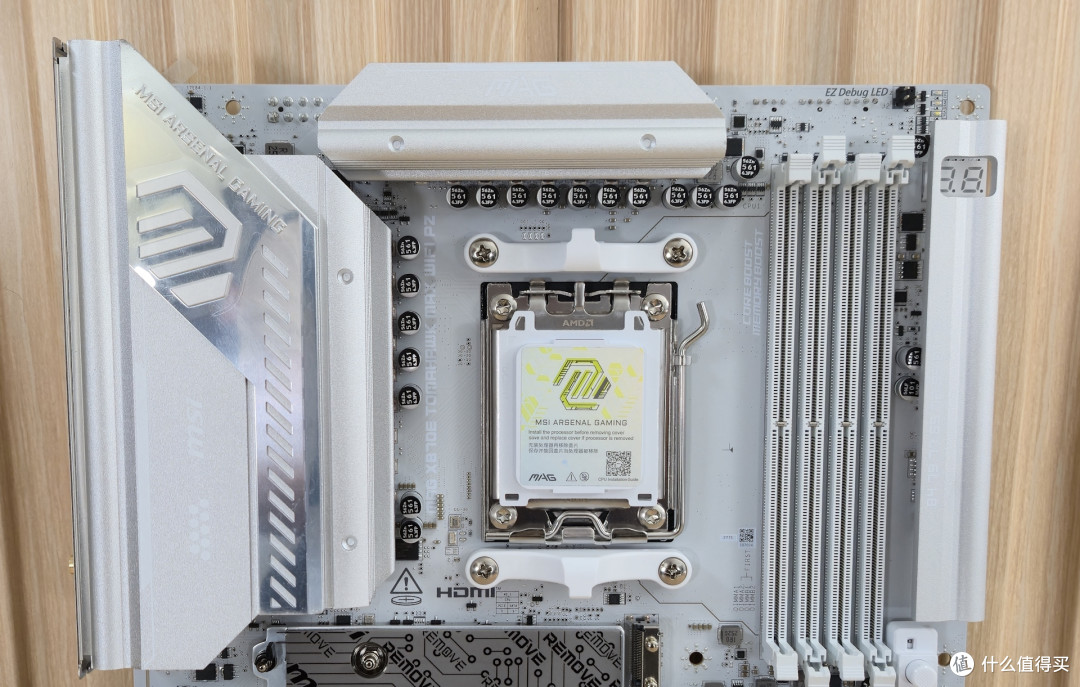
除了供电部分加长的 Frozr Guard 散热片之外,另一个值得注意的特点是四个加固的 DRAM 插槽。MSI官方标称最高支持 DDR5-8400+ MT/s 的内存速度,容量最高可达 256 GB。AMD的最佳内存频率仍然在 DDR5-6000 到 6400 MT/s 之间,而这款主板和其他大多数主板一样,轻松覆盖了这个范围。
右上角是 EZ Debug LED 指示灯,它们会在 POST 自检过程中亮起。如果出现问题,其中一个 LED 指示灯会保持亮起状态,从而提供一些关于启动问题根源的信息。其下方是双字符 Debug LED 指示灯,它可以提供更详细的 POST 自检问题信息。
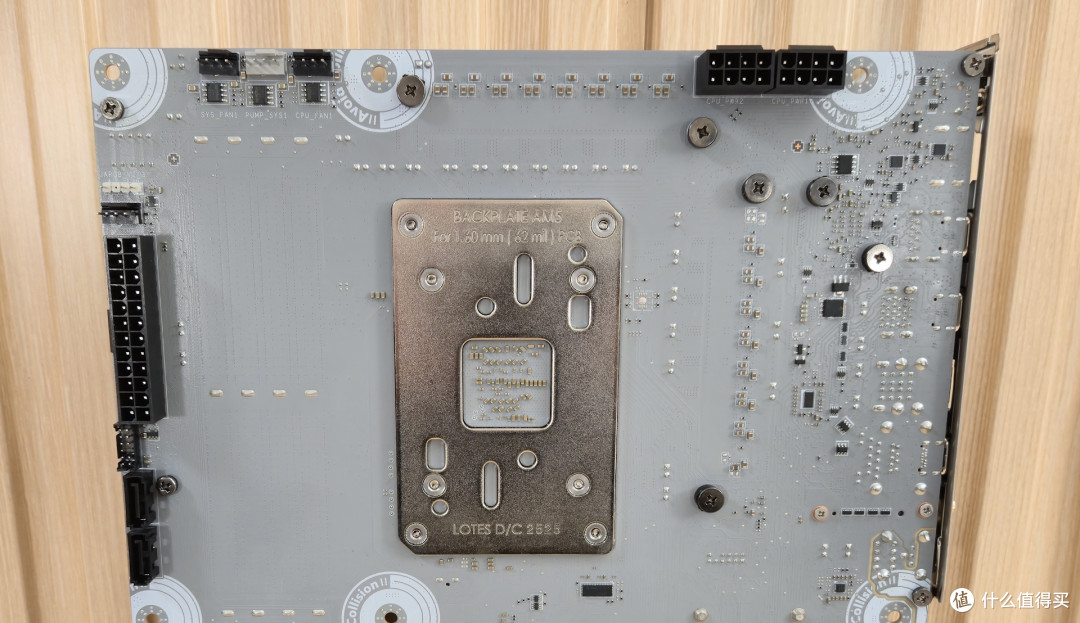
将主板翻转到背面,在右上角(以我们面对的视角来看),可以看到两个 8 针EPS电源接口,它们为处理器供电。左侧是前三个4针风扇接口,分别是 CPU_Fan1、PUMP_Fan1 和 SYS_Fan1。每个接口都支持 PWM 和 DC 控制的设备。输出功率因接口而异:系统风扇接口额定功率为 1A/12W,CPU 风扇为 2A/24W,水泵则可达3A/36W。风扇控制通过 MSI Center 软件和用户场景小程序进行。
在主板左侧边缘,是四个 3 针 ARGB 接口中的第一个。如果您想通过主板实现 RGB 灯效,则需要自行购买并安装 RGB 灯条。接下来是系统风扇接口、主板的 24 针 ATX 电源接口、EZ Conn 接口(可通过单根电缆连接 ARGB 灯条、风扇、USB 2.0 设备,甚至该公司的 MPG EZ120 ARGB 风扇)以及两个 SATA 端口。
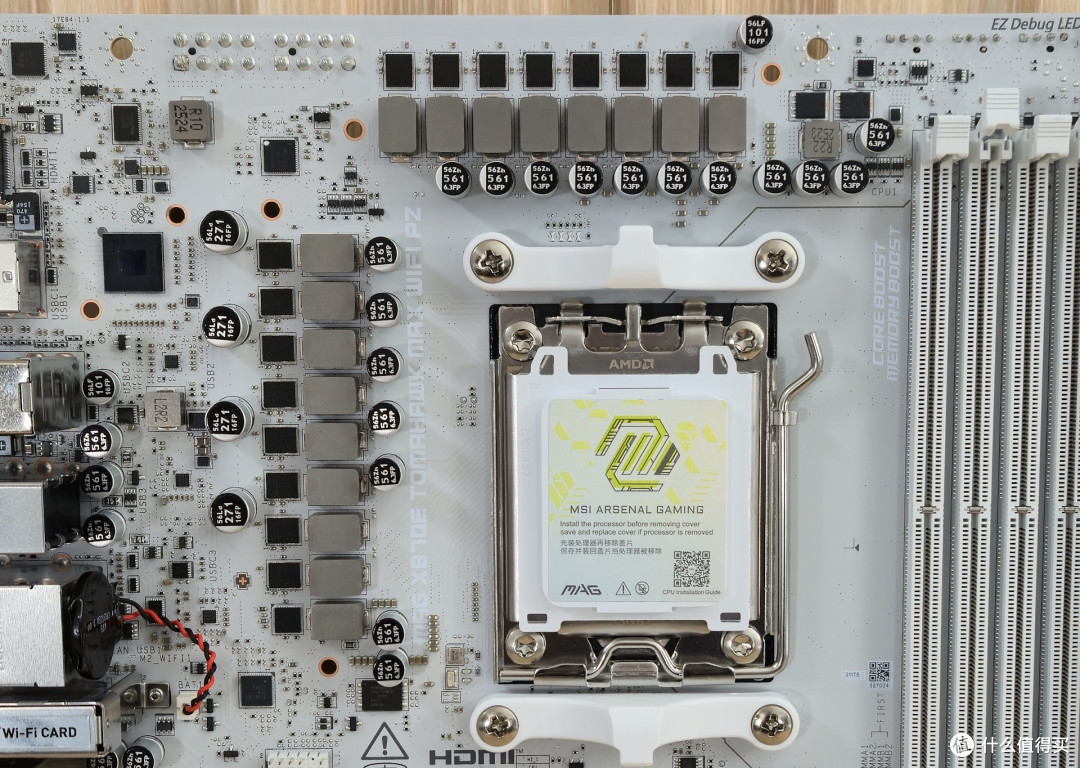
Tomahawk MAX Wifi PZ 的供电设计与前置 Tomahawk Wifi 相同,采用 17 相供电,其中 14 相专用于核心电压。电源通过 8 针 EPS 连接器输送至 Monolithic Power Systems MPS2412 控制器。之后,电流流向 80A 的 MPS MPS2433 SPS MOSFET。1120A 的电流对于旗舰级 Ryzen 9 9950X/X3D 来说绰绰有余。虽然这款主板的规格并非我们见过的最强劲的,但即使您决定超频,也不会造成任何限制。

回到电路板下半部分的正面,从左侧开始,在遮罩下方是音频解决方案,它由瑞昱ALC4080音频解码器、几个专用音频电容组成,这些元件隔离音频信号,以减少电路板上的电磁干扰。这是瑞昱最新一代的音频解码器,在这个价位上算是物有所值。
主板中部设有三个全长 PCIe 插槽和五个 M.2 插槽。首先来看 PCIe 插槽,最上面的插槽 直接连接到 CPU,最高支持 PCIe 5.0 x16 速度,并作为主显卡插槽。该插槽经过加固,并配备了 MSI 的 EZ PCIE Release 按钮,只需轻按一下即可轻松锁定和解锁 PCIe 卡。其他两个全长插槽通过芯片组连接,分别支持 PCIe 3.0 x1 和 PCIe 4.0 x4 速度,足以满足大多数扩展卡的需求。
在 PCIe 插槽之间穿插着四个 M.2 插槽。Tomahawk MAX PZ 提供两个 PCIe 5.0 插槽 ,而底部两个插槽通过芯片组连接,最高运行速度为 PCIe 4.0 x4 。M.2_1 支持最长 110mm 的 M.2 模块,其余插槽支持最长 80mm 的 M.2 模块。如果您需要更高的速度或冗余,该主板支持 RAID 0/1/5/10 模式。请注意,第二个 PCIe 5.0 M.2 插槽 与 USB 4 共享带宽。默认情况下,当 M2_2 在使用时,其运行速度为 PCIe 5.0 x2 。您可以通过在 BIOS 中进行调整来获得完整的 x4 带宽,但这会禁用后置 I/O 面板上的 USB 4 端口。
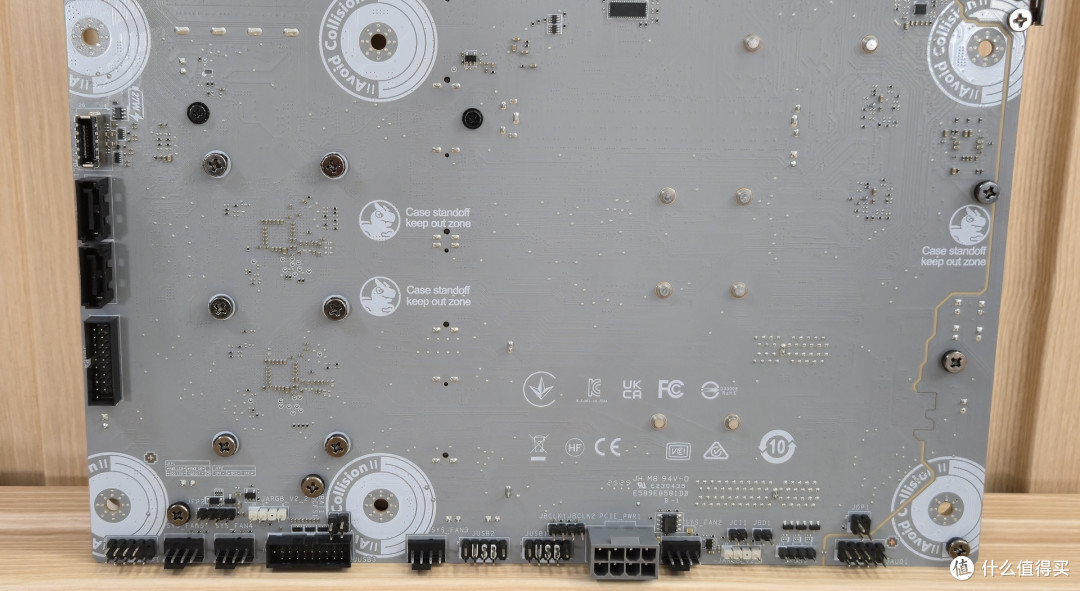
再次将主板翻转到背面,我们从左侧边缘开始向下查看。首先看到的是前面板的 3.2 Gen 2x2 (20 Gbps) 接口,接下来是另外两个垂直安装的 SATA 接口。最后,在它们下方是 19 针 USB 3.2 Gen 1 (5 Gbps) 接口。底部边缘(我们现在还在背面!)排列着许多接头和连接器。从左到右依次是:
前面板
4针系统风扇接口
3针ARGB接头
19 针 USB 3.2 Gen1 连接器
2 针 CMOS 复位/电池跳线
4针系统风扇接口
USB 2.0 接头
2针BCLK频率跳线
8 针辅助 PCIe 电源
4针系统风扇接口
4针RGB,3针ARGB
前面板音频
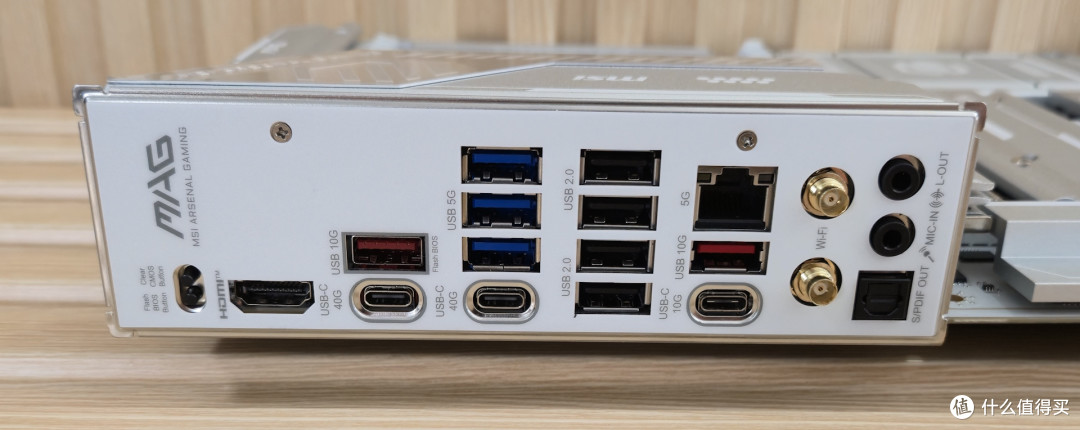
Tomahawk Wifi PZ 主板的后置 I/O 接口与非 PZ 版本相同。从后置 I/O 接口左侧开始,可以看到两个小按钮:一个用于清除 CMOS,另一个用于 BIOS Flashback。旁边是用于集成显卡的 HDMI 接口。主板上有三个 USB Type-C 接口,其中两个支持 40 Gbps 传输速度(第三个支持 10 Gbps)。此外,还有两个 10 Gbps(红色)、四个 5 Gbps(蓝色)和四个 USB 2.0(黑色)Type-A 接口,总共九个。其中一个红色 USB 接口上方是 Realtek 5 Gbps 以太网卡。接下来是两个 Wi-Fi 7 接口和音频接口,包括两个 3.5mm 接口(麦克风输入/线路输出)和一个 SPDIF 接口。
固件
MSI 为 X870 主板更新了 BIOS,并将其更名为“Click X”,同时提升了界面美观度和功能性。BIOS 的布局也进行了调整,左侧显示标题,中间显示详细信息,右侧显示系统状态信息。与其他大多数主板厂商一样,X870 也配备了信息丰富的 EZ 模式,该模式允许使用一些有限的功能,包括游戏加速 (Game Boost)、PBO 等。
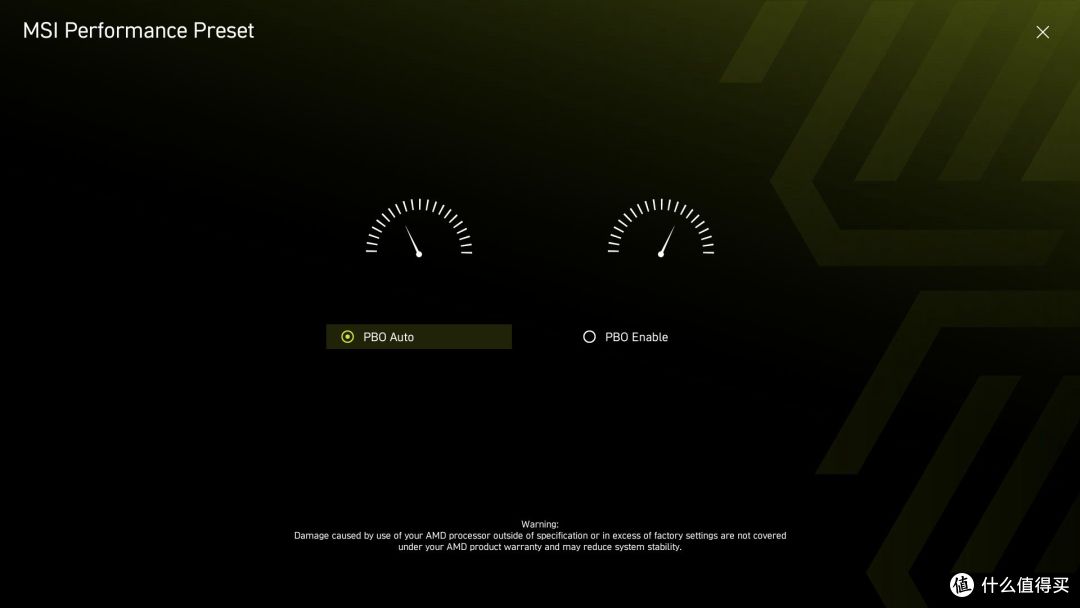
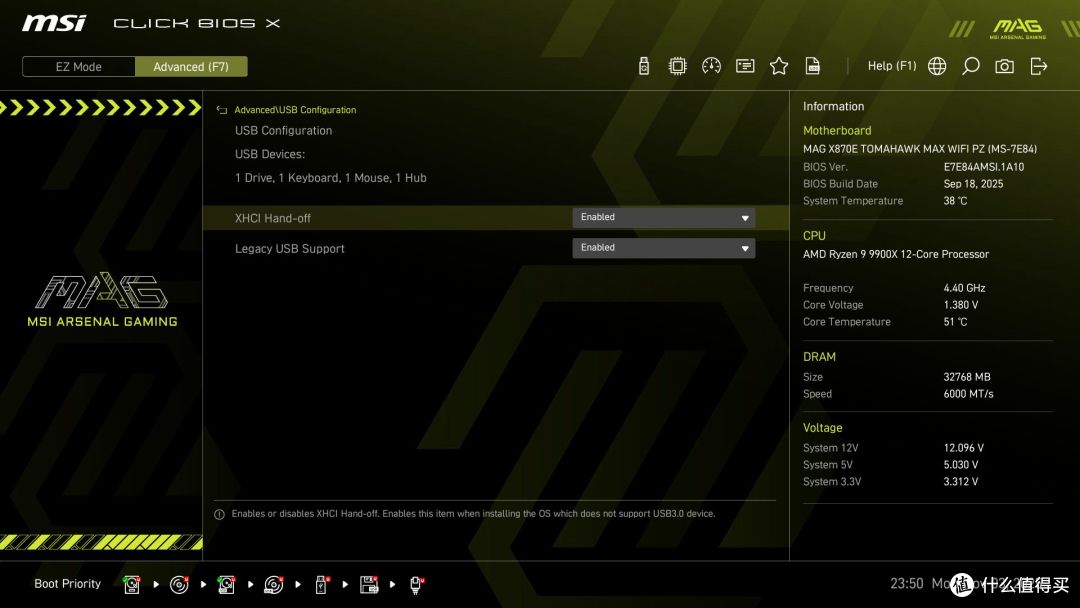
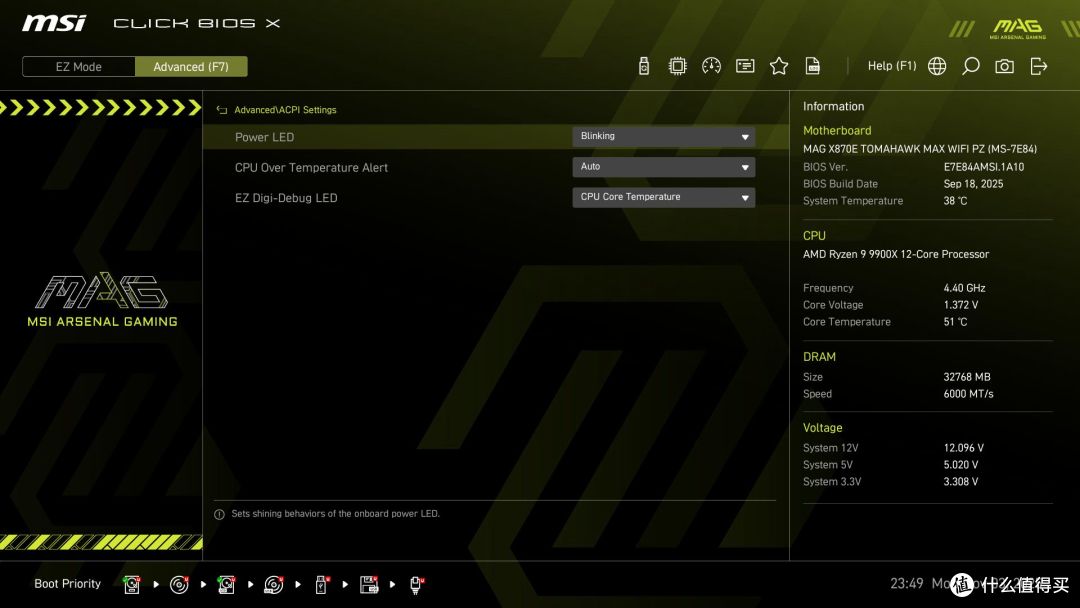
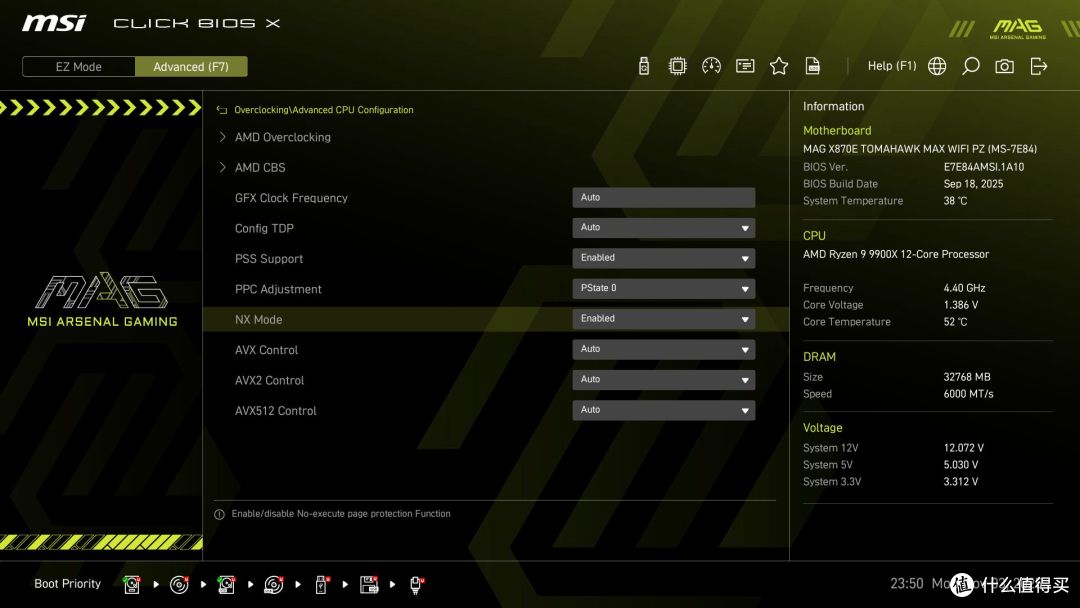
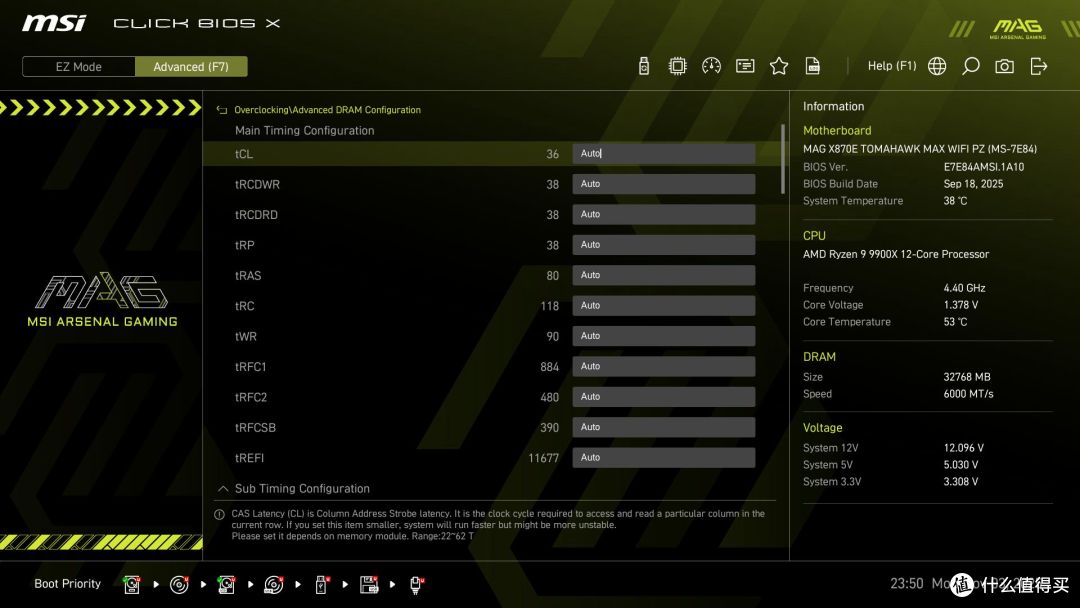
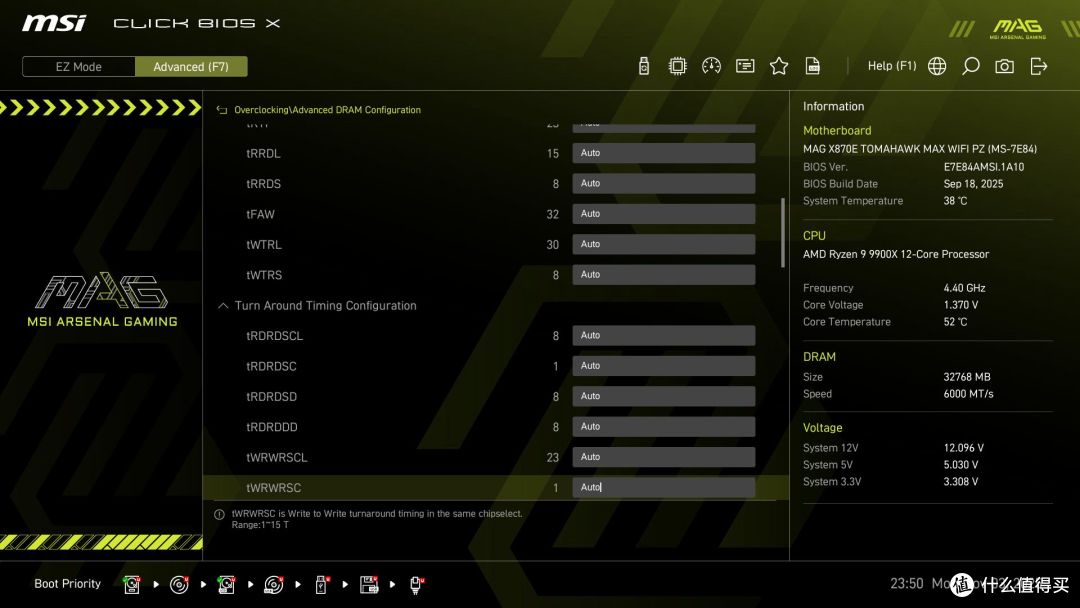
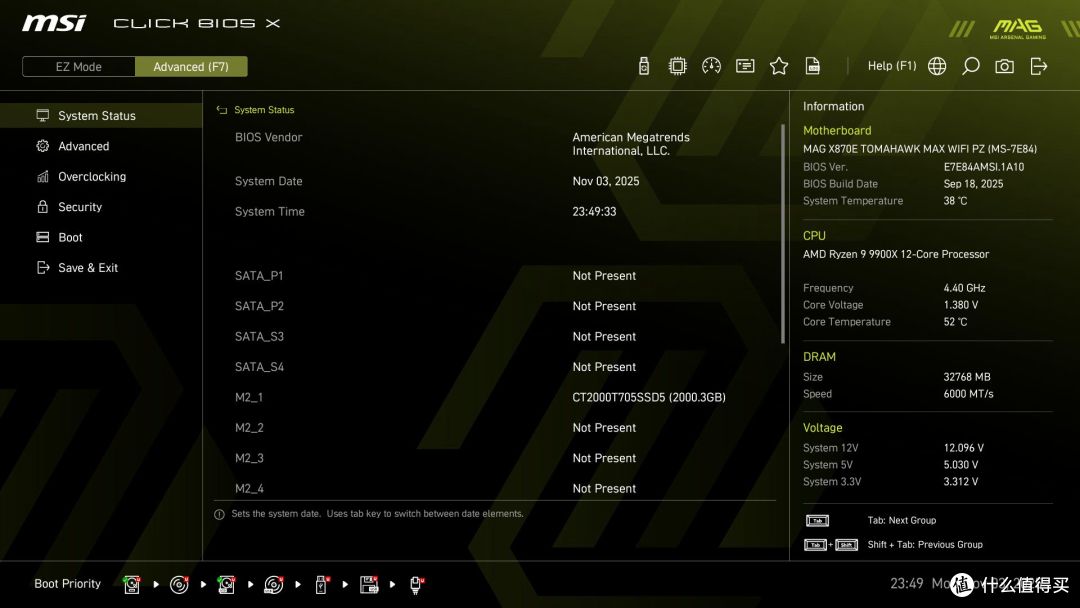
总的来说,我喜欢新的布局,上手很快,操作起来也很直观,虽然确实需要一些时间来适应。深黄绿色的背景和白色的标签清晰易读,大部分需要的功能都触手可及。
软件
MSI Center 是一款功能强大的实用程序,涵盖了从硬件监控到 Mystic Light RGB 灯光控制等众多功能。该软件内置丰富的应用程序,并提供一站式下载服务,方便用户下载包括超频和风扇控制在内的各种实用工具。此外,用户还可以在 MSI Center 中找到 Gamebar、Super Charger 或其他 MSI 提供的实用工具。
测试系统
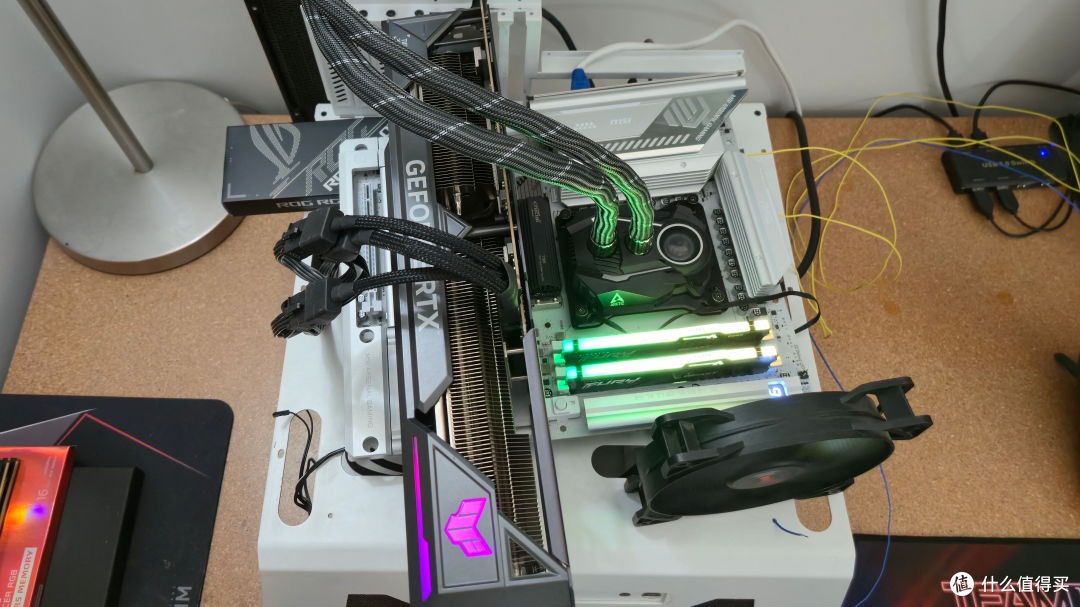
我们已将测试系统更新至 Windows 11 (23H2) 64 位操作系统,并应用了截至 2024 年 9 月底的所有更新(包括 AMD 的分支预测优化)。硬件方面,我们更新了内存套件(与我们的 Intel 测试系统匹配)、散热系统、存储设备和显卡。
我们使用的硬件如下:
CPU:AMD Ryzen 9 9900X
冷却:北极液冷机 II 420
存储:Crucial 2TB T705 M.2 PCIe 5.0 NVMe SSD
内存:金士顿 Fury Beast DDR5-6000 CL36 (KF560C36BBEAK2-32)
RAM:Teamgroup T-Froce Delta DDR5-7200 CL34 (FF3D518G7200HC34ABK)
RAM:Klevv Cras XR5 RGB DDR5-8000 (KD5AGUA80-80R380S)
显卡:华硕 TUF RTX 4080 16G
电源:EVGA Supernova 850W P6
Windows 11 64 位 ( 24H2 )
NVIDIA 驱动程序 561.09
综合基准测试
综合测试是评估主板性能的有效方法,因为相同的设置预期会产生相似的结果。不过,主板厂商仍然可以在睿频加速功耗和高级内存时序等方面进行优化,以提升稳定性和性能,而这些设置可能会影响特定的测试场景。
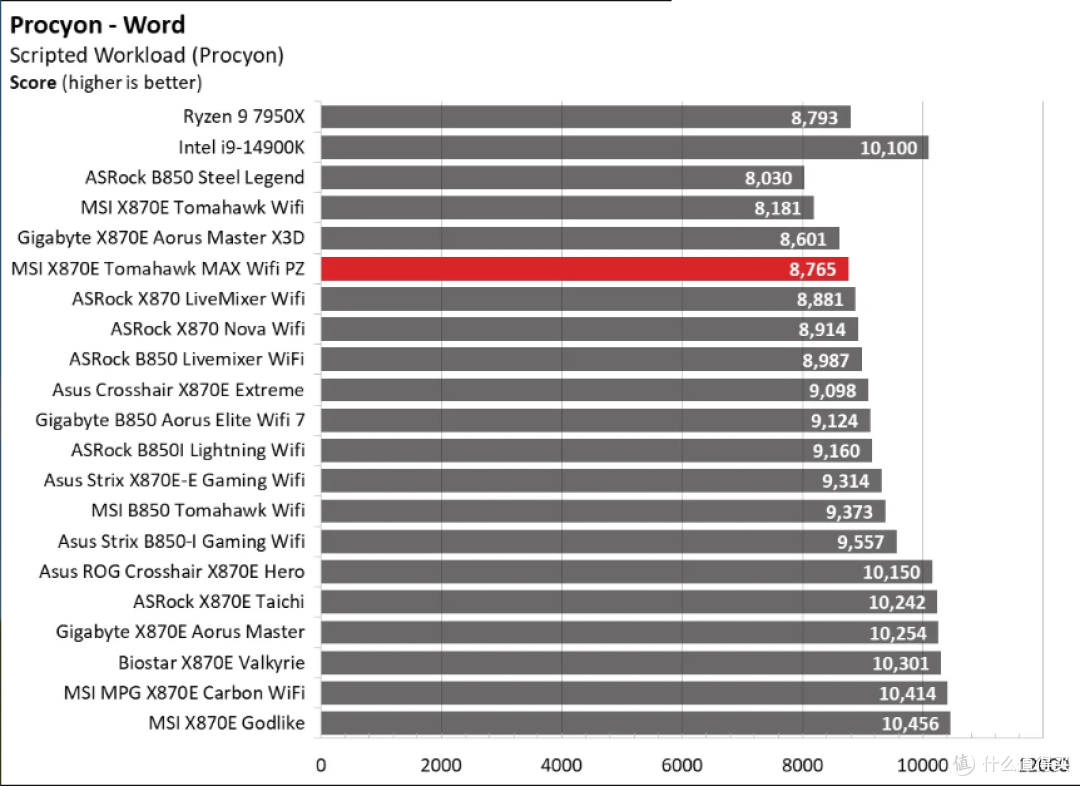
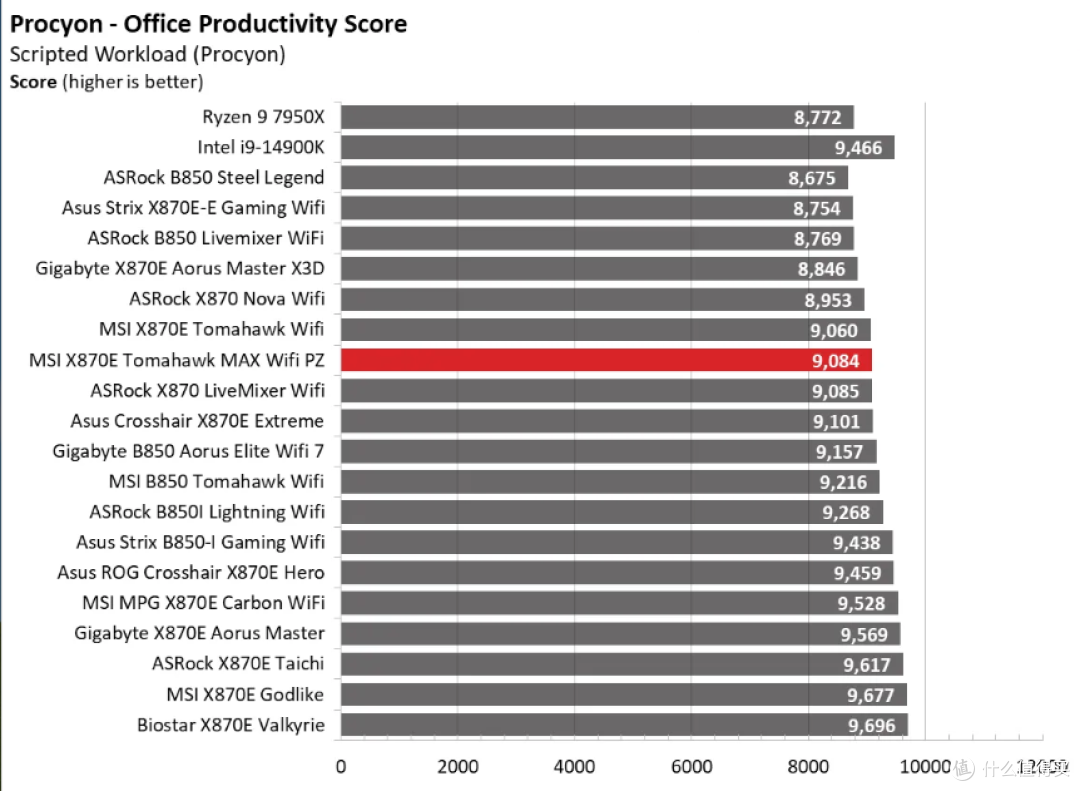
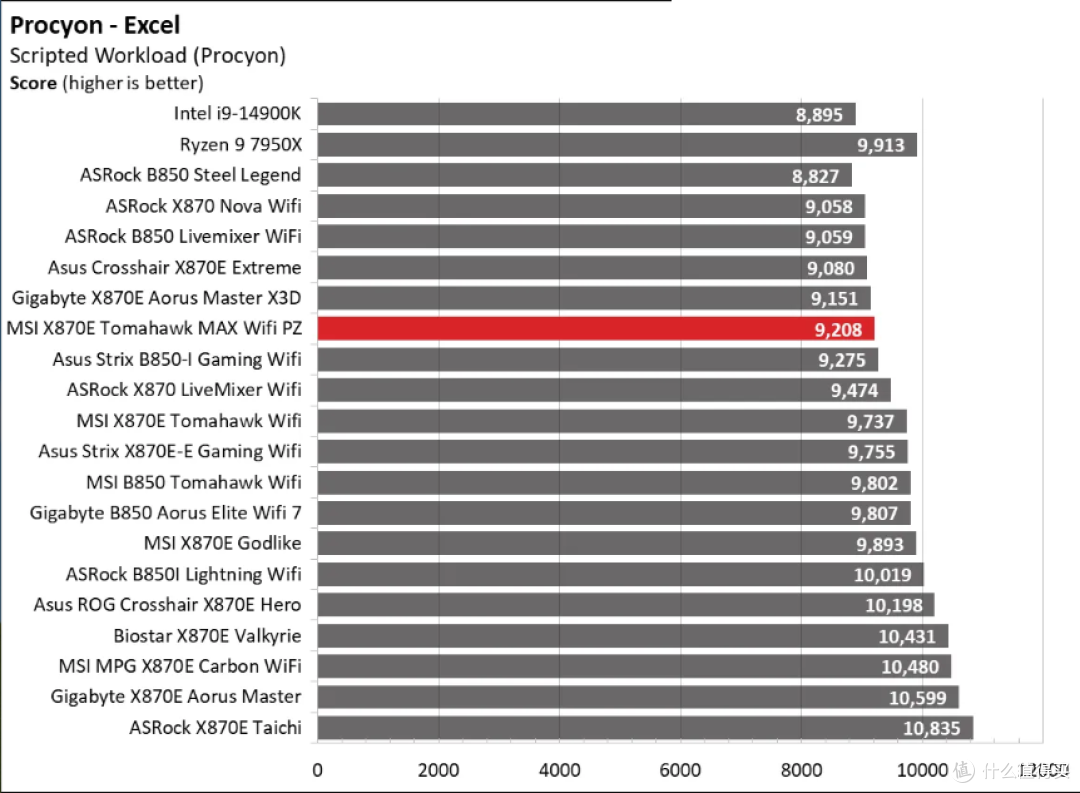
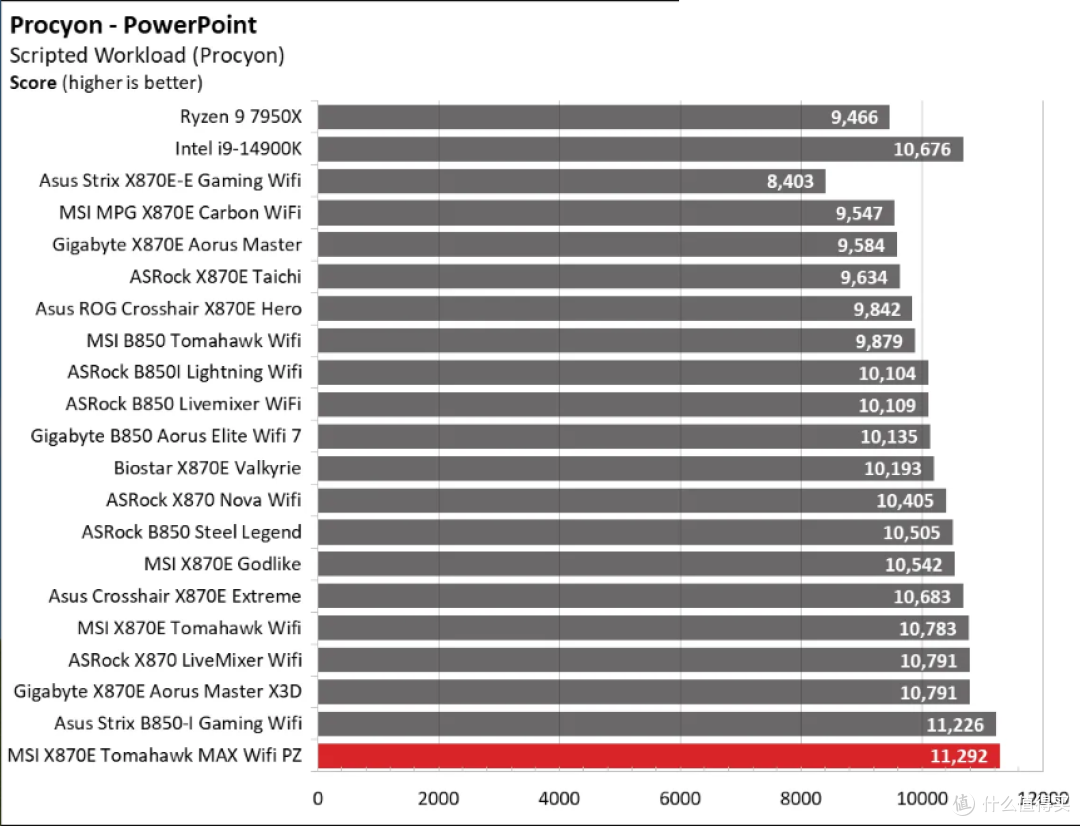
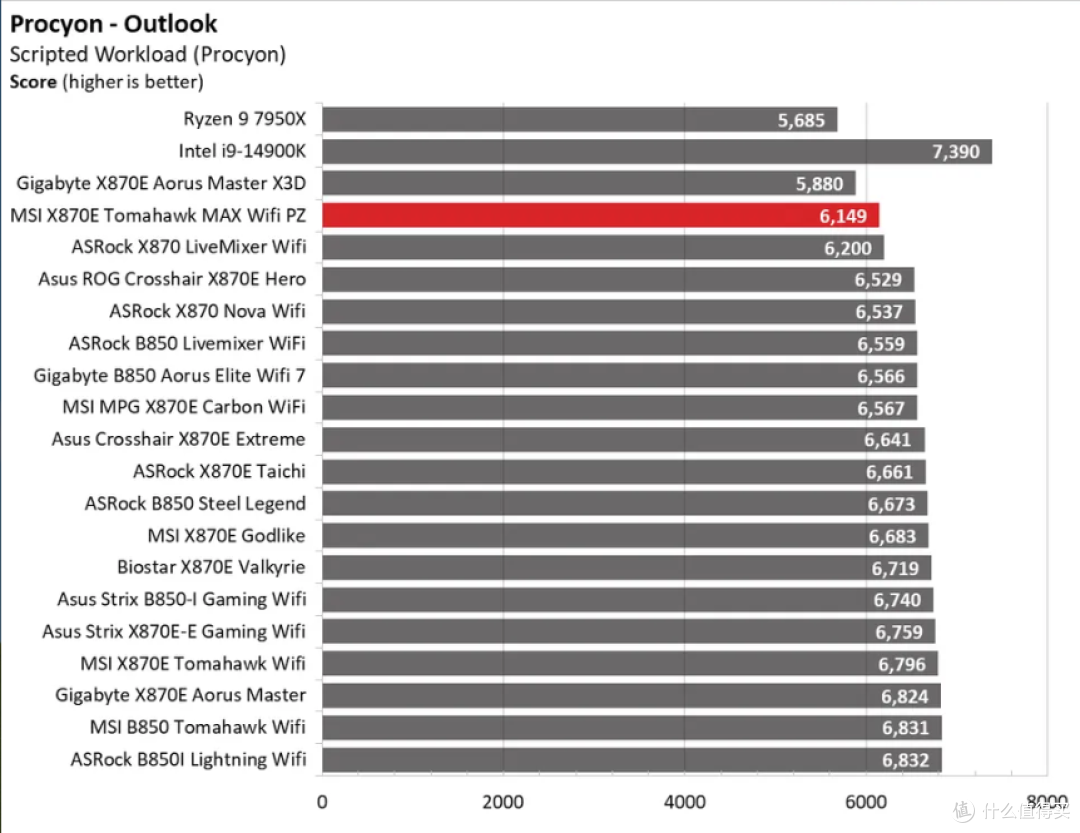
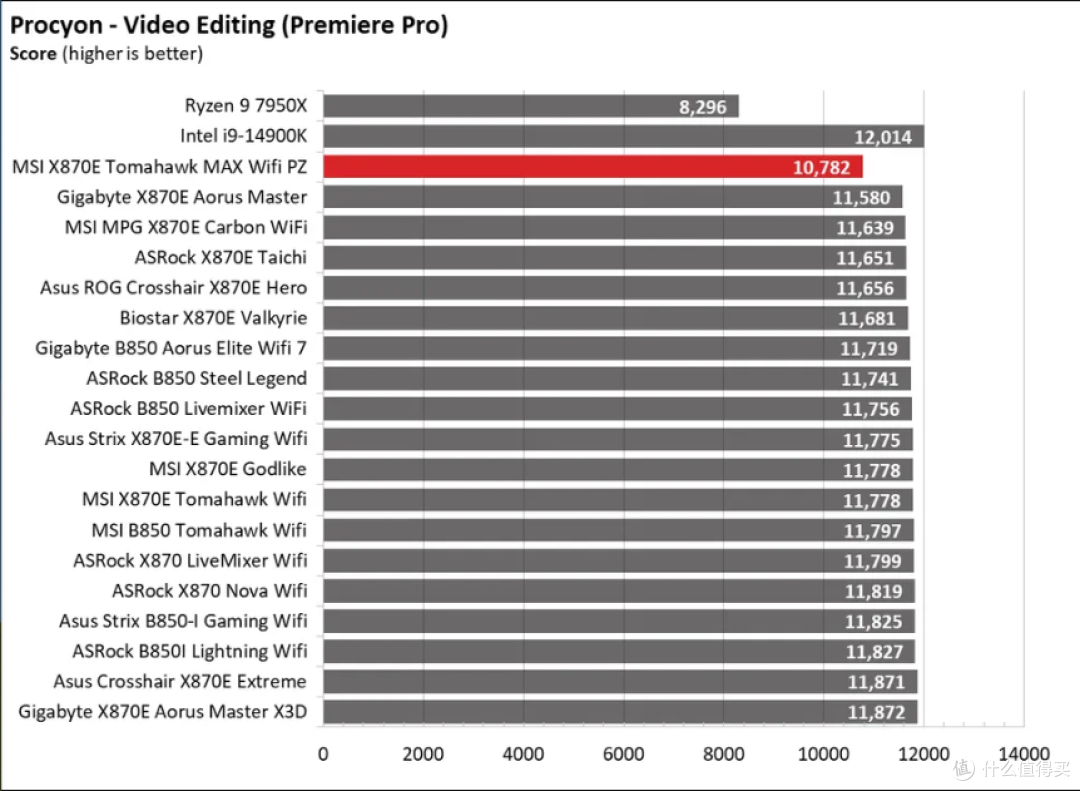
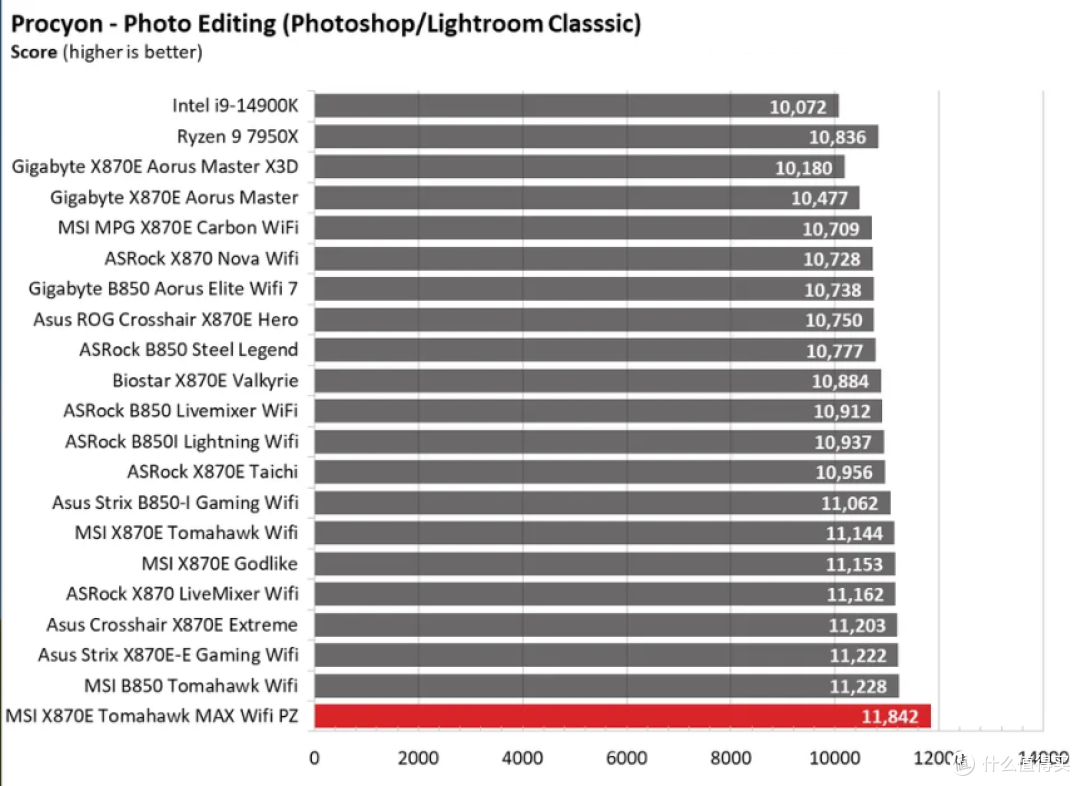
在我们的综合测试中,Tomahawk 的性能表现基本处于平均水平。Procyon 测试的结果则参差不齐,Office 应用和视频编辑的性能普遍较慢,但照片编辑的性能最快。不过,目前来看,无需担心。
3D 游戏和 3DMark
自 Zen 5 发布以来,我们更新了游戏测试。我们保留了 EA 的 F1 赛车游戏,并升级到了最新版本 F1 24。同时,我们放弃了《孤岛惊魂 6》,转而选择画面更精美、更受欢迎的《赛博朋克 2077》。两款游戏均以 1920x1080 分辨率运行,并使用 Ultra 预设。《赛博朋克 2077》启用了 DLSS 技术,而 F1 24 则保持原生分辨率缩放。这些设置的目的是为了确定在最常用(也是 CPU/系统瓶颈)的分辨率下,使用大多数用户常用或追求的设置时,性能是否存在差异。我们预计不同主板在这些测试中的差异很小,大多数差异都在误差范围内。此外,我们还添加了最低帧率 (FPS) 值,这可能会影响您的游戏体验和沉浸感。

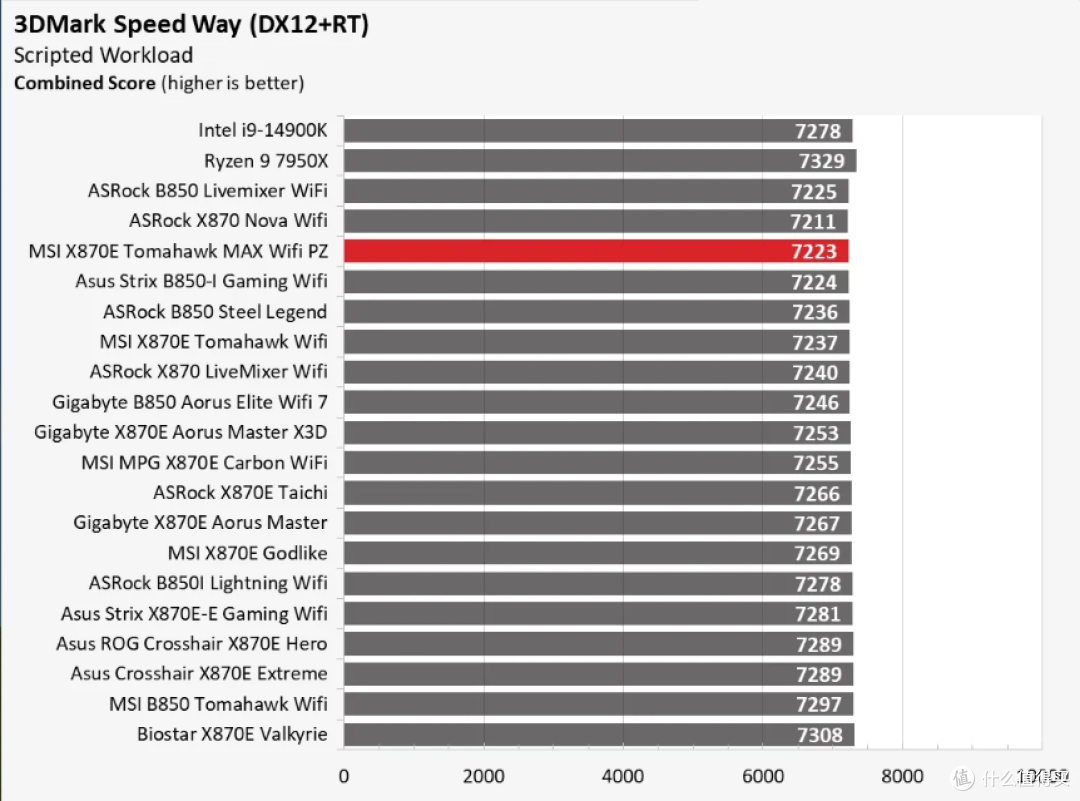
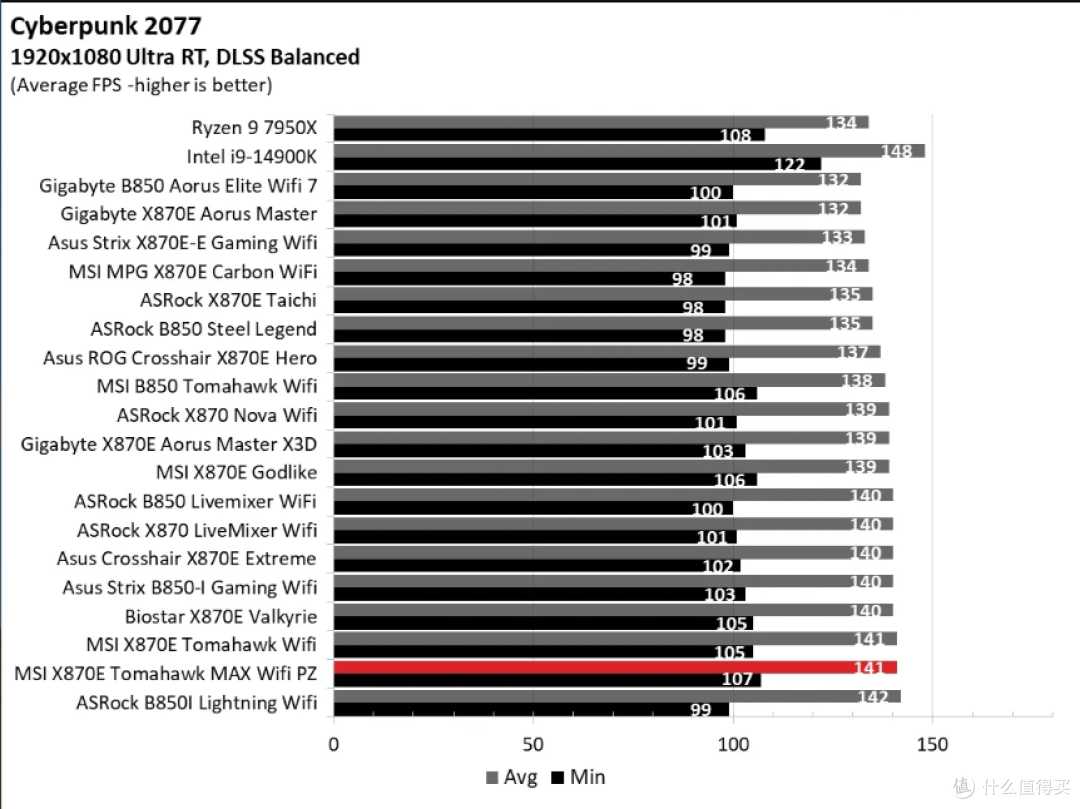
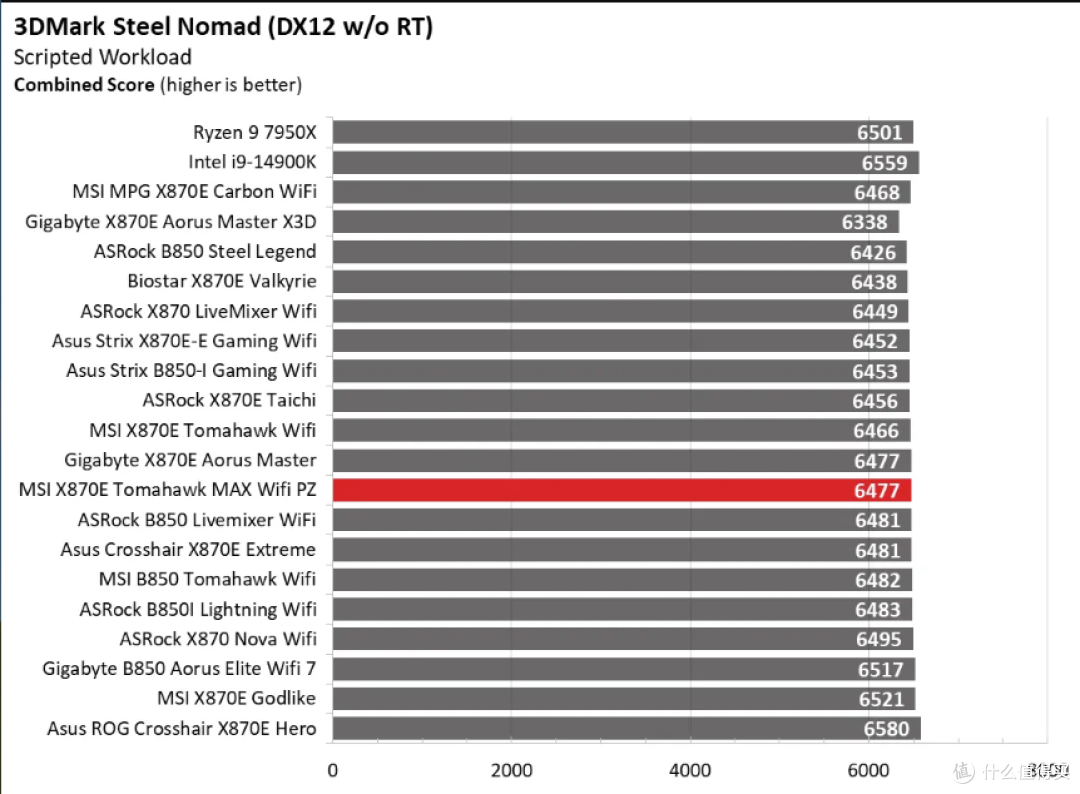
游戏测试结果也相当出色,尤其是在《赛博朋克 2077》的测试中表现突出,最低帧率领先,平均帧率也仅低 1 帧。F1 24 的表现也相当不错,最低帧率和平均帧率都高于其他游戏。
超频
过去几代 CPU 的超频空间都在不断缩小,而处理器出厂预设的性能潜力却不断提升。对于超频爱好者来说,这意味着乐趣减少了。而对于普通消费者来说,无需手动调整就能充分发挥处理器的性能。如今的主板比以往任何时候都更加强大,能够轻松支持功耗极高的旗舰级处理器,因此我们知道硬件完全可以胜任。
有很多方法可以进一步提升这些处理器的性能:例如在 BIOS 中启用预设的 PBO 设置、手动调整 PBO 设置,或者直接进行全核超频。实际效果会因散热情况而异。换句话说,实际体验可能因人而异。

我们的内存测试经历与其他同类主板类似。这次,Klevv DDR5-8000 套装无法启动,但 TeamGroup DDR5-7200 套装却能正常工作。AMD 的最佳内存频率仍然在 DDR5-6000 到 6400 MT/s 之间,因此追求更高的频率意义不大,尤其是在考虑性价比提升的情况下。
功耗/VRM温度
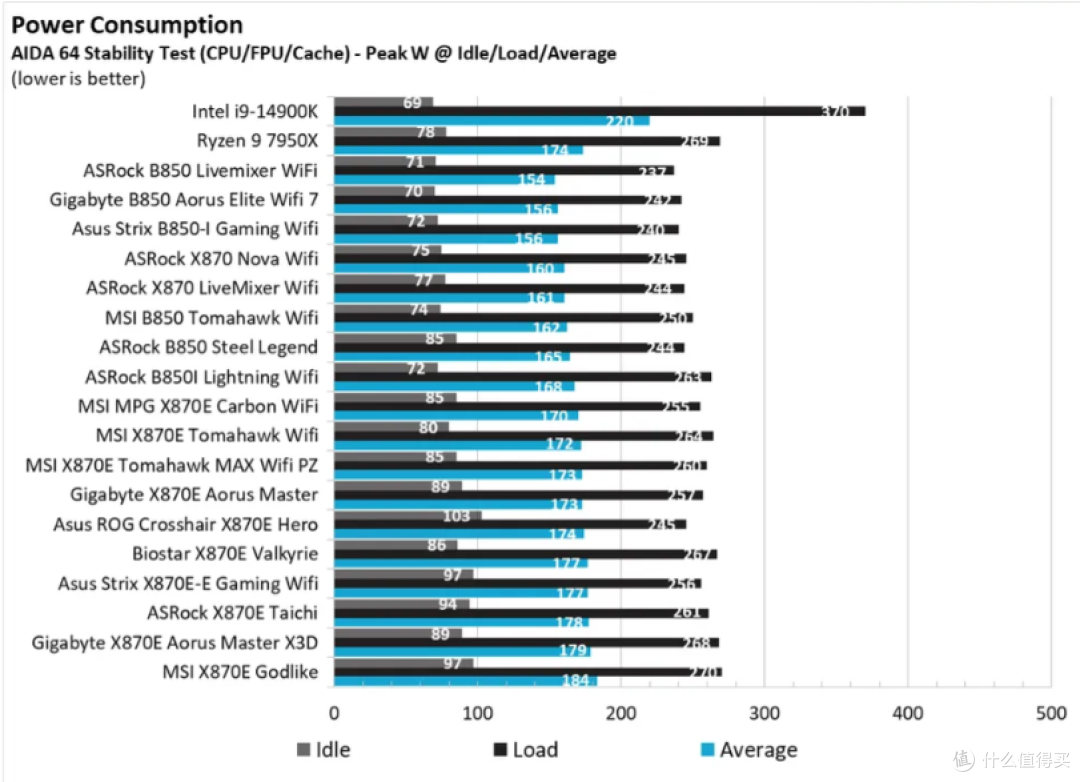
我们使用 AIDA64 的系统稳定性测试,并启用 CPU、FPU、缓存和内存的压力测试功能进行功耗测试,测试数据为处理器峰值功耗。功率读数通过 Kill-A-Watt 功率计从电源插座读取,以采集整台电脑的功耗。唯一改变的变量是主板;所有其他部件均保持不变。请注意,我们已转而仅使用默认的功耗/VRM 温度图表,因为本部分旨在确保电源供应能够满足旗舰级处理器的需求。
MSI X870E Tomahawk MAX WiFi PZ 的峰值功耗为 260W,待机功耗为 85W。令人惊讶的是,它的功耗比我们测试过的大多数主板都要高,但这个数值还在可接受的范围内,不至于让人抱怨。


Tomahawk MAX 的 VRM 温度完全符合规格。80A MOSFET 和大型散热片轻松控制了温度。我们的 Ryzen 9 9900X 处理器在我们的传感器上最高温度约为 46 摄氏度(集成传感器为 48 摄氏度),CPU 在测试期间的平均功耗为 150W。使用这块主板可以轻松运行 Ryzen 9 9950X/X3D,甚至可以进行超频。散热才是限制性能发挥的关键,而不是主板本身。
结论
微星的 Project Zero 生态系统为寻求背插系统的用户提供了一套全面的解决方案,涵盖了各种尺寸和价位的兼容机箱和主板。目前,该公司仅提供一款显卡,但我们希望未来能扩展到其他型号,以改善线缆管理。微星的 PZ 硬件也兼容竞争对手的 BTF/Stealth 背插硬件,为微星 PZ 主板提供了多种选择。采用背插系统的主要缺点之一是,您需要购买新的机箱,或者发挥创意,用电磨等工具改造现有机箱以容纳主板。