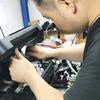
面对打印机深层卡纸的棘手问题,许多人束手无策,甚至考虑送修。其实,针对兄弟725DW这类机型,有一种简单而高效的解决方法。通过使用常见的卡片,就能安全地清理掉打印机内部的断裂纸屑,无需专业工具,在家即可完成操作,恢复打印机正常工作。
 智能速览
智能速览
兄弟725DW卡纸位置分散,包括打印位和双面进纸器深处。
强行抽取纸张易断裂,需借助卡片进行细致清理。
核心技巧是翻转组件,用卡片从后向前顶出纸屑。
清理完毕后,经测试打印机单双面功能恢复正常。
 精华内容
精华内容
当打印机内部卡入断裂的纸屑,普通方法难以奏效时,一个巧妙的思路就能化解难题。接下来,将一步步拆解这个利用卡片清理深层卡纸的具体操作。
诊断卡纸位置
首先要全面检查卡纸情况。打开打印机后盖,观察纸张卡住的位置。对于兄弟725DW这款机型,卡纸可能不止一处,除了打印主位置,还需抽出纸盒,检查下方的双面进纸器,以及后盖内部深处。视频中就发现,纸张在抽取过程中断裂,残留在多个不同区域,这是造成普通方法无法解决的原因。
初步清理残纸
对于外露或位置较浅的纸张,可以使用镊子等工具小心夹出。但要特别注意,如果纸张已经断裂,切勿用蛮力拉扯,否则会导致碎屑掉入更深的区域,增加清理难度。应先处理掉容易取出的部分,为后续的深层清理创造空间。
巧用卡片顶出
处理最深处、工具无法触及的纸屑是关键。这时需要将打印机内部的某个板子或组件小心地翻转过来,创造出操作空间。然后,找一张硬质卡片,如废弃的银行卡或会员卡,沿着内部缝隙,根据观察到的纸屑位置,从不同角度向后或向上轻轻顶。这样,深藏的纸屑就会被从另一侧顶出来,从而被轻松取出。
功能测试确认
所有纸屑清理干净后,将后盖及各部件复位。最后一步也是最重要的一步,就是进行打印测试。通过执行单面打印和双面打印任务,可以确认卡纸问题是否已彻底根除。视频中,经过此番操作后,该打印机恢复正常工作,未再出现卡纸现象,证明此方法行之有效。
面对打印机深层卡纸,不必急于送修,这种利用卡片的小技巧展现了低成本解决问题的可能性。它提醒我们,在遇到设备故障时,冷静观察和巧妙尝试往往能带来惊喜。你是否也遇到过类似的打印机难题?
 关键评论
关键评论
有用户验证该方法有效,成功修好了自己的打印机。
用户期待更多关于兄弟725DW的维修教程,例如更换废墨垫。