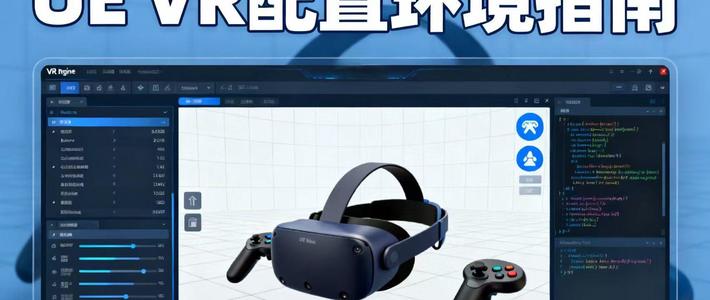
PICO 全面拥抱 OpenXR 标准,为 VR 跨平台开发带来便利。这份指南详细说明了如何在虚幻引擎中配置 PICO OpenXR 插件,帮助开发者快速搭建符合行业标准的环境,实现一套代码适配多平台,有效提升开发效率。
 智能速览
智能速览
通过 Epic Fab 商店安装 PICO OpenXR 插件。
在 UE5 项目设置中启用并配置插件。
正确配置 Android SDK 与打包选项。
完成项目打包并部署至 PICO 设备。
OpenXR 标准助力应用轻松迁移至其他平台。
 精华内容
精华内容
对于 VR 开发者而言,掌握标准化的开发流程是提升效率的关键。下面将逐步拆解在虚幻引擎中搭建 PICO OpenXR 开发环境的核心步骤。
插件安装
首先需访问 Epic Games 的 Fab 平台,搜索 “PICO” 并找到 “PICO OpenXR Plugin” 插件。在安装时,务必选择与当前使用的虚幻引擎版本(如 UE 5.5.4)相匹配的插件版本。安装完成后,在引擎的已安装插件列表中确认其已成功部署,这是整个配置流程的基础。
引擎配置
创建一个新的虚幻引擎项目后,进入编辑器顶部的’编辑’菜单,选择’插件’,搜索并启用 PICO OpenXR 插件,系统会提示重启编辑器。
重启后,需进入’项目设置’,搜索 ‘RHI’,找到 PICO 插件的相关选项并取消勾选,以避免潜在的渲染冲突。
Android 设置
在’项目设置’中,找到’平台’-'Android SDK’分支。根据官方文档要求,配置好 Android SDK 的路径。
接着,在’平台’-‘Android’的设置页面中,点击’立即配置’,将 SDK 的最低版本设置为 API Level 29,并确保勾选了’打包成APK’等必要选项,为项目的顺利打包奠定基础。
打包部署
所有配置完成后,即可开始打包项目。在编辑器中选择’平台’-‘Android’,然后点击’打包项目’。在弹出的对话框中选择保存目录后,引擎将开始编译和生成 APK 文件。
打包完成后,在指定目录下找到生成的文件,通过双击或 ADB 命令即可将其安装到 PICO VR 设备上进行测试。
遵循以上步骤,开发者可以顺利搭建起基于 PICO OpenXR 的跨平台 VR 开发环境。这一标准化流程不仅简化了初始配置,更为后续的功能开发(如手势追踪、混合现实)铺平了道路,显著提升了 VR 应用的开发与移植效率。