














3
4
风扇控制神器,让电脑从“直升机”变“图书馆”!
2026-02-02 19:03:29
0点赞
1收藏
0评论
很多人都有过这样的体验:办公时电脑风扇突然“呼呼”狂转,像直升机起飞;深夜追剧、写文档,机箱噪音吵得人没法专心;玩游戏时风扇更是全速轰鸣,连队友语音都听不清。电脑风扇之所以吵,大多是因为出厂散热策略太激进——温度稍高就全速转,不管实际需不需要,噪音自然停不下来。
其实不用换风扇、不用拆机改造,一款免费开源的风扇控制工具FanControl,就能把电脑从“噪音制造机”变成安静的“图书馆”,让散热和静音找到完美平衡。

一、为什么电脑风扇总爱“瞎转”?
电脑出厂时,风扇转速大多是固定的“粗暴模式”:低温低速、高温全速,中间没有过渡。温度一到临界值,风扇立刻猛转;温度稍降,又突然停转,反复启停不仅吵,还伤风扇寿命。
笔记本、台式机都有这个问题:办公、看视频这类轻负载,CPU、显卡温度不高,风扇根本没必要全速转,却依然按出厂策略瞎转,白白制造噪音。
二、FanControl:免费好用的风扇“指挥官”
FanControl是一款专为Windows设计的免费开源工具,不用安装、解压就能用,界面简单,普通用户也能轻松上手。它的核心逻辑很直白:让风扇“按需转动”——温度低就慢转甚至停转,温度高才逐步提速,既保证硬件不发烫,又把噪音压到最低。
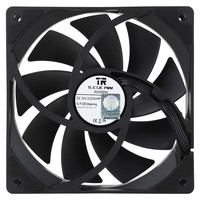
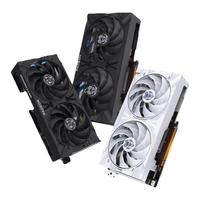
它能识别电脑里所有风扇:CPU风扇、显卡风扇、机箱风扇,甚至水冷泵,都能单独控制。不用进复杂的BIOS,不用装厂商臃肿的软件,一个界面就能管全所有风扇。

三、3步上手,零基础也能调
1. 打开即用,自动扫描硬件
下载解压后直接运行主程序,软件会自动扫描电脑里的风扇和温度传感器(CPU核心、显卡、主板、硬盘温度都能读),主界面会显示所有风扇卡片,一目了然。
2. 画条“温度-转速”曲线,告别瞎转
这是最核心的操作,像画画一样简单:
• 找到要调节的风扇,进入“曲线设置”;
• 坐标图横轴是温度,纵轴是转速百分比;
• 拖动坐标点,自定义规则:比如40℃时风扇转30%,50℃转50%,70℃以上才拉到80%-100%。
不用懂专业知识,只要记住“低温低转速、高温再提速”,就能大幅降噪。
3. 保存配置,一键切换场景
软件支持保存多个配置文件,不同场景一键切换,不用每次重新调:
• 静音办公模式:轻负载下风扇低速运行,甚至40℃以下完全停转,几乎听不到声音;
• 游戏性能模式:温度上升时快速响应,保证散热不拖性能后腿;
• 24小时挂机模式(软路由、服务器):低负载时风扇停转,温度缓慢上升再逐步启动,安静又稳定。
四、进阶小技巧,静音更彻底
如果想追求极致安静,这两个功能一定要用:
1. 滞后控制:设置温度缓冲区间,避免风扇在临界温度反复启停(比如温度到50℃启动,降到45℃才停,中间不反复开关);
2. 响应时间调节:放慢风扇转速变化速度,温度小幅波动时,风扇不会立刻猛转,运行更平滑。
另外,多个机箱风扇可以同步控制,也能分别关联不同温度源(比如CPU风扇跟CPU温度,机箱风扇跟主板温度),风道更合理,散热和静音双丰收。

五、安全提醒:别为了静音伤硬件
调节风扇转速,核心是“平衡”,不是一味降速,一定要注意这几点:
• 温度是底线:CPU、显卡满载时,温度别超过85℃,笔记本尤其要注意,避免降频或过热;
• 新手别乱改:先从预设曲线或温和配置开始,用温度监控软件(如HWiNFO64)观察1-2小时,确认温度正常再固定配置;
• 笔记本慎用:部分笔记本风扇受厂商锁控,FanControl可能无法完全控制,强行降速容易过热,优先用系统“平衡电源模式”。
六、写在最后
电脑噪音不是硬件问题,大多是出厂策略不贴合日常使用。FanControl没有花里胡哨的功能,却把“风扇控制”这件事做得简单又实用,免费、开源、无广告,解压即用,几分钟就能让电脑从“直升机”变成安静的“图书馆”。
不管是办公、追剧、游戏,还是24小时挂机,都能找到适合自己的配置,既保护硬件,又能享受安静的使用环境。如果你也被电脑风扇噪音困扰,不妨试试这款工具,花几分钟设置,就能换来长久的安静。





