















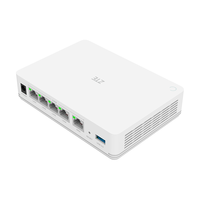



29
30
兮克叕发布新品SKS3200M-8GPY1XF简易网管交换机以及J4125软路由!不玩套路一篇文章写完全部!
2023-08-05 10:20:37
78点赞
412收藏
61评论
前言:
看了很多某些直播平台的博主一直带货性价比极低的洋垃圾等等,胡吹普及万兆内网等等。实在是看不下去,故找兮克拿了两台设备过来玩玩。
首先声明没有任何恰饭的成分,也没有任何带货倾向,请各位小伙伴针对各位家庭实际情况选购产品,理性消费!合理消费!看清购买产品,不要被其他直播平台的恰饭主播带节奏。根据自身实际情况选择购买产品!!
本期内容需要准备的硬件产品有:
需要准备的软件有:
写盘软件:rufus
转盘软件:starwindconverter
主路由系统:Ikuai
旁路由系统:openwrt
主机系统:Windows10
nas系统:DSM
虚拟底层:ESXI7.0
所有的系统以及软件安装包都可以找兮克直接索要!不收一分钱分享,更有某音某些博主吹水一键导入的OVA模版免费分享,让知识免费分享!由于平台限制各位就找卖家索要了!!我这里只做如何普通安装!各位看官往下看!
设备拆箱:
软路由开箱:
首先博主拿到的为准系统,所以硬盘以及内存需要自己购买搭配,我在这里强烈建议一定要购买双面8颗粒的DDR4笔记本内存,因为J4125比较挑颗粒!!!然后ssd需要买Msata接口的固态,不玩虚拟机的配置选8+128的,需要自己折腾虚拟机的你需要升级16+256以上!!!本次教程主要针对16+256教程搭配虚拟机安装等各种配置!!
首先我们来看下外包装,还是一如既往的朴素和公司其他包装一致风格:
 标签一张 写了全部参数 直接明了
然后我们打开包装,映入眼帘的就是被珍珠棉包裹的软路由本体:
 正面激光logo 兮克小标签
接下来我们看下本体内带的配件有哪些:
 电源、sata数据供电一体线、脚垫、一包2.5寸硬盘螺丝
我们重点来看下电源:
 采用一颗台达12V5A的60W电源5525接口(为什么没有磁屏蔽环)有理由怀疑为了节约成本缩水了那1块钱
然后我们来看下设备的前后IO,以及内部:
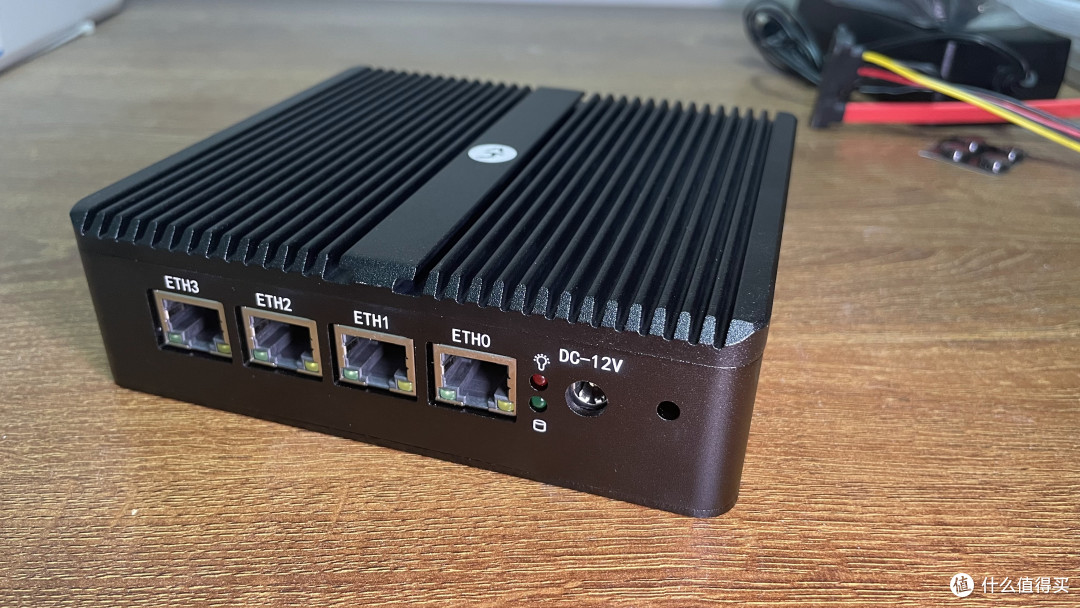 正面四个2.5G网卡以及电源硬盘指示灯、一个DC12V 5525接口
 背面电源、HDMI、两个USB3.0、一个VGA(这种配置怎么说呢,usb口子有点少)以及一个复位孔(实在想不通复位孔有啥用)预留了2个wifi模组天线孔
 然后内部结构也就这样:两个内存槽一个Msata一个Mpcie,这个版本是带常规网变版本
 然后我们弄上内存以及硬盘开始我们装系统吧!!
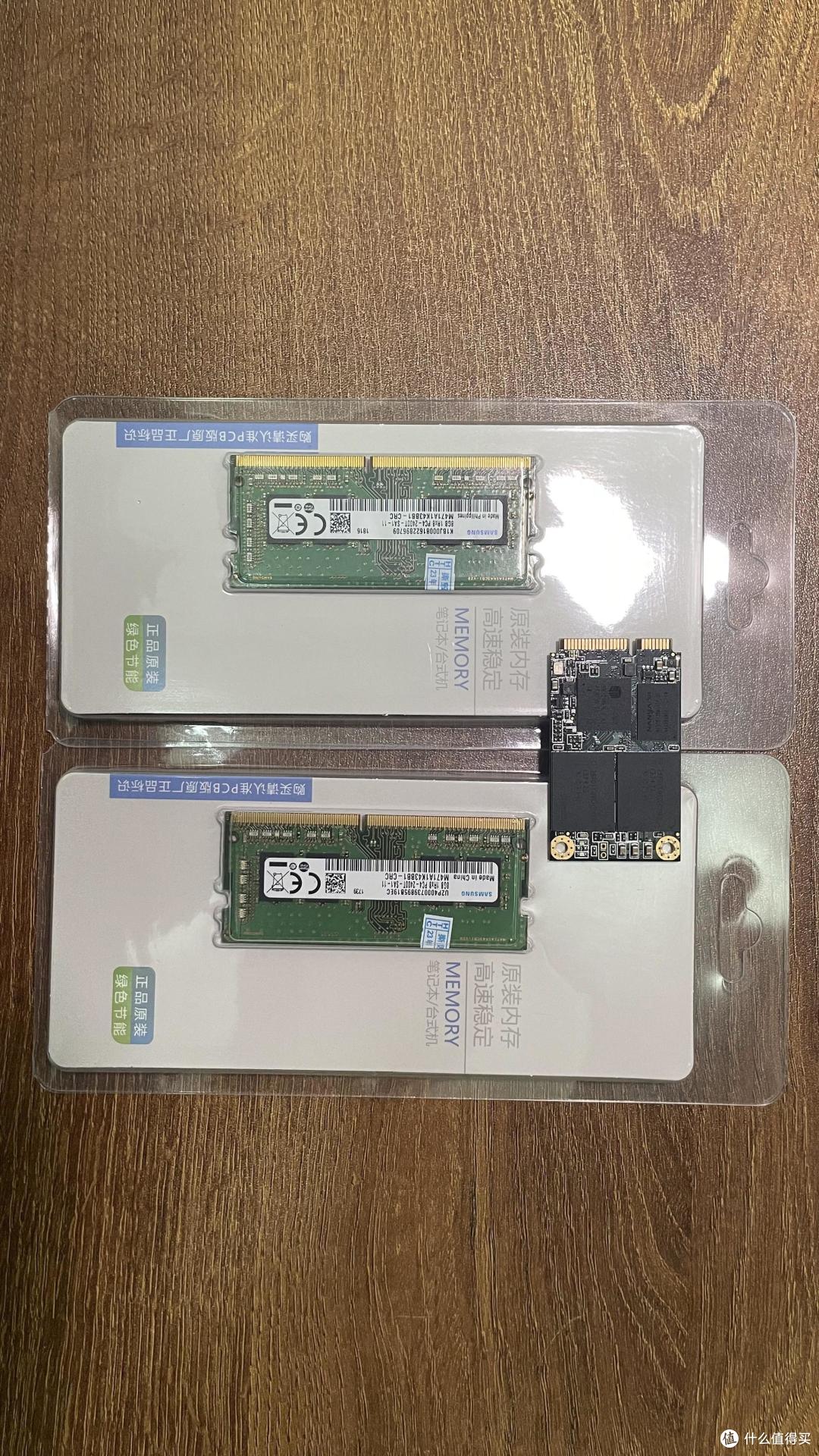 忘记还有2条新内存以及一颗2246xt带缓存的256GMsata固态硬盘
安装系统:
我们本期教程是完全基于esxi7.0下内安装:爱快、openwrt、Windows以及群晖。出于版权问题,本次教学内容不提供任何软件以及镜像下载,如有需求请咨询卖家以及度娘!!
我们的流程为:
使用rufus写入esxi镜像到U盘
安装esxi7.0
设定esxi管理口以及管理口地址、掩码、网关
进入管理-硬件-设置直通网卡
进入esxi管理web设定网口混淆安全打开
创建爱快虚拟机
使用starwindconverter转盘openwrt
创建openwrt、修改管理地址
创建Windows虚拟机
使用starwindconverter转盘DSM引导
创建群晖虚拟机
 1.1电脑插入U盘打开Rufus选中我们的U盘以及选择我们的ESXI7.0的iso镜像进行写盘
 2.1写好U盘后插机器usb3.0接口按F11选择启动项(机器已经设定上电启动,由于usb口不够请自备usb-hub)选择我们的U盘UEFI启动安装
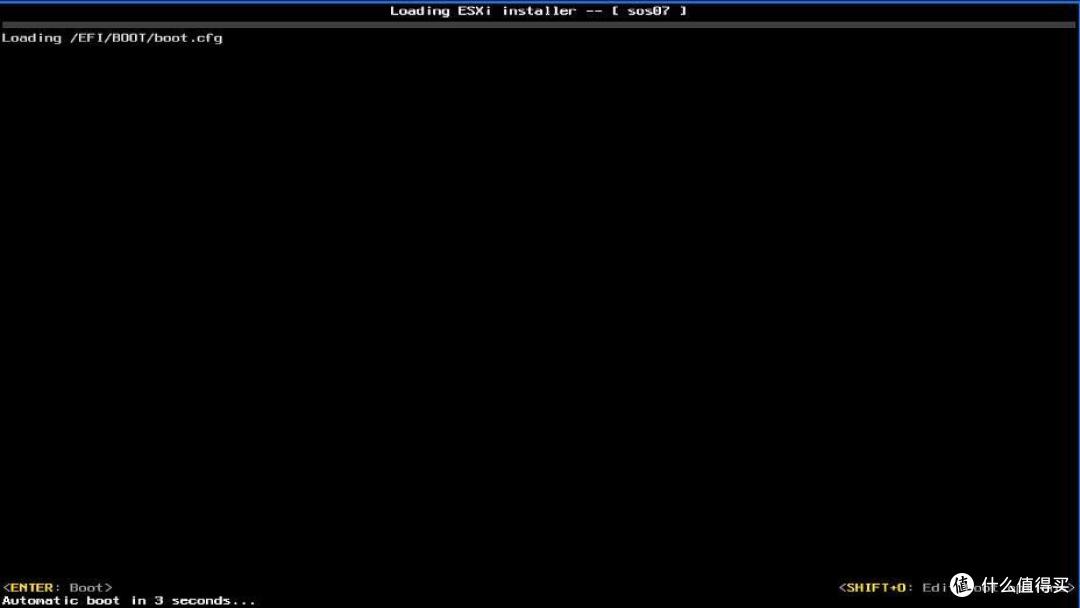 2.2回车继续安装
 2.3这里需要等待进度条走完,预计之间2-3分钟
 2.4这里进入正式的安装引导界面,等待跑码完成。预计时间3-4分钟
 2.5进入安装确认直接回车
 2.6同意按F11继续安装
 2.7等待继续,时间3秒
 2.8选中我们机器内部的Msata回车继续
 2.9回车继续清空硬盘内容继续安装
 2.10选择系统语言 回车继续
 2.11设定root密码 需要大小写数字加字符(必须这样混合密码)
 2.12按F11继续安装
 2.13开始正式安装等待进度条走完 预计时间5分钟
 2.14安装完成后回车重启 拔掉U盘
 3.1我们重启后按F2进入管理界面,这里输入你设定的密码回车进入
 3.2然后选择我们的管理网络接口
 3.3键盘选中第三项手动设置 按自己实际需求设定管理地址 掩码以及网关(我这里使用50.x进行 网关设定为我后续装爱快的地址192.168.50.1)设定完成后回车
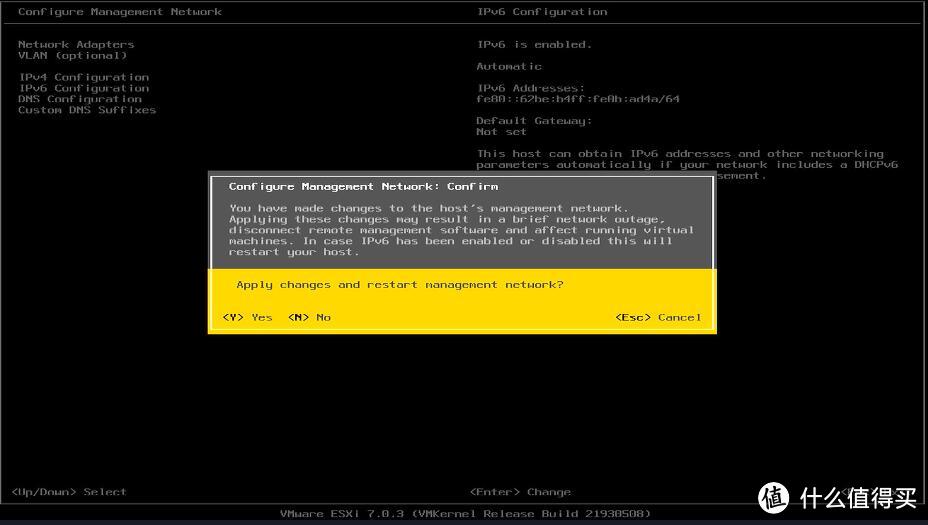 3.4然后按ESC 弹出界面后按Y回车确认
 3.5返回到这里选择管理关口
 3.6选中这边我们已经链接的ETH0这里作为管理口 已连接会在后面显示 记得MAC地址是从右往左递增 选择后回车确认
 3.7返回首页我们就可以看到管理地址改为这个了 我们可以进行下一步 web配置了
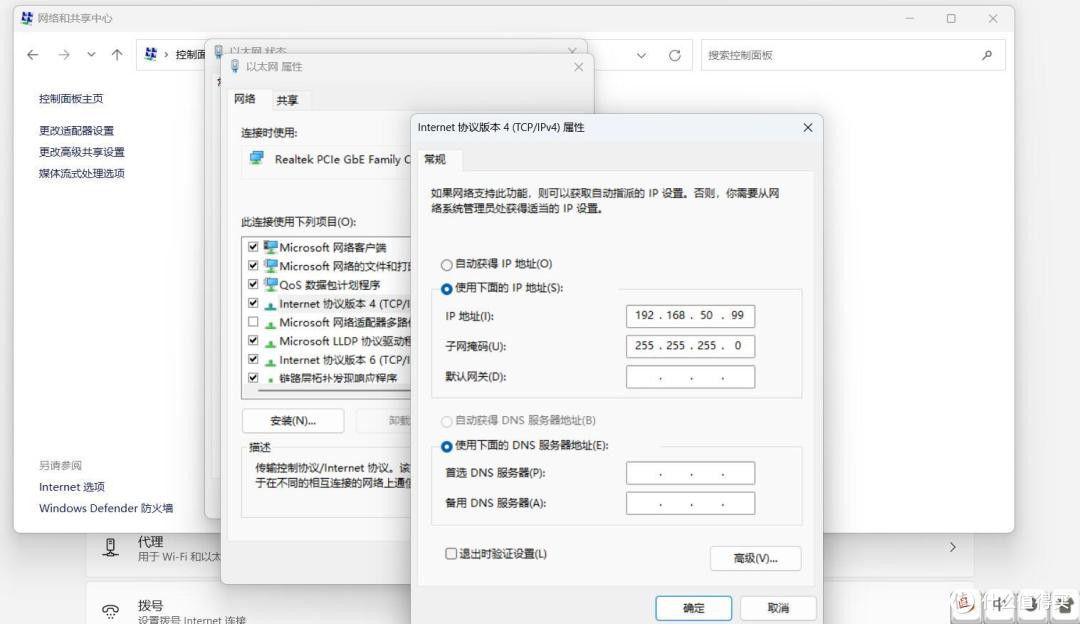 4.1我们进入web界面之前 要把路由0口和电脑相连。然后手动指定ip到管理网段 才能访问
 4.2打开我们的管理地址
 4.3输入root账号以及自己设定的密码
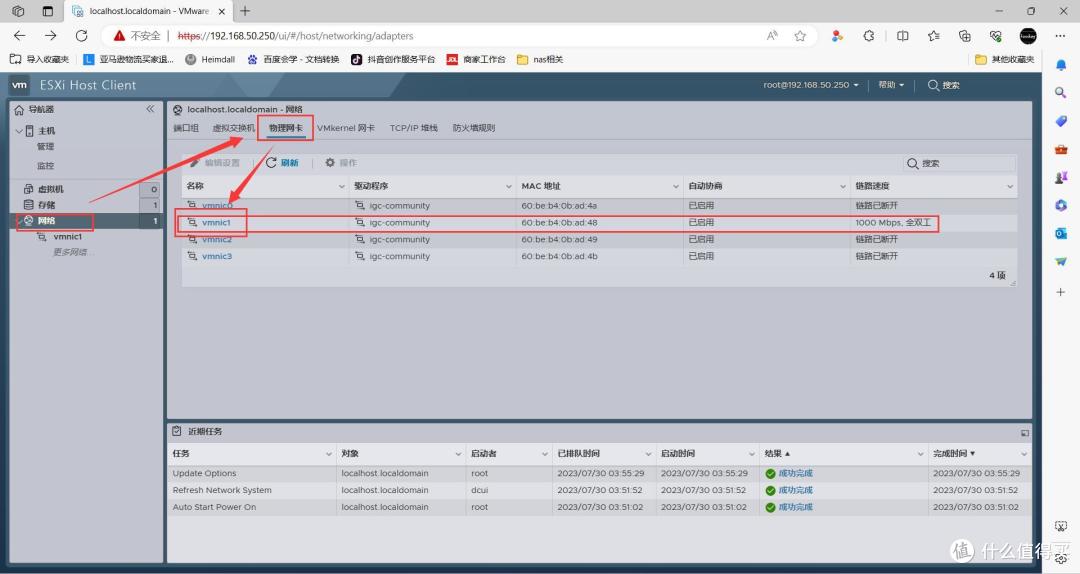 4.4进入网络里面确认一下哪个网卡直通了
 4.5我们确认是01网卡作为管理口 那么其他网口均要直通给爱快
 4.6然后我们去管理-硬件-PCI设备切换网卡全部直通(esxi7切换直通不需要重启)
 4.7确认一下切换直通设备活动就可以了
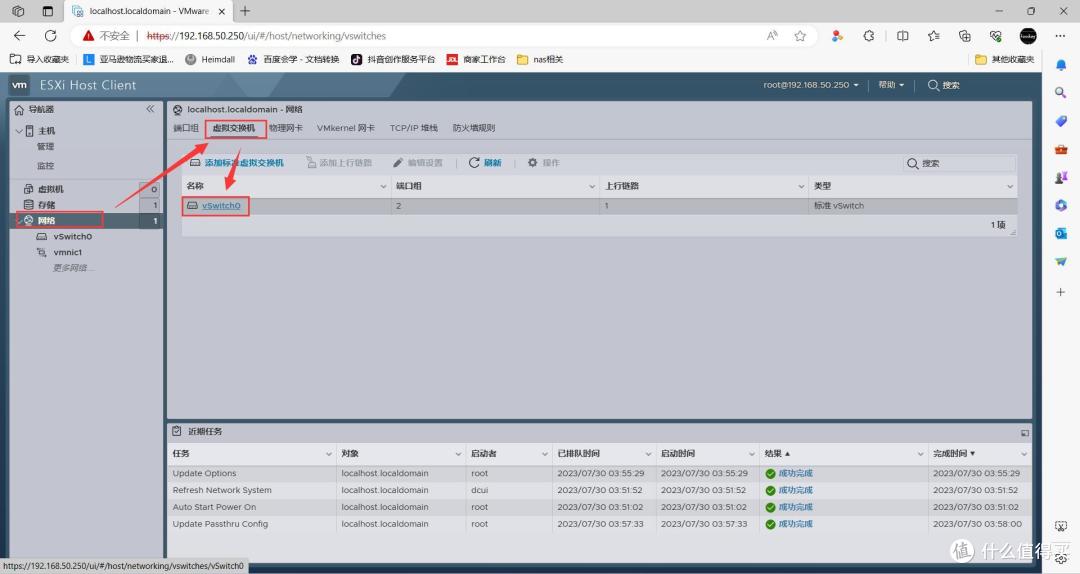 5.1点击网络-虚拟交换机进去
 5.2将虚拟交换机的安全 全部点击接受
 6.1首先我们点击存储-数据存储进入我们的存储池
 6.2然后我们创建一个专门放置iso以及其他镜像文件文件夹
 6.3然后点击上传把我们爱快的镜像上传进去
 6.4返回到首页 点击创建虚拟机
 6.5创建新的虚拟机 点击下一步
 6.6命名虚拟机以及选择虚拟机系列以及版本
 6.7选择4个核心 4G内存并固定内存(直通必须这样)
 6.8添加3次PCI设备 进行添加网口
 6.9确认一下添加了3个直通网口
 6.10进入虚拟机选项 吧引导选项选中bios 开机进入设置界面
 6.11在CD中选择开机链接以及浏览到我们上传的爱快ISO文件
 6.12开机后选择boot选项后选择我们硬盘启动,然后跳入安装界面
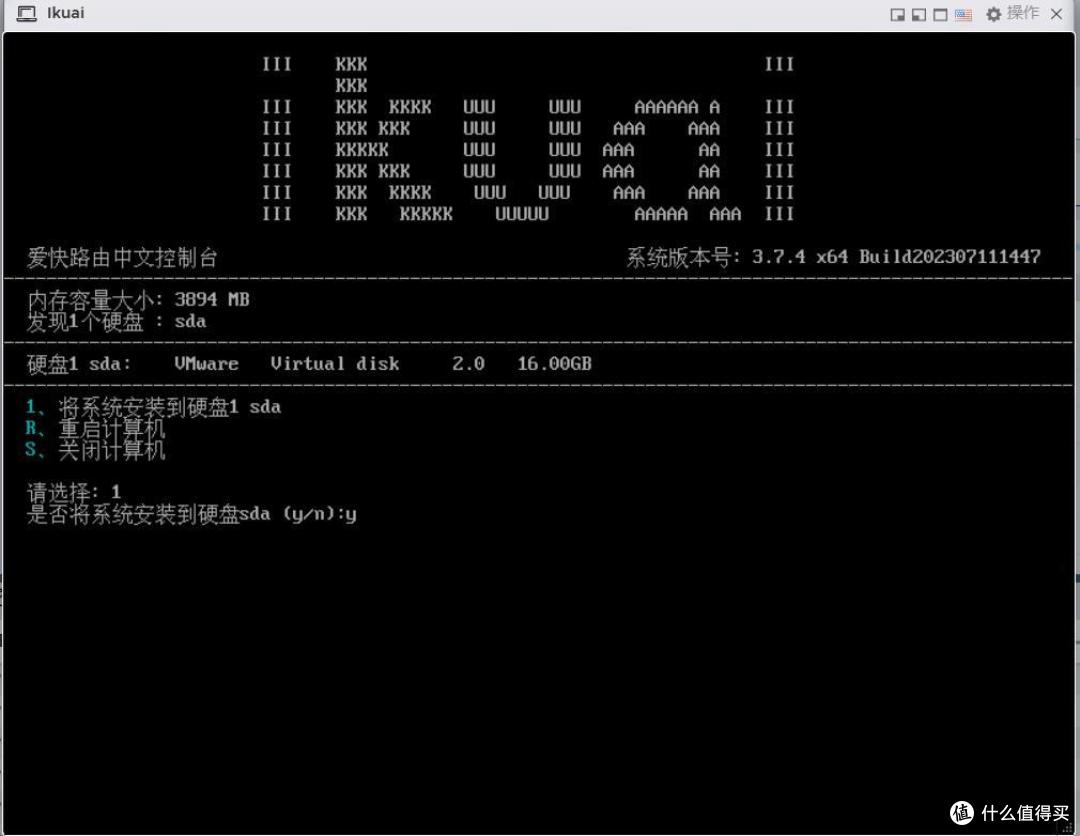 6.13选择1安装到硬盘
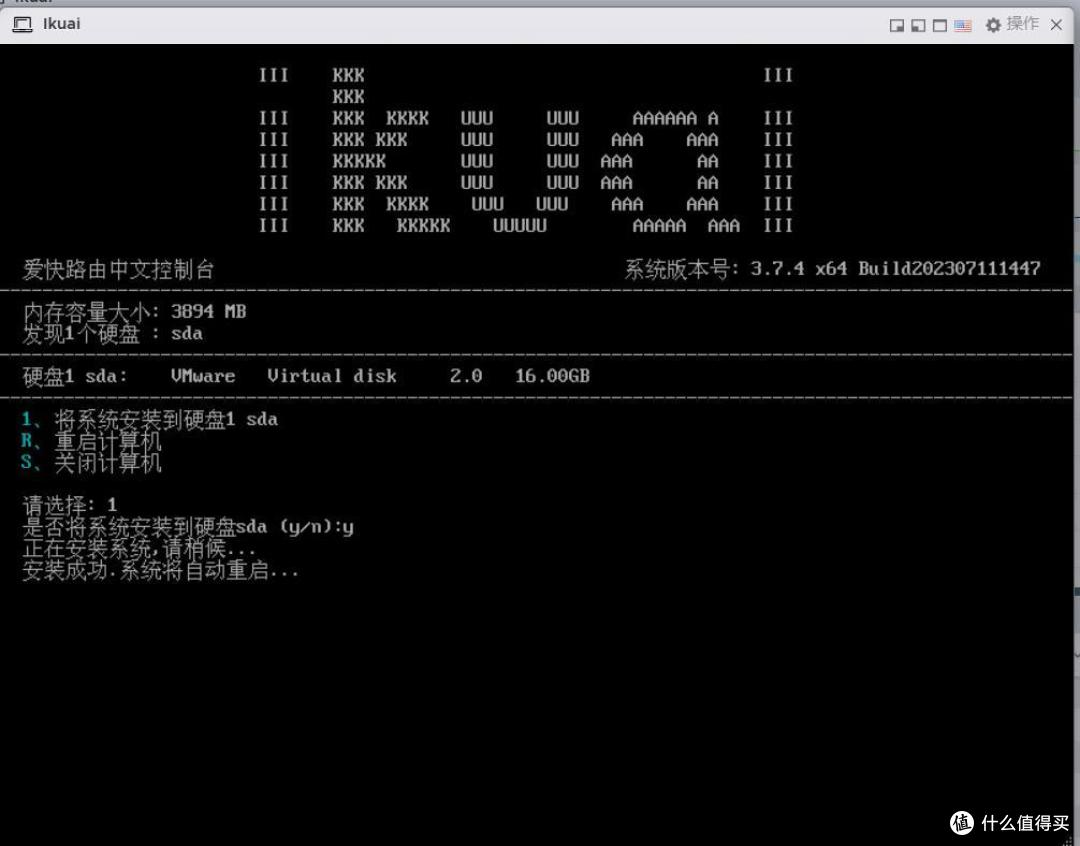 6.14完成后系统自动重启
 6.15进入后按2回车设定LAN地址
 6.16按0设定LAN地址
 6.17然后我们设定地址到esxi之前设定的网关地址192.168.50.1即可(同理需要举一反三)
 6.18然后我们输入地址192.168.50.1进入设置页面初始化账号密码admin/admin
 6.19初次登录需要自行修改密码
 6.20登陆界面后我们选择wan1去绑定拨号口
 6.21我们选择ETH3作为wan(最左边网口)选中绑定
 6.22这里呢选择适合你的上网方式
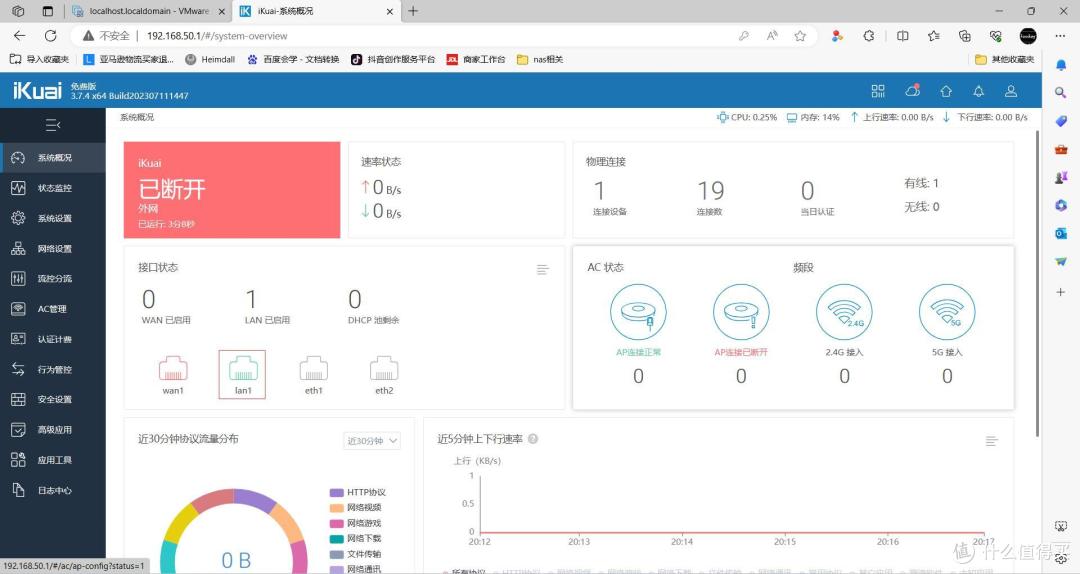 6.23然后我们选择LAN把直通的剩余2个口绑定进去
 6.24点开下面高级设置 勾选剩余2个网口
 6.25然后我们去网络设置-DHCP服务添加一个
 6.26这里我的习惯是100-200自动获取 100以前给固定设备 200以后给服务类设备
 6.27然后我们点击一下重启服务
 6.28绿色表示服务正常,我们进行下一步优化
 6.29设定NAT1模式能提高网络连通性
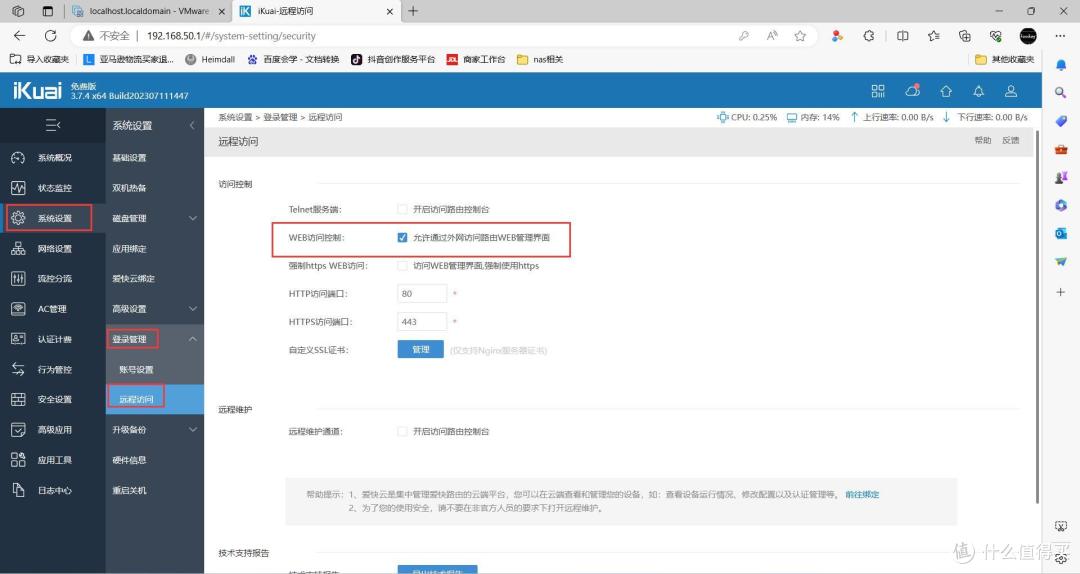 6.30还要启用远程web访问、网络设置中还有个UPNP忘记截图了 自己开一下
 6.31最后吧电脑网卡改为自动获取即可 这样我们能自己获取到ip了
 6.32记得还要在外面把自动启动打开 然后还要设置
 6.33按本路径把自动启动点击是 并保存。这样后续虚拟机就会设置好自启动自己打开了!!!
 7.1依次按图进行转盘openwrt
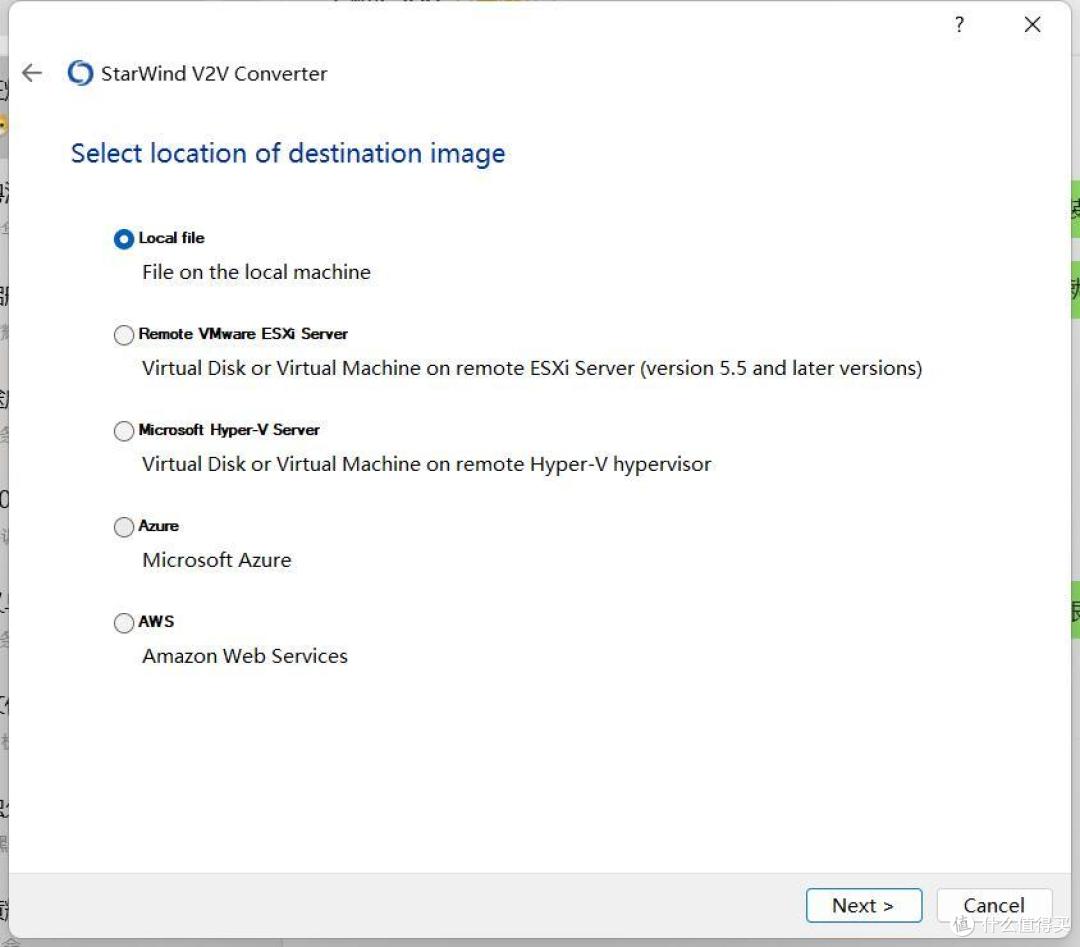


 7.2完成转盘后会在源文件目录下生成2个文件 依次上传到存储池内如下

 7.3这样就上传硬盘完成了我们去创建openwrt虚拟机 依次按下列步骤


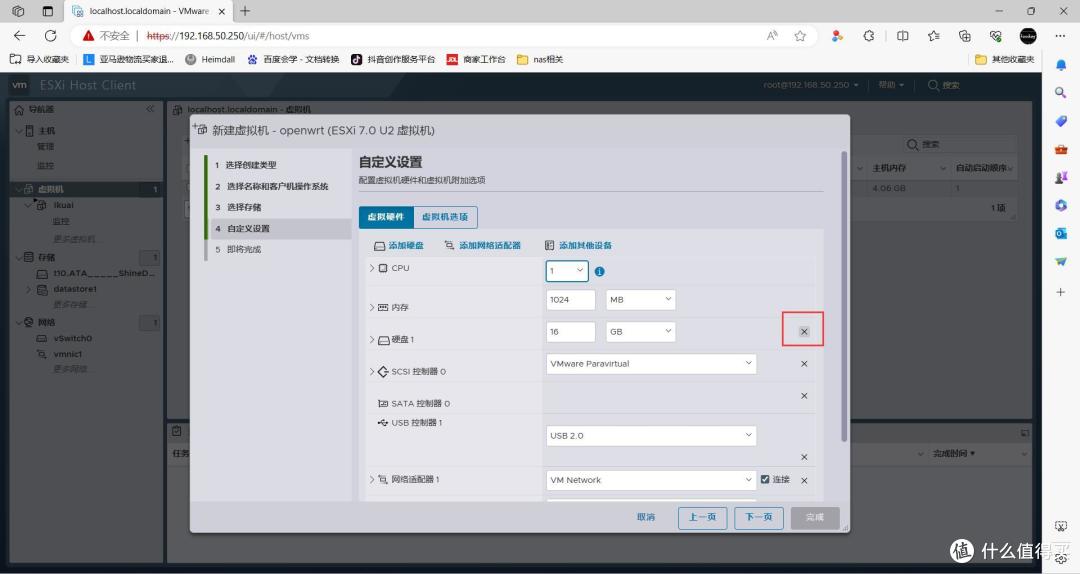
 7.4这里我们删除原有的16G 选择我们上传的那个硬盘文件 然后设定启动方式

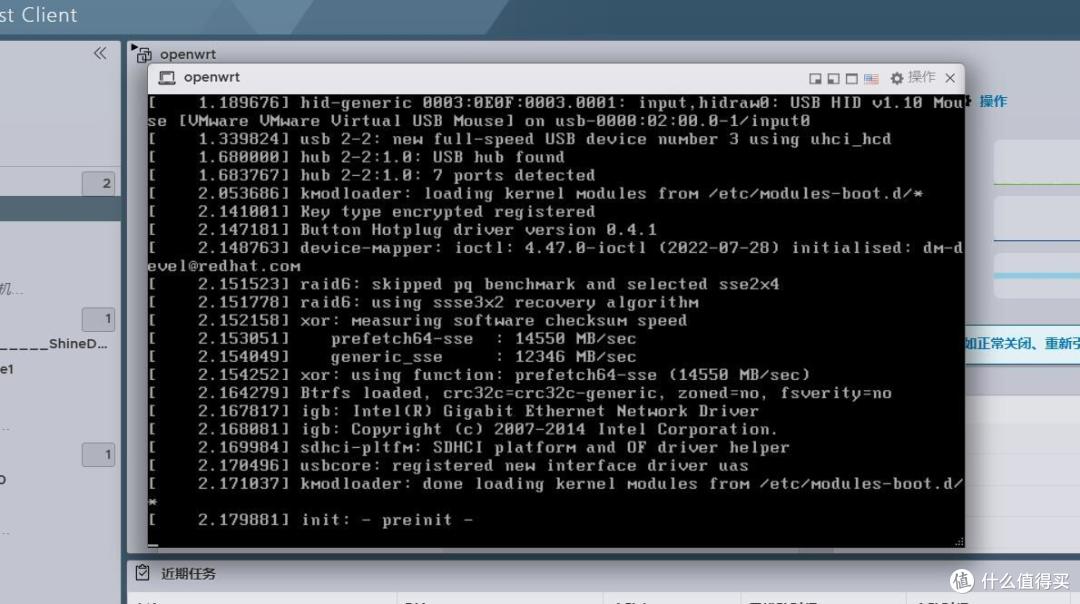


 8.1等跑码完成后输入vi etc/config/network 按i编辑网口地址到网段内 修改后ESC后:wq保存并且reboot冲
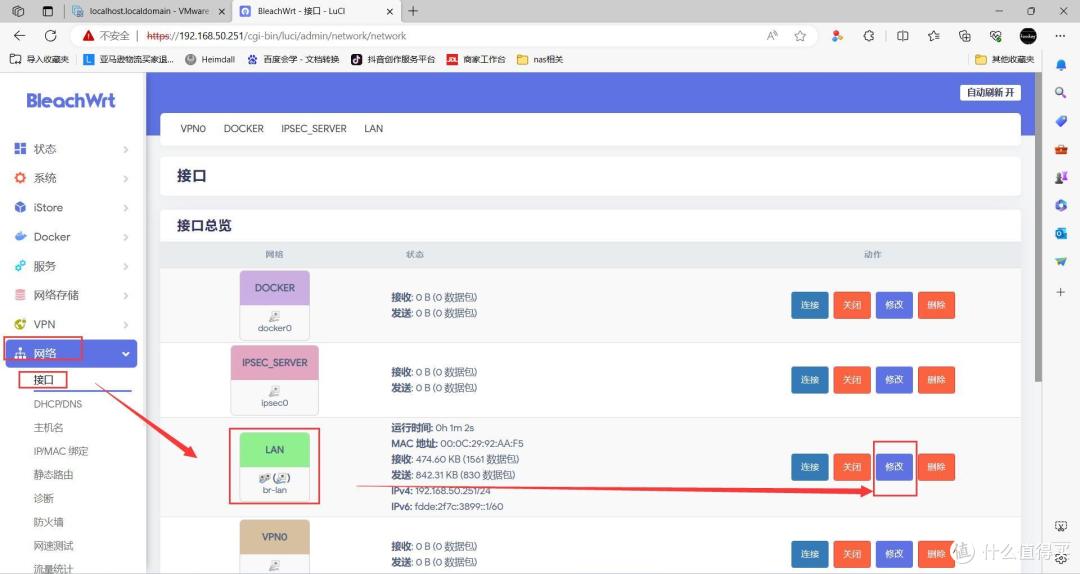

 8.2登陆管理地址我们需要进行网口lan设置网关和DNS地址并且忽略掉DHCP的服务 完成后保存应用这样openwrt就安装好了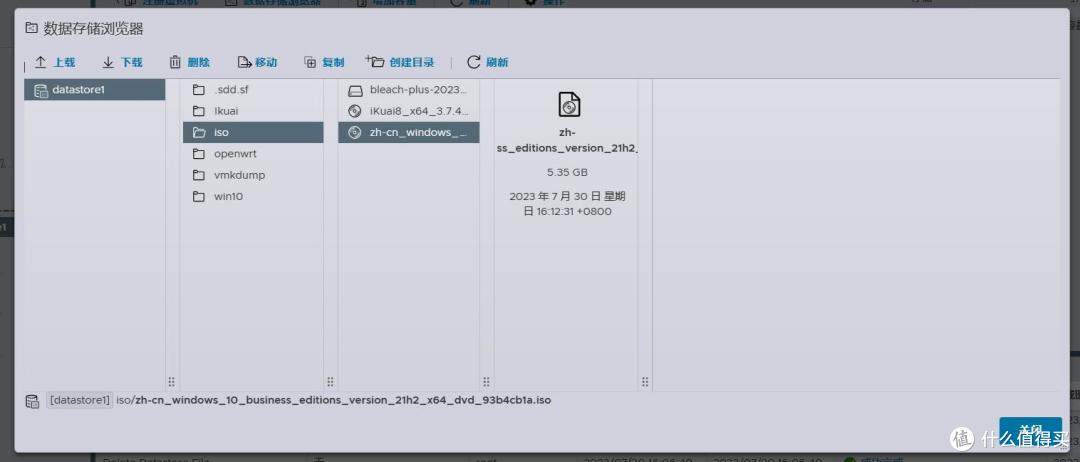
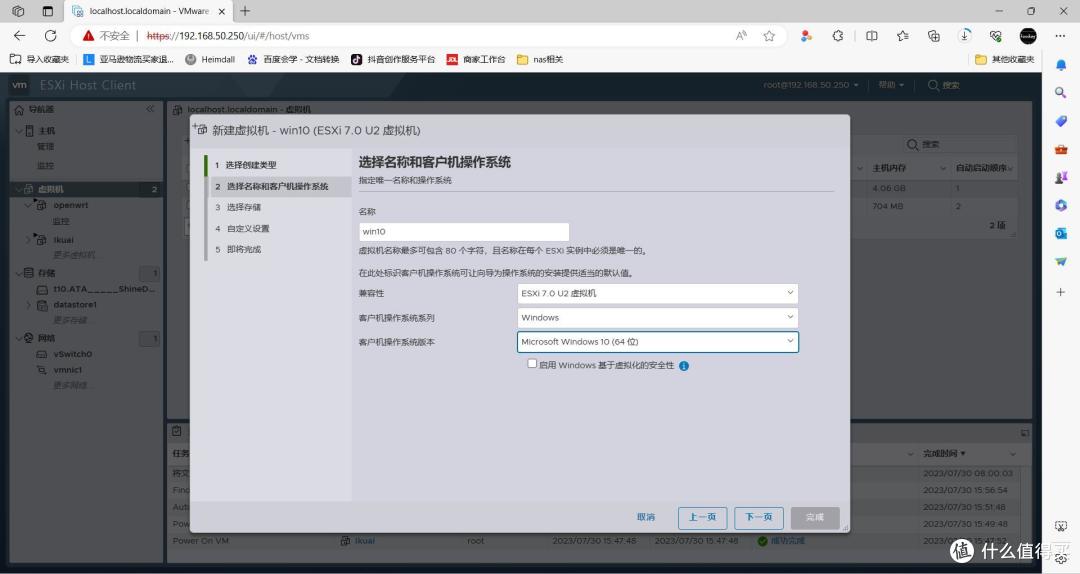

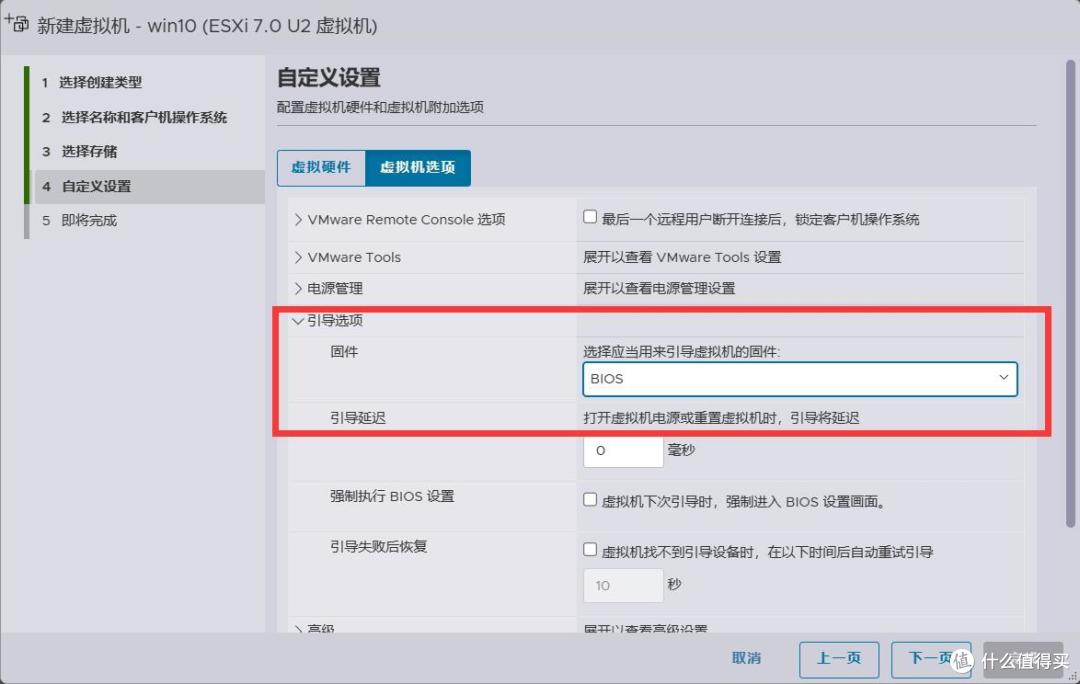 9.1首先上传我们的win镜像并勾选使用CD启动 引导选择bios

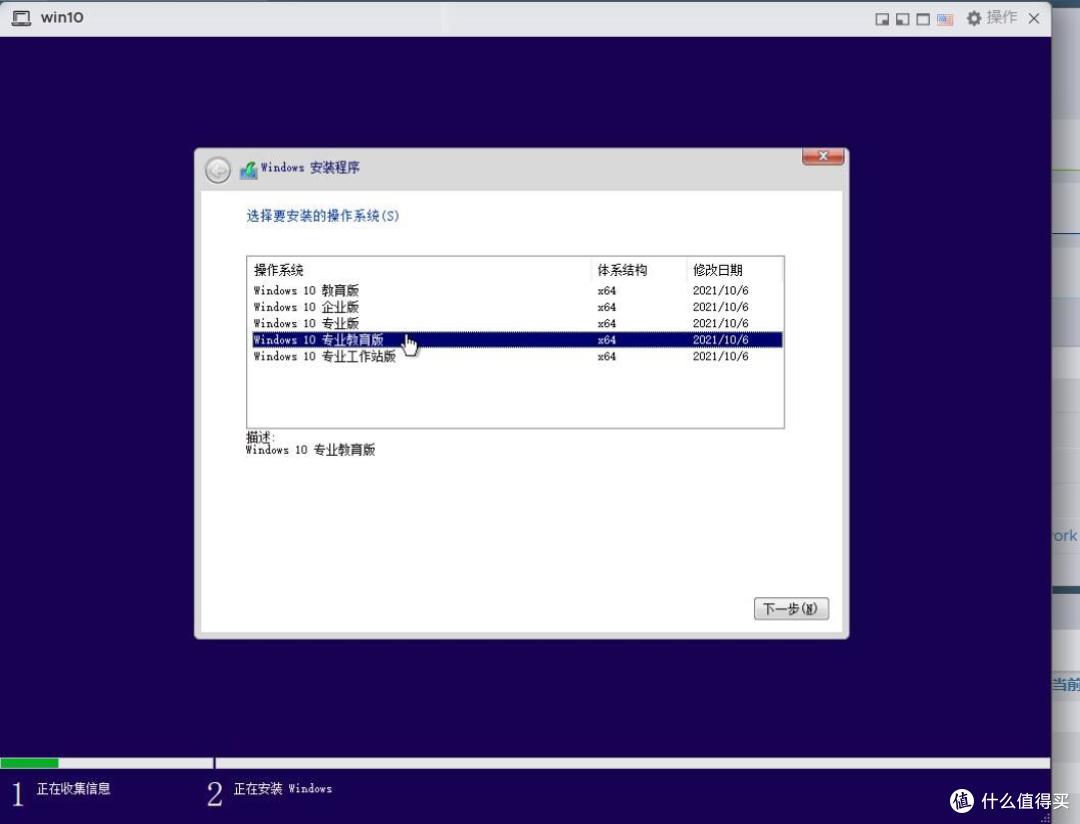
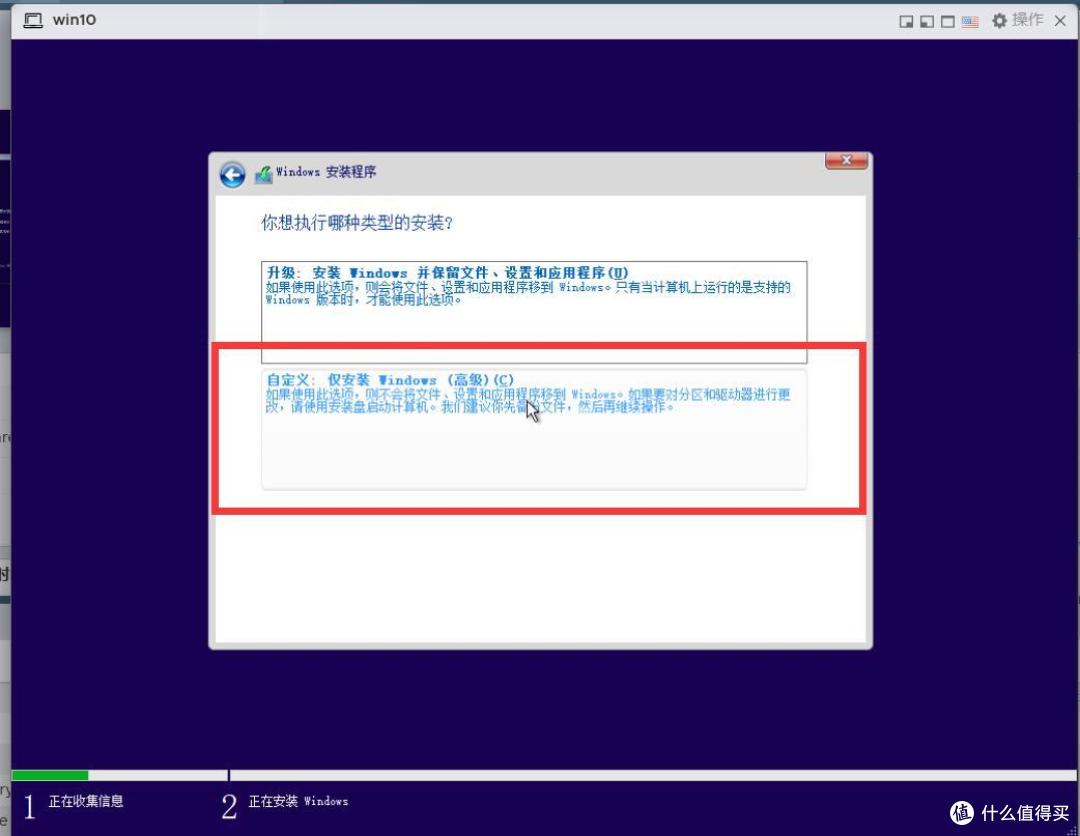


 9.2然后启动虚拟机开始安装,期间按图示来选择步骤安装 到晚装完成前会重启2次 耐心等待 开机后按引导选择就可进入系统(J4125这个我个人建议安装精简系统,原版系统确实有点大)

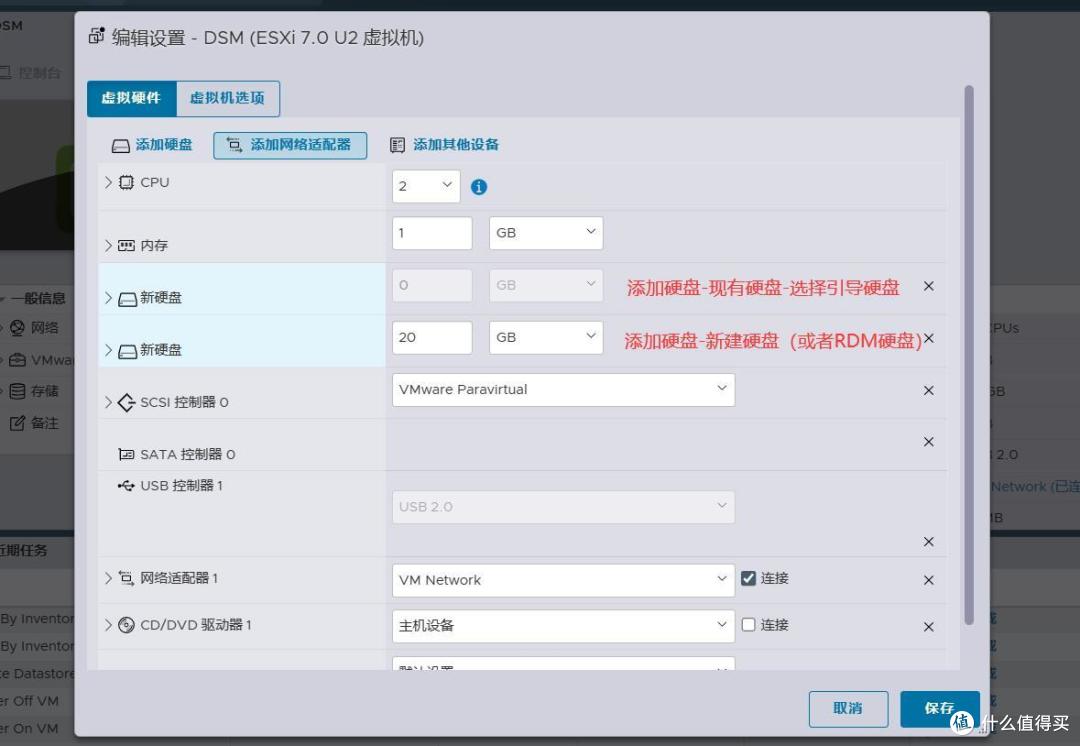


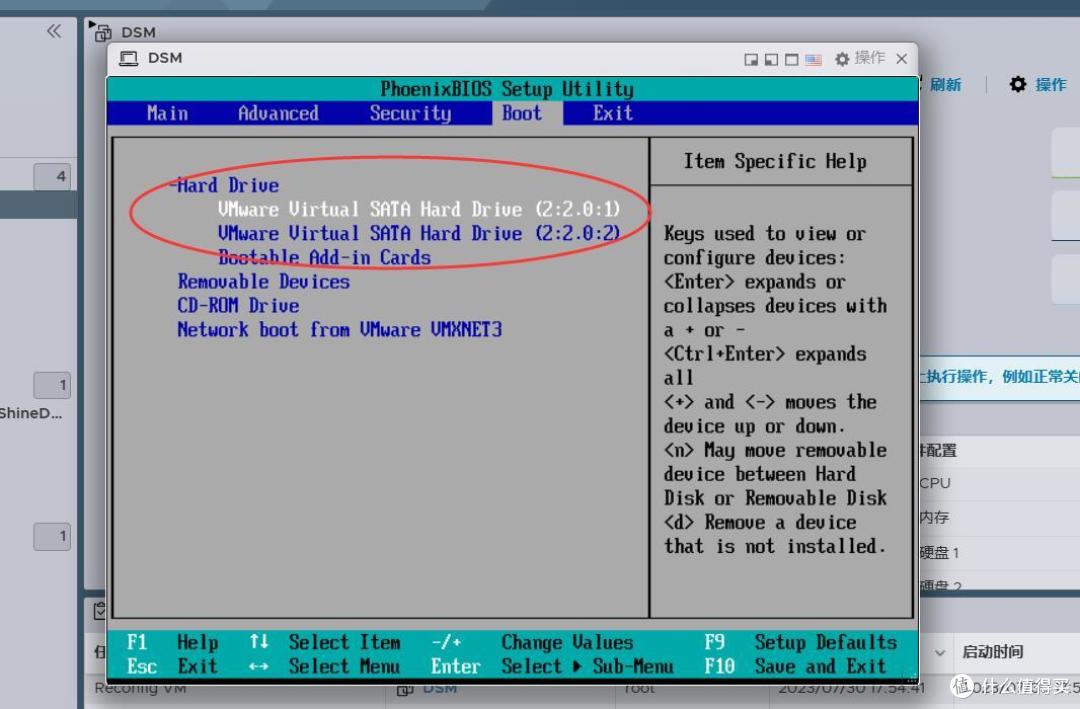
 10.1先转盘引导文件 上传后依次按图配置 开机后选择第三项虚拟机引导
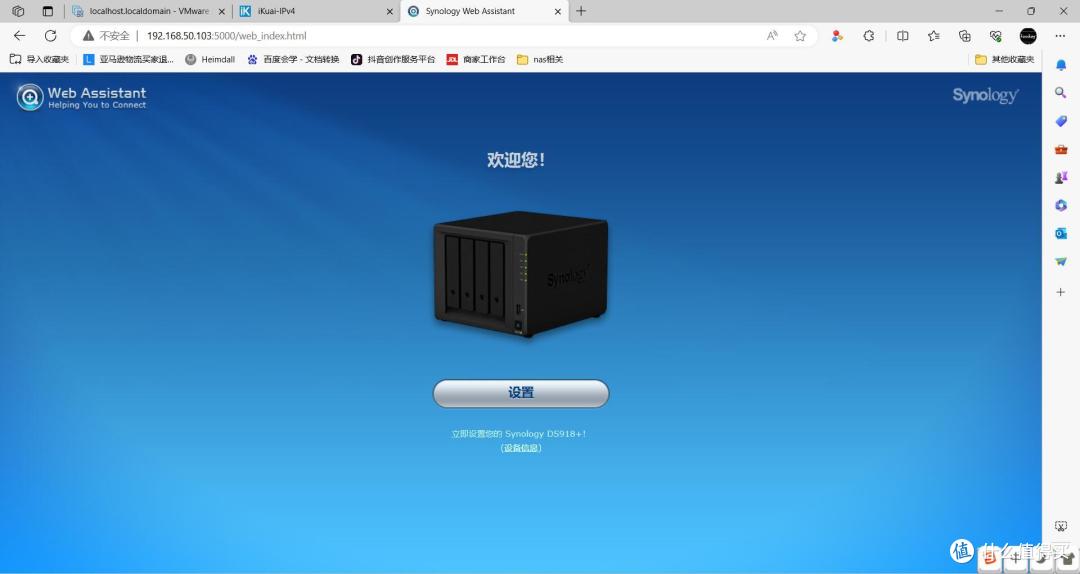


 10.2这里我们启动后 可以在爱快后台看到ip直接进去后进行配置(不做过多叙述)

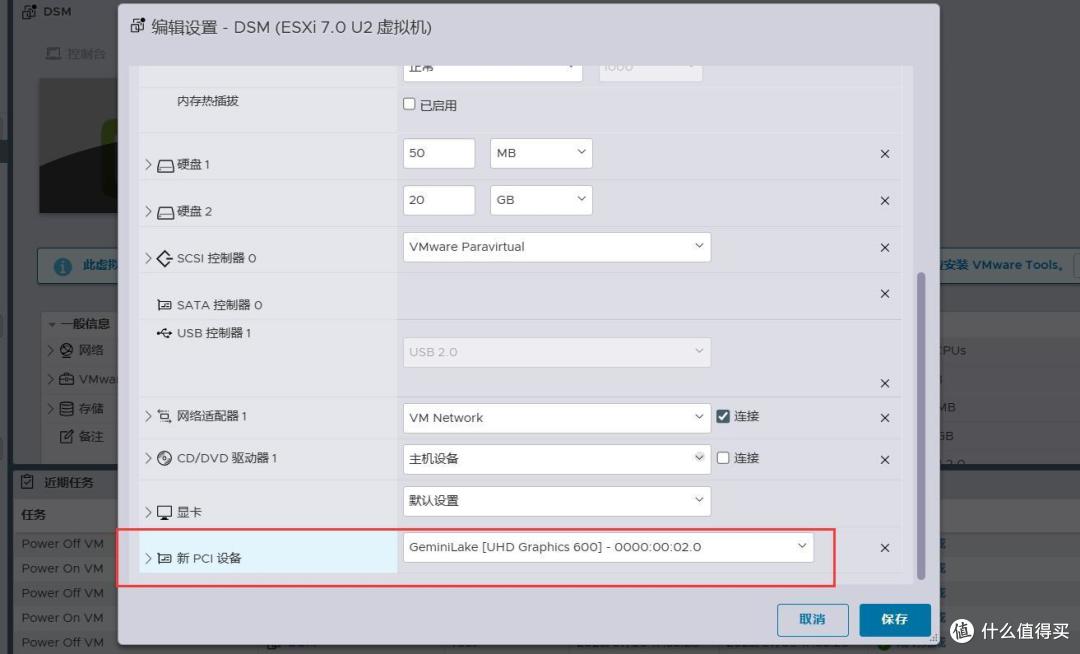 10.3需要核显硬解的需要按图配置 直通后固定内存并且启动即可
到这里为止我们虚拟机底层以及安装都以及完整写出了。然后也提供给大家一键导入的OVA模版省心省力,只要安装一下esxi设置一下网卡,其他的都交给OVA模版导入即可!!!文件需要问销售拿链接即可!教程也会一并附上!
二层简易网管交换机开箱拆机:
由于兮克提供的还是售前的版本包装,所以没有彩色标,然后主板上面有个电容不良已经和商家反馈并在后期加强质量检查。首先我们大家看到的外包装:


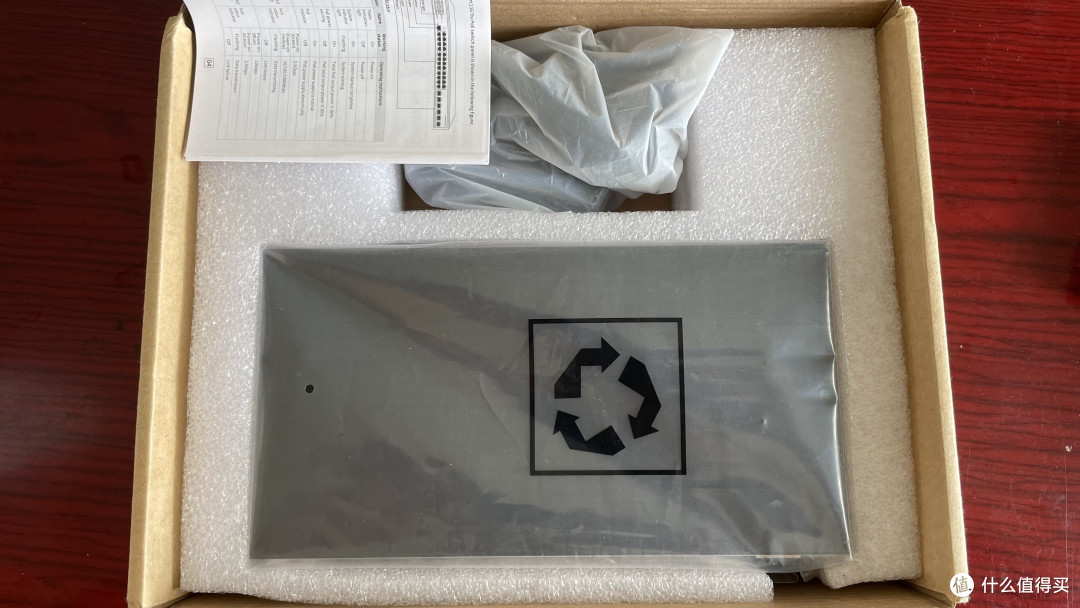 平平无奇 还是一如既往的朴质无话
 保持和傻瓜交换一致的设计理念 背部还有接地口
 电源呢是一颗5521的12V2A 普普通通
 开拆
开拆 板板正正 我们来看看什么方案的
 哟西原来是RTL8224+RTL8373 也算是平民跑车了 接下来我们进去系统看下


 该有的功能也是都有的 我们可以在这里设置宽带汇聚 我是已经插了猫棒
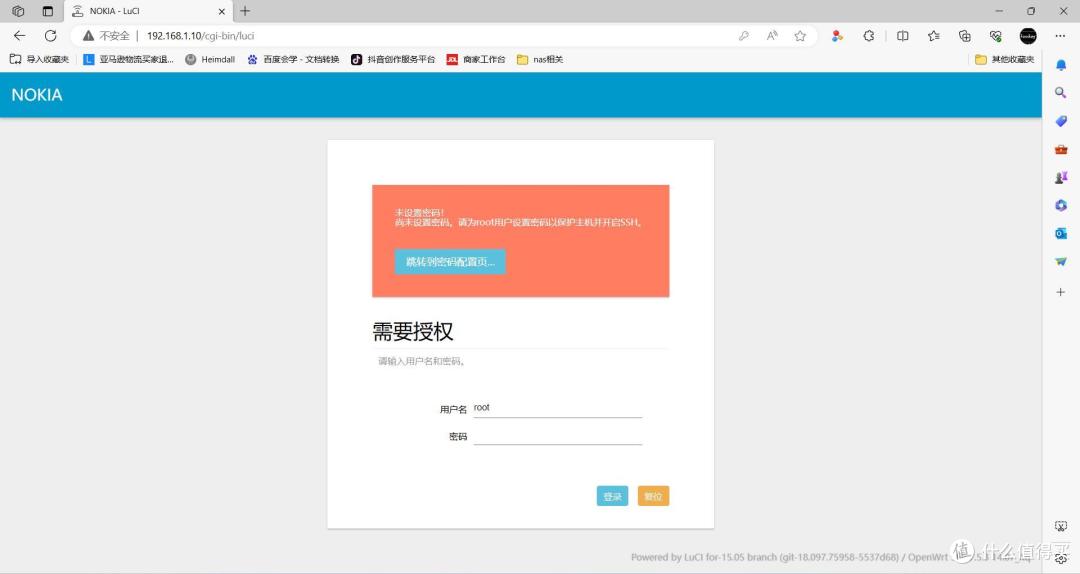 在没有设置vlan之前可以先进行配置猫棒
 电容插件不良,这种问题不应该发生
总结内容:
优点:
软路由配置中规中矩,用料可以 尤其电源很好,不是那种山寨电源
软路由相对N5105发热控制比较好
交换机预售价格可以只有400出头一点点
软路由的配置服务相对来说比较好
交换机设置比较简单明了
缺点:
外包装的纸箱需要稍微加厚一点了,快递发来都破变形了
软路由定价需要再低一点,毕竟649这个价位我去买N5105不香么
交换机品控需要加强
兮克这个新兴品牌还有很长的路要走,希望厂家重视国内消费者的需求以及对质量的把控。不要出现批量产品问题,对于厂家的技术团队力量还是认可的,也希望后续8+1简易网管交换机增加POE版本。
针对小伙伴们的疑问的软路由软件镜像这些都可以找厂家拿链接,交换机配置文档后续我也会更新2-3个给小伙伴们选择。
写到最后也希望小伙伴不要看着某音那些什么万兆内网、万兆nas上头!!这些都是给你搞的洋垃圾或者拆机的垃圾东西给你,给你的质保等0,买前您是大爷,买后你啥都不是!合理消费,理性思考!我给大家最忠实的警告!
作者声明本文无利益相关,欢迎值友理性交流,和谐讨论~






永浩买买买
校验提示文案
值呀
校验提示文案
素质先生
校验提示文案
蓝天伯爵
校验提示文案
ktar
校验提示文案
奸商给爷爪巴
校验提示文案
rsnow
校验提示文案
凛然
校验提示文案
o2sky
校验提示文案
比卡超
校验提示文案
残酷天使
校验提示文案
赛博胖虎
校验提示文案
值友爱折腾
校验提示文案
值友6931059950
校验提示文案
特爱分享_
校验提示文案
值友9238424281
校验提示文案
ZqinKing
校验提示文案
企鹅巴耶夫
校验提示文案
Cat1ee
校验提示文案
烈火2
校验提示文案
Cat1ee
校验提示文案
洗白白洗
校验提示文案
法外狂徒李三思
校验提示文案
裸奔的老蜗牛
校验提示文案
企鹅巴耶夫
校验提示文案
gxlzlu
校验提示文案
安好091206
校验提示文案
ZqinKing
校验提示文案
奥特曼殴打小怪兽
校验提示文案
烈火2
校验提示文案
值友9238424281
校验提示文案
凛然
校验提示文案
大梦我自知
校验提示文案
克梅迪亚
校验提示文案
特爱分享_
校验提示文案
蓝天伯爵
校验提示文案
值友6931059950
校验提示文案
值友爱折腾
校验提示文案
alston88
校验提示文案
rsnow
校验提示文案