


































15
14
硬盘换成固态了,你的系统怎么与文件怎么办?—硬盘数据迁移测试
2022-06-07 10:19:04
14点赞
187收藏
21评论
说明:写文不易,欢迎各位批评指正(友好交流哦)!不管是否喜欢,希望能来个点赞、关注、收藏三连击(听说有钱人都这么干的)!
前言
之前写了篇笔记本加装铠侠NVME硬盘的小文,有朋友留言说希望能说一下平替方式换硬盘的内容,就测试了两种方式:一个是GHOST,一个是傲梅备份助手(个人推荐),将两种方式的折腾过程分享一下。
一、被折腾的硬件
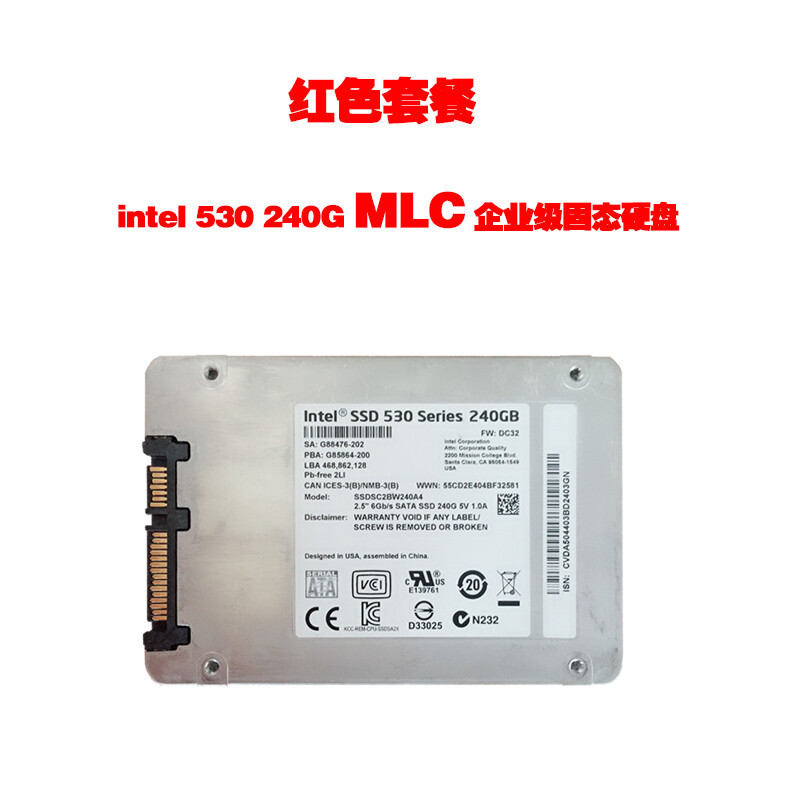
被折腾的电脑为联想G40(较老的一台电脑),很早之前换过一块intel ssd 530 240G 硬盘。

虽然硬盘不大,但是做为当时的日常办公够用了。因为笔记本上没有M.2插槽,所以这次又是拿了相同的一块硬盘做为实验。
因为只有一个硬盘位,正好手边的硬盘盒派上了用场。
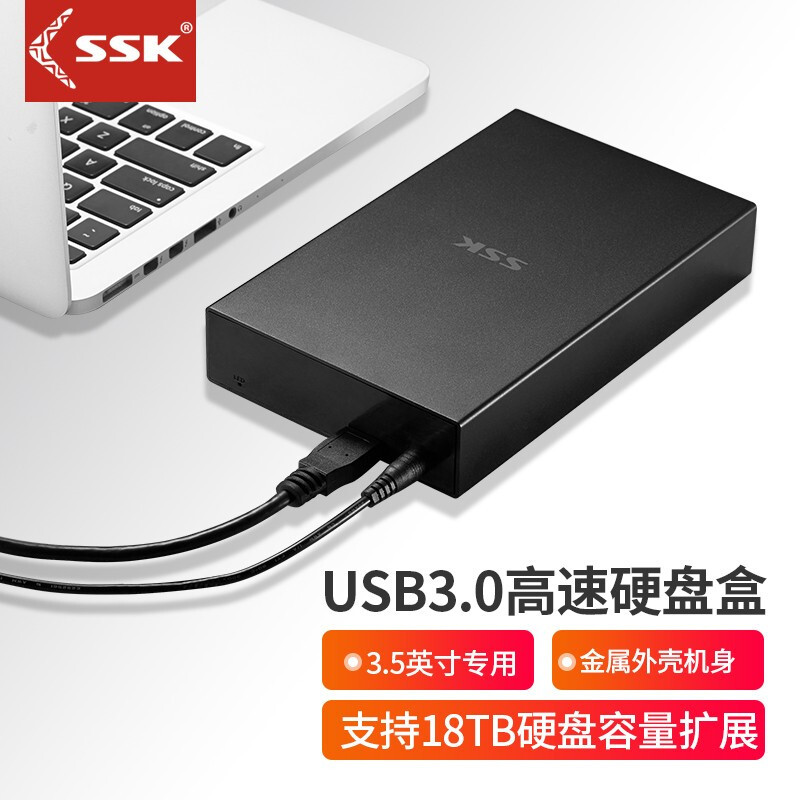
硬盘盒也算是古董级的东西了,外部供电,支持USB3.0接口,支持SATA口。
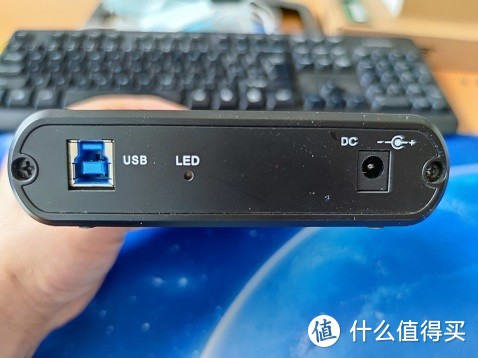
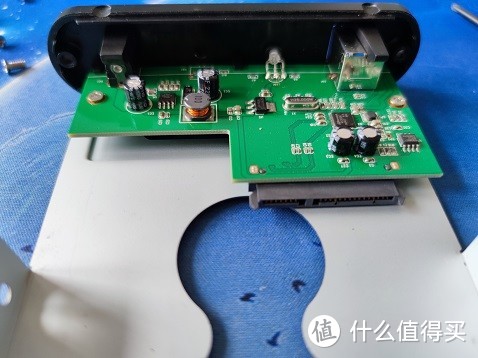
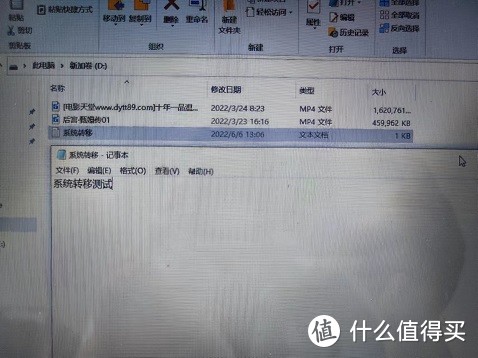
因为是为了支持3.5英寸硬盘,所以固态硬盘放上去没办法固定,不过好在只是临时用一下影响不大。之前的系统只有一个分区,这次为了测试,又分了一个区,里面放了两个视频,新建了一个TXT文档做为文件迁移测试使用。
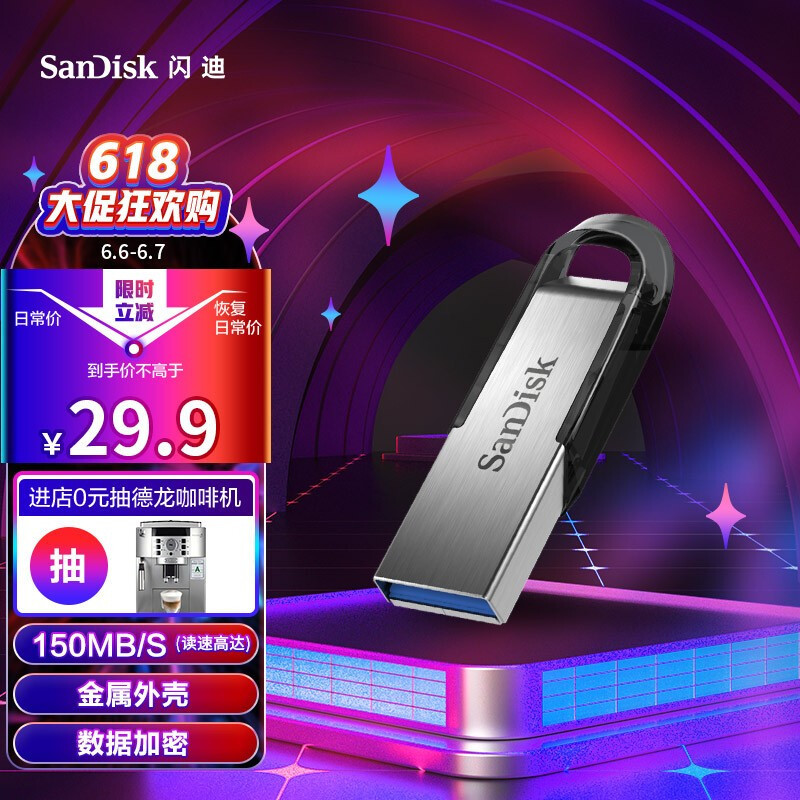
前期准备一个U盘,安装PE系统(这次用的是老毛桃,GHOST、傲梅都有)。
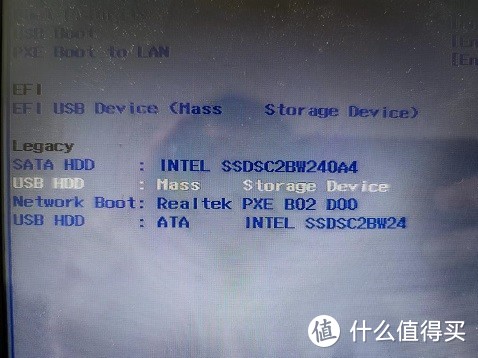
选择U盘启动电脑,新的硬盘通过硬盘盒USB接口连接到电脑,这里可以看到新硬盘。
进入PE系统后,就可以进行迁移操作了。
二、硬盘拷贝
1、GHOST方式
进入PE系统后,用diskgenius对新硬盘进行分区,跟原硬盘分区一样就好(大小可以不一样,分区数量要一样)。
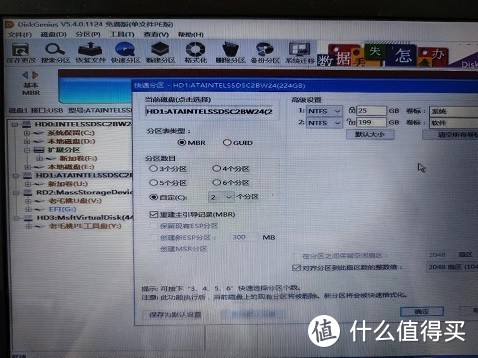
分区好后,就可以进行分区到分区的数据迁移了。首先打开GHOST软件,依次选择Local、Partition、To Partiton、选择原硬盘、OK进入后选择分区,OK后选择新硬盘,OK进入后选择新硬盘分区,选择后点OK键,在新弹出的窗口点yes就开始进行数据迁移了(因为类似于无脑操作,忘了照截图了),等待进度条完成就可以了。其它分区重复上一步动作。
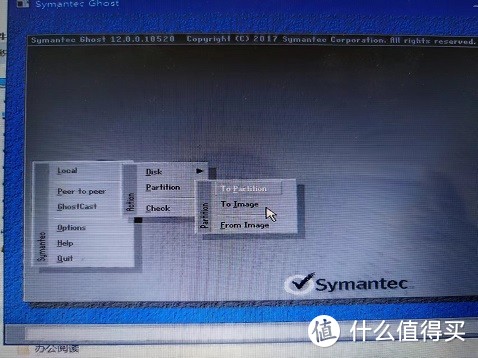
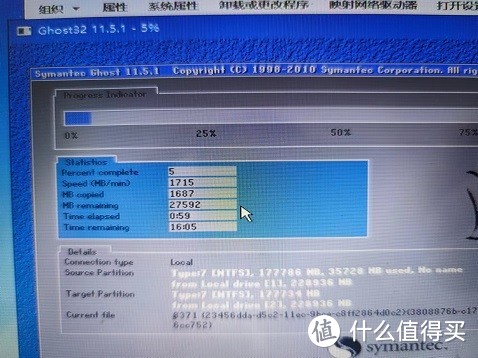
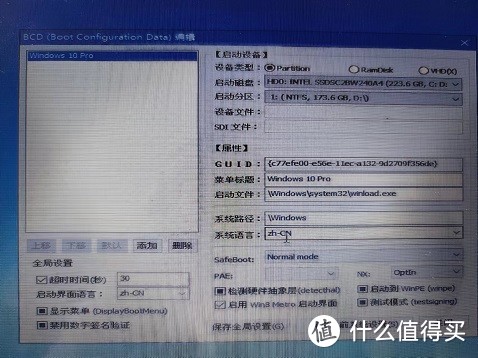
数据迁移完成后,打开BOOTICE软件,进行BCD引导文件更改。打开软件后选择BCD编辑
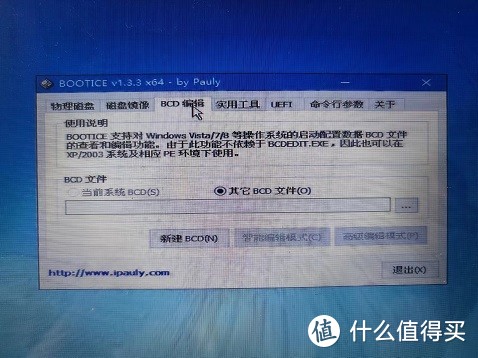
选择BCD文件(在硬盘的BOOT文件夹下),启动硬盘及分区选择好,保存当前系统设置就OK 了。
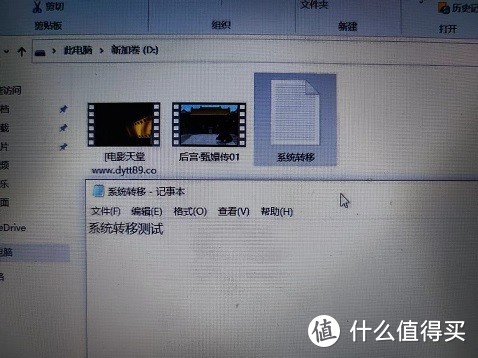
更换硬盘后,系统启动正常,里面文件也顺利迁移,软件正常启动。
2、傲梅备份助手
启动PE系统后,从开始菜单中找到傲梅备份助手打开,在左侧菜单栏中选择克隆硬盘
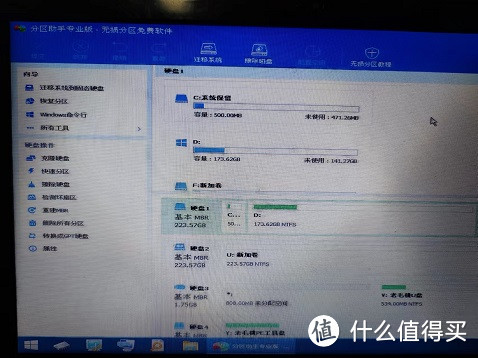
快速克隆硬盘
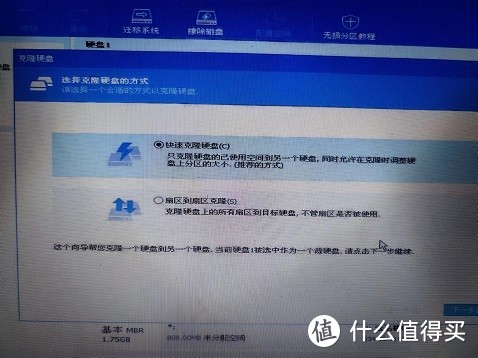
选择目标硬盘(新硬盘),这里注意,下面有个选项(优化SSD硬盘性能)如果是固态硬盘建议勾选。

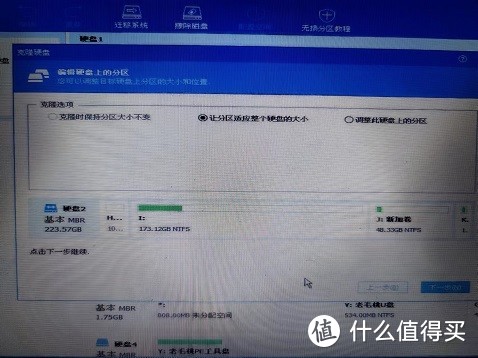
这里我选择的是让分区适应整个硬盘大小
点击提交后,就开始数据迁移了
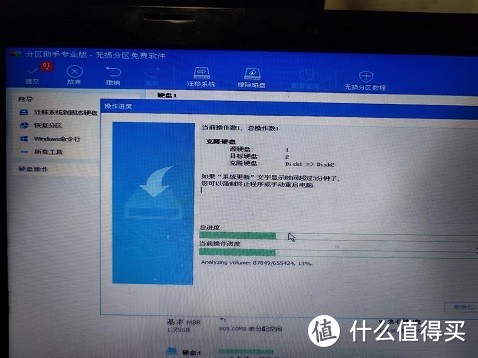
数据迁移完成后,关闭软件、电脑,更换硬盘、收工。
总结
通过测试,两个都能完成硬盘数据迁移工作,个人更推荐傲梅,更简单、方便。
因为是测试,所以只是比较少的软件与文件的迁移,目前看没什么问题,如果有朋友做过类似的迁移,遇到坑了,欢迎指正。
作者声明本文无利益相关,欢迎值友理性交流,和谐讨论~











校验提示文案
校验提示文案
校验提示文案
校验提示文案
校验提示文案
校验提示文案
校验提示文案
校验提示文案
校验提示文案
校验提示文案
校验提示文案
校验提示文案
校验提示文案
校验提示文案
校验提示文案
校验提示文案
校验提示文案
校验提示文案
校验提示文案
校验提示文案
校验提示文案
校验提示文案