















8
5
写给宝爸们的纪录片配音指南
2022-06-13 16:26:37
5点赞
49收藏
5评论
注:此方法及诞生的视音频仅限个人使用,不可用于商业传播!!!
新人首篇,还请各位多多包涵。
孩子学习不行,看电视第一位,思来想去,何不成全他,让他在看电视的时候学到有用的知识。
前些时候Apple TV+的《史前星球》上线了,正好给喜欢恐龙的小家伙上一课,可是原版都是英文,没有中文配音,小家伙虽然英文还算可以,但是这种专业性很强的纪录片还是听母语的好。作为老父亲的我自然而然想到为他去配音,一集40分钟,5集200分钟,估计还不如边看边讲效果来得好。与此同时,作为能动脑就不动口的懒癌症晚期,于是我想到了AI配音。
可是我知道的配音软件都是将事前编好的话直接扔给软件自动生成配音,可是怎样保证音画的同步?还得一个片段一个片段地适配?我就想着能不能像字幕一样根据时间轴来智能配音,于是通过关键词搜索,找到了几款软件。百度搜索第一位的“AI快剪”捣鼓了半天要收费,于是我又摸索了一下其他几个软件,无意间发现短视频神器——剪映竟然有有srt转语音的功能,原来目标就在身边啊。经过前后5个小时的折腾、试错,最终《史前星球》第一季第一集的国语粗剪版诞生了。
下面我将带来粗剪版的教程(用到的软件为 剪映、Pr、MKVExtract、MKVToolNix四款软件)(如果要求不高,粗剪版就够了,毕竟能还原至少85%原版的体验)
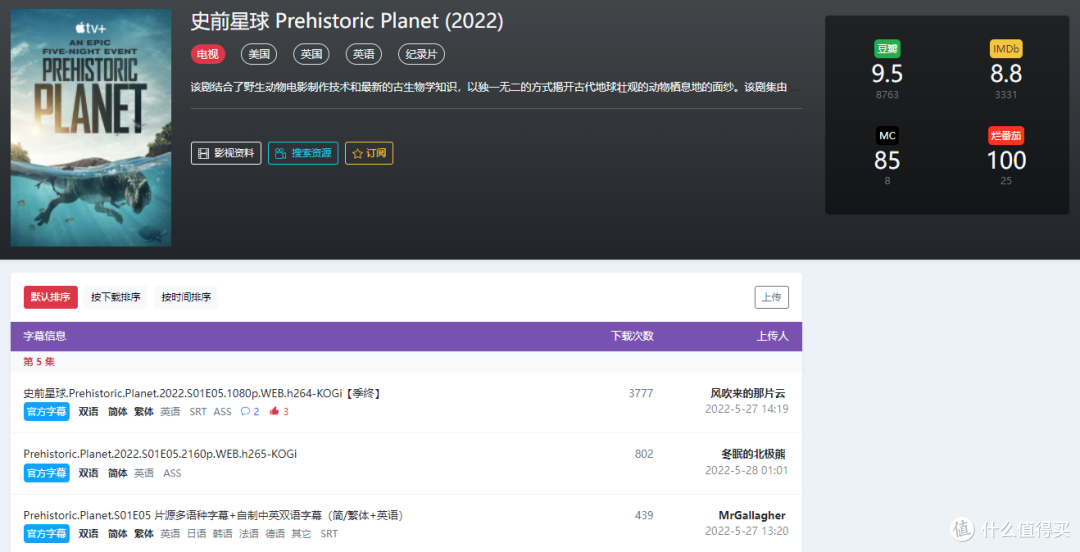
一、下载字幕素材。
各大字幕网站(我常用的是SubHD网站)都能找到与视频对应的字幕文件,字幕语言必须是纯中文,而文件格式必须是srt。
二、合成国语配音。
打开剪映PC端,点击开始创作
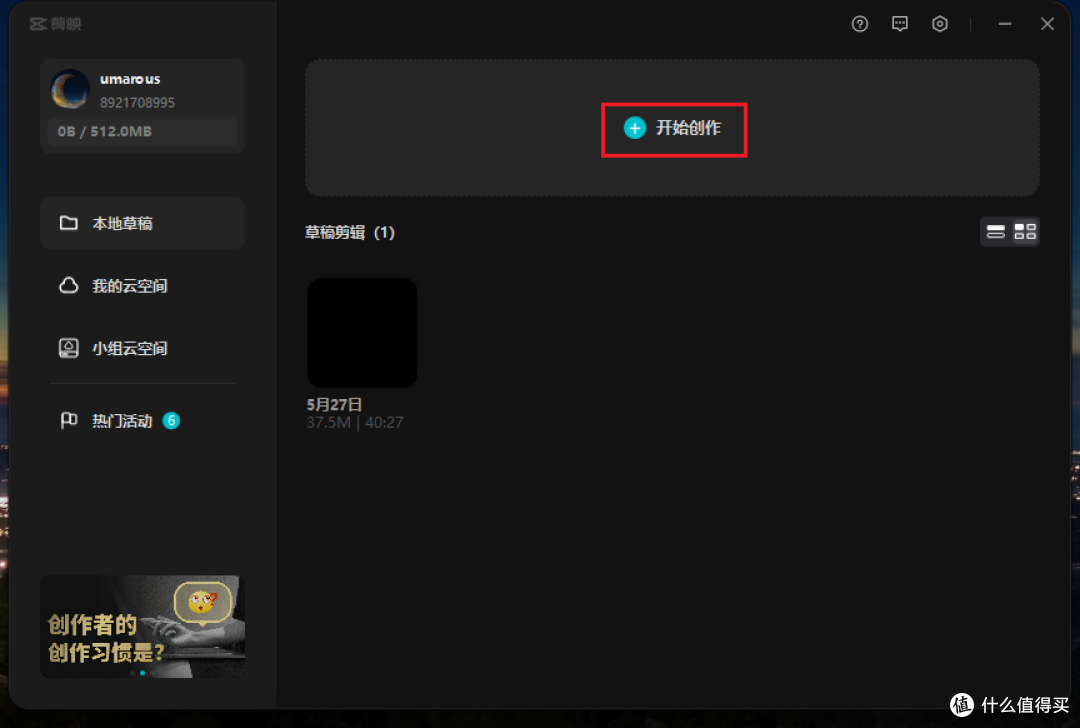 开始创作
开始创作
依次点击文本-本地字幕-导入,选择对应的srt字幕文件。
 导入字幕
导入字幕
点击添加轨道,再全选音频轨道。这个时候要注意,为了使生成的音频轨道是一整行,字幕轨道也要事一整行,可能有些字幕是分两行的,要手动合并到一行去。
 添加轨道
添加轨道
右上角点“朗读”后选择自己最喜欢的人声,再点击下面的“开始朗读”后等待几分钟音频就合成完毕了。
 选择人声
选择人声
三、导出配音音频。
检查下合成的配音是几条音轨,如果是多条则需要手动调整,合并成单条音轨,并记录下时间点。
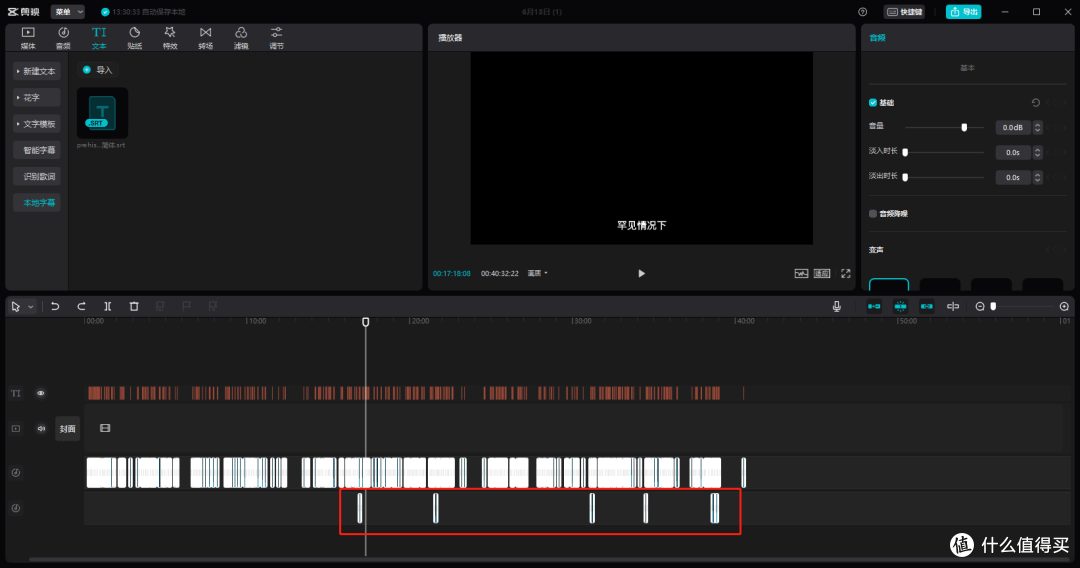 像红框中的第二条音轨的音频可以向上合并到音轨1中去
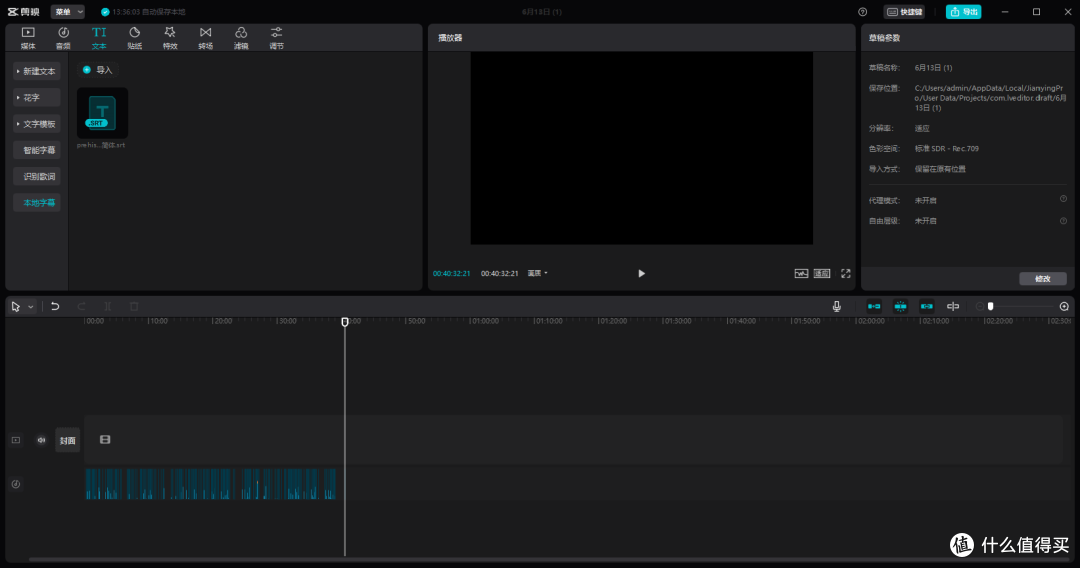 字幕可去可不去,反正这部分黑场视频会删去的
这个时候到了导出音频环节,可是剪映不支持纯音频导出,那我们就导出黑场带音频的视频就好了,为了缩小体积,视频参数调至最低。点菜单-文件-导出,设置参数,再按导出即可,等个几分钟一段没有画面只有音频的视频文件就诞生了。
 导出的视频画面参数都调至最低
将该视频通过Pr或其他软件进行视音频分离,只保留音频部分。
四、合成配音音频。
第三步的配音音频处理好了,可是那只是在干巴巴地读文字,完全没有原版的音效、音乐等。于是我想到了一个办法:
将待处理视频文件拖入MKVExtract软件界面内,一键导出源音频。

我试着将此音频部分通过pr展开全部声道,找到人声轨道,把国语配音的音轨替换进去。
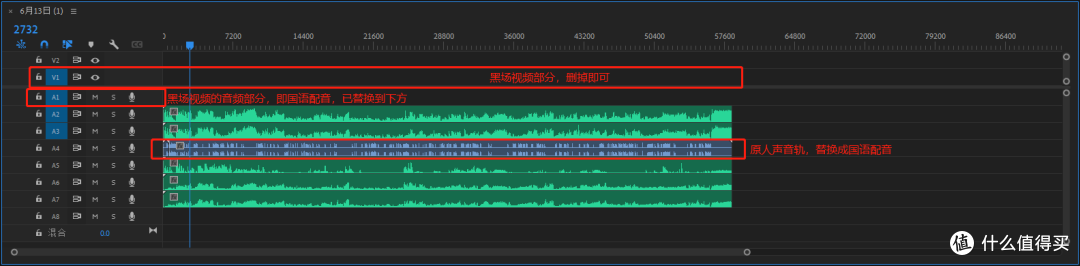
保存,导出,这样音频部分就完成了。
 采样率、比特率都没必要选太高的,但声道一定要匹配
五、封装视频文件。
用MKVToolNix软件来将视频封装成MKV格式,先后将原视频文件、第四步的音频部分以及可加可不加的字幕全部拖入软件窗口
 后拖入的文件会有这个提示,默认选第一项即可
 一个原视频,一个待替换音频
然后全选-右键-全部禁用,再只勾选视频、第四步的音频以及可加可不加的字幕,其余不勾选,最后点击“开始混流”即可。
 为了截图方便,我把新加的音频从底部拖到上面来了
六、校对。
打开混流好的MKV文件,时间多的话可以逐句校对。如果时间不多,可以在步骤三记录的音频调整时间点的基础上进行校对。
七、几个注意点
1.该篇指南只针对仅有一个人作旁白的纪录片,如果有多个人,可以提取每个人说的话的文字,分别生成音频文件后再合成;
2.文中涉及到的网站、软件并不唯一,各位可以根据自己实际进行调整,比如Pr,可能苹果用户更加熟悉Final Cut Pro;
3.封装步骤可以根据自己实际封装成mp4或mov等格式;
4.第四步里删掉的原声音轨里还有一些背景音乐音效,目前没找到好的办法替换,只能对照着音形波将没有人声部分的背景音乐音效裁剪到国语配音音轨上,如果大家有好的办法请留言,让我学习学习。
作者声明本文无利益相关,欢迎值友理性交流,和谐讨论~









校验提示文案
校验提示文案
校验提示文案
校验提示文案
校验提示文案
校验提示文案