



































11
20
ASUSTOR安装jellyfin、qbittorrent、nastools以及后续的补充TMM补充实现下载刮削上墙一条龙完美体验!
2023-04-17 22:41:11
22点赞
156收藏
8评论
前言
恭喜asustor的小伙伴又刷到我了,拖更很久了,去年八月到现在又有很多小伙伴选择购买asustor的NAS!!期间呢又有很多小伙伴在影音自动化方面还是有很多不了解,不清楚!思来想去还是准备写一篇完整、全套、手把手演示安装使用教程!本次教程为长篇大论、各种理论和实操知识!如小白入门,请完整和教程保持一致,抄作业总会吵吧!!!接下来,跟随我的脚步进行开始安装配置使用吧!(入坑吧!!!)
准备工作
公网(这是废话!ipv4/ipv6请随意)
X86机型的asustor(玩Docker只能上x86 因为博主也只有x86)
请准备8G以上的机身内存,有条件的请使用2条4G或者2条8G双通道(qb/jellyfin都是比较耗内存!!)
请准备nastools认证站点或iyuu的token(玩pt的基本技能、如无账号请通过各种渠道获取)
putty软件一个
tmm4.2.8吾爱特别版(用爱发电项目无任何限制)
获取TMDBhost(给自己一个愉快的网络)
上一张文件夹路径规划图(十分重要!十分重要!十分重要!下载、硬链、刮削使用的文件夹保持一致,所以路径规划一定要做好,不然后期后患无穷!!!!硬链!一定要在一个存储池分区!不能跨分区!这是基本常识、如有多路径请自己多映射路径!!)
特别说明!!容器内只使用容器路径不要使用主机路径!容器端口不要瞎改!dockerhub项目地址说什么端口就用什么端口,主机端口随便你怎么改!只要不冲突就行!访问容器只使用主机端口!容器端口访问! 容器内只使用容器路径、访问端口只使用主机端口!
承接上面说明,举例说明:以下图qb映射路径为例,容器内/downloads即下载到主机路径的/share/Download内!假如我下载到Download中的电影文件夹那我qb内的使用下载路径为/downloads/电影。其他以此类推、举一反三!
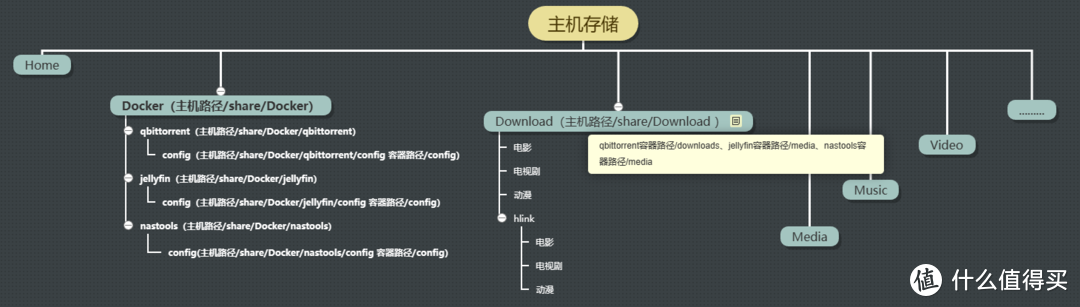 主机路径以及容器路径架构说明
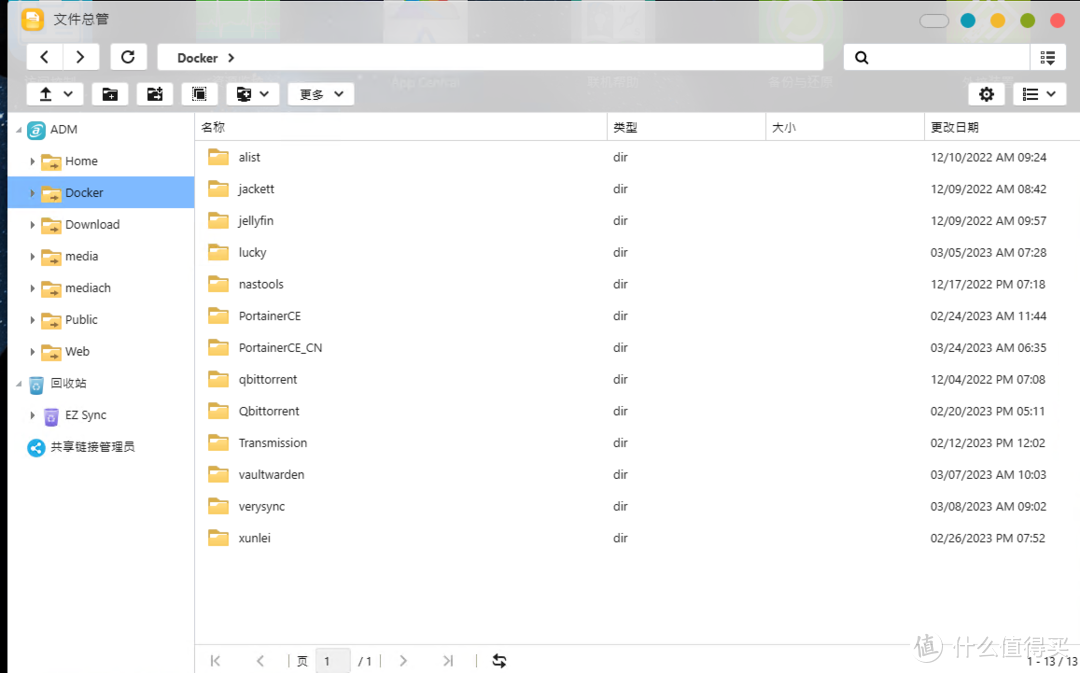 Docker文件夹创建好配置文件夹路径
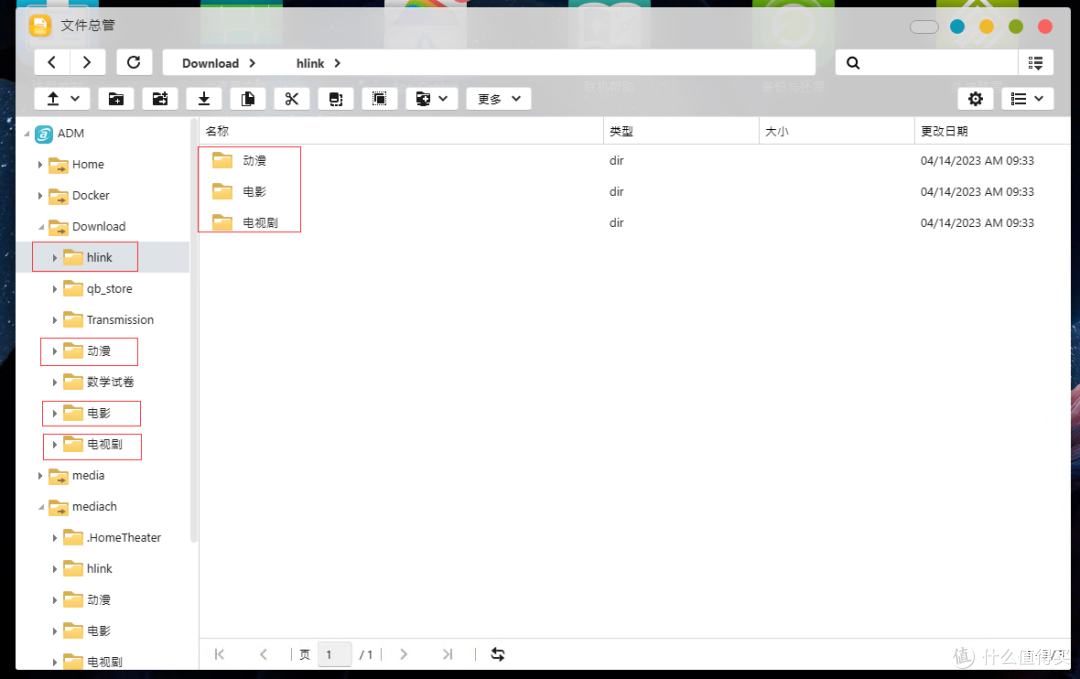 创建好下载文件下面的文件目录备用
安装流程
安装nyanmisaka/jellyfin国区特供版
首先这是国内老大编译的个人人为最好用的版本
其次新增了Linux下的牙膏厂独显
增强了QSV的解码
VA-API编码格式下自带了最新的ffmpeg(请使用docker pull拉取镜像)
安装完成后打开浏览器IP:8096来访问配置向导
特别注意需要增加4条host数据
添加媒体库的时候注意添加hlink下的文件夹,这里是后面nastools硬链后的输出路径!刮削更爽快
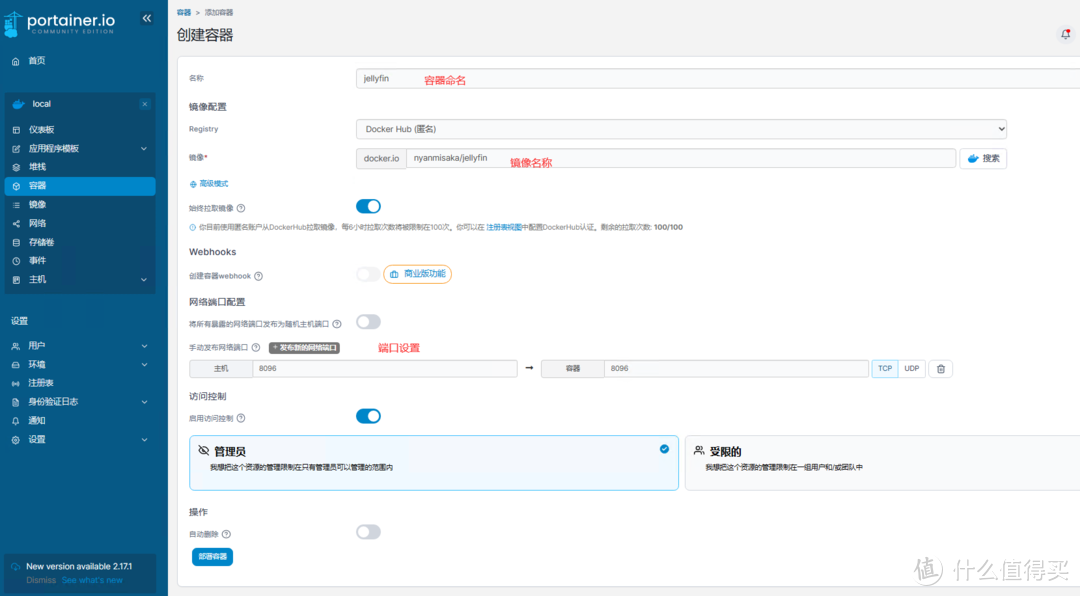 开始配置
开始配置
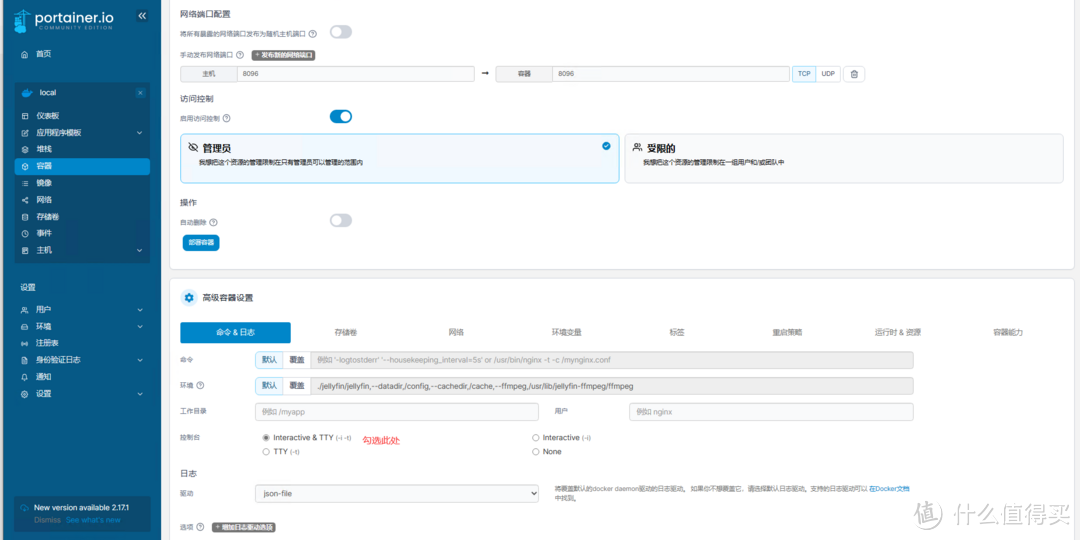 配置ttl命令后面所有配置都按ttl走
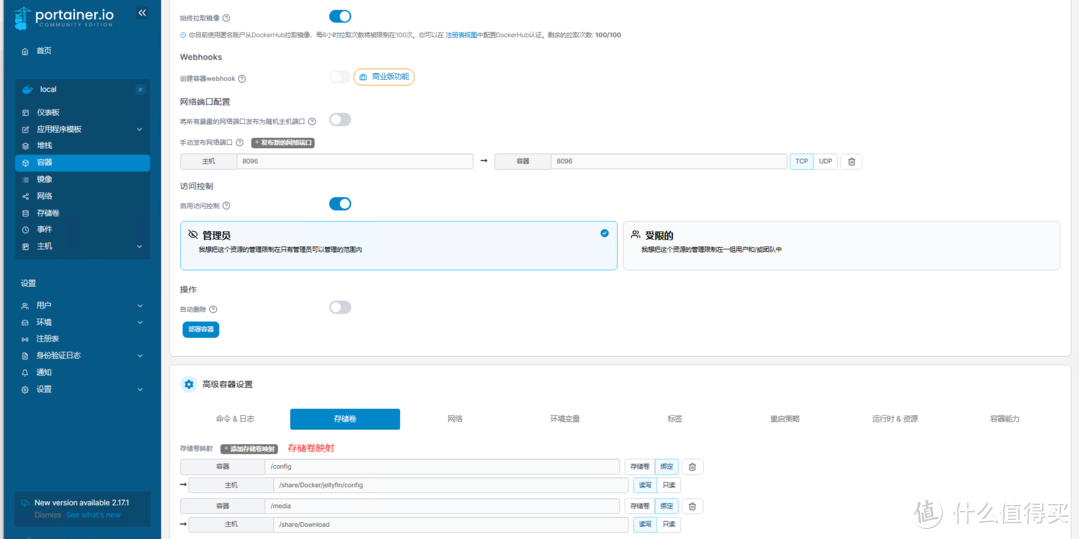 映射路径
映射路径
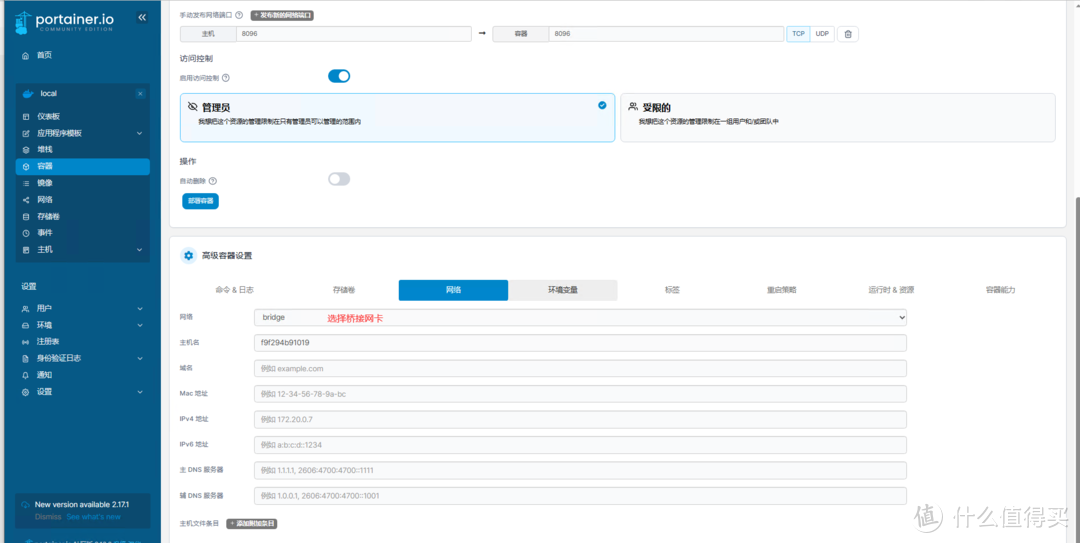 选择桥接网卡
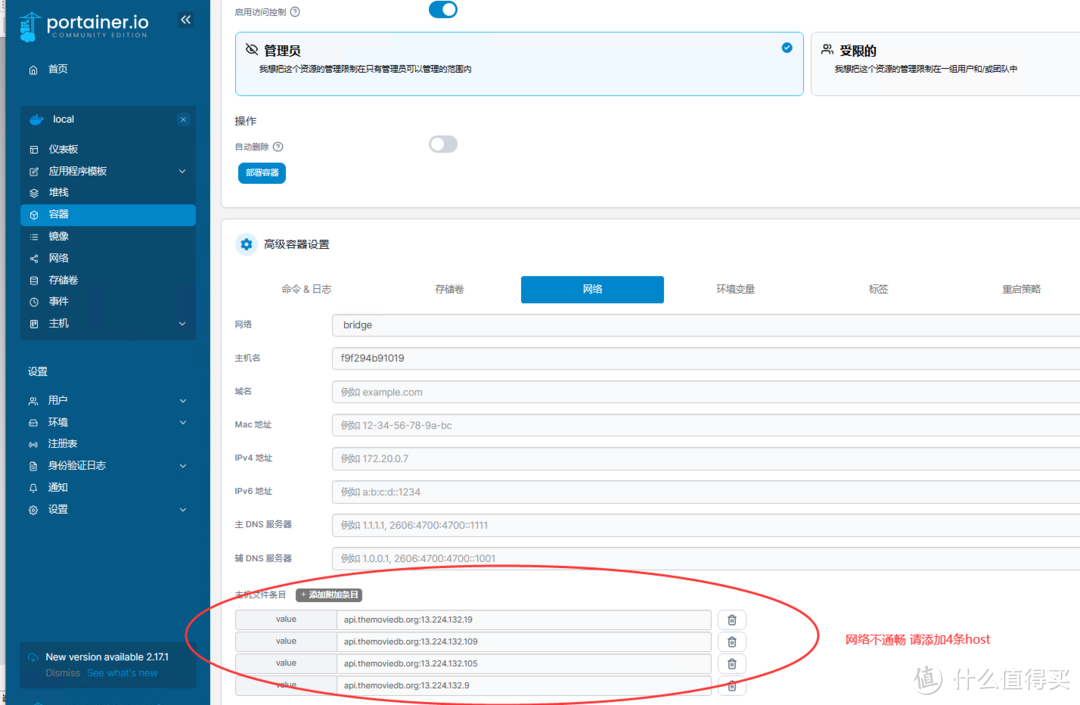 网络不通畅添加host访问TMDB
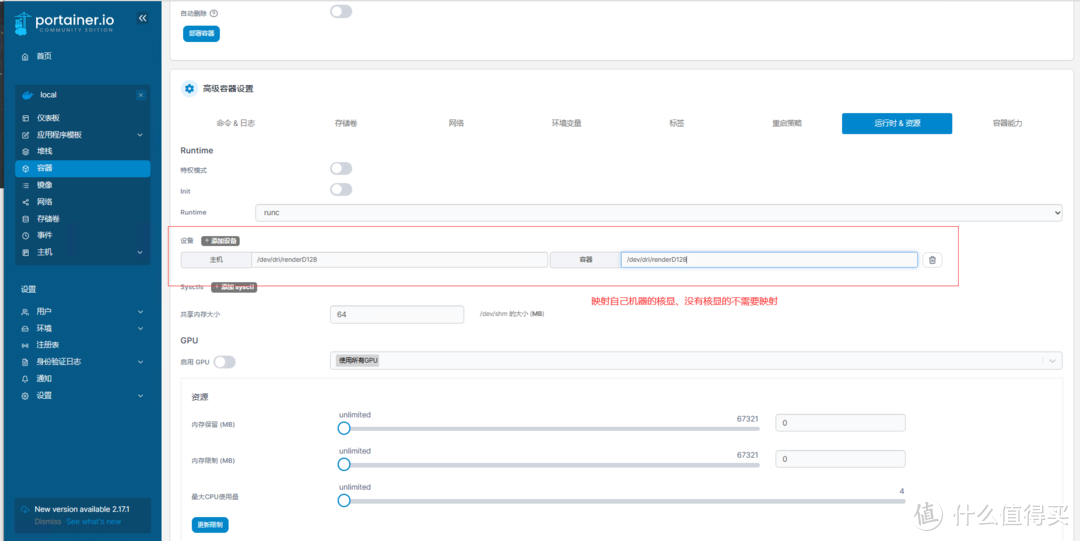 添加核显驱动
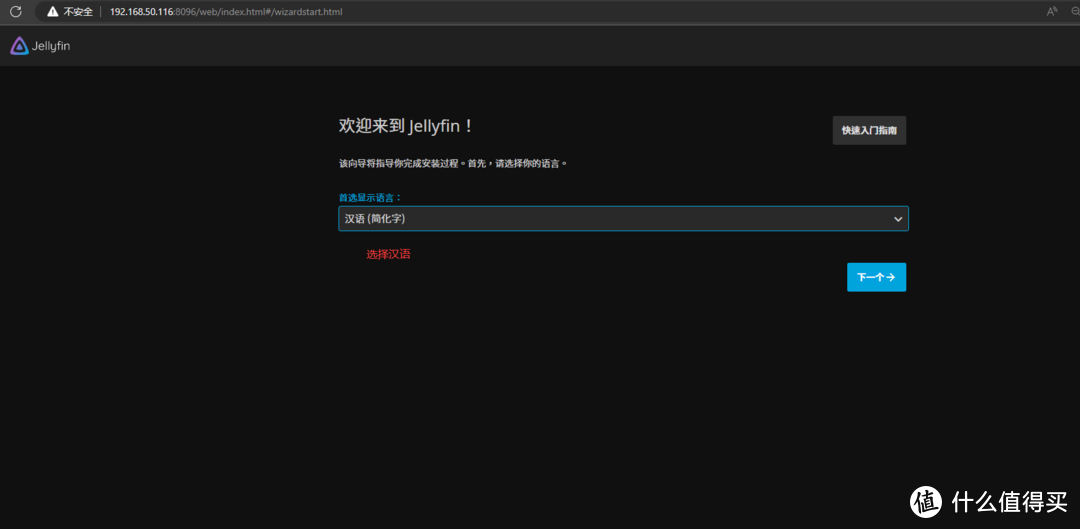 局域网IP:8086进入配置向导
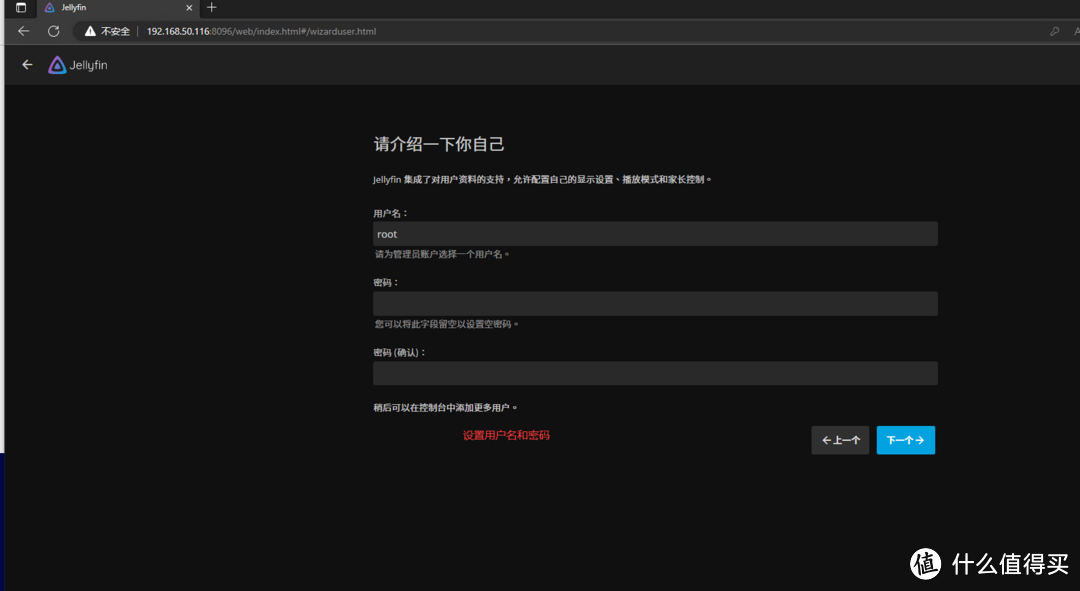 设置账号密码
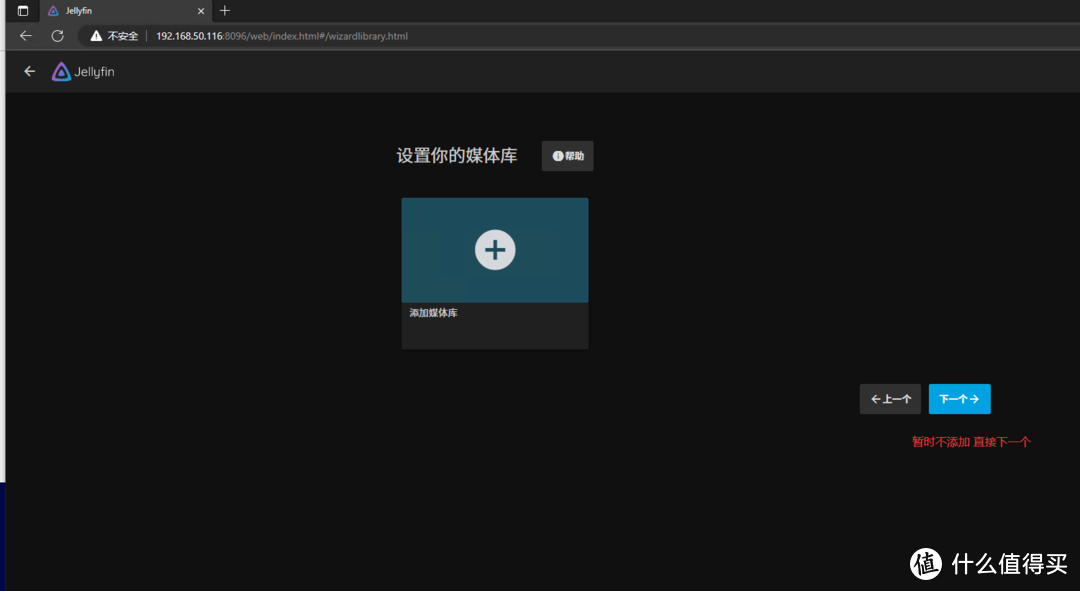 跳过媒体库添加
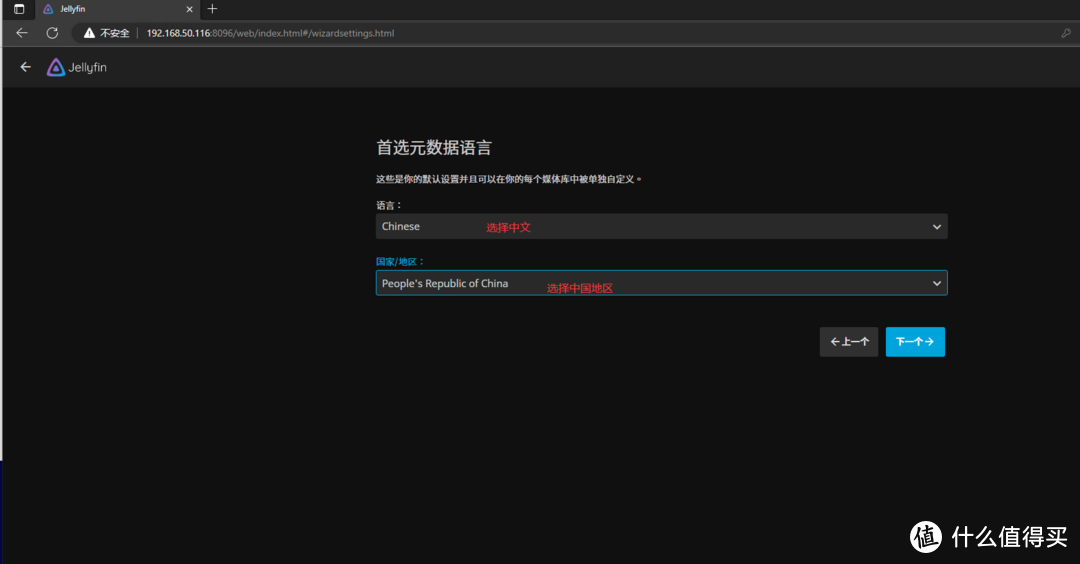 选择元数据语言
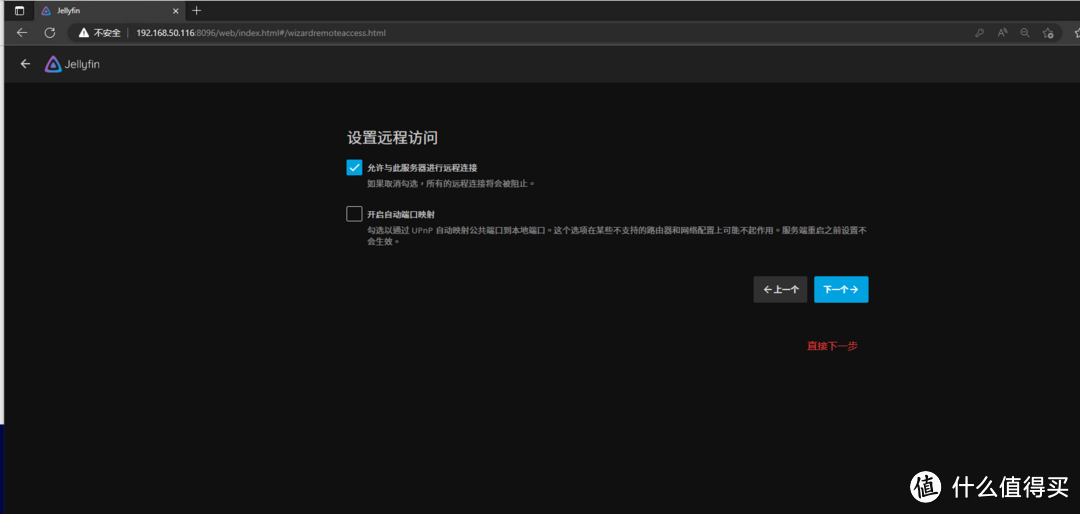 允许远程访问
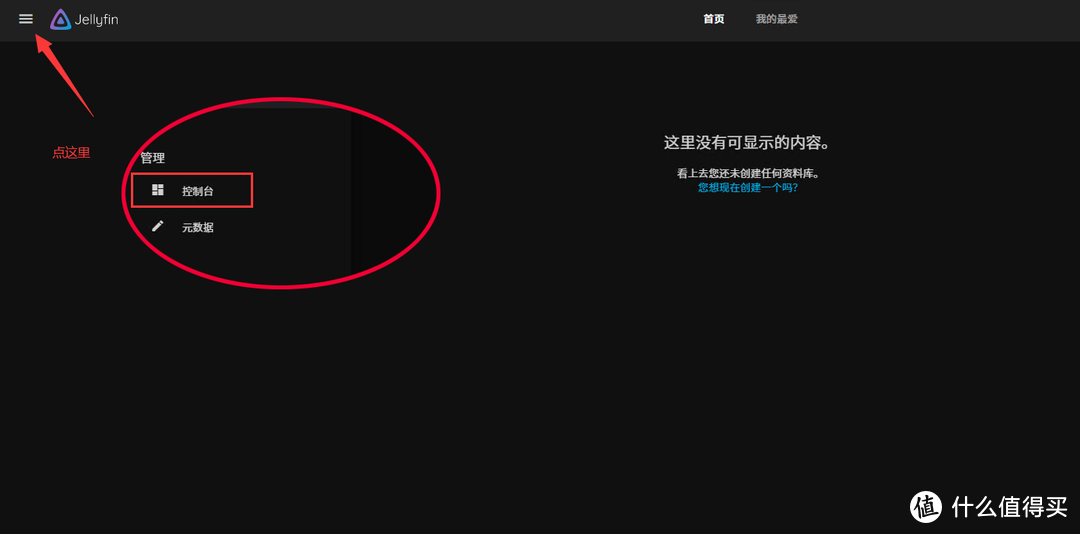 登陆后点击控制台进行解码和媒体库配置
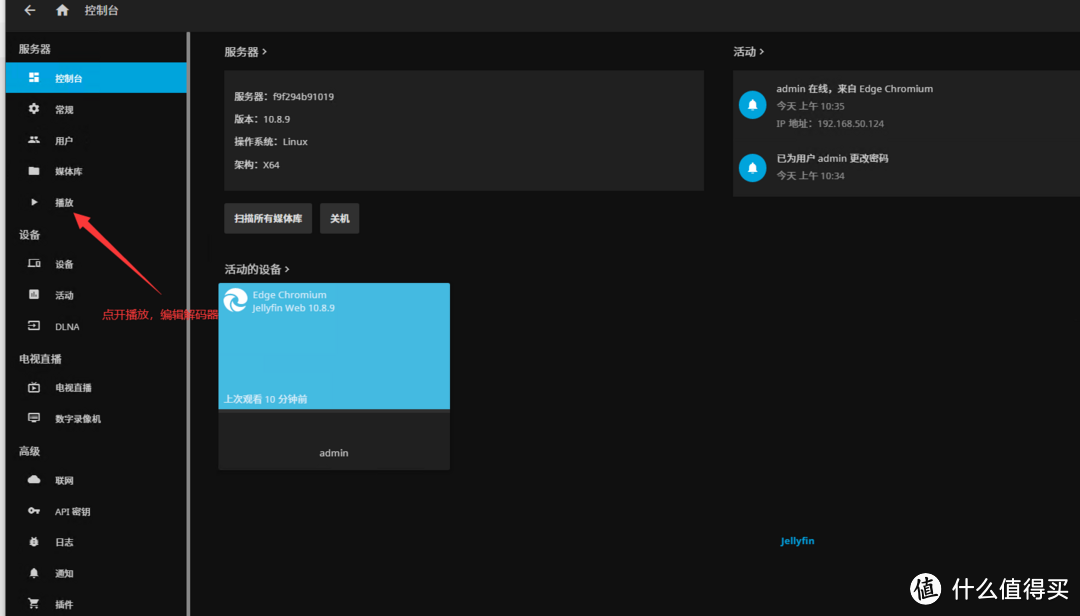 选择播放配置解码
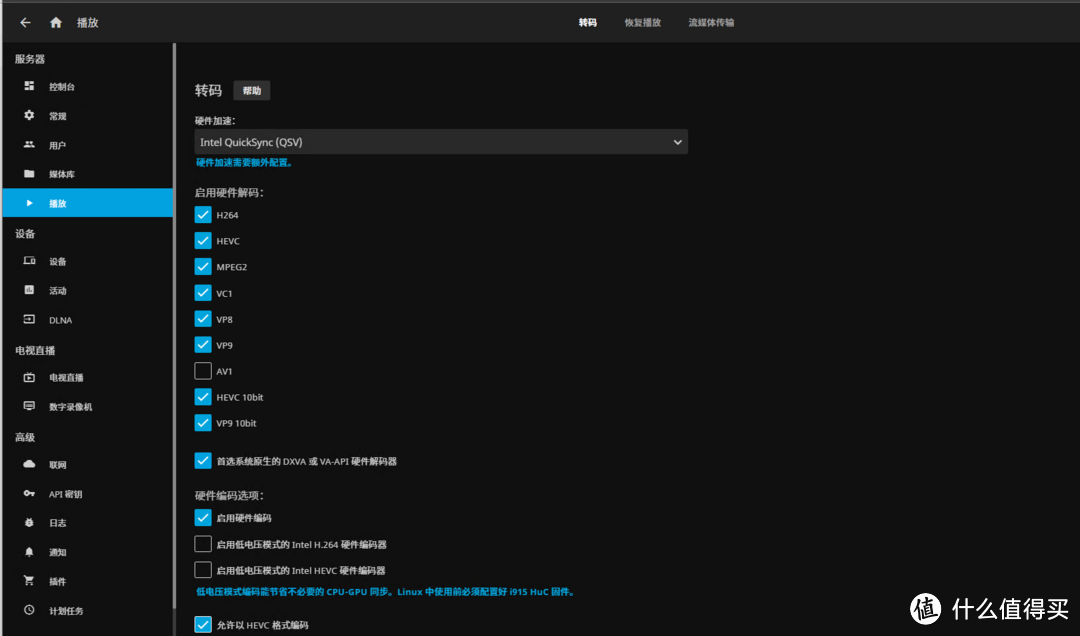 按图勾选配置拉到最下面保存
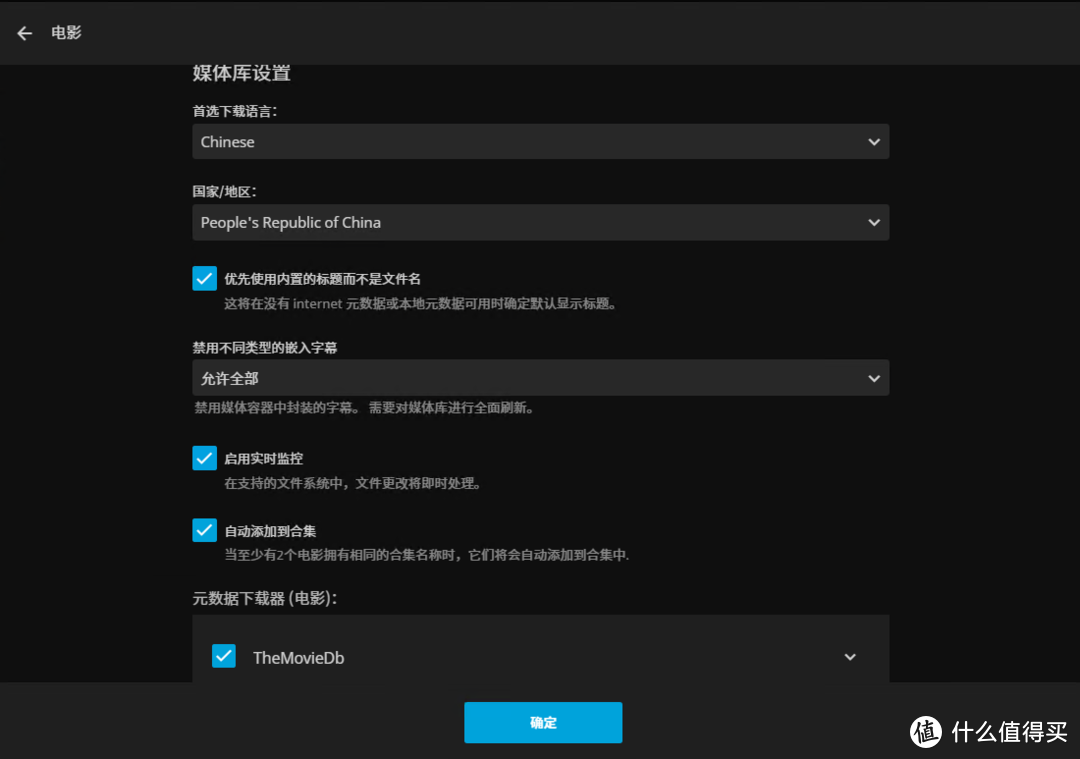
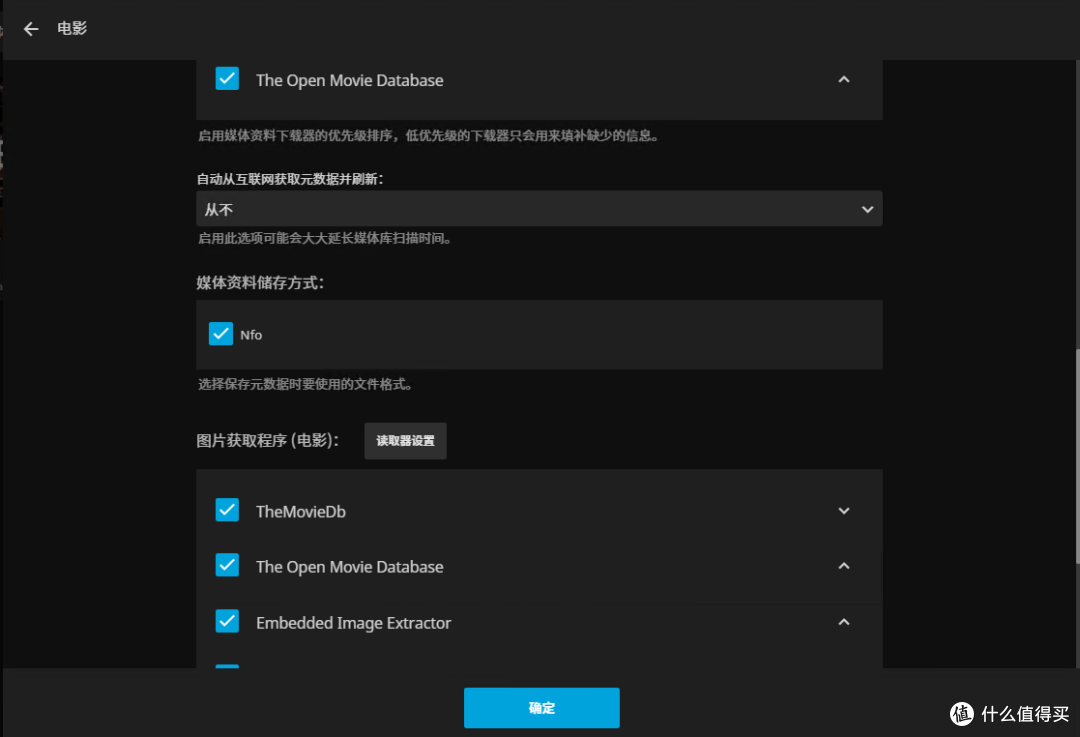
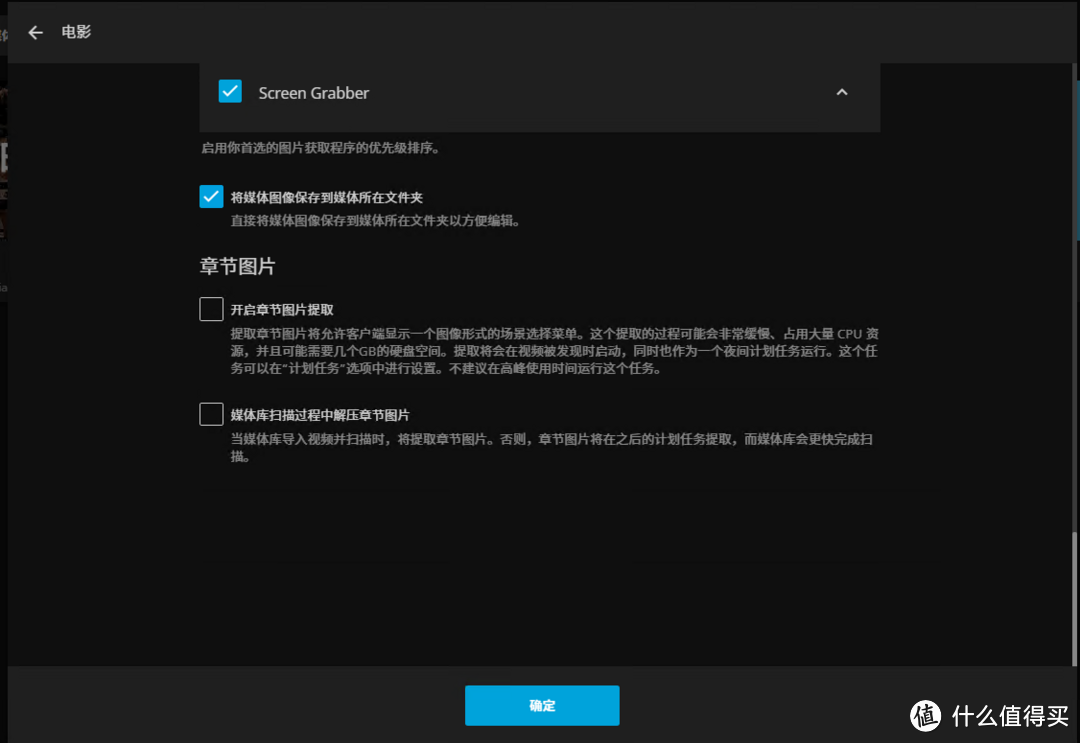 电影添加好目录后勾选

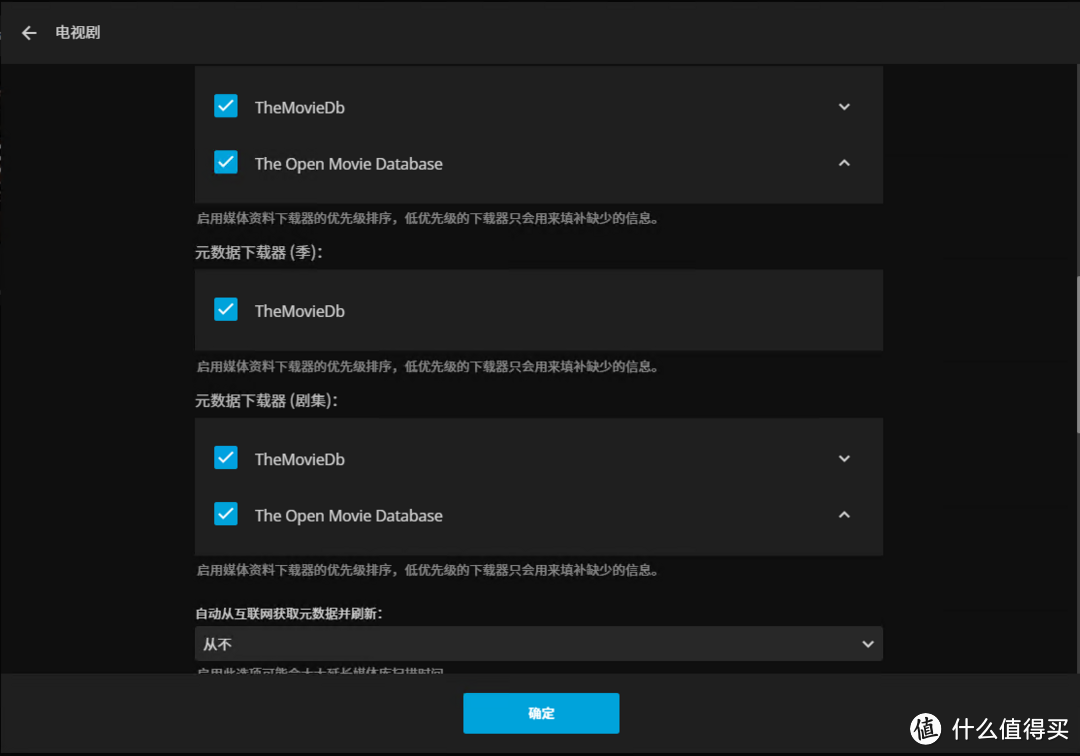
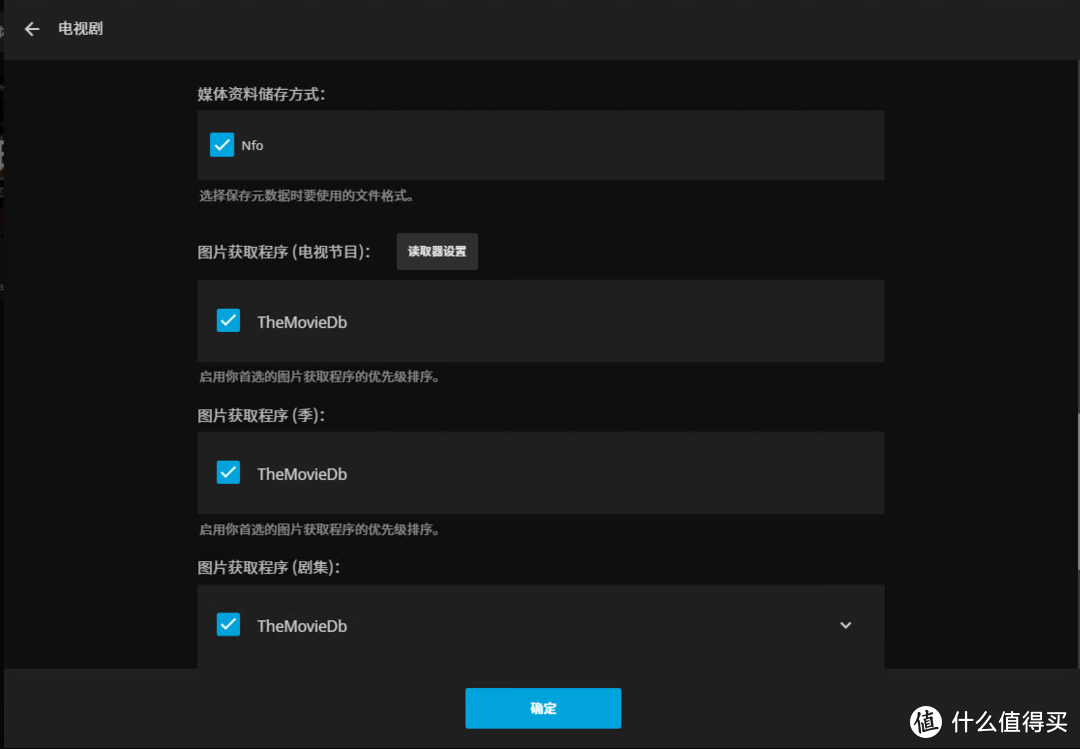
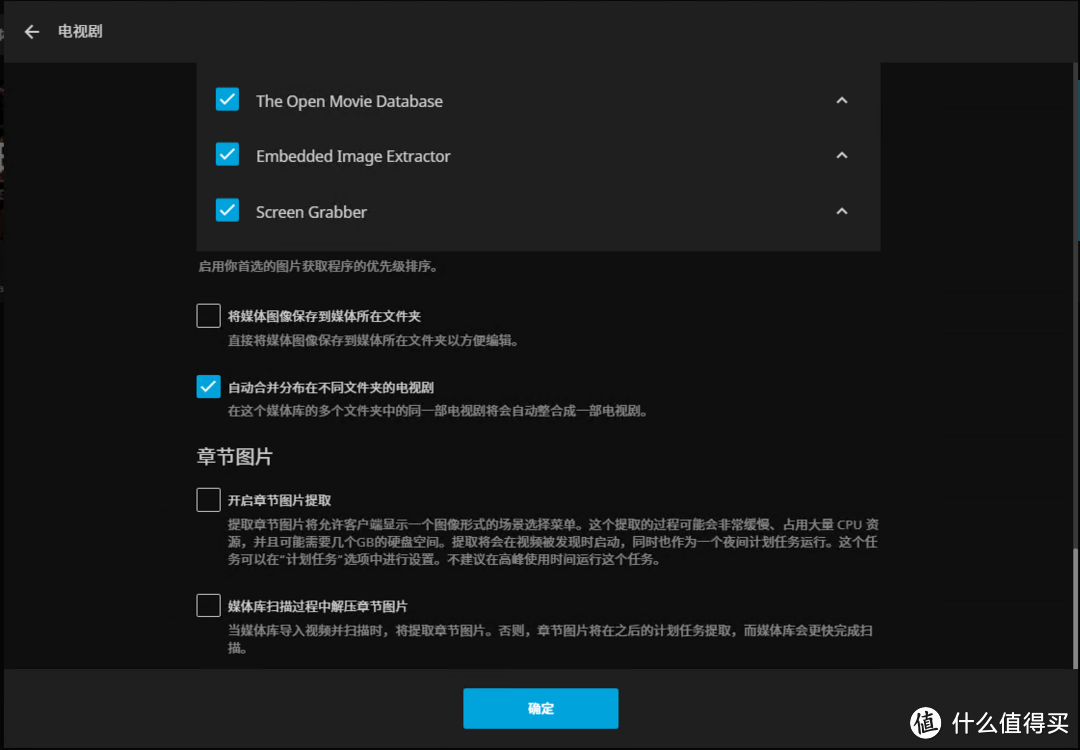 电视剧添加路径后勾选
 电视剧展示
电视剧展示
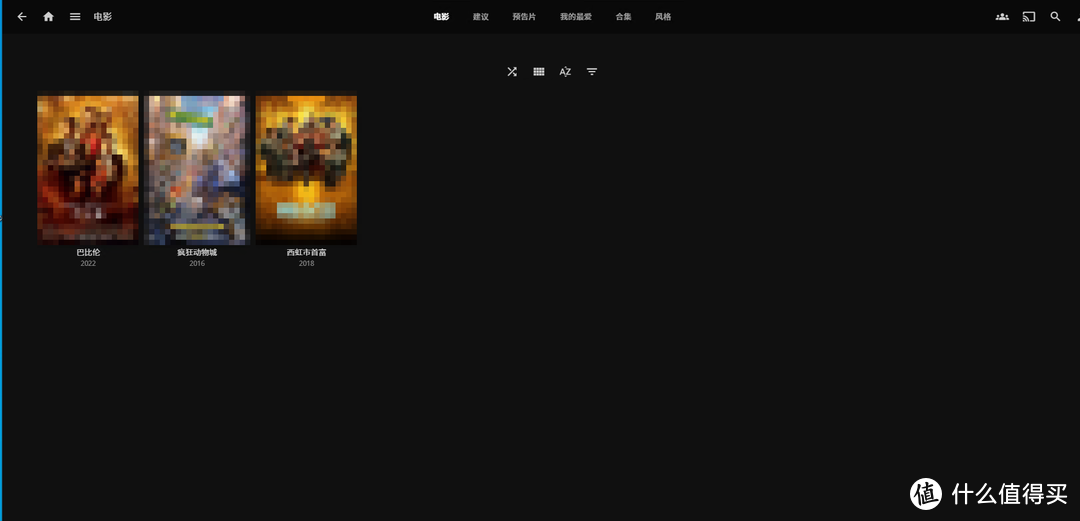 电影展示
电影展示
安装linuxserver/qbittorrent下载器
首次安装后会打不开,请直接到config文件内编辑一下conf文件添加:WebUIHostHeaderValidation=false
添加下载的时候注意下载路径为容器路径,注意转换关系参考准备工作中解说内容
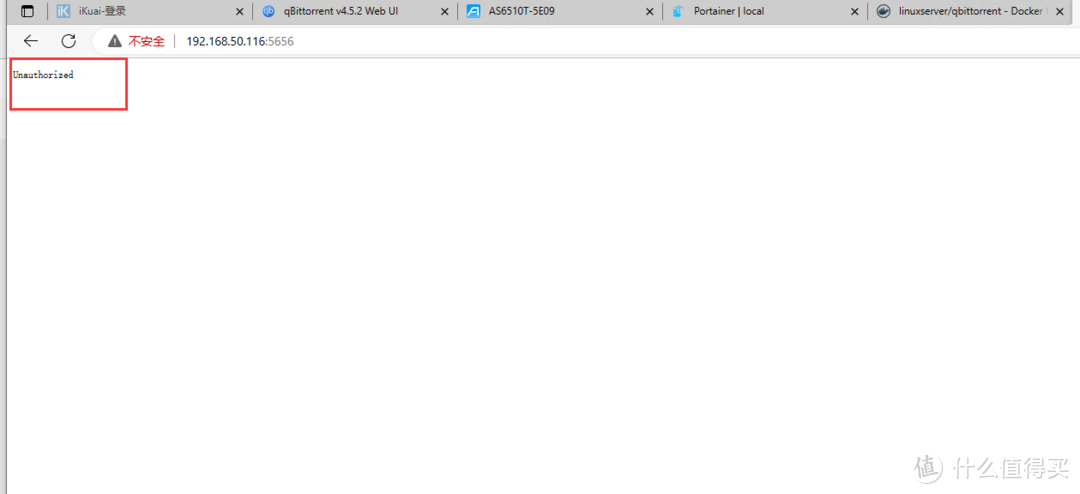 首次安装后会提示报错需要添加参数
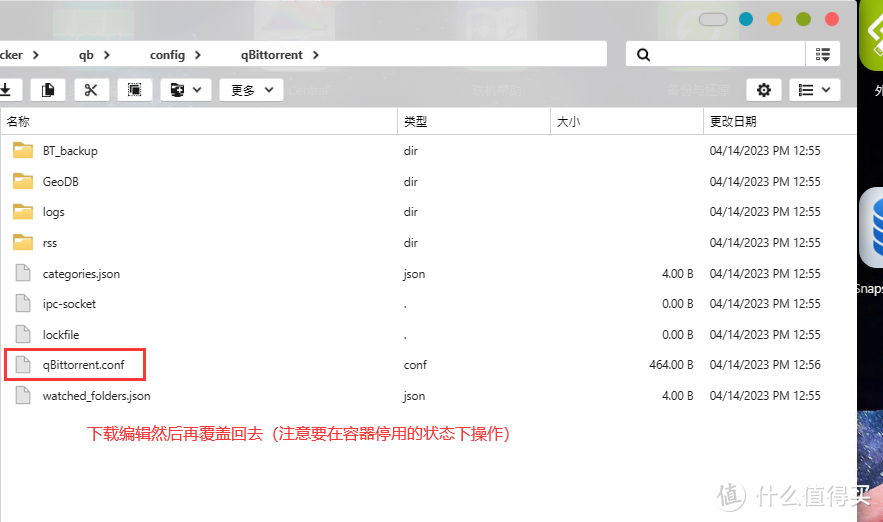 编辑qb配置文件
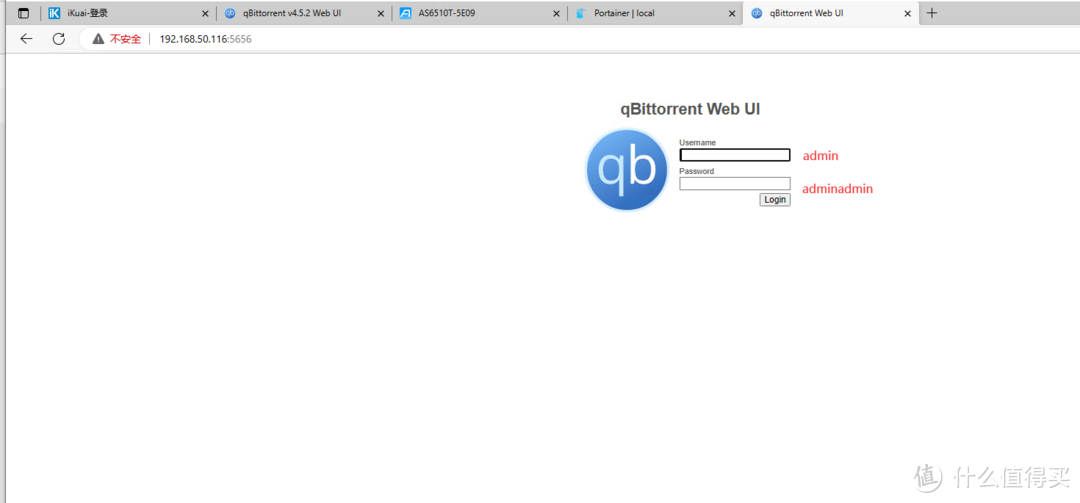 覆盖配置文件后再打开就能使用初始账号密码登录了
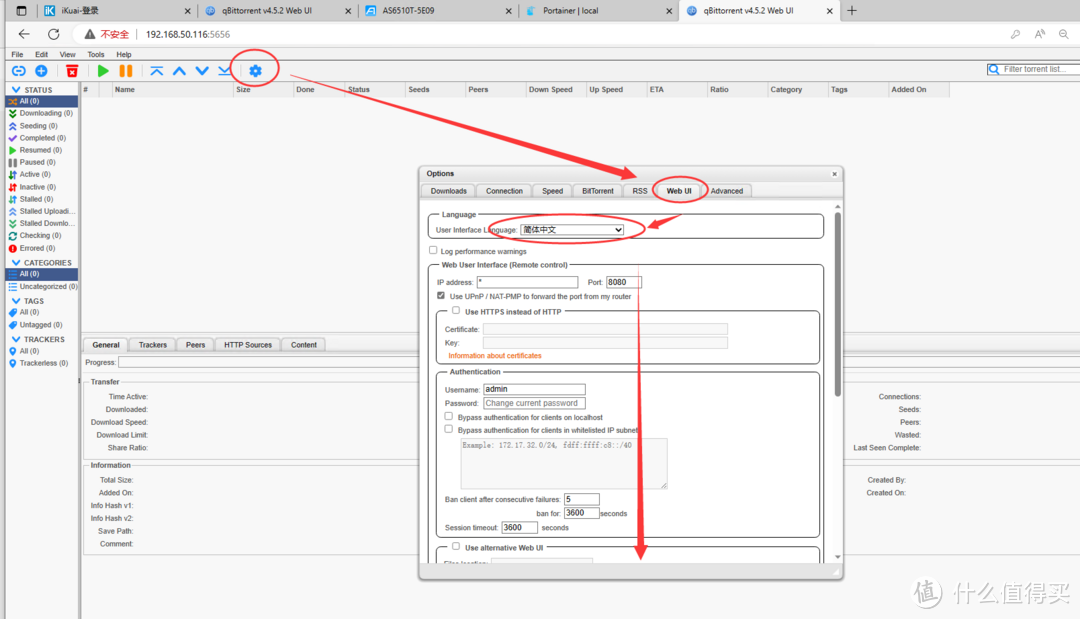 登陆后设置中文拉到最下面保存
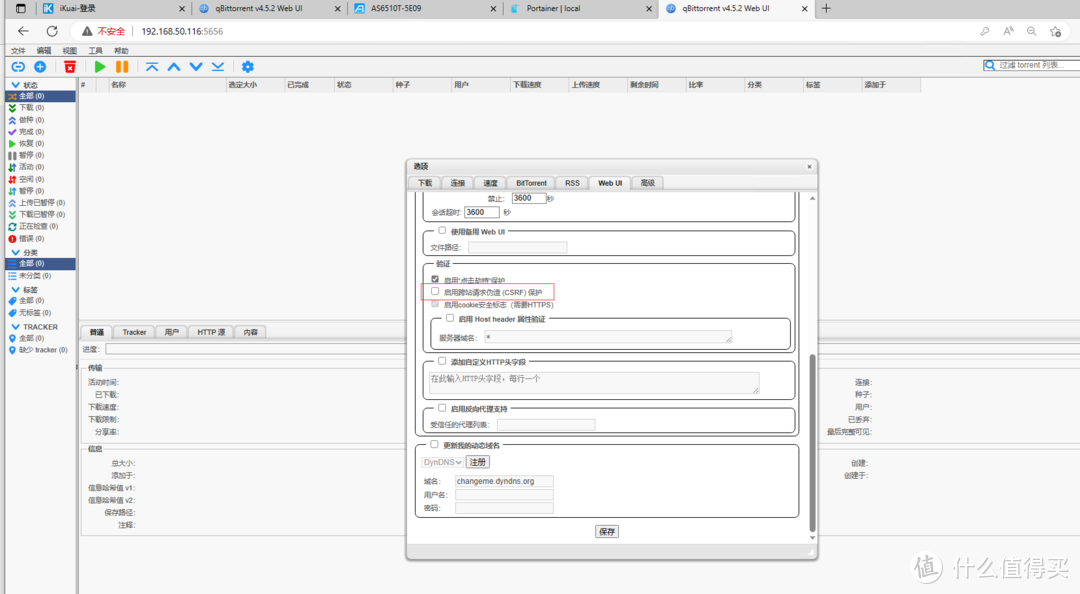 取消保护后期便于第三方插件调用
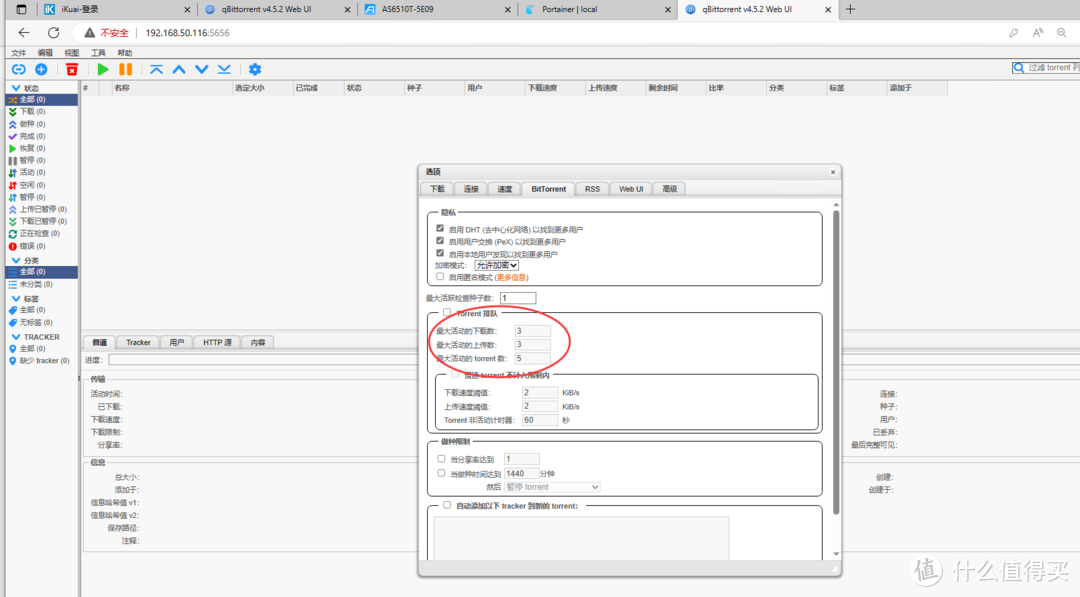 依据机器性能决定是否关闭排队
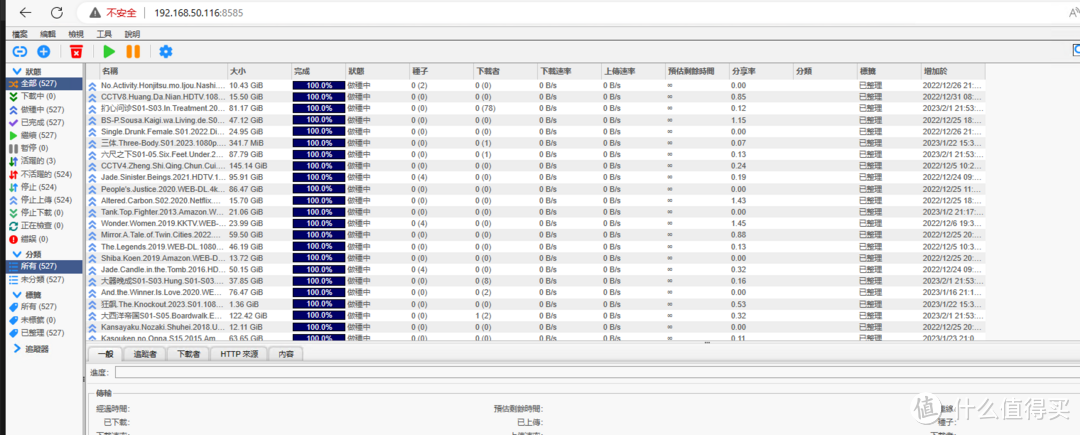 然后你就拥有一个下载利器了
安装jxxghp/nas-tools自动影音自动化插件
已经安装完毕qb/jellyfin
确定好当前下载目录和硬链目录(下载目录给qb用硬链目录给jellyfin索引用。硬链目录在下载目录下级,nastools直接调用下载目录同样也可以调用硬链目录)
请准备好激活用的token(获取方式请行解决)
提前准备好一个TMDB API Key(这玩意度娘可以搜到网址)
暂时不想开启消息推送服务(原因你懂的,我个人是觉得很烦)
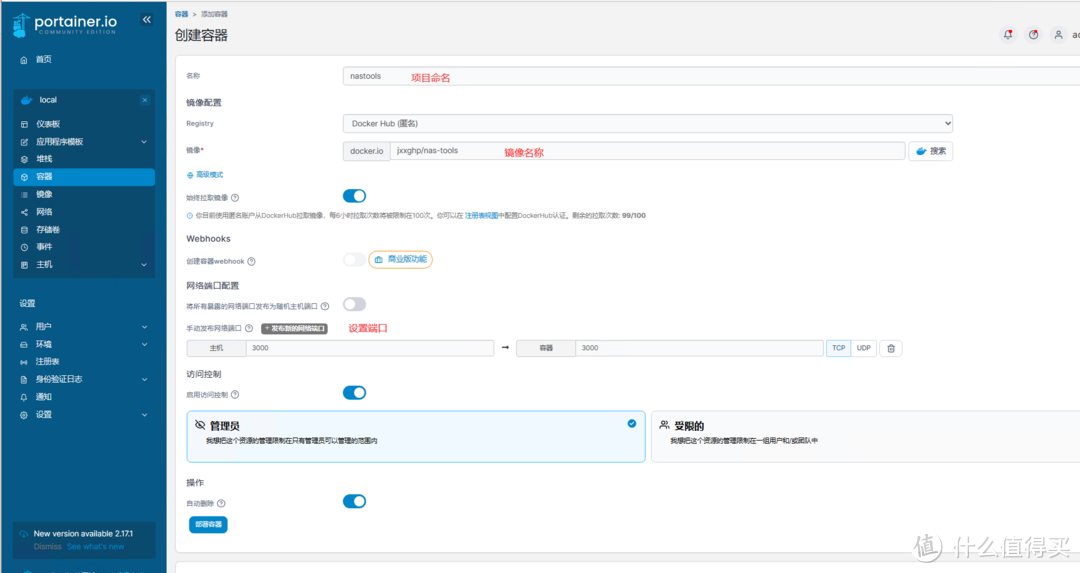 安装步骤
安装步骤
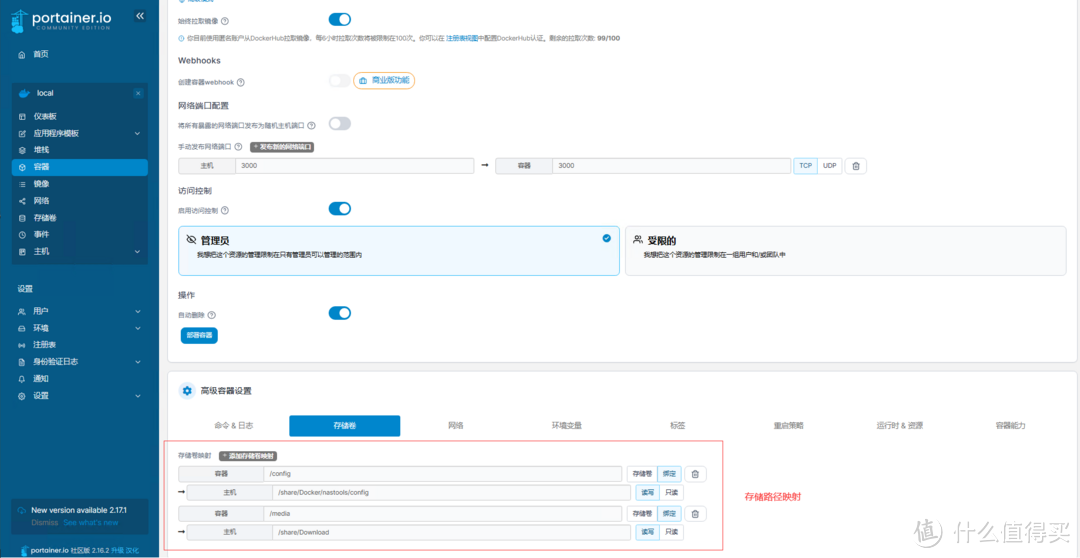 路径映射
路径映射
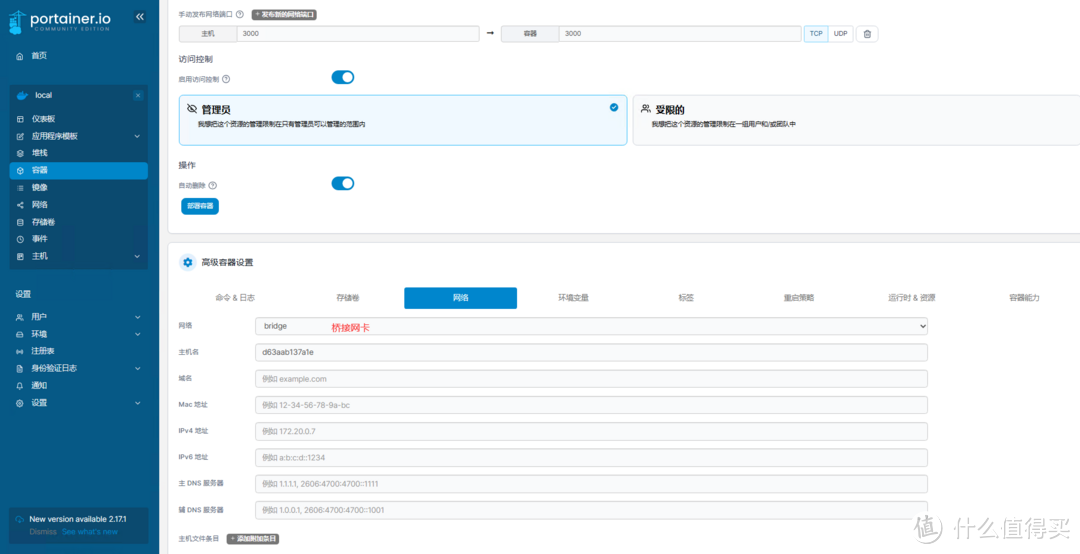 网卡设置
网卡设置
 打开浏览器登陆默认账号密码admin/password
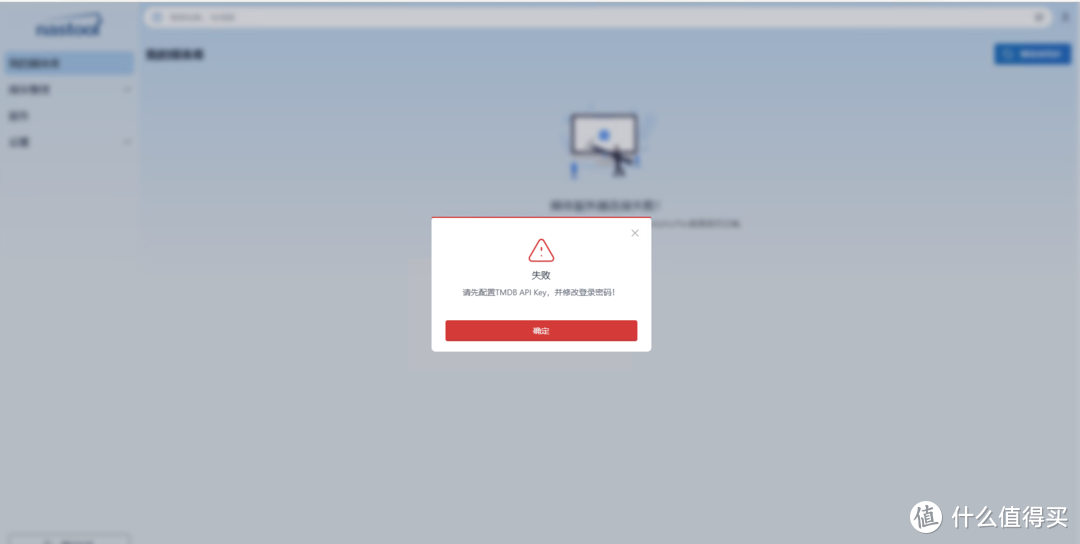 点击添加TMDB的api key
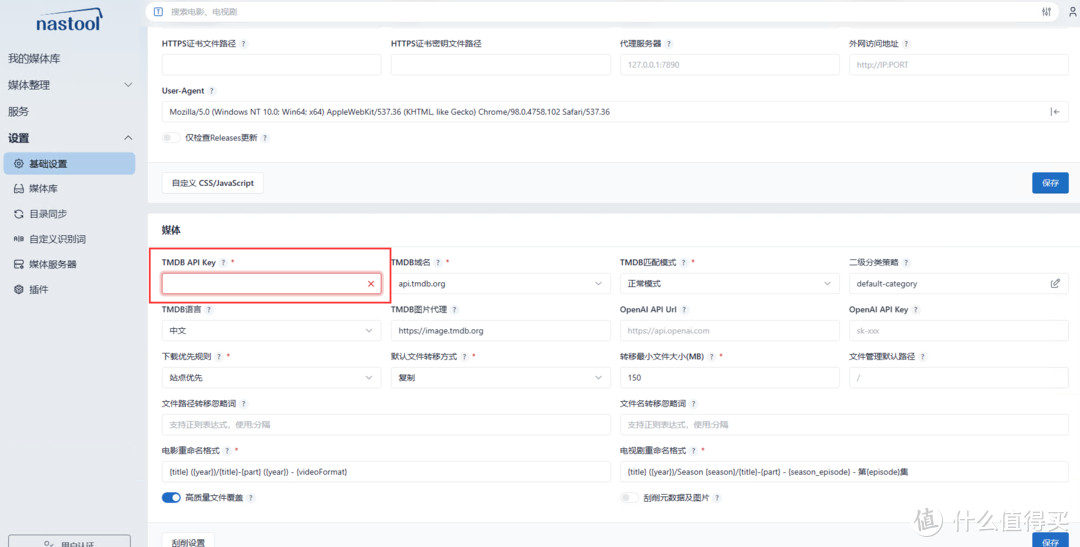 这里TMDB的api key
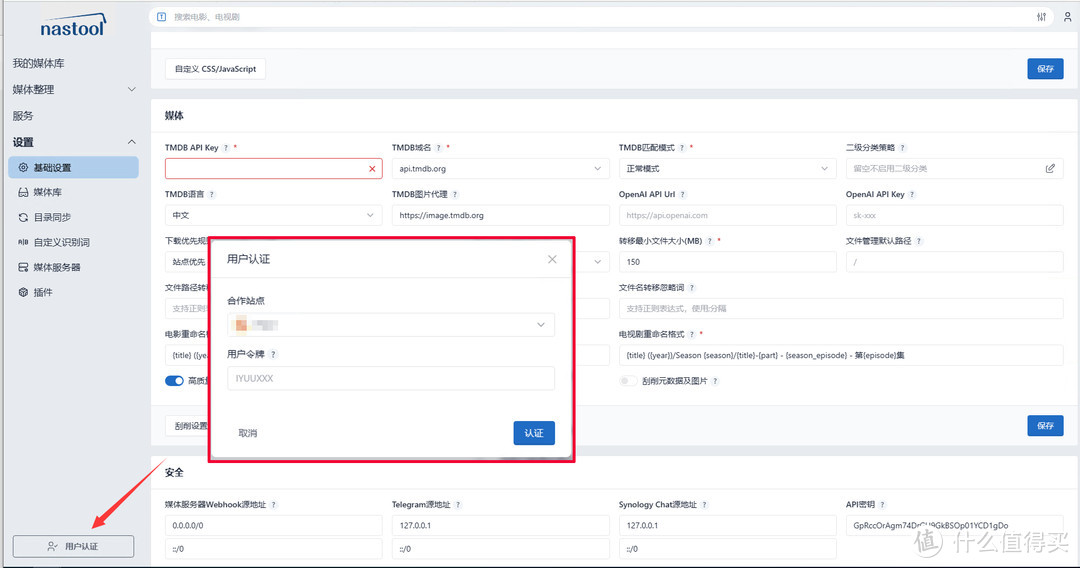 输入用户认证的token即可解锁所有功能
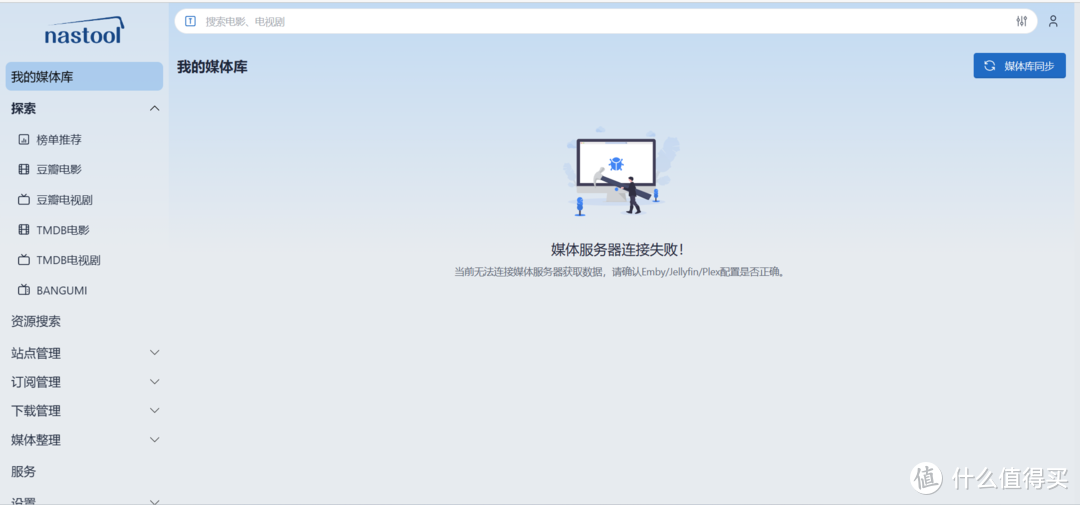 激活完毕后解锁全部功能
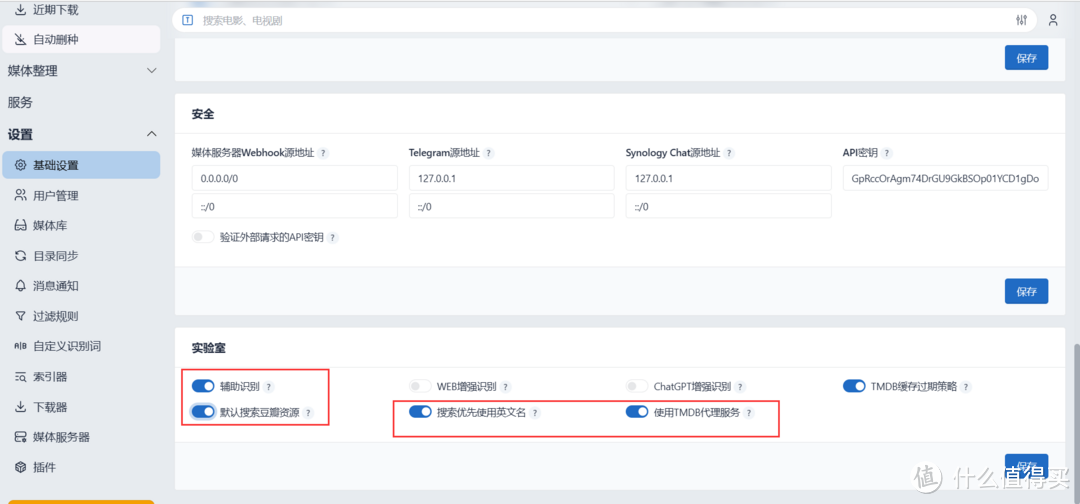 按图打开这4个选项
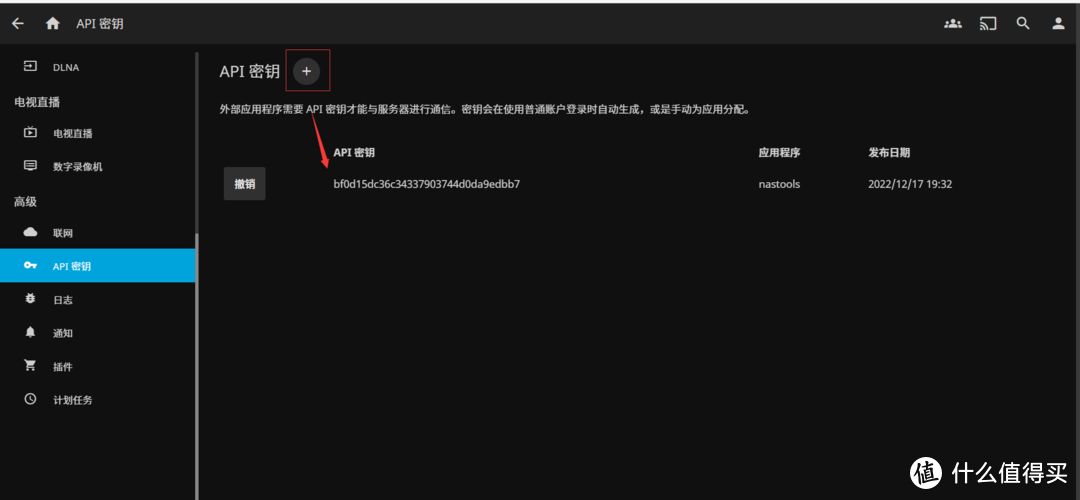 先去jellyfin创建api密钥给nastools来调用
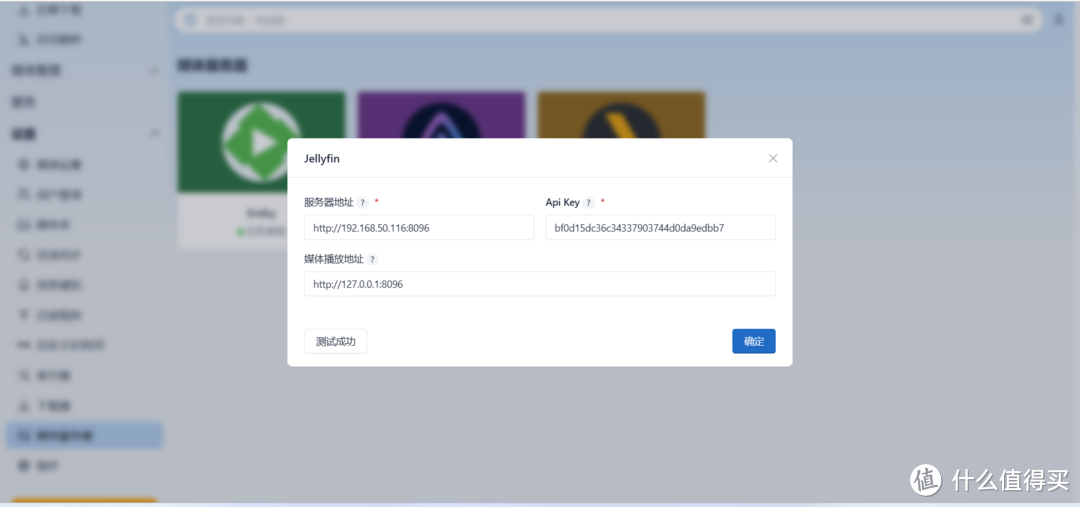 再去nastools里面添加这个媒体服务器
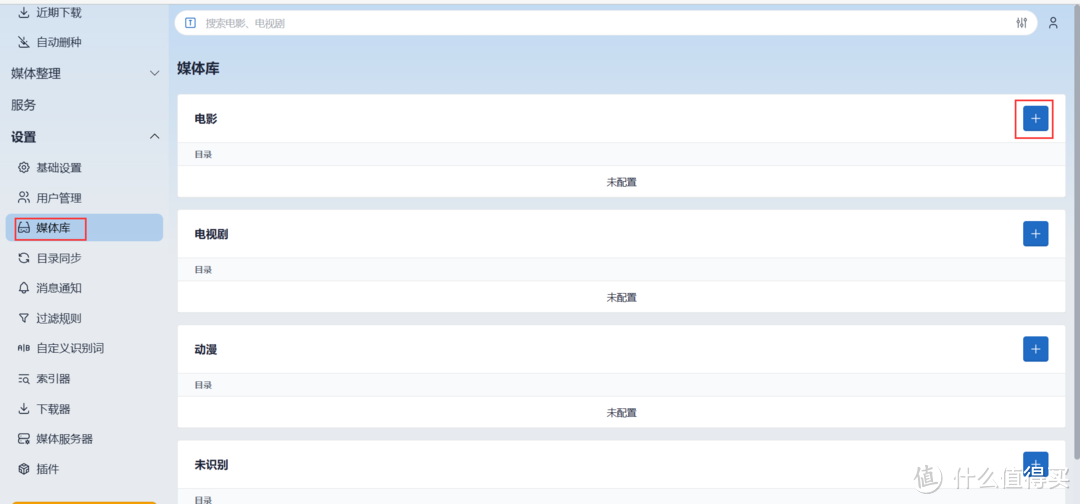 打开媒体库添加硬链后的文件夹路径也就是jellyfin的文件索引路径
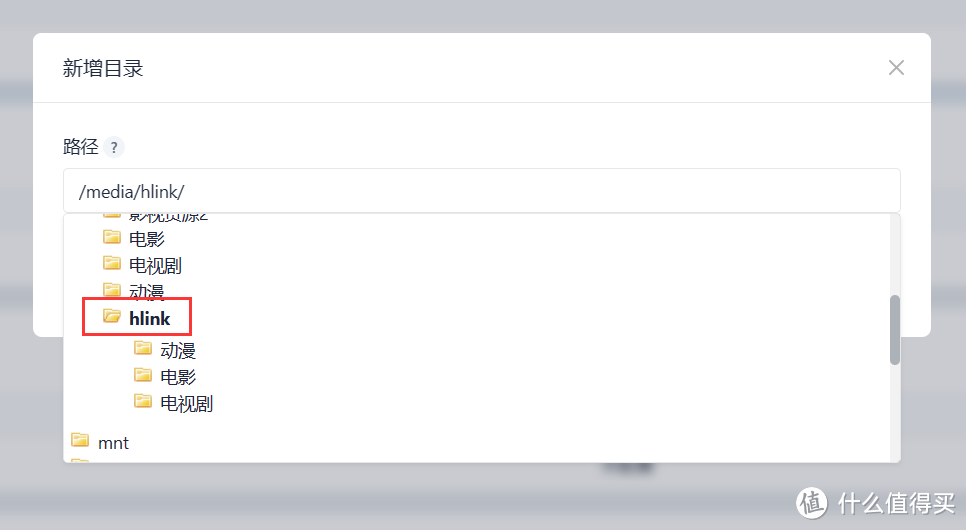 记住这里需要弄的是hlink文件夹
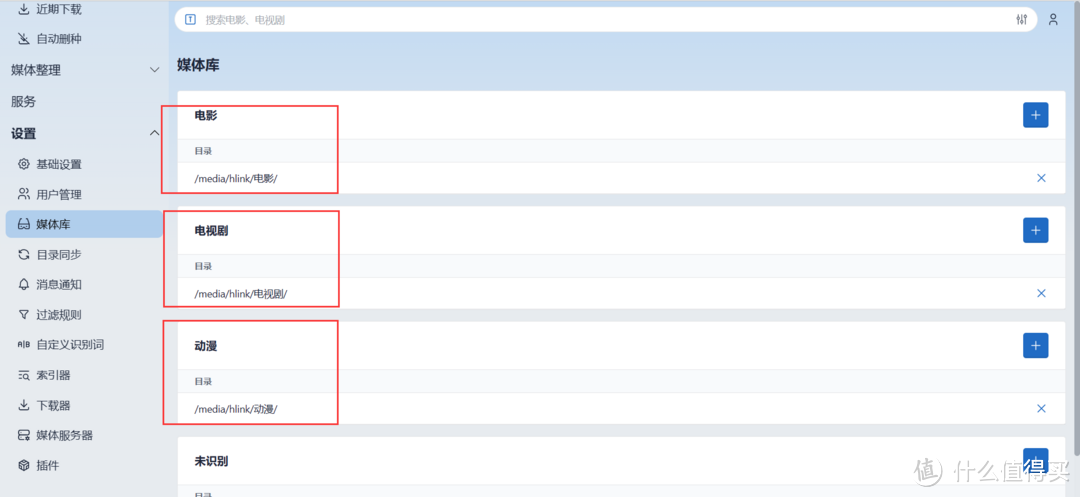 依次添加后就是电影/电视剧/动漫完整
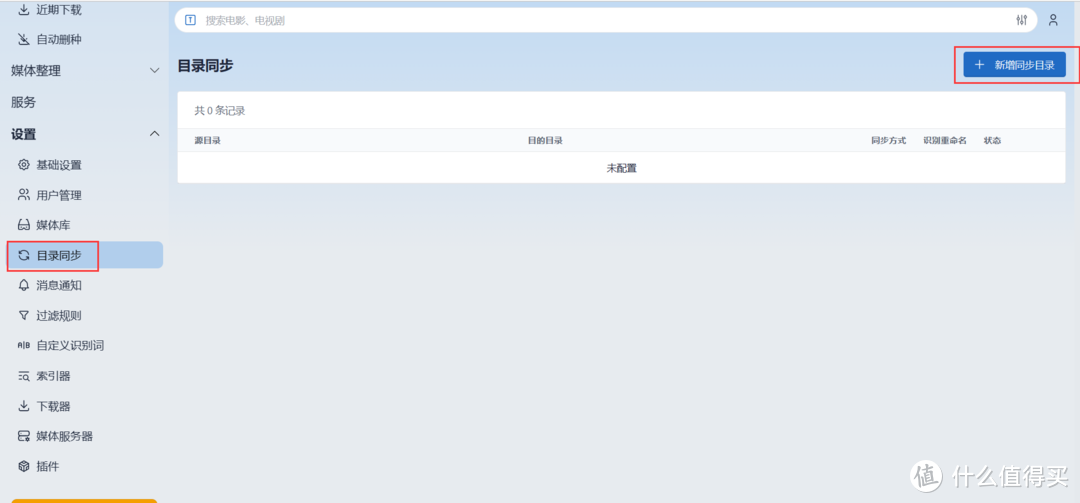 随后我们再去添加同步目录、这里意思就是把下载目录和硬链目录连起来、方便后期把下载的文件硬链到这个hlink文件夹里面去
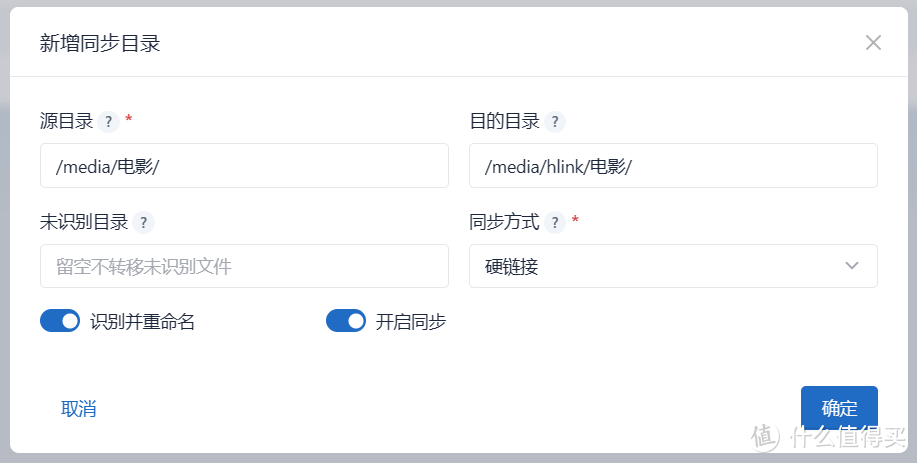 这里看到我前面是下载器下载路径中在nastools的目录后面就是硬链目录
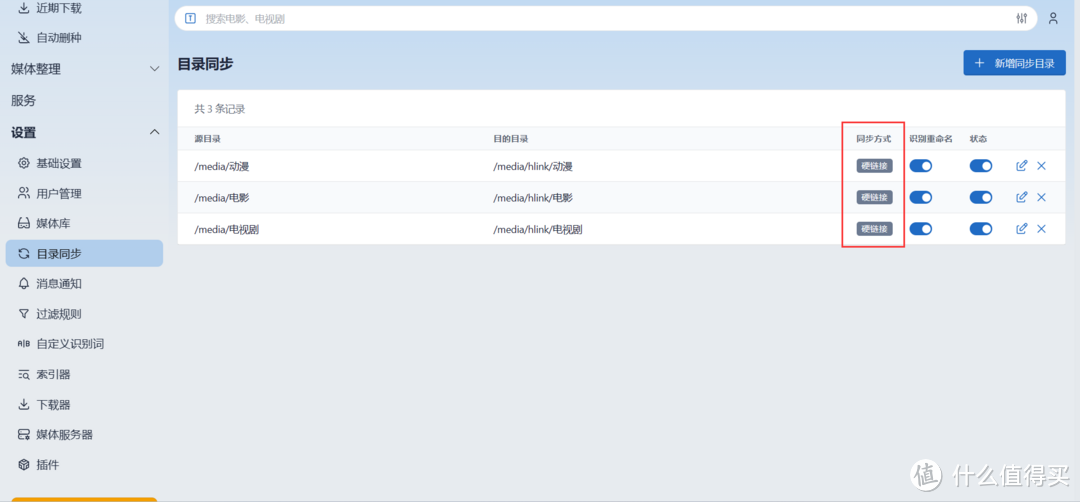 添加完成后一定要检查一下自己的同步方式为硬链接
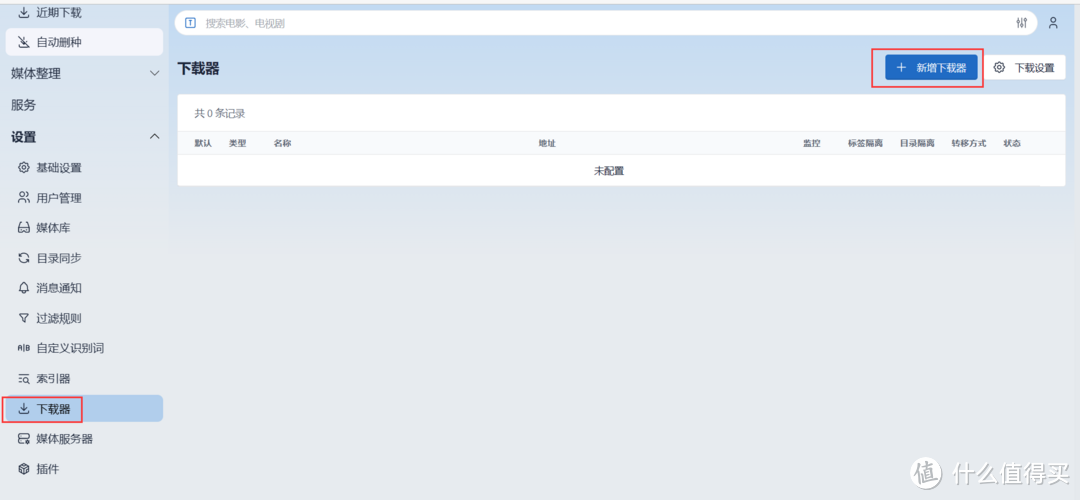 接下来就是添加下载器
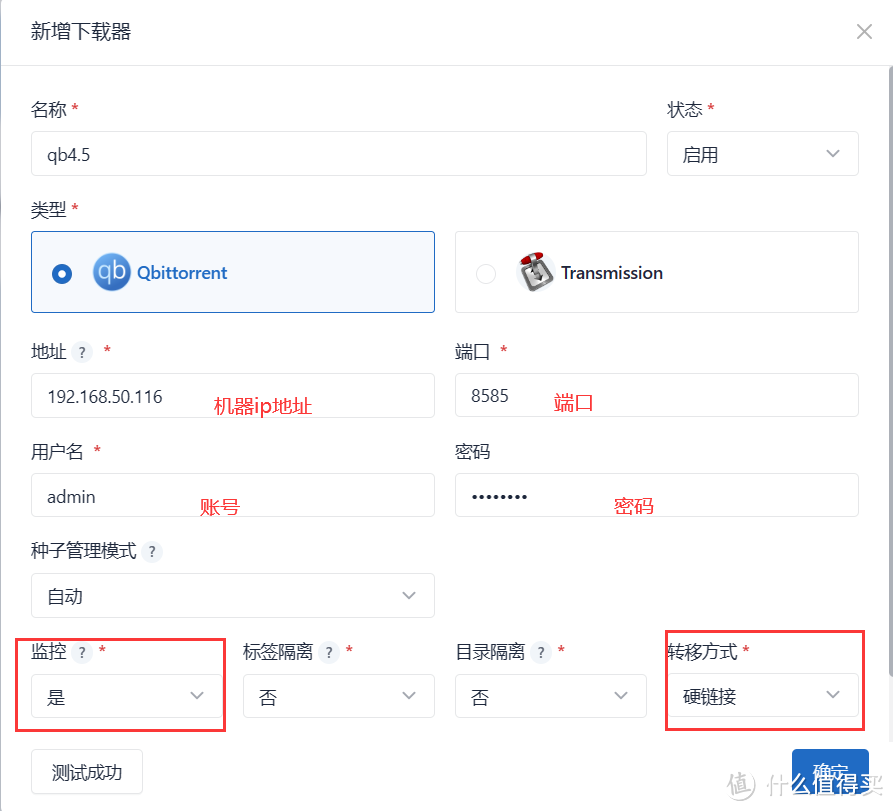 记住这里几个选项必填
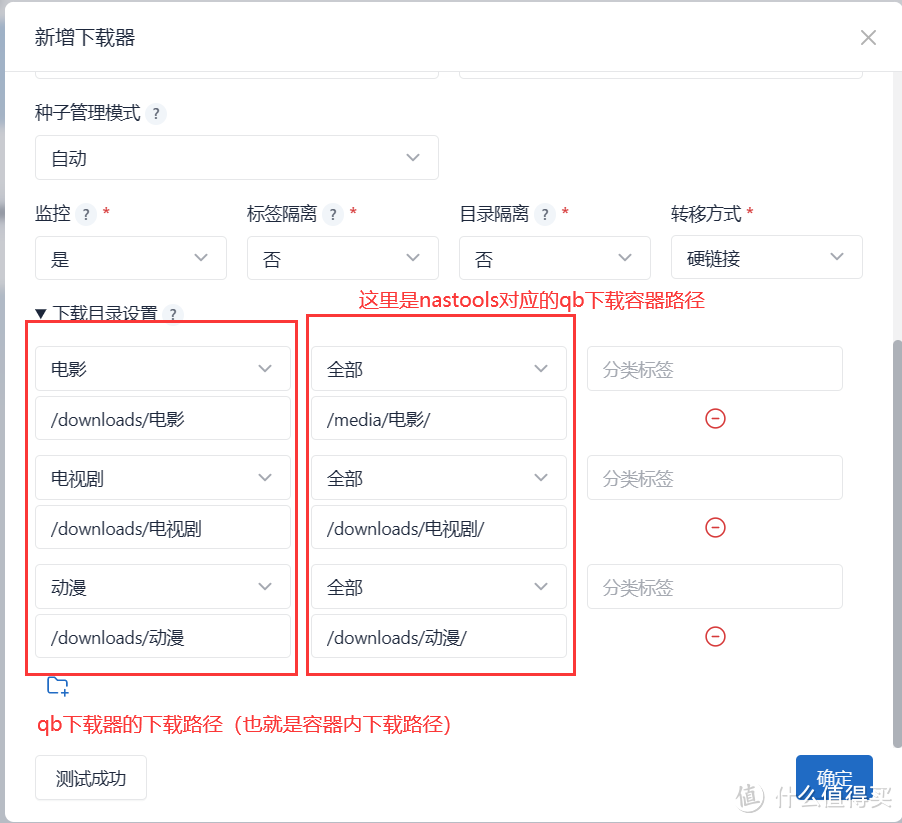 在下面下载目录也要对应设置、前面是下载器里面的下载路径后面是映射后再nastools里面的路径
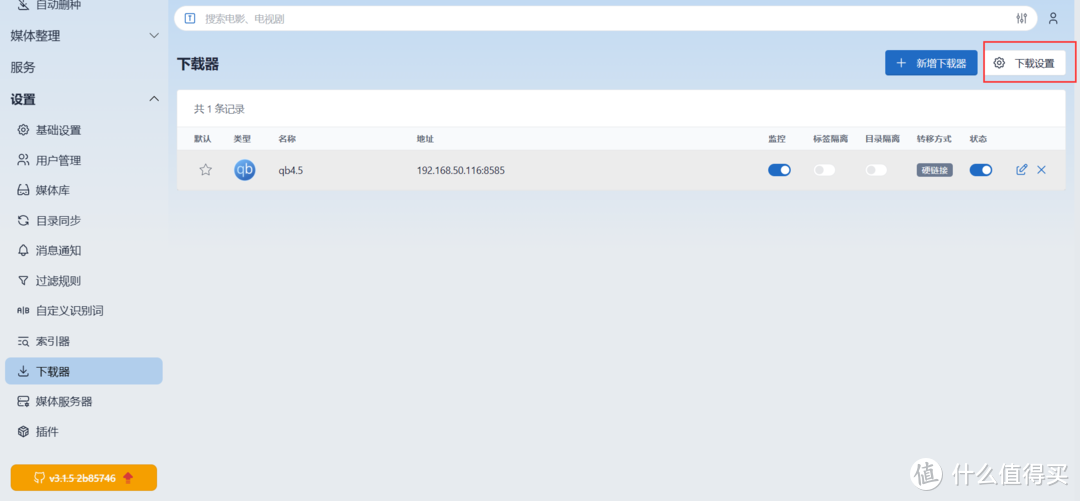 接下来还要设置一下下载设置
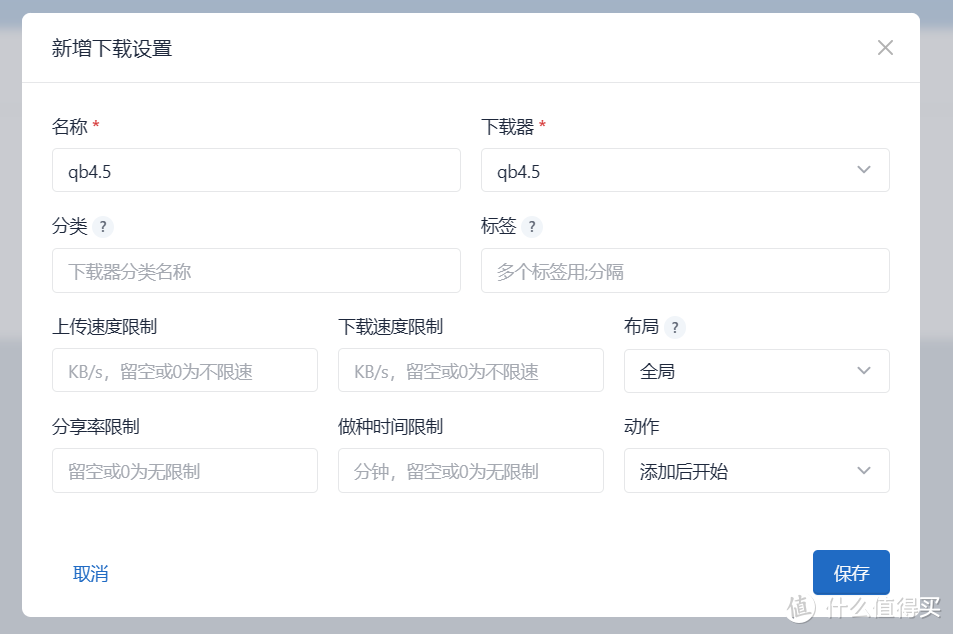 新增一个下载设置以便于在站点内选择这个下载器
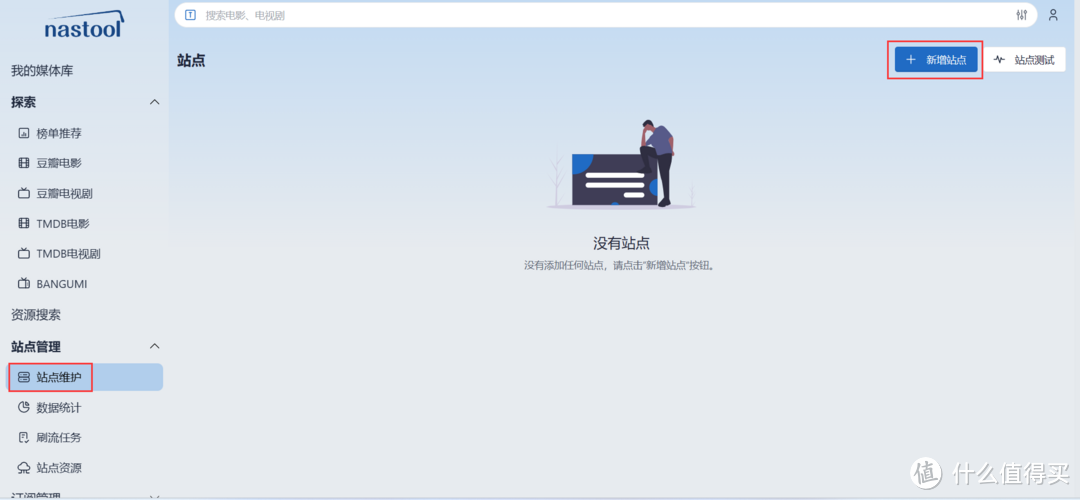 然后我们再去添加站点
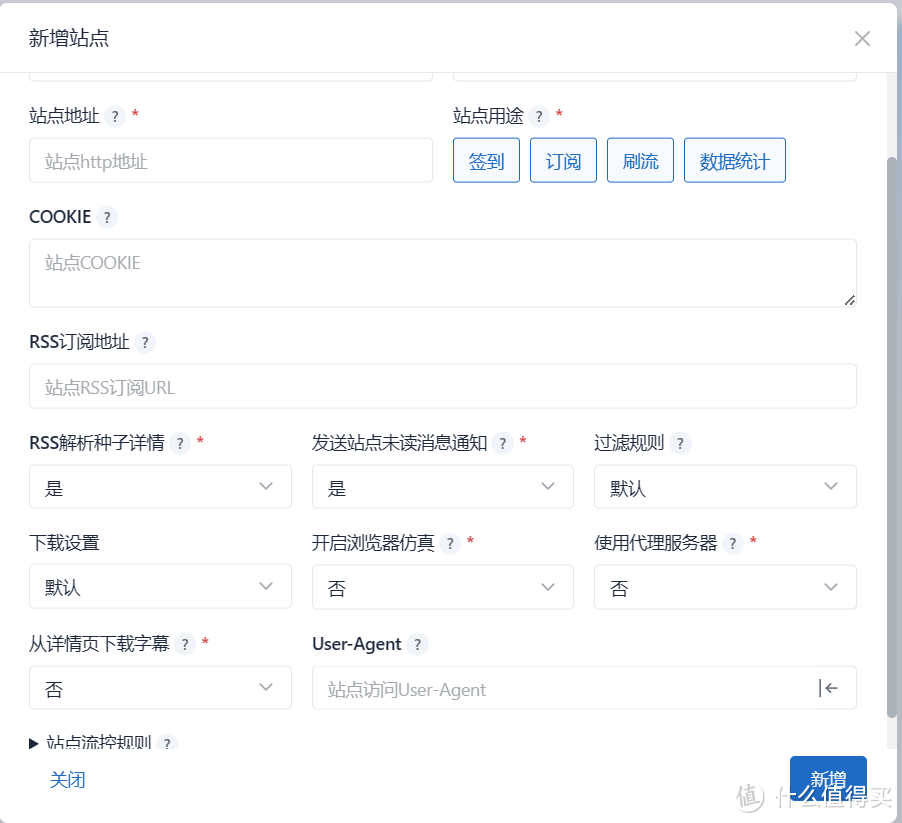 我们把手上站点的信息填入后注意要选择一下下载设置
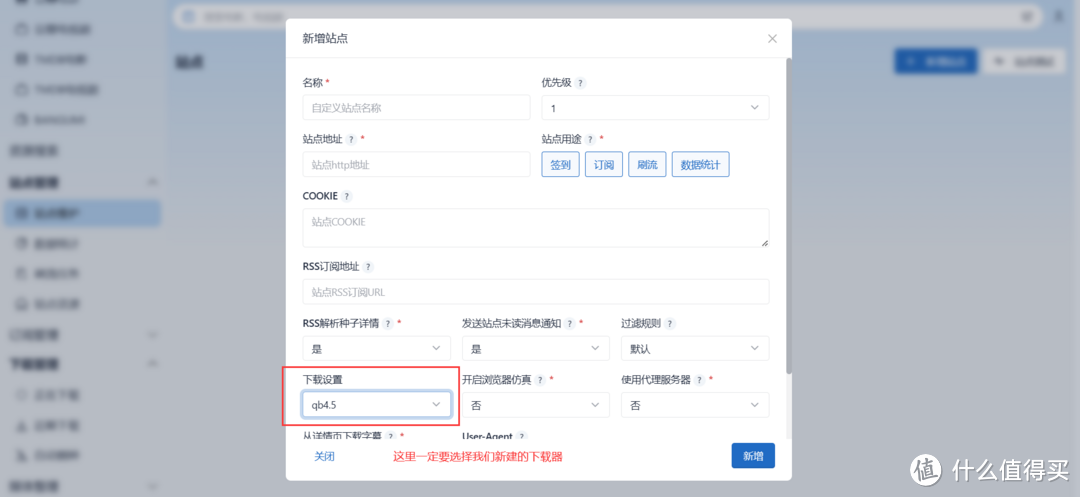 这里是重点!!!必须选!!
总结
这是一个影音自动化的集合教程
不建议没有pt站的小白使用
配置过程要是和我一样就可以抄作业,如果自己的文件夹路径请举一反三
在旗舰店购买的小伙伴可以直接找技术售后解决
本次教程只是展示安装过程、如何使用请直接搜索即可!








校验提示文案
校验提示文案
校验提示文案
校验提示文案
校验提示文案
校验提示文案
校验提示文案
校验提示文案