










9
7
路由器新手入门——OpenWRT基础设置篇
2023-04-17 17:21:01
125点赞
1161收藏
60评论
首先要诚挚的道个歉,因为懒癌发作,一直答应要写的OpenWRT设置教程刚刚完工,实在是拖了太长的时间了。主要是工作量太大,光截图就50多张,真的很麻烦。但无论如何还是要标示线我的愧疚,希望能获得大家的谅解。
书接前文,上一期我们介绍了红米AX6000如何刷入OpenWRT系统,如果还没有刷机可以先去复习一下。
那么,刷机后就是新系统的配置问题了,第一次接触OpenWRT确实会有一点迷茫,因为它的逻辑和我们平常使用的Web管理界面并不太相同,一方面可以配置和调整的参数更多,另一方面门槛要比其它路由器入门级的Web管理界面略高一点点。那么我们今天就来简单的聊一下,OpenWRT的基础设置。
以我刷的这个红米AX6000的OpenWRT为例,其他版本的可能略有差别,但是总体上功能是类似的,学会了一个其他的就会很容易上手。
登录到LuCI后,我们看到的界面是这样的。LuCI就是OpenWrt上的Web管理界面,因为OpenWRT除了使用LuCI配置外,还可以使用命令行配置。可以简单的理解为DOS和Windows的关系。相对复杂的命令,LuCI的Web图形界面要友好的多。
这个界面左侧是导航菜单,从上到下依次是“状态”、“系统”、“服务”、“VPN”、“网络”和“退出”。我们依次进行介绍。
状态
概况
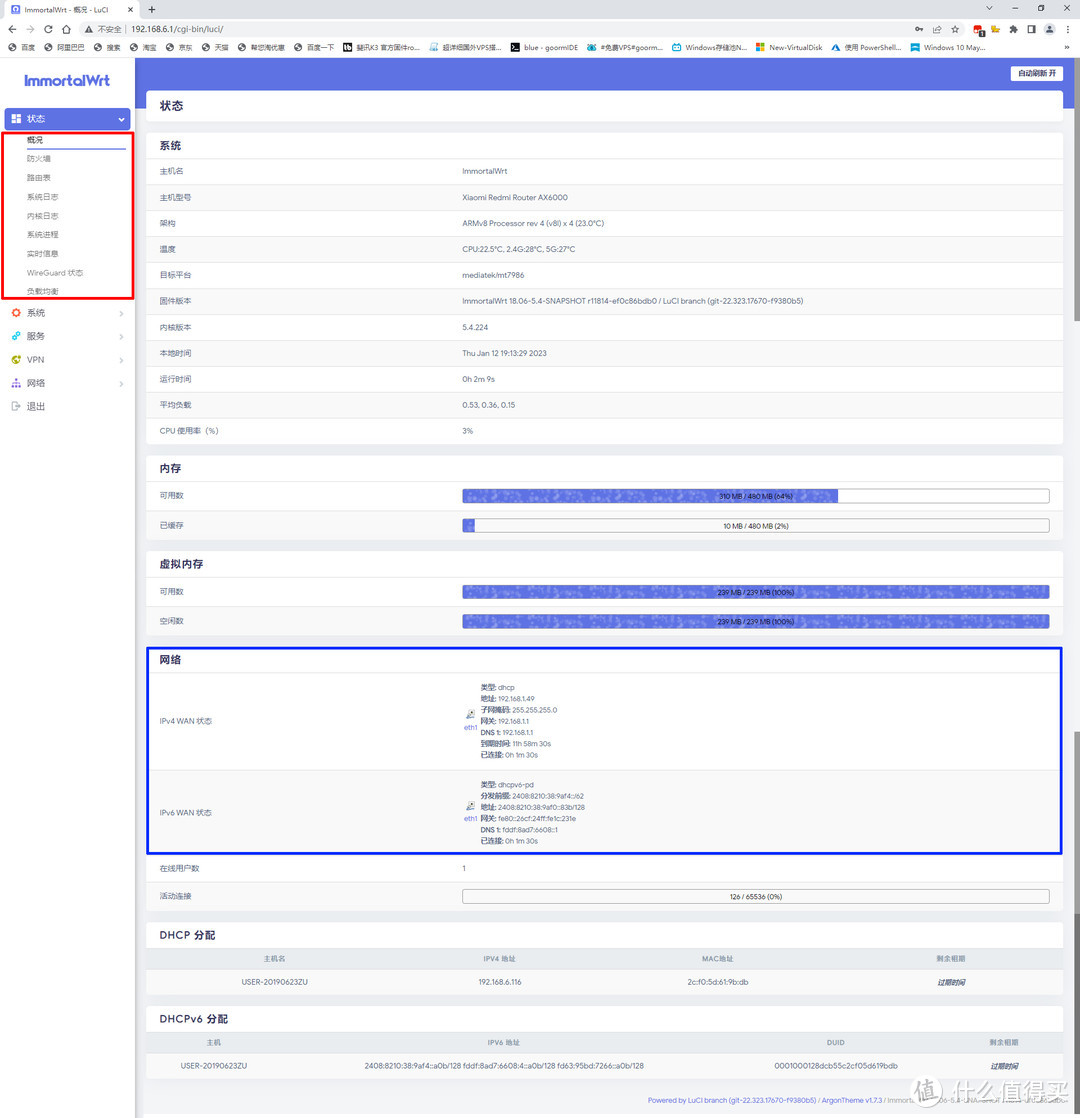
上图就是概况的全屏幕截图,可以看到系统信息,网络状况和DHCP的地址分配。
蓝框中的网络状态分为两个,上面的是IPV4网络,下面是IPV6网络。
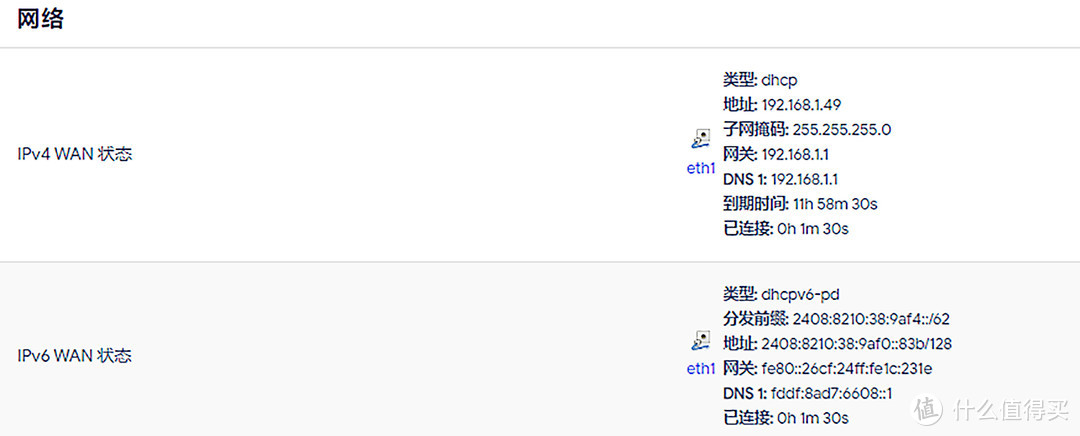
为了看的清楚,我截了一个放大版的图。偏右侧信息的最左边,我们可以看到一个网口的图标和蓝色的"eth1"字样。这个"eth1"就代表此连接是路由器的网口1。上面的IPV4,从上到下依次是公网的连接类型,上图是DHCP,也就是自动获取地址,其他还有静态IP、PPPOE等等。地址则是路由器在公网的地址,如果你的路由器是用DHCP模式连接路由模式下的运营商光猫,可以看到的是一个类似的地址一般是192.168开头的。如果路由器是PPPOE模式连接桥接模式下的运营商光猫,那么拨号成功后会看到一个公网地址,比如60开头的,如果是10开头的,那基本就是运营商的“大内网”,你可以想象成运营商建了一个超大的局域网,然后你加入这个局域网中通过这个局域网的路由器上网,这种方法对于后期的使用会造成一些麻烦,尽量让运营商给你一个公网IP,哪怕是动态IP,也要好过内网IP。网关就是拨号网络连接的网关,可以简单理解成路由的第一跳,虽然我们平常的家庭局域网,网关=路由器,但是大型网络不一定也是如此,好了,说的有点多了,咱们接着往下看。DNS就不多说了,域名解析服务器。到期时间和连接时间也是DHCP服务器提供的,可以忽略。
下面的IPV6也是类似,只不过地址信息有所不同,如果你的连接的网络支持IPV6 ,那么这里就会列出你的IPV6信息。同样,后期进行一些进阶设置,比如DDNS等等,会用到这些信息。
防火墙
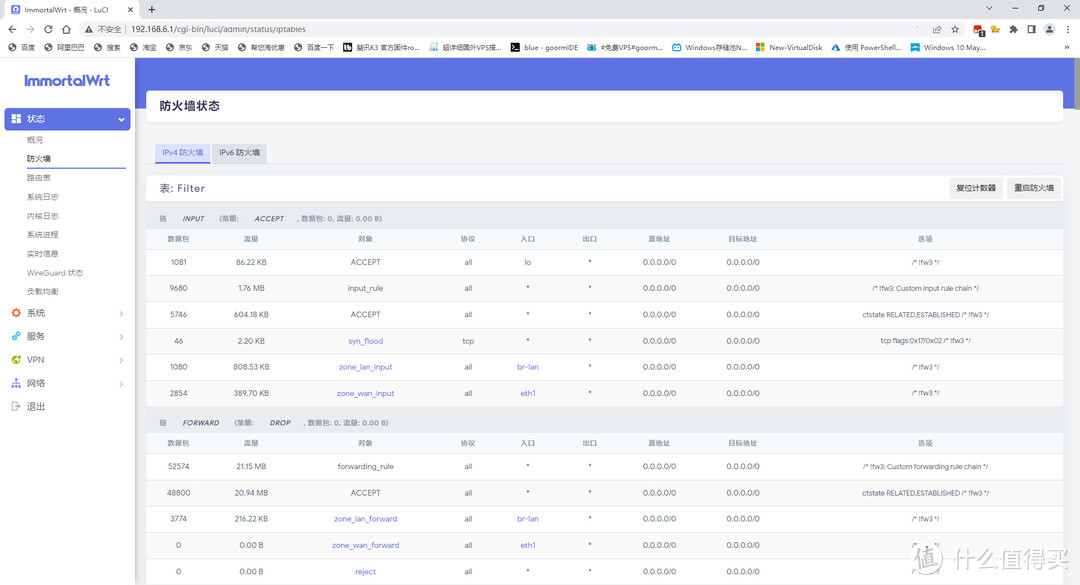
防火墙的信息相对不是那么重要,在路由器状态不正常的时候我们也许会看下。其实日常中被防火墙规则拦截的数据包还是很多的,像DDOS攻击、IP伪装等等,上图我们可以看到,被转发规则扔掉了5万多个数据包,当我们畅快网上冲浪的时候,路由器在为我们负重前行。
路由表
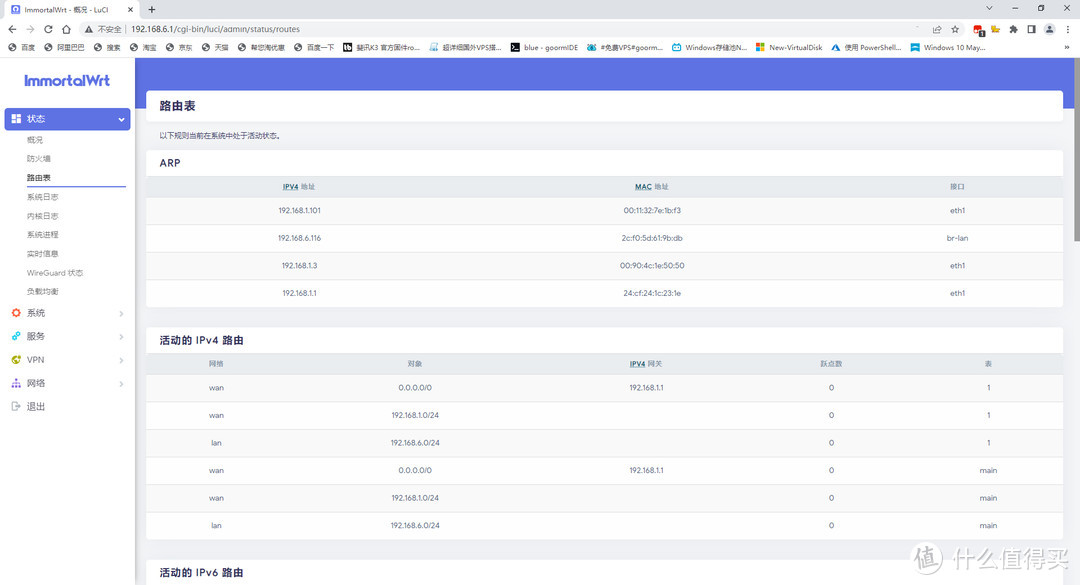
路由表同样,基本平常也不用太关心。正常情况下我们不需要对路由表进行改动,除非要实现一些比较特殊的需求,比如建立VLAN实现内外网隔离等等,可能会需要添加一两条路由规则,否则的话,只要路由器工作正常,路由表就不需要过多关注。
系统日志
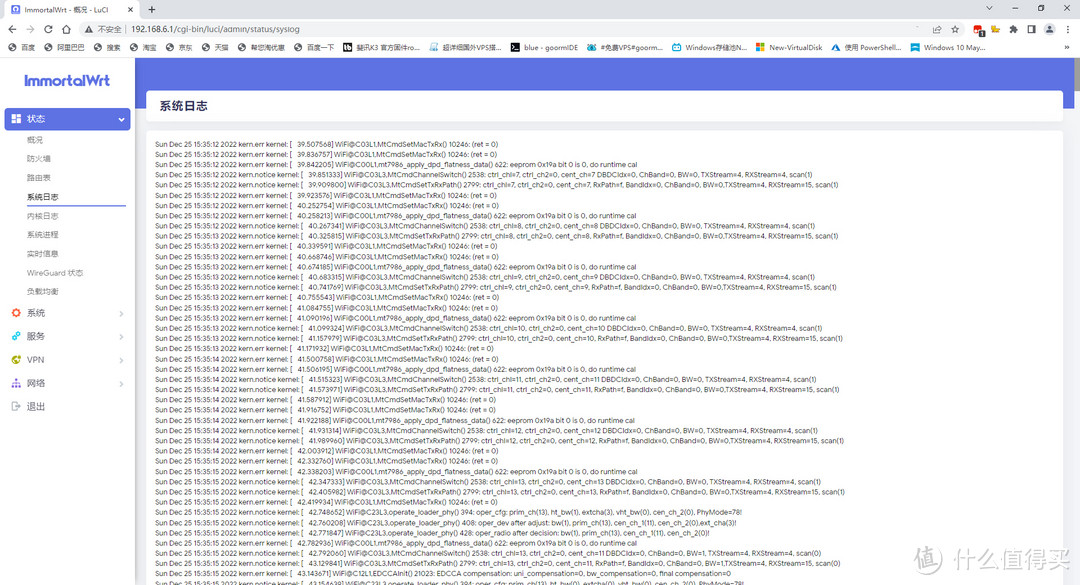
相对而言,系统日志还是挺有用的。可以通过报错信息了解那些设置有问题,以便及时更正。如果有什么功能没有正常工作,系统日志也是了解原因的好工具。
内核日志
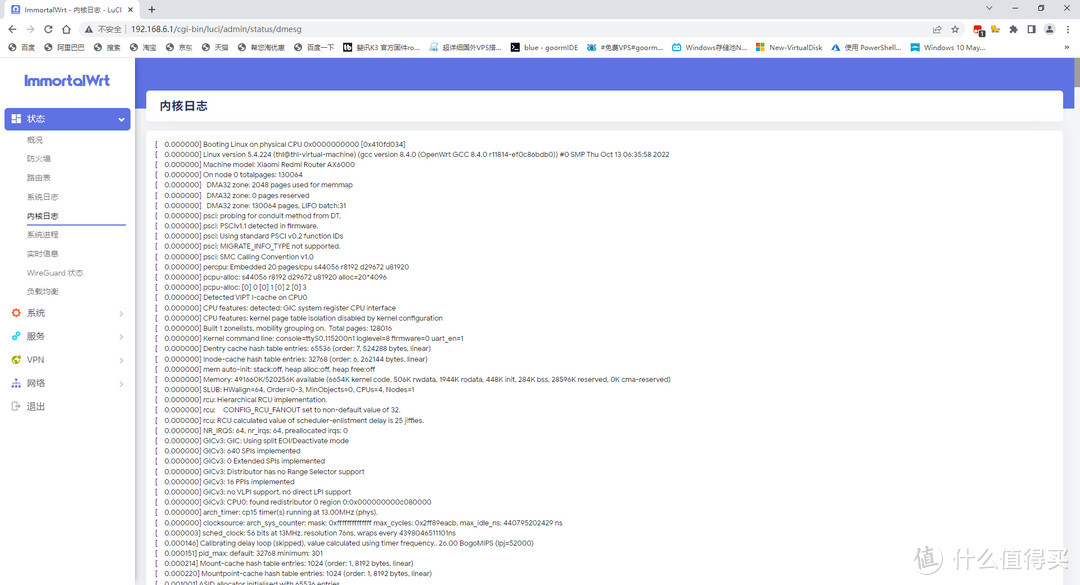
系统日志看的是OpenWRT系统的相关信息,内核日志看的是Linux内核的相关信息。相对而言,对于终端用户,内核日志并没有太多的有用信息。
系统进程
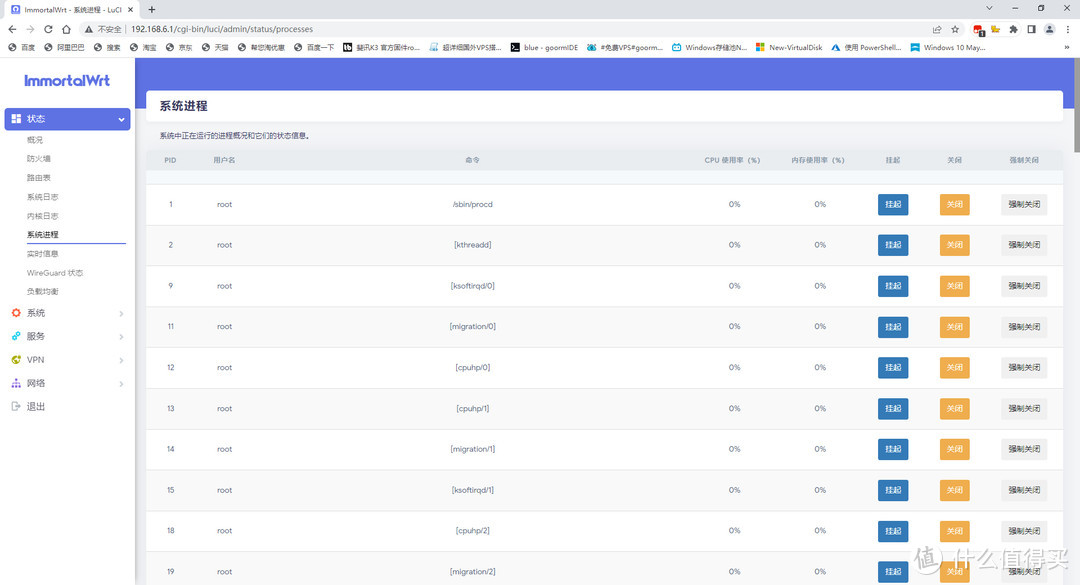
有点类似于Windows的任务管理器,可以查看进程的系统占用,如果网络卡顿,网速变慢,可以查看下是不是某个进程占用了太多的资源。
实时信息
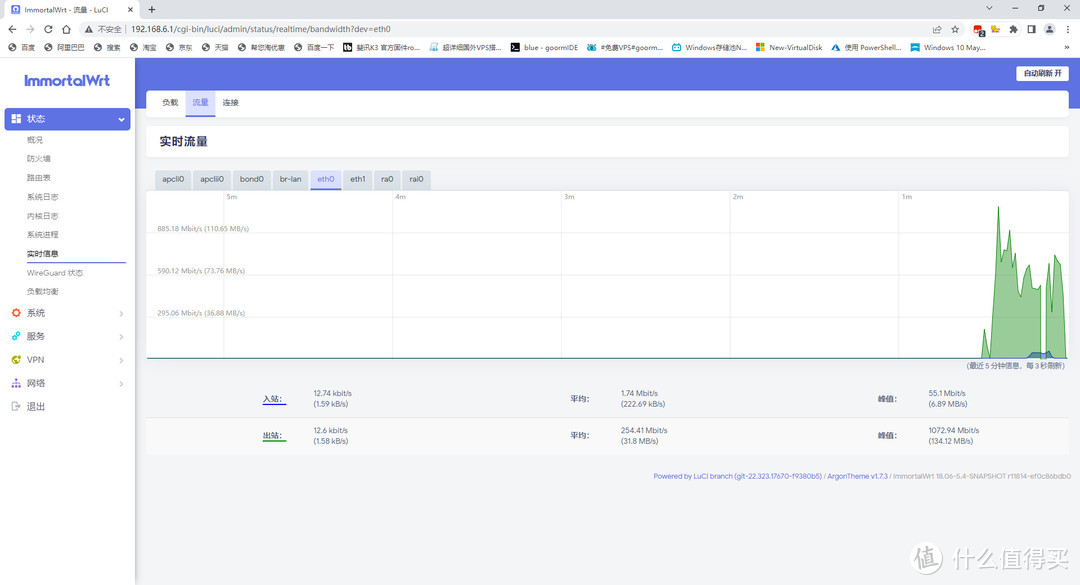
实时信息可以看到实时负载、实时流量和实时连接。比如我为了测试流量,临时从本地NAS上拉了个大数据包,从实时流量里就可以看到峰值134MB/s的传输速率,基本可以说跑满了千兆局域网的网速。
WireGuard 状态
这个嘛,是专门为了查看WireGuard状态的,WireGuard是一个私有VPN,适合出门在外的时候安全远程连接家庭网络使用,需要配置后才能正常使用,因为没啥需求,我也没特意去配置它,如果大家感兴趣,有机会也可以专门出一个教程,讲解下如何使用WireGuard配置私有VPN。
负载均衡
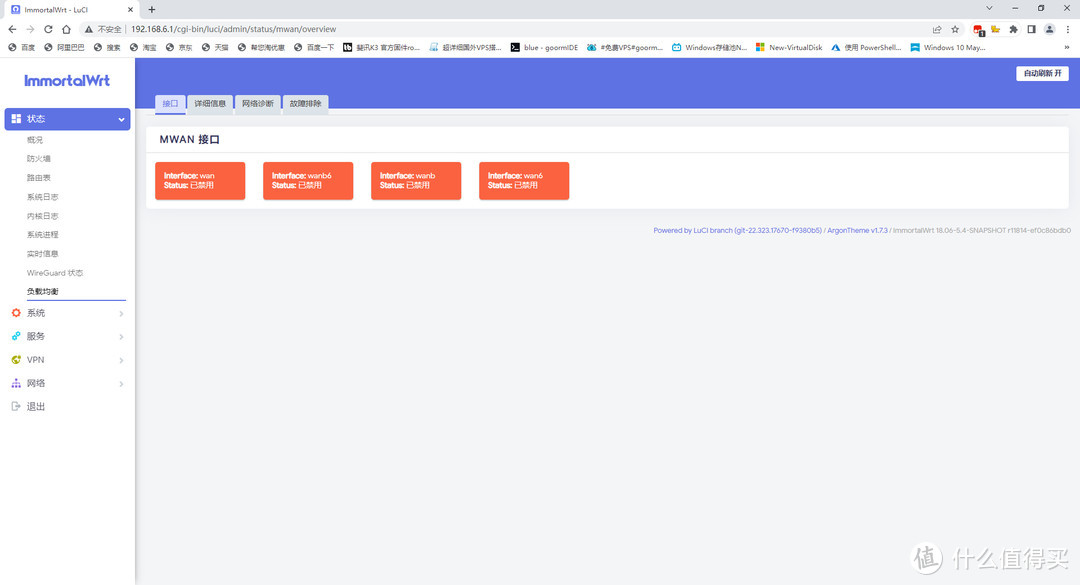
多路外网使用的功能,如果是家庭单线拨号就可以无视了。通过这个可以查询多外网负载均衡的状态,检查问题。说实话负载均衡经常会出现一些奇怪的问题,比如明明可以登录的网站,做了负载均衡就登不上去了,非常令人头大。
好了,关于状态菜单我们就简略的先说这么多,下面进入系统菜单的介绍。
系统
系统
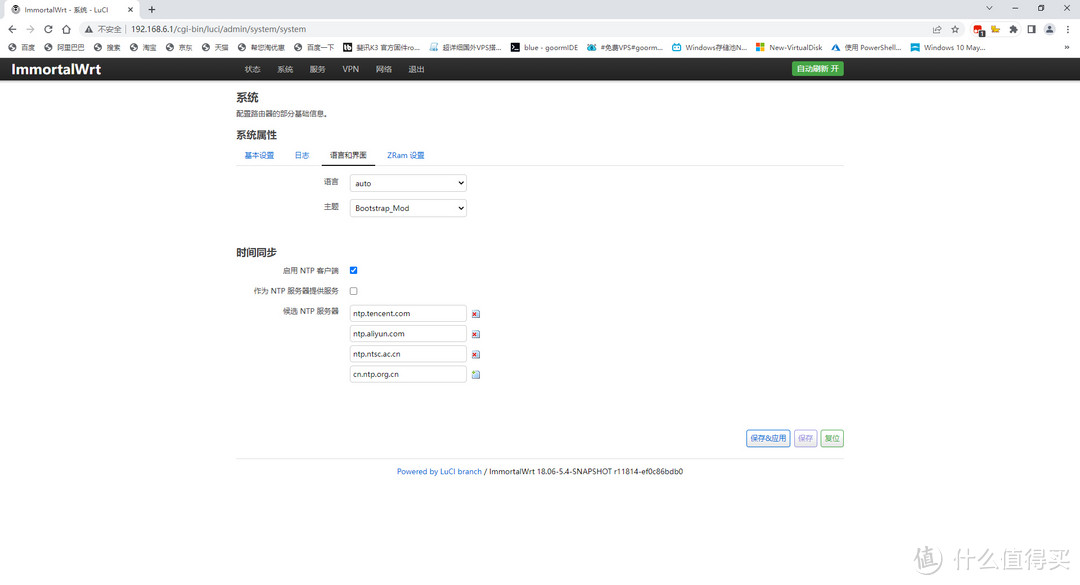
从这里开始我们就可以做一些设置了,比如在系统中,我们把主题从Atgon改为Bootstrap_Mod,界面就会从原来的蓝色主题左右结构,变成上图这样,黑色主题上下结构的。NTP是校时服务器,同时也可以把路由器设置为NTP服务器,这样我们局域网内的设备就都可以通过它校正时间了。对于摄像头等等对时间有要求的设备,这个功能还是挺好的,定时校时,保证时间显示准确。
管理权
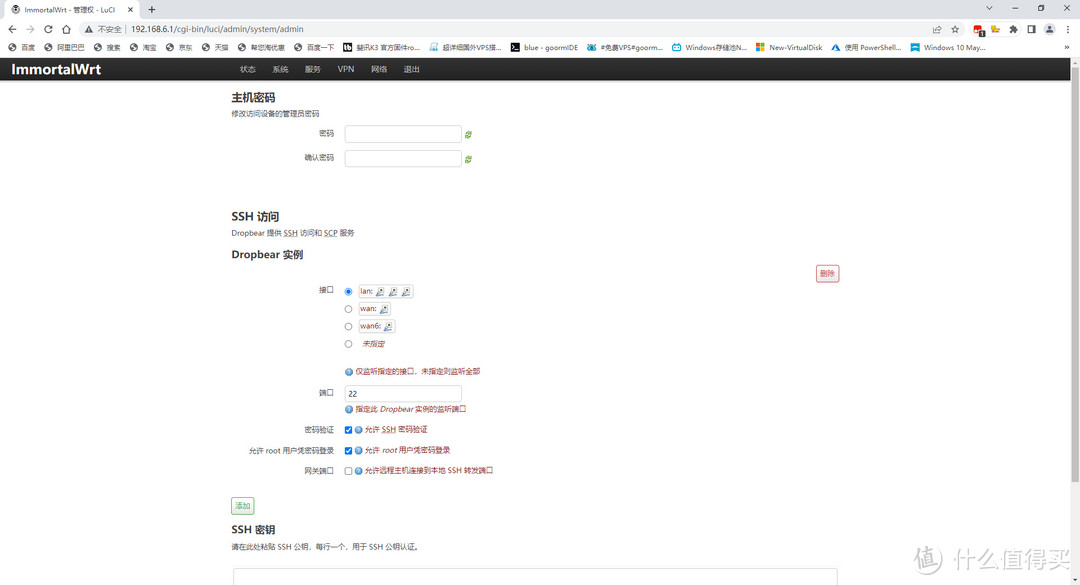
在这个界面可以更改管理员密码,还可以设置SSH访问权限,SSH连接的网络可以选择内网或者外网,监听的端口以及是否允许root用户登录。我们还可以通过下面绿色的添加按钮设置新的权限,比如在添加一个外网SSH连接的权限,当然这个是比较危险的。除非对自己十分有自信,否则强烈不建议大家这么干。
TTYD终端
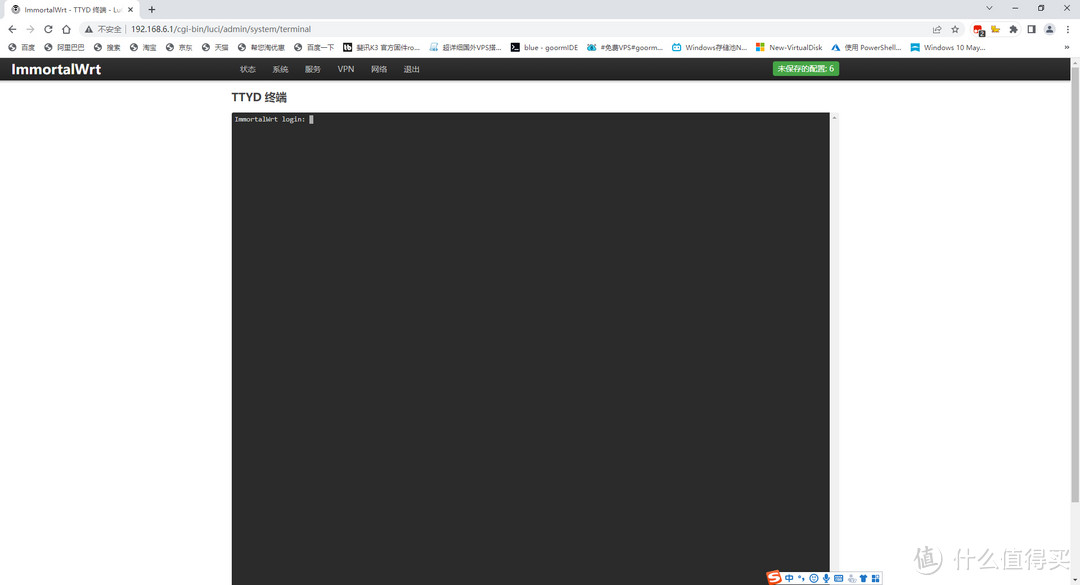
TTYD是一个Web终端,不再需要ssh,直接打开,输入用户名和密码就可以输入命令行,十分方便。
软件包
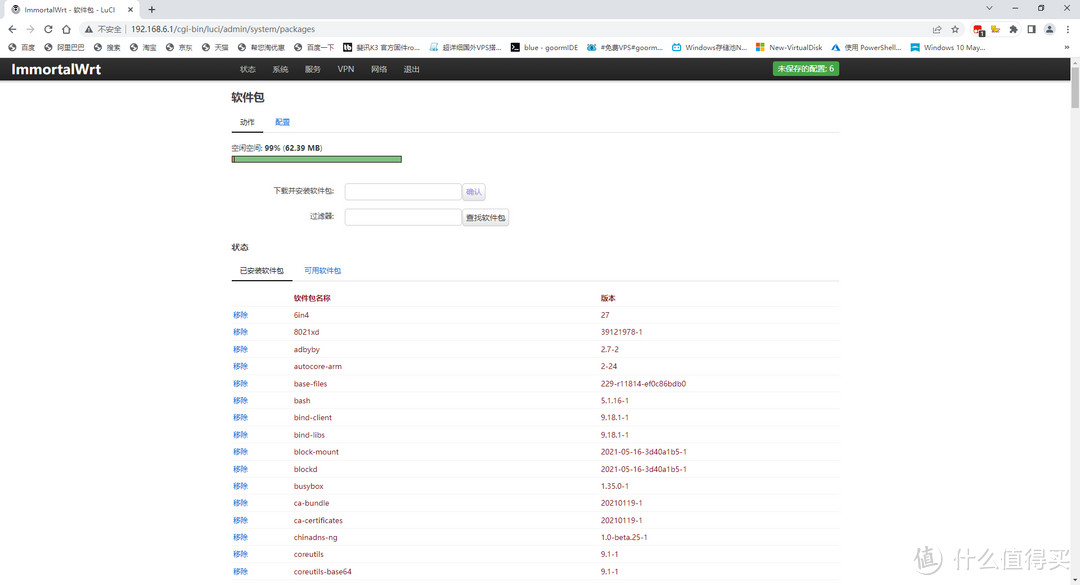
顾名思义,安装软件的地方,可以理解为一个应用商城。把OPKG命令行模式转换为Web界面模式,同时实现数据库式搜索和安装,非常方便。
启动项
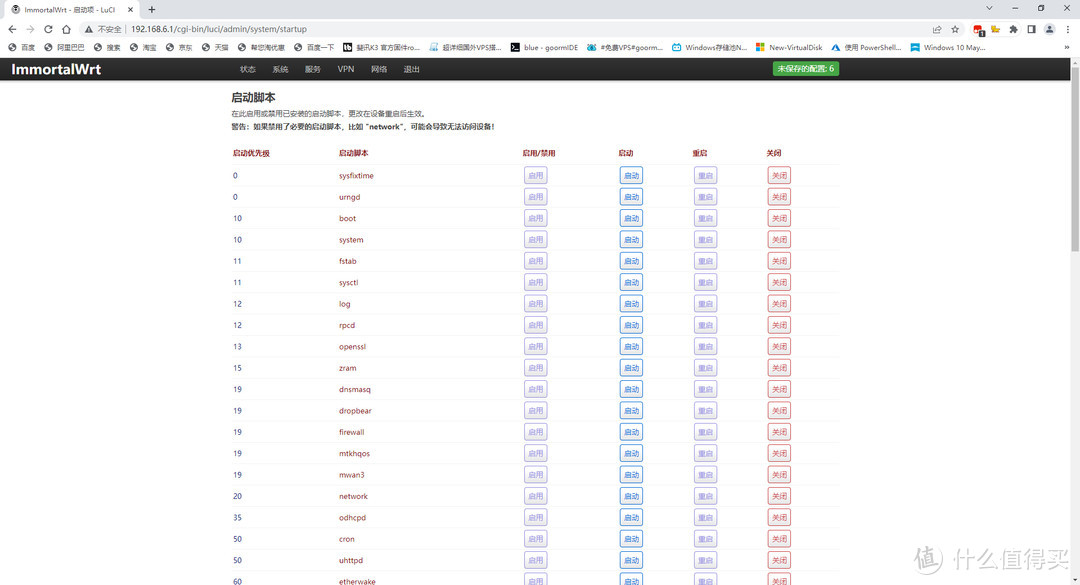
启动项中可以启动和禁止所有已安装的应用脚本,但是千万不要随意禁止脚本,否则可能会导致设备故障(只是会很麻烦,不会彻底损坏,但是还是不建议随便乱试)。
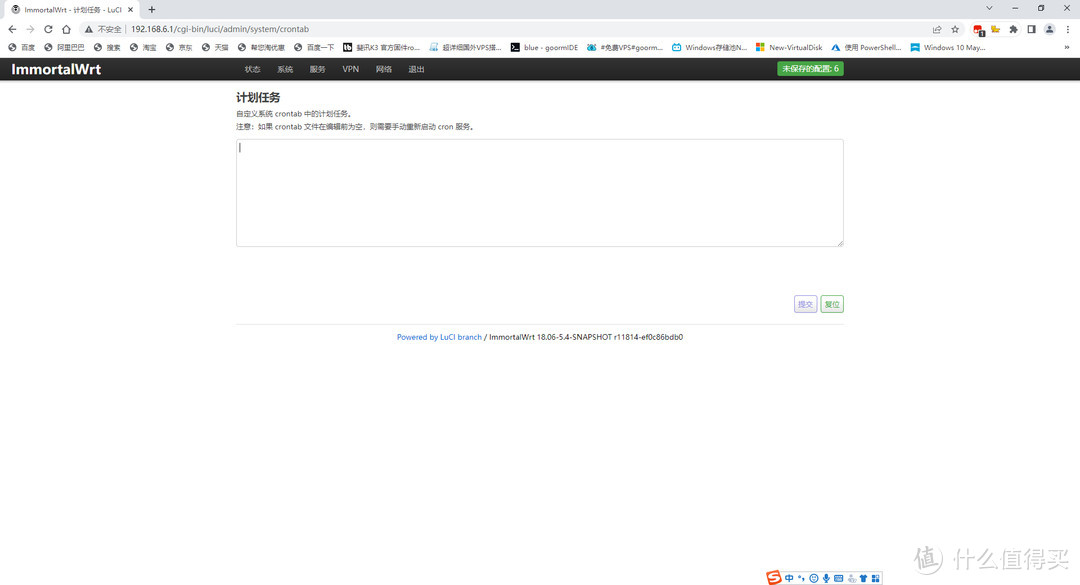
计划任务也很类似Windows的同名功能,可以通过命令行实现定时更新、定期重启某功能等效果。
挂载点
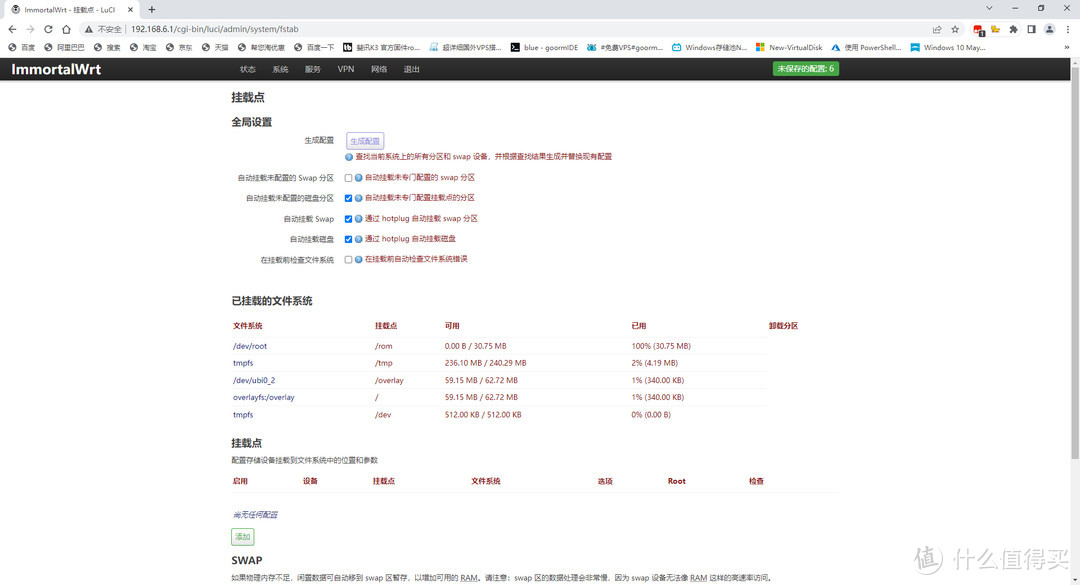
挂载点可以调整挂载存储空间,因为AX6000不能插U盘,这个功能没什么太大的用处,保持默认即可。
备份/升级
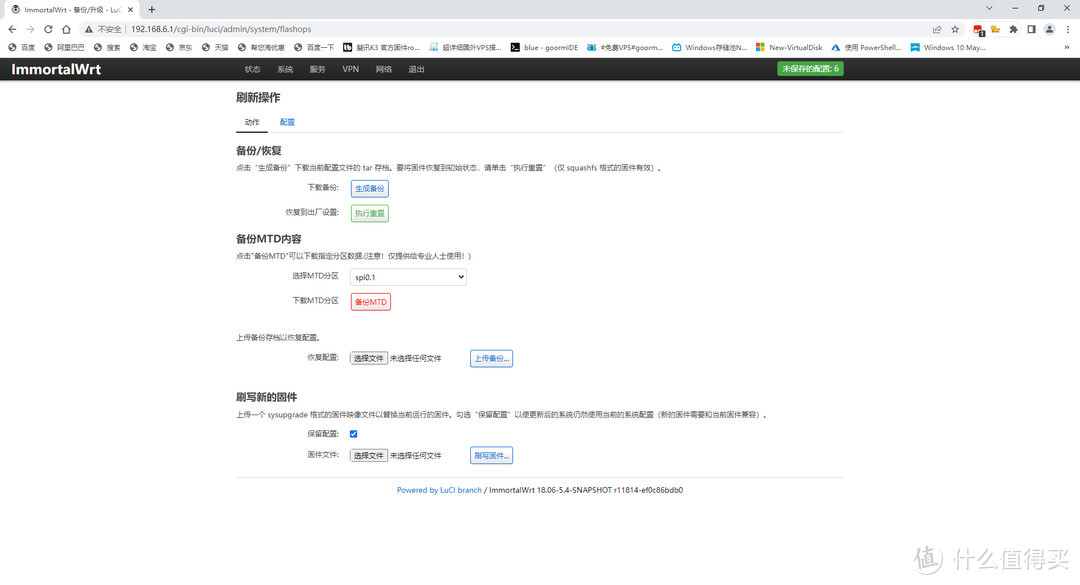
备份升级页可以恢复路由器的出厂设置,也可以备份Nvram、FIP、Factory等等数据,还可以安装其它版本的固件。升级系统或者恢复设置的时候会用到。
文件传输
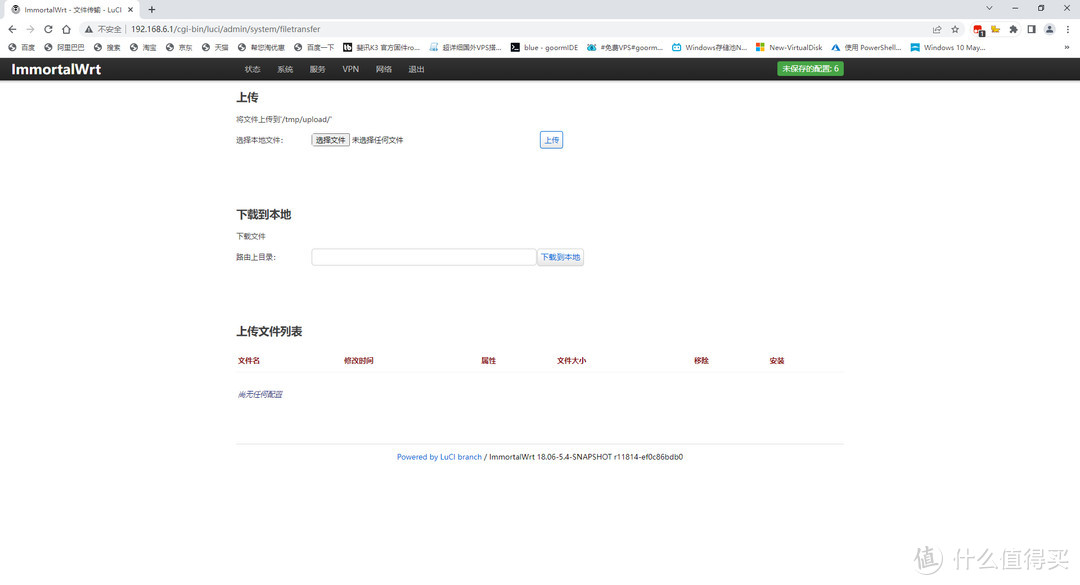
可以上传文件到路由器中,在没有WinSCP的情况下,这个功能很方便,配合TTYD,能实现刷机、安装文件等等操作。同时如果知道某个文件的位置,也可以输入绝对地址将它下载下来。
重启
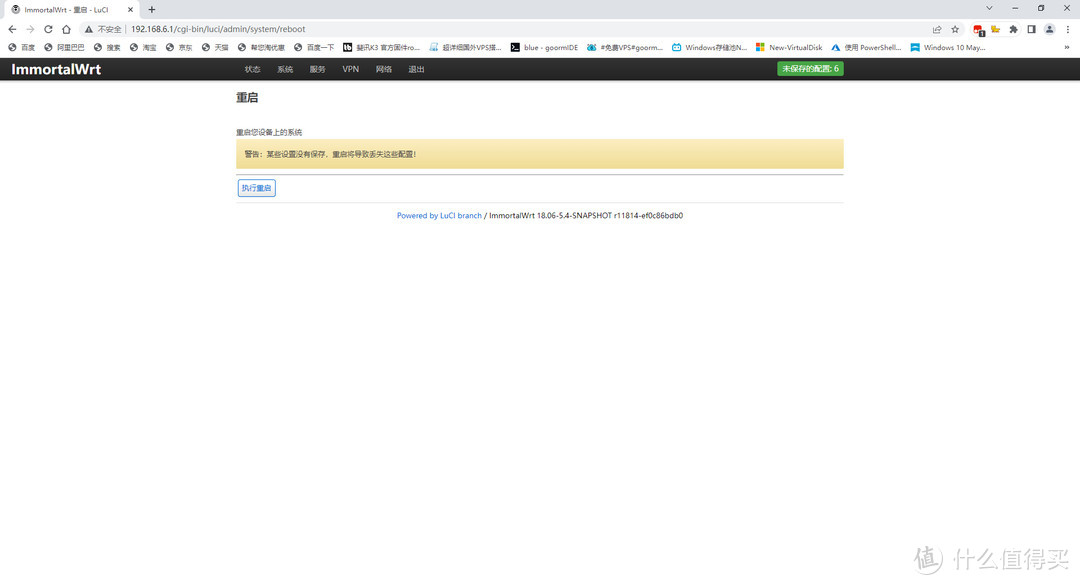
这个功能最简单,点击后会重启路由器,某系设置和功能需要重启后才能生效,软重启很方便。
双分区启动切换
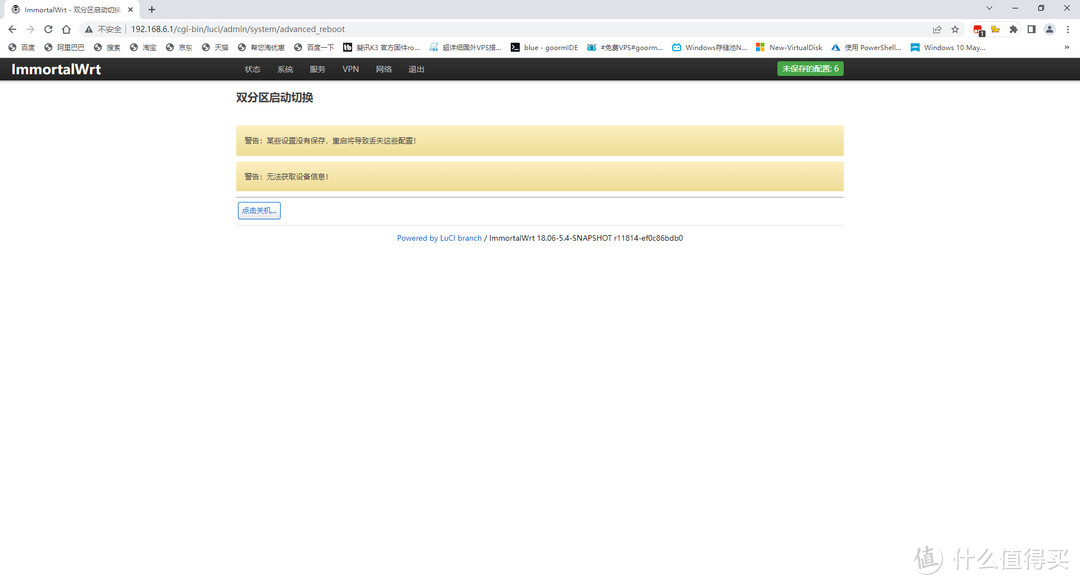
如果是双分区双系统,可以通过启动不同分区进入不同的系统。这个功能可以无视。
服务
PassWall
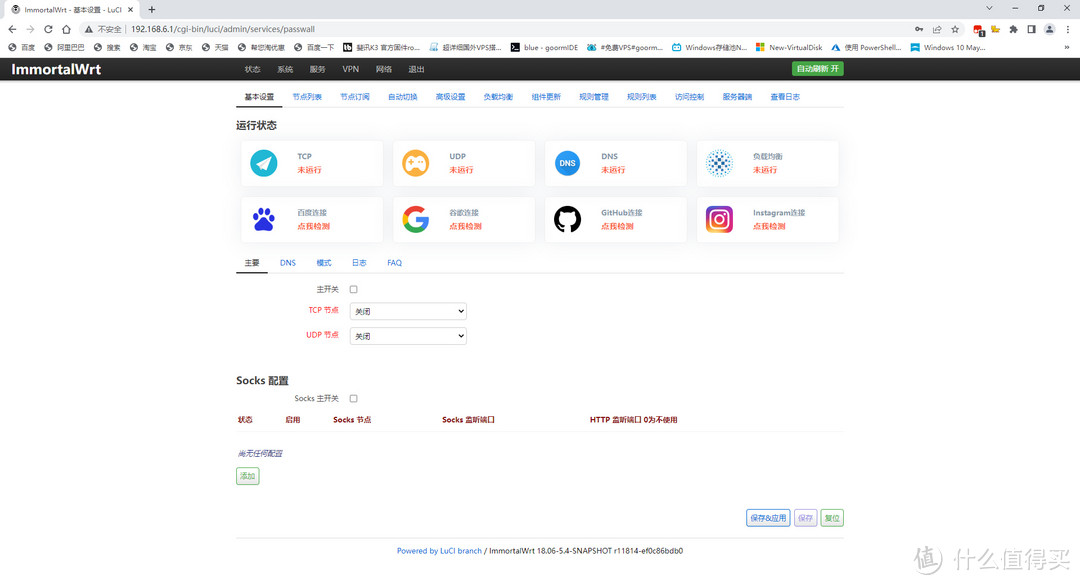
服务这个菜单下面的就是我们最感兴趣的部分了,各种插件,可以实现不同的功能。比如排在第一的这个PassWall。我原来工作的单位有防火墙和网关,其中的规则限制了对外部网站的访问,使得很多网址无法打开也无法连接,美其名曰“专注工作”。后来我们就是用公司能访问的地址的代理服务器作为跳板,代理服务器访问我们的目标地址,我们访问代理服务器, 代理服务器把他接收到的信息再传给我们,这样就完成了突破防火墙和网关的操作。本质上这类服务最终都是类似的原理,PassWall也是一样,通过添加代理服务器来实现访问被屏蔽的地址。
我们可以在节点订阅中加入可以接收到地址订阅信息的服务器,再通过节点列表进行测速,选择适合的服务器作为我们的TCP和UDP节点使用,两者可以是相同的,也可以是不同的。简单理解,区别在于TCP是带IP信息的而UDP不带,但是只要目标地址支持这两个协议中的任何一个,都可以正常访问,不影响我们的使用体验。
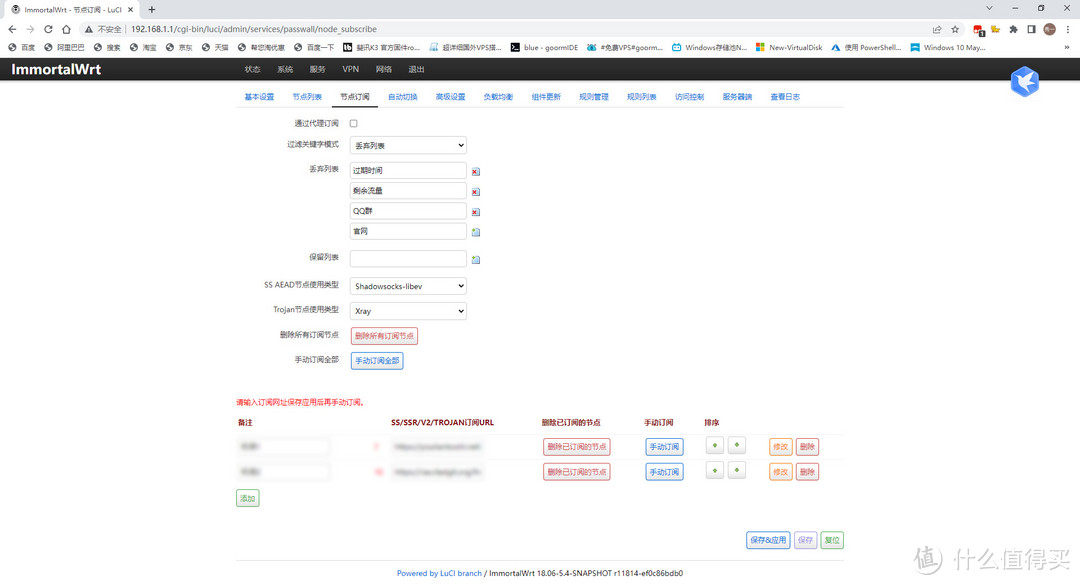
可以添加节点订阅,定期会更新可用的服务器地址,至于节点订阅从哪可以找到,就不属于本文的讨论范围了。
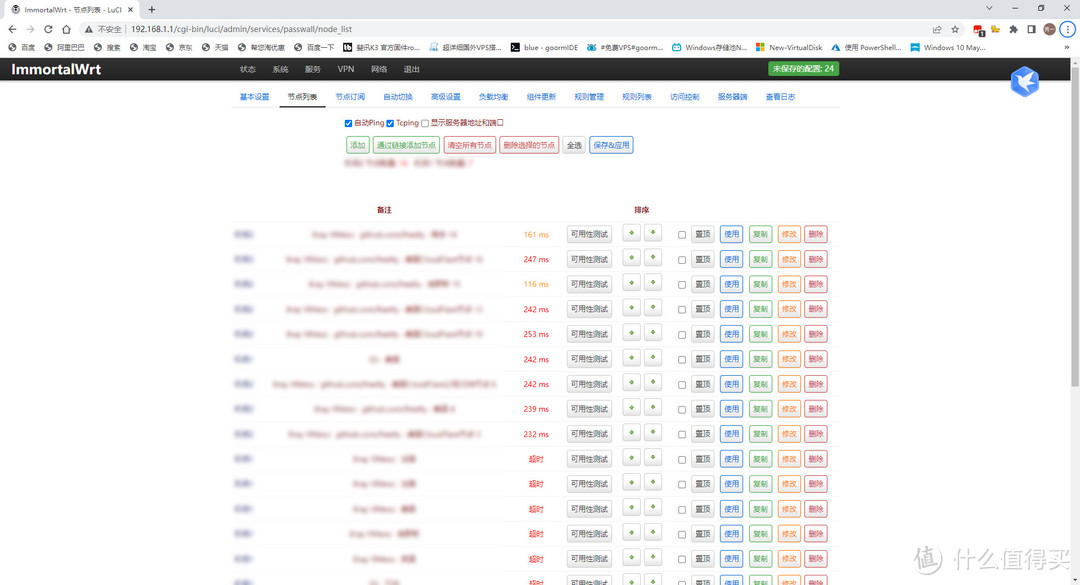
获取到的服务器都在节点列表中,同时也可以手动添加自己的服务器地址到这里。测试可用性,选择速度更快的服务器使用。
还有一些进阶的功能,比如自动切换、负载均衡等等,可以根据自己的需要进行使用。
广告屏蔽大师 Plus+
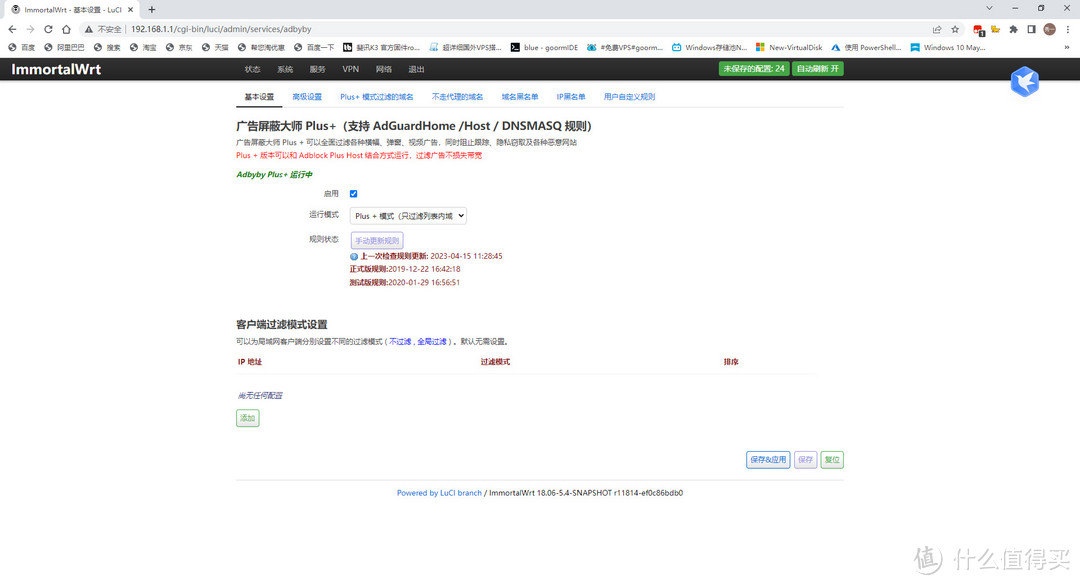
这个就是大名鼎鼎的广告屏蔽大师了,启用,一般选择plus+模式就可以了。有什么进阶需求可以自己在研究,尽量不要启用严格模式,也不要更新太多的规则,因为实际上这个功能从本质上来说是靠屏蔽地址实现广告过滤的,很可能屏蔽掉部分你需要访问的网址,造成很多莫名其妙的问题。
OpenClash
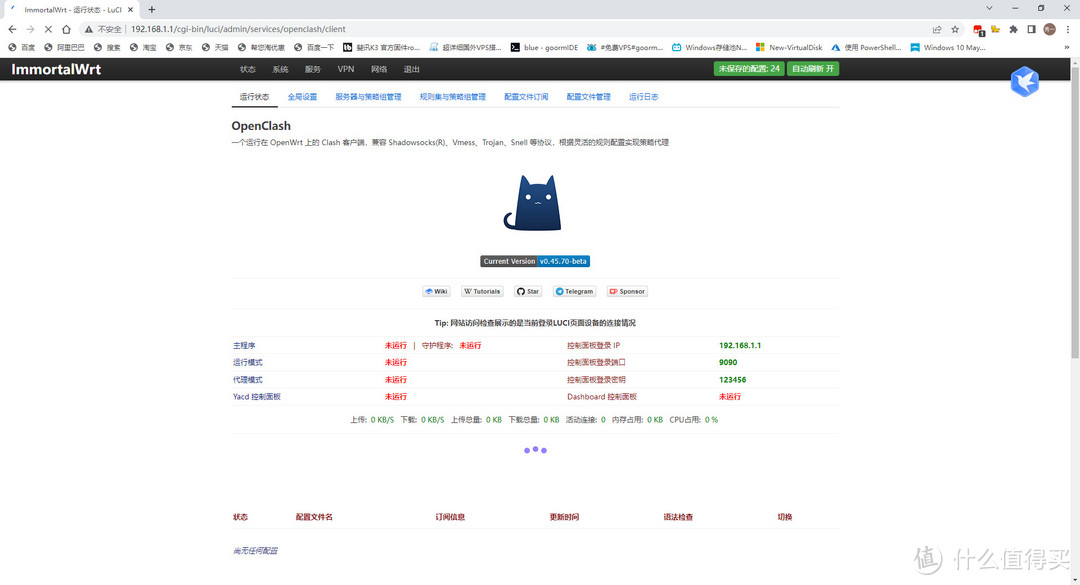
和PassWall类似,也是一个代理服务器功能。使用方法也类似,可以自己选择。
动态DNS
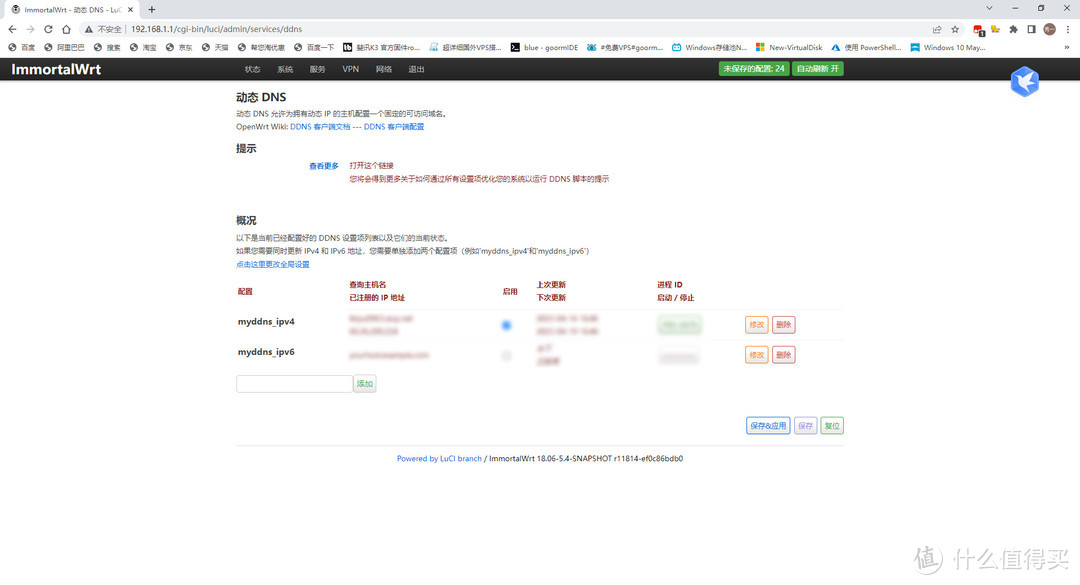
大名鼎鼎的DDNS,这个可以说是有外网连接需求的最佳解决方案了。有很多可以使用的服务商,原理也很简单,通过DDNS服务商将自己的IP地址发送给服务商,服务商再定期把IP和你绑定的网址注册到DNS服务器,这样就可以通过网址访问到你的IP地址了。虽然家庭的IP地址不是固定的,但是可以通过定期更新IP地址的方法使家里的主机和网址绑定,绕开IP地址,随时访问自己的家庭主机。
使用方法也很简单,选择自己使用的DDNS服务商,输入绑定的网址,然后就是路由器会定期自动更新IP了。
网络唤醒
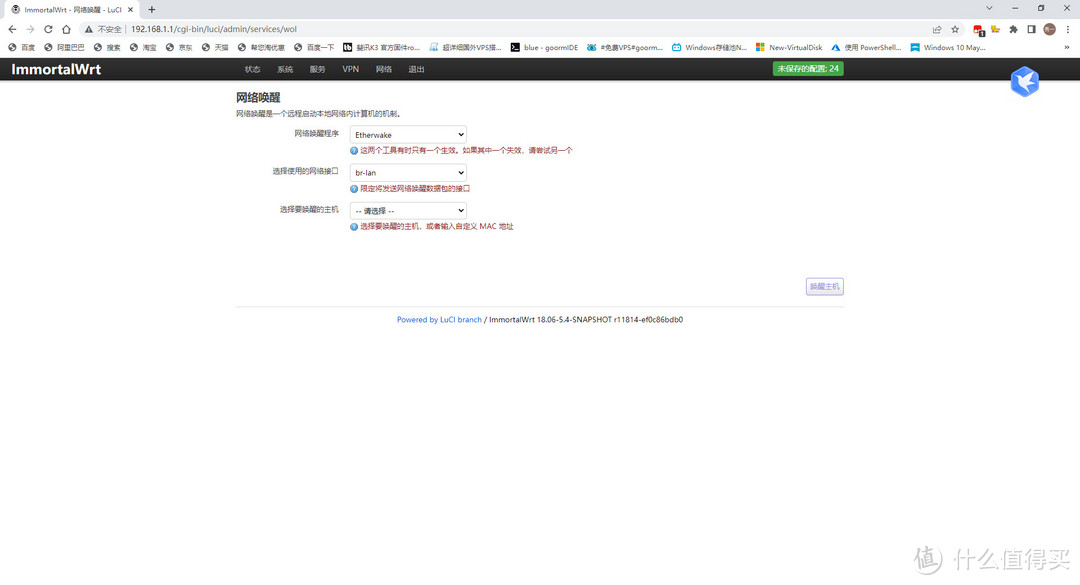
这个功能很简单,就是通过网络将家庭局域网内的特定设备唤醒。举个例子来说,很多人喜欢远程挂机下载,平常空闲的时候,为了省电,就要让主机关机休息。而到了使用的时候,就可以通过远程唤醒功能将其唤醒,然后设置下载后自动关机,这样就可以节省能源,实现随用随开的效果。
设置也很简单,选择需要唤醒的主机就可以了,绑定的是MAC地址,即使是IP地址变化也不会影响使用。
UPnP
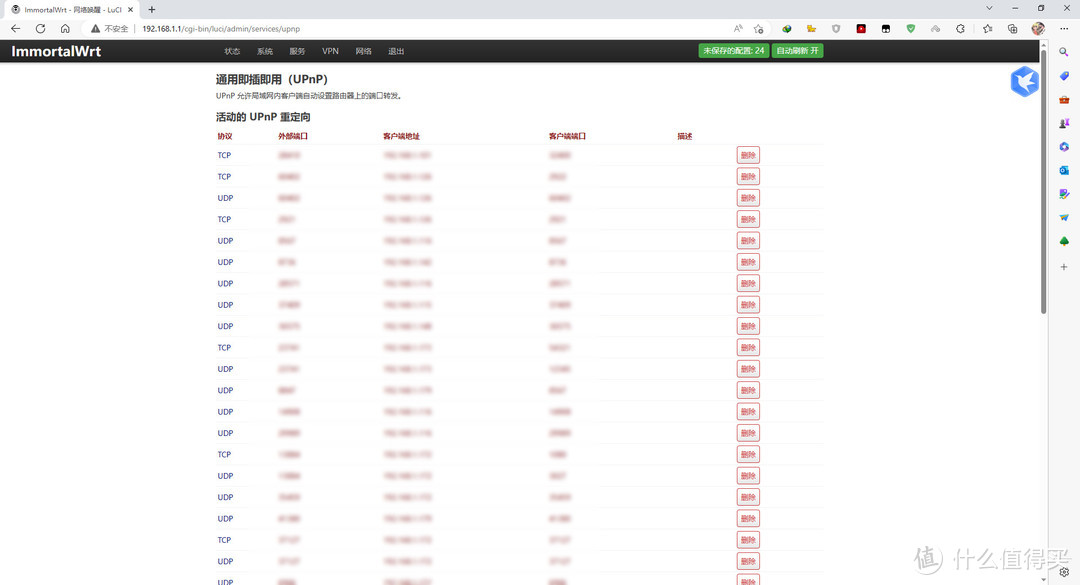
这是一个一般情况下不需要特别设置的功能,只要打开UPnP,需要建立连接的主机会自动添加适合的协议和地址,相当于一个微型的直连网络。
KMS 服务器设置
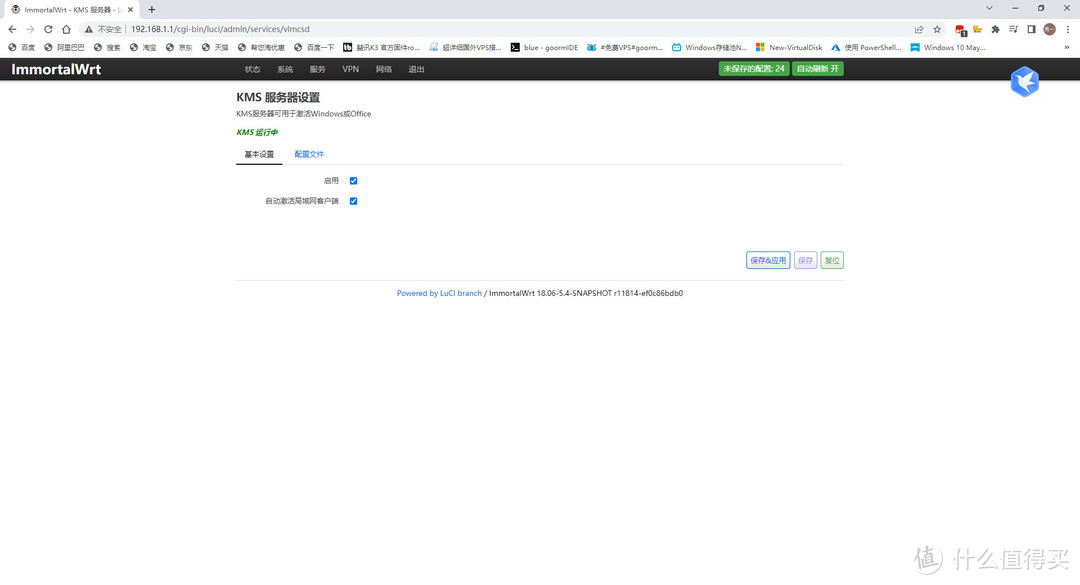
这个功能不需要设置,懂得都懂,不懂得百度下就懂了。
迅雷快鸟
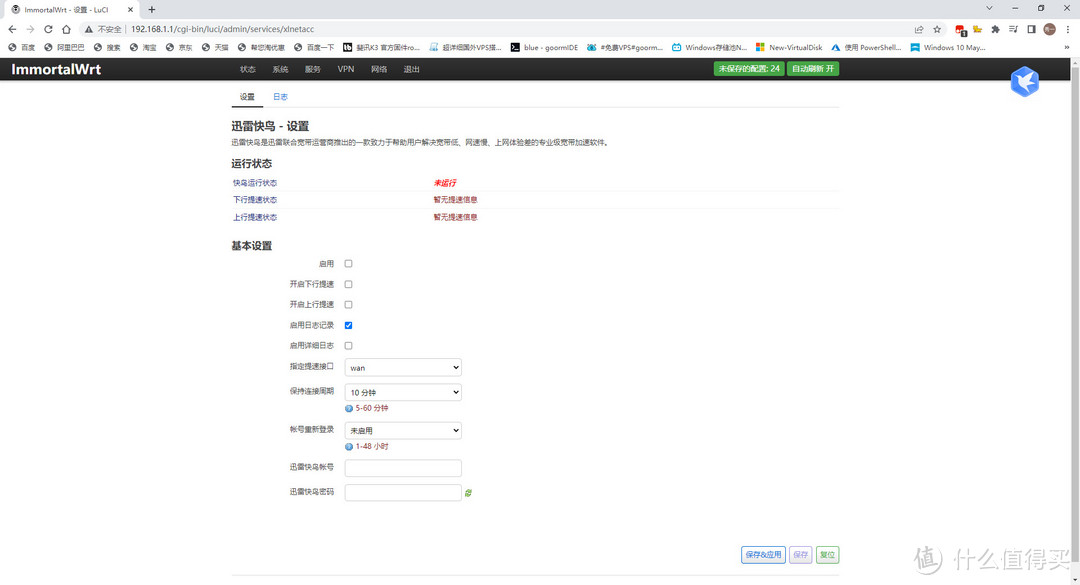
字面的意思,就是迅雷快鸟。有快鸟账号可以直接输入使用。
VPN
ZeroTier
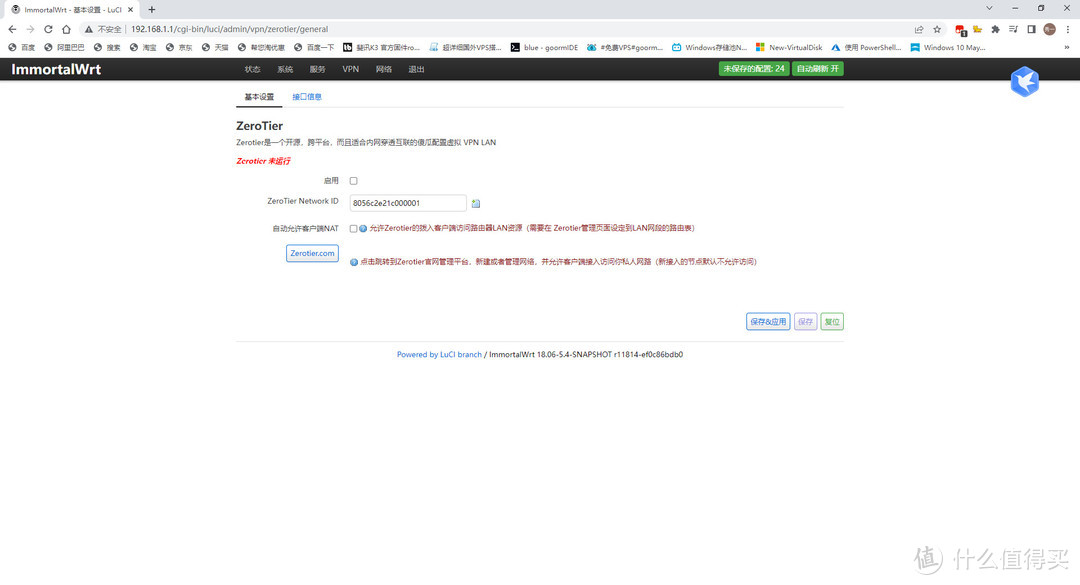
刚才我们说到了,如果有动态公网地址,我们可以通过DDNS实现远程访问本地服务器。如果没有公网地址呢?一般就要使用某些内网穿透服务了,但是一般使用这种服务都是需要付费的,而且带宽有限,相当于使用服务器转发,效率也比较低。这个时候,VPN就派上用场了,ZeroTier可以建立一个虚拟VPN局域网,使得我们随时随地可以访问家中的网络。
打个不恰当的比方,就是将你的路由器变成拨号服务器,你可以远程使用拨号软件登录到本地网络,这样建立连接后,你就可以像使用互联网一样访问家中的局域网了。
具体的使用其实也不算复杂,需要到ZeroTier官网注册,然后下载相关程序,进行设置后就可以使用了。相关的教程有很多,也比较简单,这里就不专门介绍了。
网络
接口
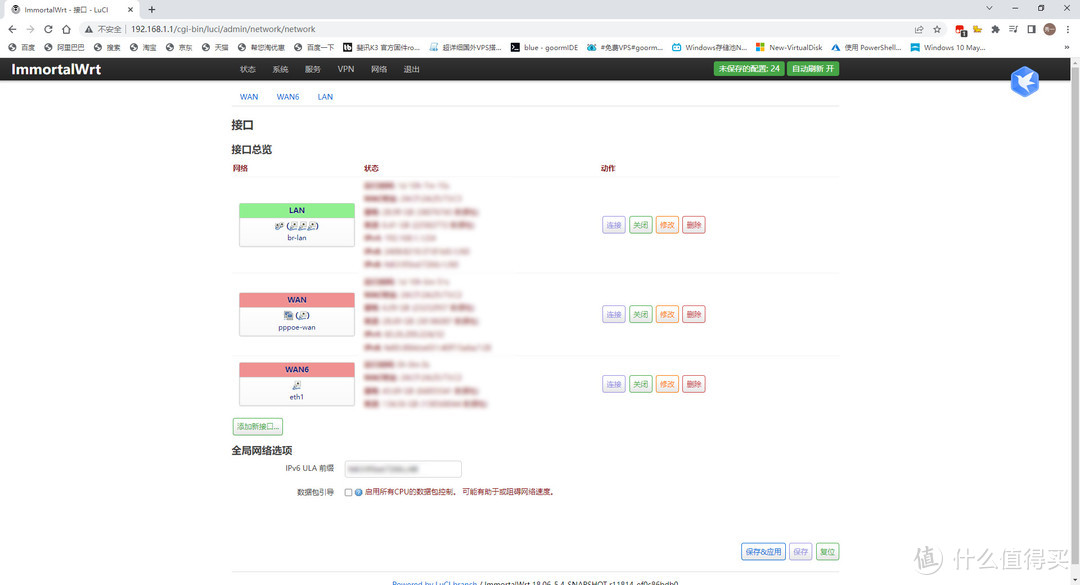
终于到了关于网络设置的部分了,先来说一下接口。应该说路由器的系统因为是基于Unix/Linux系统,所以把所有元素都作为一个设备管理,跟Windows的逻辑不太一样。但是适应了以后,会觉得这样设置会更准确,也更灵活。我们可以看到接口,里面有LAN、WAN、WAN6。LAN就是指局域网,WAN是互联网,WAN6则是IPV6的互联网连接。
最上方接口两个字上面还有三个连接,同样是WAN、WAN6和LAN。我们可以直接点进去进行相关的设置。
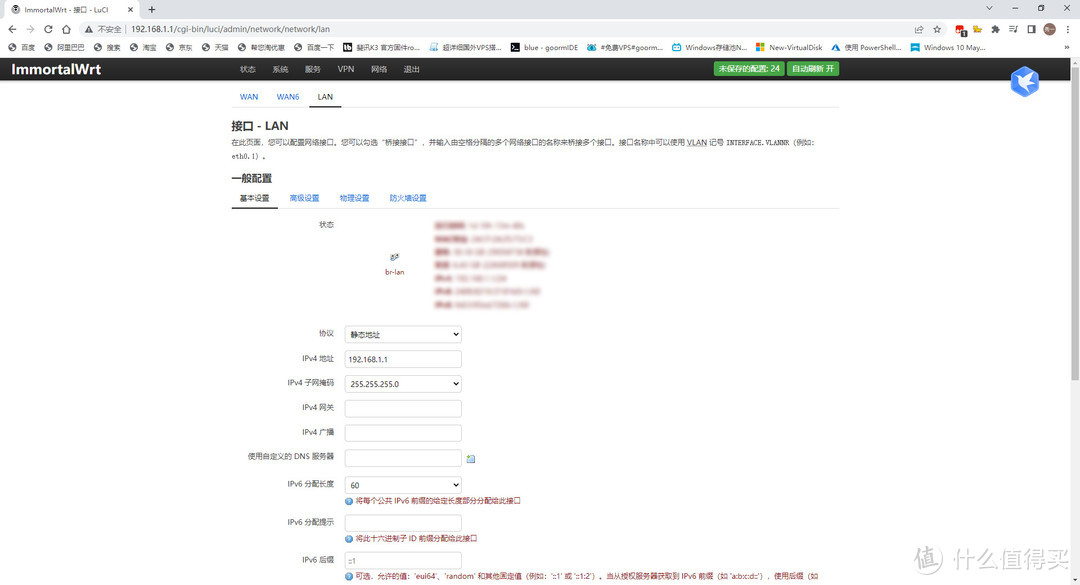
LAN我们要选择静态地址,因为路由器就是DHCP服务器,所以要固定局域网的地址。设置自己希望使用的网段,一般就是192.168.n.1,这个n可以任意设置,我比较习惯于设置为192.168.1.1。其他的也不需要多修改,子网掩码255.255.255.0标示本局域网最多有254台设备,如果有更多的设备,或者需要划分更小的网络,也可以通过更改子网掩码来设置。一般有这些需求的同学都会自己计算掩码,这里就不赘述了。
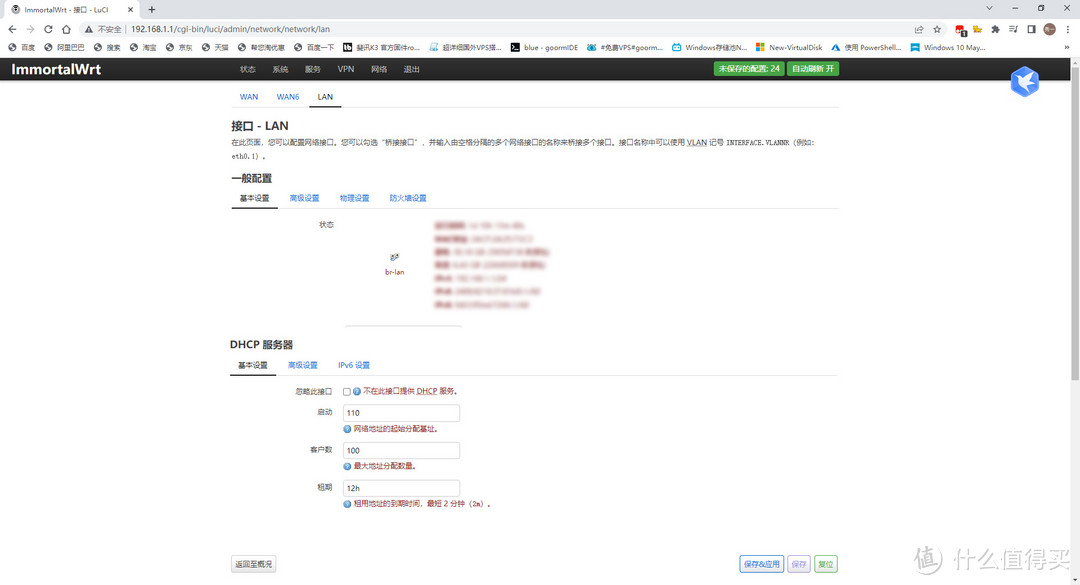
DHCP服务器的设置也比较简单,启动指的是分配的起始地址。比如我设置成110,这样接入路由器的设备的IP地址就会从192.168.1.110开始分配。客户数100,标示最多分配100个地址,也就是说分配地址的范围是192.168.1.110—192.168.1.209。租期不用太在意,到期会自动续约。
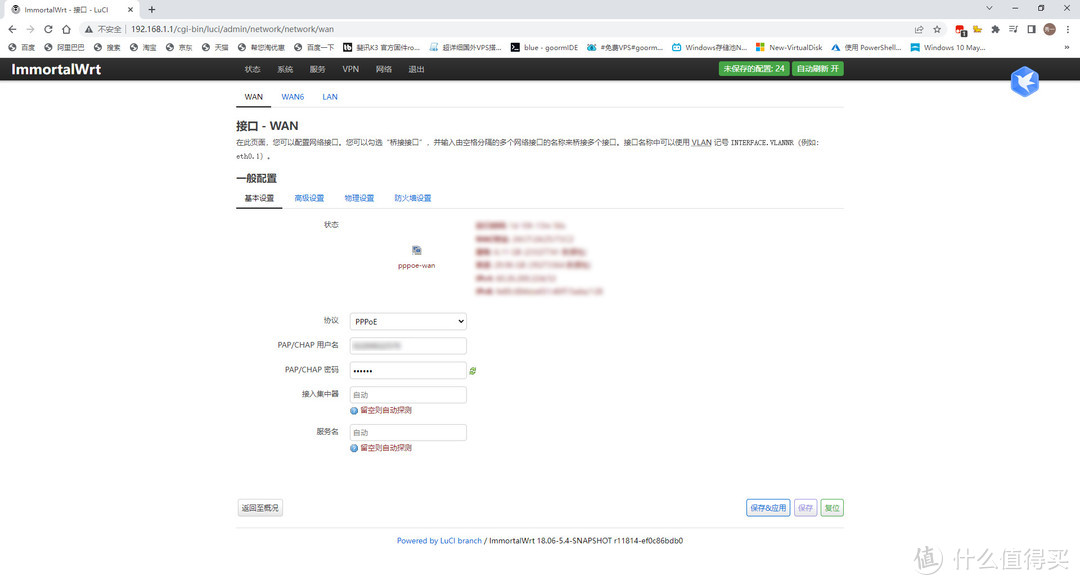
WAN的设置和其它路由器也类似。我们一般都是通过运营商来上网,如果是光猫拨号采用路由模式,直接选择DHCP客户端即可,光猫会自动给你的路由器分配地址。如果光猫直连采用桥接模式,就需要像我图中一样选择PPPOE拨号模式,输入运营商提供的用户名和密码,其他都不用更改,保存后接口自动拨号上网。
无线
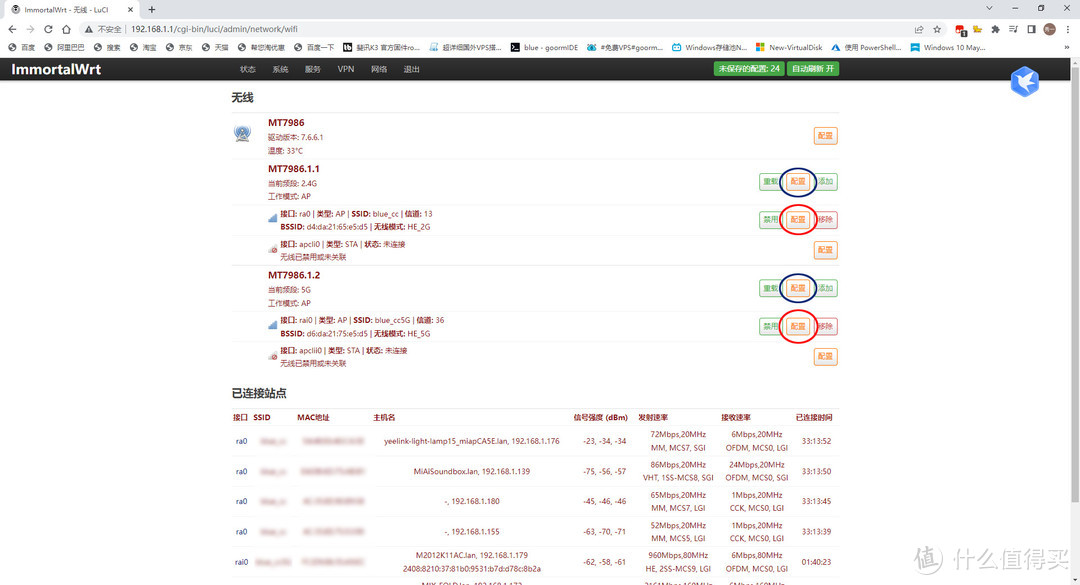
无线设置在这个页面,2.4G和5G是分开进行设置的。上面是2.4G的信息,下面则是5G的信息。我图中蓝圈的配置可以设置使用的信道,发射功率等信息。红圈的配置可以设置无线网络的名称、密码等信息。
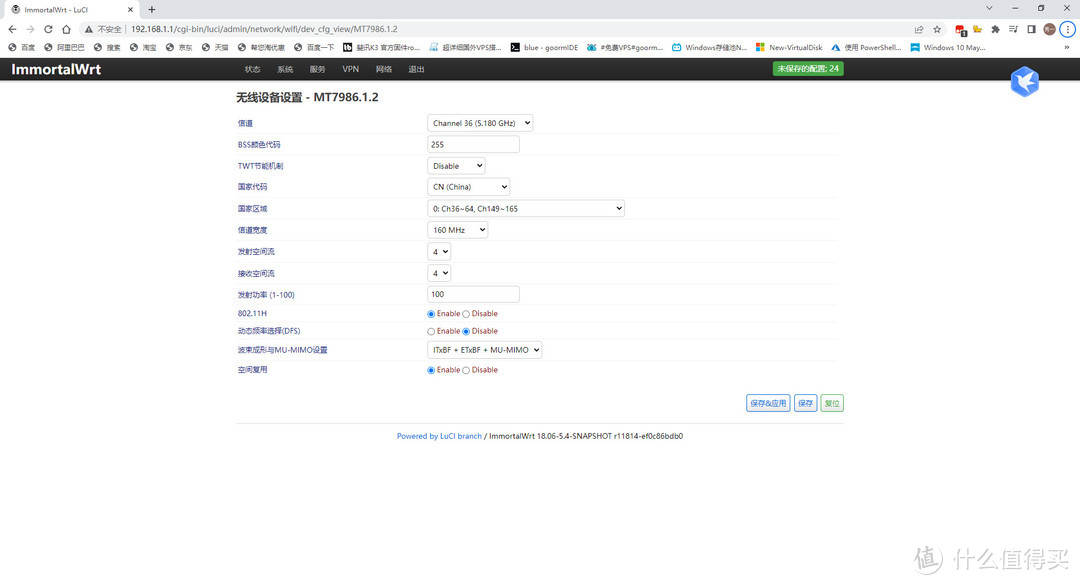
比如信道我们一般可以选择自动,但是如果周边的路由器比较多,而且使用的信道比较集中,就可以手动指定一个没有人用或者使用人较少的信道,较少信号干扰,要注意的是,无线电的使用是有法律规范的,不要使用非国标信道,避免造成不必要的麻烦。发射功率可以简单地理解为信号强度,这个根据个人需求进行调整就可以,一般房间面积小,没有过多的障碍物的情况下可以适当减小发射功率。
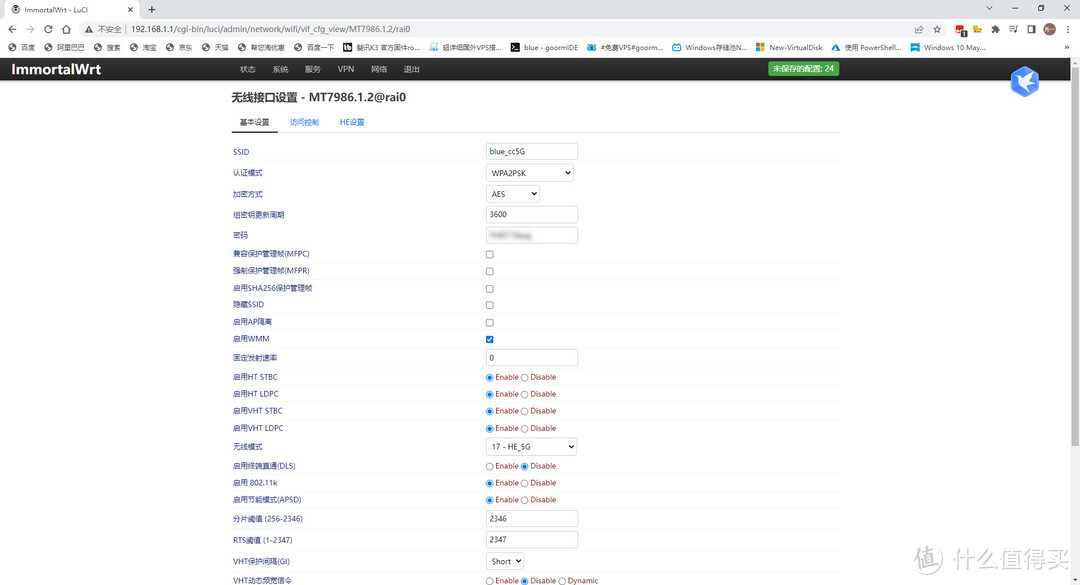
WIFI名称和密码的设置也比较简单,点进去我标红圈的配置按键。最上面的SSID就是WIFI的名称,认证模式和加密方式直接使用我上图的即可,其他设置基本不需要修改。可以看一下基本设置旁边还有一个访问控制,其中可以设置黑白名单模式防蹭网。白名单比较简单,自己家里所有无线上网设备的物理地址添加进去,就可以了。只要不是列表中的设备,就都无法连接你的无线网络。这个方法简单直接,唯一的缺点就是如果你家中来了客人,还需要专门帮他把手机的MAC地址添加进去,否则即使知道了无线的名称和密码也是无法访问的。黑名单模式则正相反,列表中的设备都无法连接路由器上网,对付那些你已经知道是在蹭你的网络的人很方便,直接把他们的MAC地址添加进去就好了。
交换机
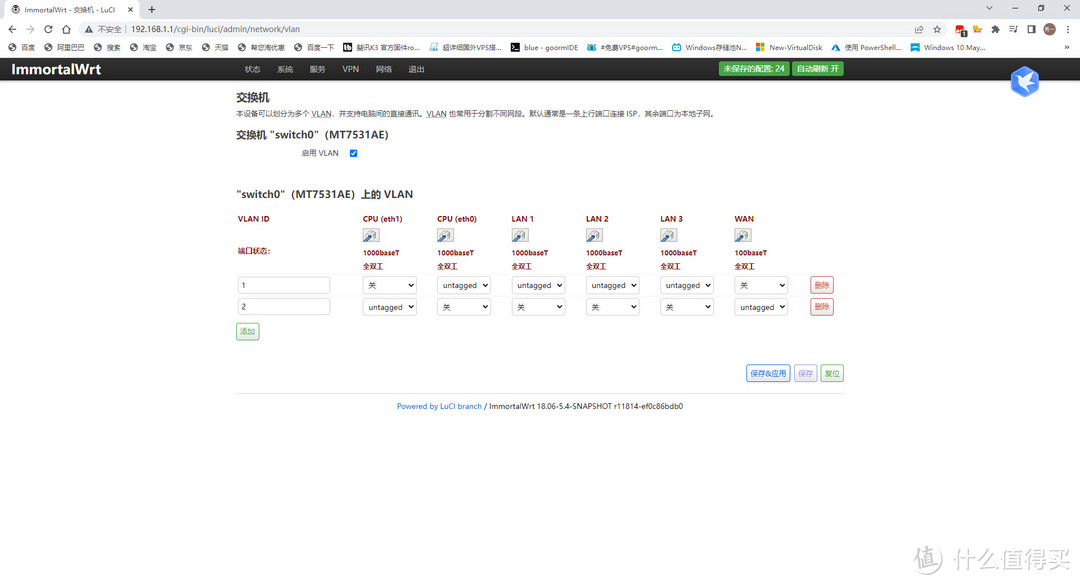
可以通过本页面划分VLAN,简而言之就是把家里的局域网(更正确的说是把路由器的价格LAN口)分割为几个互不连接的小型网络。对于某些有特殊需求的人还是有用的,比如划分出一个LAN口连接摄像头和硬盘录像机。
DHCP/DNS
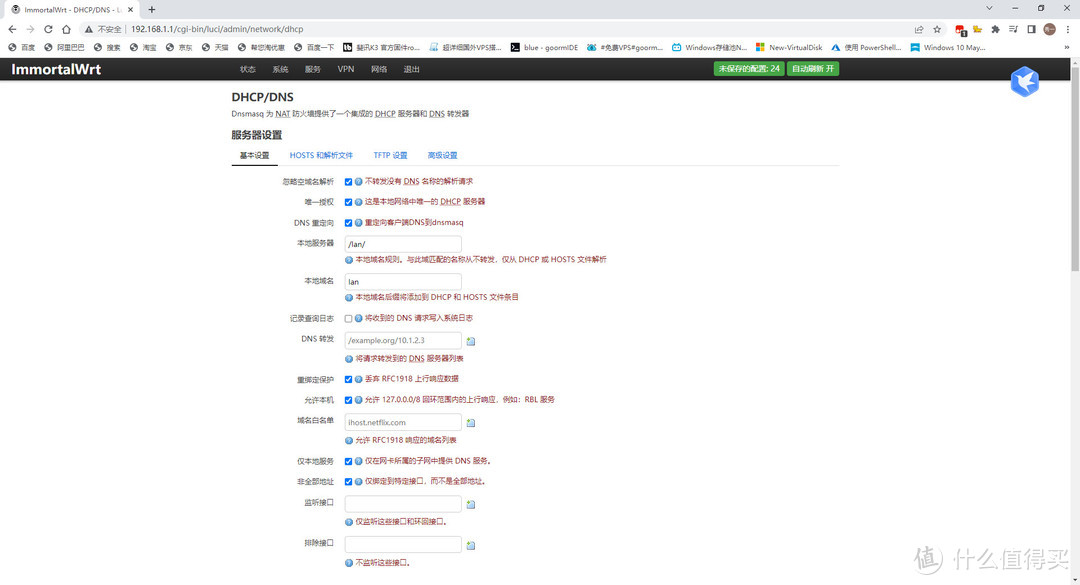
默认设置即可,这个页面可以看到通过DHCP分配到地址的所有设备。如果有蹭网的到时可以从其中发现,正好顺手把MSC地址填到我们刚才说的黑名单中。
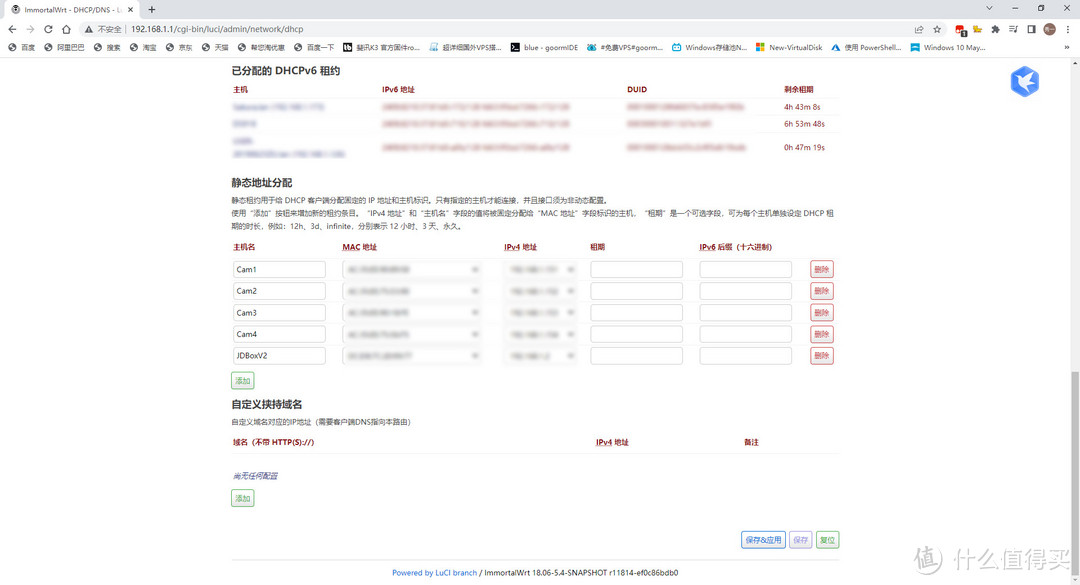
这个页面的下方有一个静态地址分配的设置倒是挺有用的,某些设备本身不能设置固定IP地址,而我们又需要它的IP地址固定,比如我的摄像头,是服务器软件通过IP地址而不是MAC地址绑定的,所以我就需要给他们设置固定的IP地址。
最下方的自定义挟持域名也是个有用的功能,你可以通过设置域名和跳转IP来实现某些功能,比如屏蔽某软件的服务器,又或者屏蔽某一类广告。
主机名
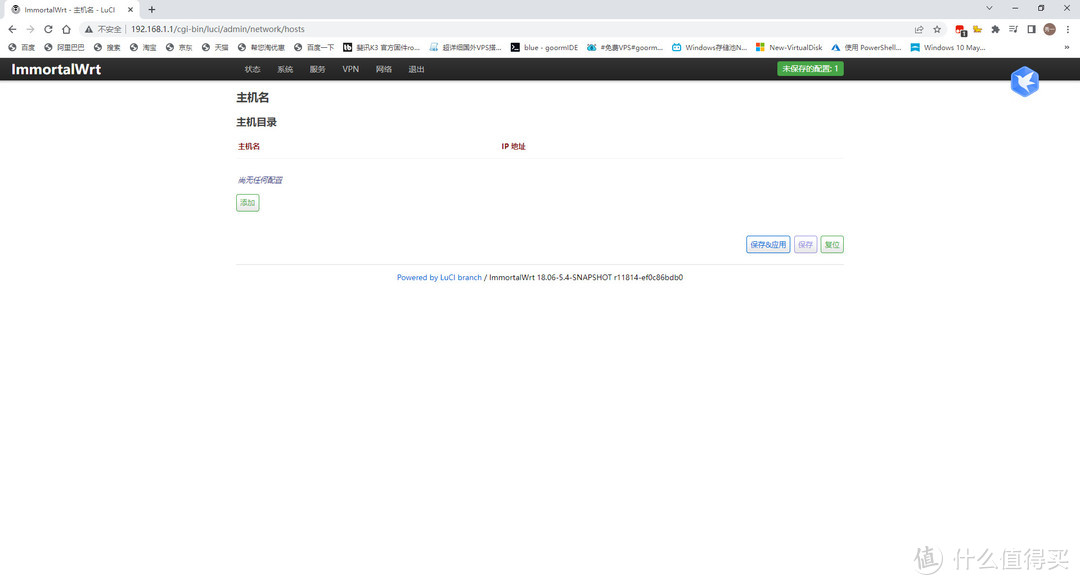
通过IP地址进行内网的主机名映射,对于主机多的用户比较有用,便于管理和访问,对于其它大部分人,意义不是很大。
静态路由
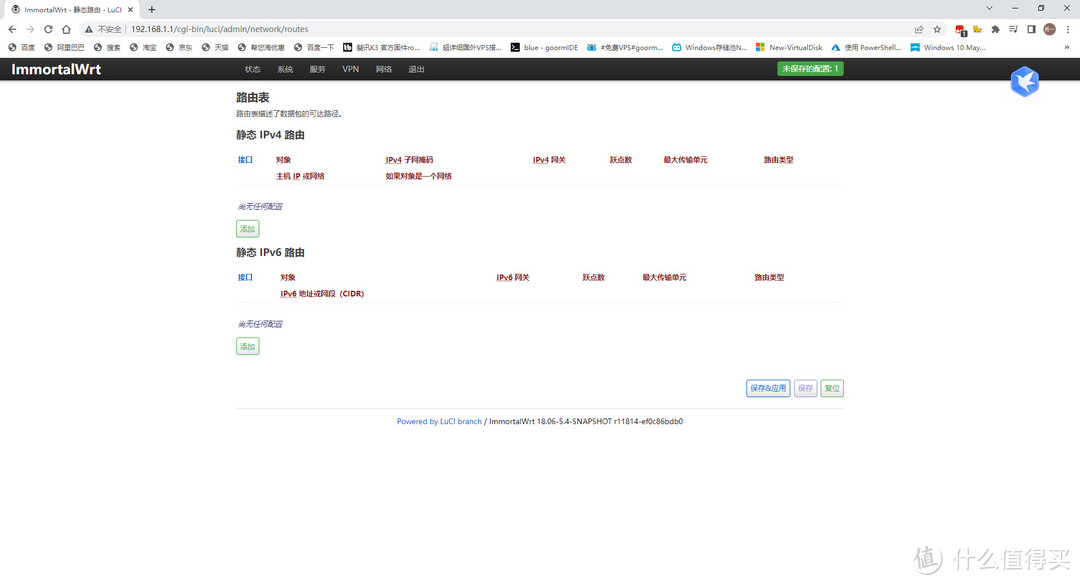
静态路由也属于如果需要就很有用但是绝大多数人用不到的功能。如果有特别需要单独设置的路由,可以在这里添加,普通家庭用户可以无视。
网络诊断
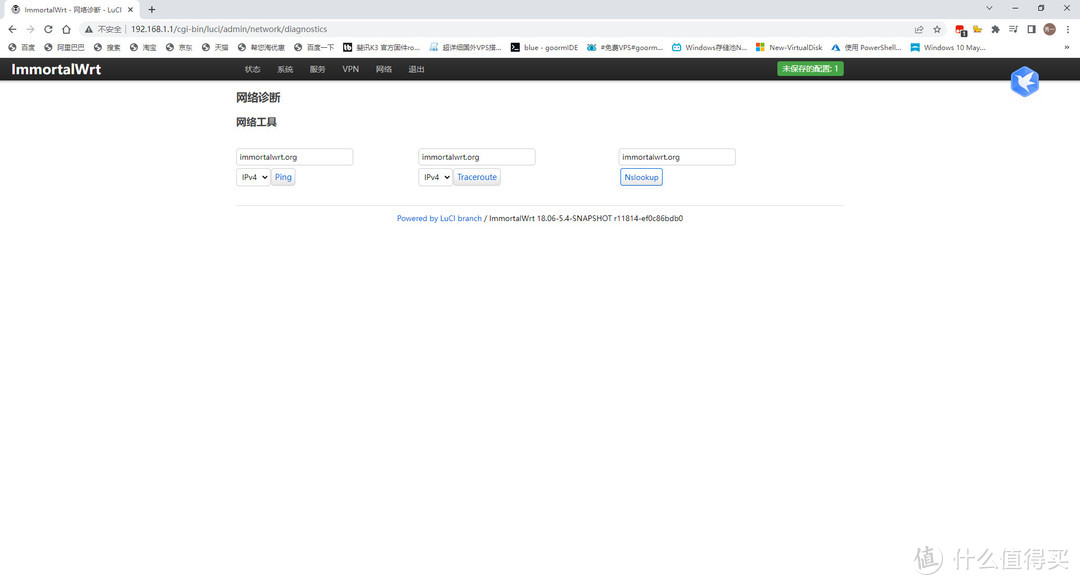
网络诊断集成了三个比较常用的功能:Ping、Traceroute和Nslookup,用于网络出现问题时的简单自测。
防火墙
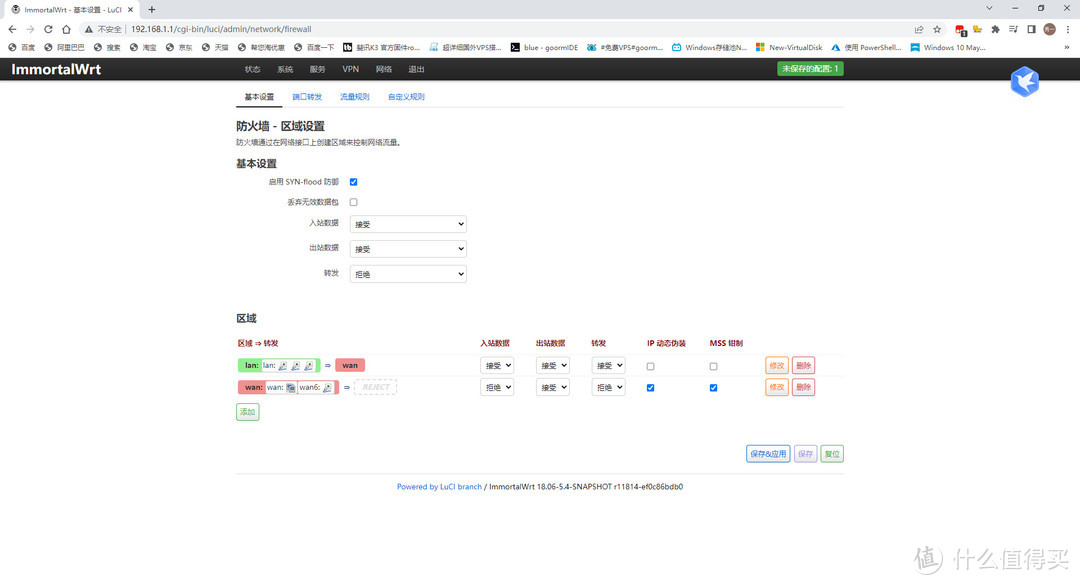
防火墙可以定义出入站数据包的规则,比较有意义的在第二页,也就是端口转发。
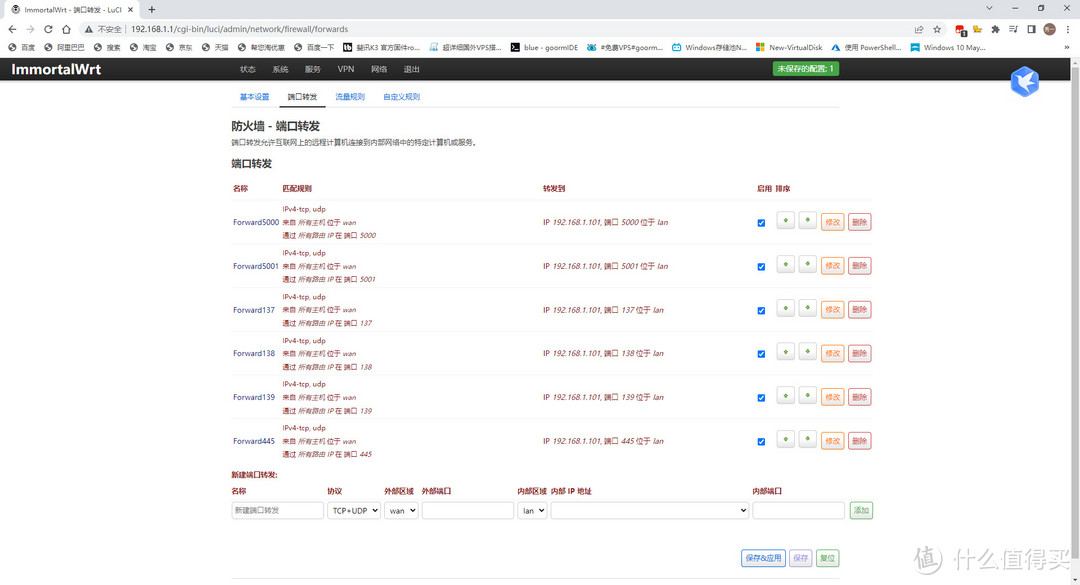
我把群晖用到的5000、5001等端口映射到群晖的内网IP地址,这样就可以在外网通过这些端口访问到我的NAS服务器,像远程下载、文件服务、远程录像等功能就可以直接使用了。
Turbo ACC 网络加速设置
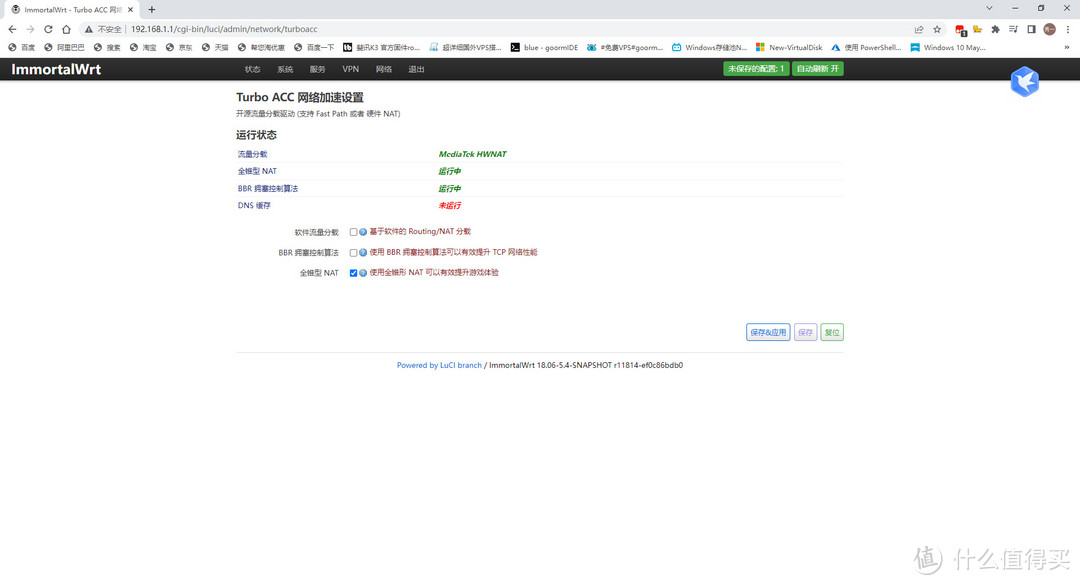
这个版本的OpenWRT实际上已经按默认开启了硬件流量分载,可以很大程度提升路由器的效率,在某些版本是可以手动开启的。另一个比较重要的则是全锥形NAT,NAT简而言之就是通过路由器把内网地址转换为外网地址,比如我们连接家里的WIFI获得一个内网地址,然后又可以使用手机通过路由器上网。NAT有四种,我们可以简单理解为,全锥形NAT(NAT1)的体验是最接近于直连外网的。
多线多拨
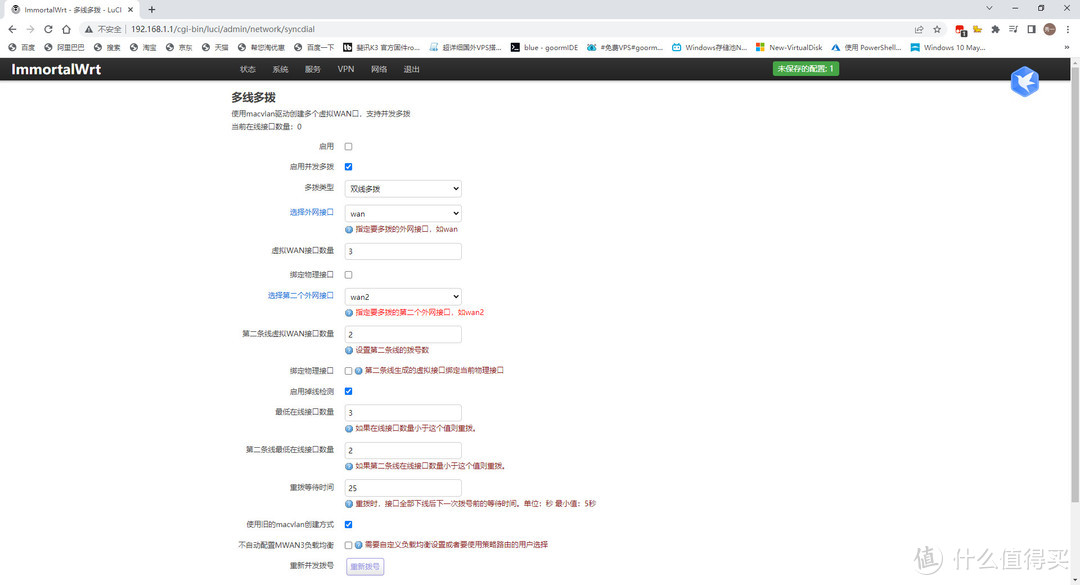
多线多拨适合有多条线路的用户,可以指定WAN口外的任意LAN口为WAN2口,这样就可以在WAN2口插上第二个光猫的网线。实现用一个路由器同时拨号两个光猫或者更多的光猫,提升网络速度。某些地区是可以单线多拨的,也就是用一个光猫多次拨号实现速度叠加,鉴于现在天津已经无法使用这个伟大的功能,我也就没有开启。
负载均衡
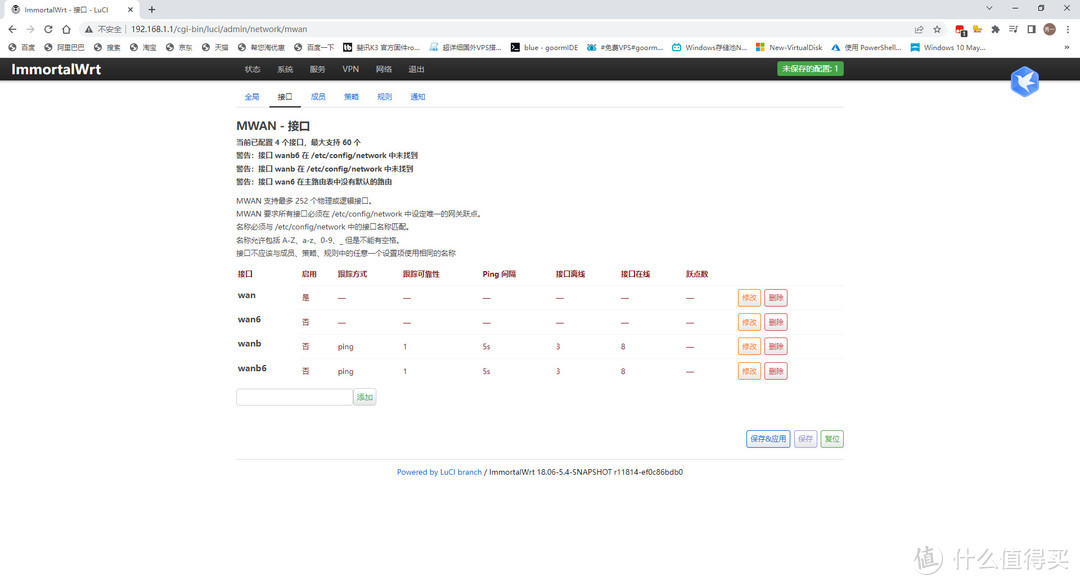
负载均衡可以和多线多拨配合使用,最大效率的使用拨号网络。
以上就是对于OpenWRT的基础设置讲解了,其中部分进阶功能限于篇幅并没有展开。如果大家有兴趣可以再开一篇,欢迎留言交流。谢谢观看。















小可乐呆滴
校验提示文案
blacktwo
校验提示文案
胡侃侃
校验提示文案
刘小飞
校验提示文案
Neo木羽
校验提示文案
好好遇见
校验提示文案
云天浊
校验提示文案
值友5160879756
校验提示文案
小哈哈哈
校验提示文案
Raffish
校验提示文案
有爱牧师
校验提示文案
值友2710176493
校验提示文案
朕想吃鱼了
校验提示文案
小铎子
校验提示文案
齐岩米兔
校验提示文案
Cnst
校验提示文案
ds98
校验提示文案
厚道二师兄
校验提示文案
歪我是小爽啊
校验提示文案
值友1442205959
校验提示文案
有爱牧师
校验提示文案
KCGUM
校验提示文案
值友5225571632
校验提示文案
Raffish
校验提示文案
抖腿锦标赛冠军
校验提示文案
冲锋ouo
校验提示文案
黄润发哥
校验提示文案
小哈哈哈
校验提示文案
bbw69
校验提示文案
Meteorsss
校验提示文案
外来生物
校验提示文案
困的脑袋掉了
校验提示文案
值友5160879756
校验提示文案
bk84
校验提示文案
小可乐呆滴
校验提示文案
小铎子
校验提示文案
暗火
校验提示文案
死在太空的猪
校验提示文案
值友1533924360
刷了这个版本openwrt
wifi-5G配置里面的80mhz+80mhz 这个选择不了,该怎么配置?
苹果13只支持80mhz
校验提示文案
值友1533924360
不知道是不是我个人的问题
校验提示文案