







































22
61
带你玩转微型NAS小主机——系统章节
2022-04-07 14:54:44
55点赞
267收藏
37评论
前言
在看到本篇文章时,请确保你的机顶盒已经成功转型为了微型NAS,那么这篇文章是专门用来介绍如何调教你的机顶盒成为真正有用的NAS。关于如何刷机变成NAS的值友们,可以翻看之前的保姆教程👇
还有更加醍醐灌顶的视频讲解
站内视频链接地址:【视频晒物】海思机顶盒刷Nas你值得拥有
介绍
当你的机顶盒变身为NAS小主机后,如何正确把握NAS,是一个门道,这个系统已经内置了能够满足你日常使用的所有需求,包括:
外置硬盘挂载、网页终端TTYD、Typecho静态个人博客系统、H5ai网盘、P2P下载神器Transmission、直链下载利器Aria2、DDNS动态域名解析、FRP内网穿透、音视频流媒体服务器MiniDLNA
由于这是一个潘多拉魔盒,这篇文章我们主要讲一下这些系统自带的功能模块吧。
外置硬盘挂载
挂载外置硬盘是使用的前提,虽然没有也可以用,但是并不能够真正“压榨”3798MV系列的CPU,因此这一步非常有必要。
微型NAS,字面上便已经告诉了这是一台“袖珍版”的小主机,大多数配置都是1GB+8GB,甚至还有的是1GB+4GB,当然这丝毫并不减退我们对“他”的热爱,只需要一个大容量U盘或者移动硬盘便可以完美解决空间不足带来的问题。
sudo mkfs.ext4 /dev/sda1
mkdir /home/ubuntu/sda1sudo
sudo mount /dev/sda1 /home/ubuntu/sda1
PS:sda代表的是硬盘,sdb代表的是U盘。
以上挂载方法的有效期仅为一次,也就是说当关机重新启动后,系统并不会自动挂载移动硬盘,按照下面的方法可以实现开机自动挂载,
首先,通过sudo blkid来获取移动硬盘的UUID
用宇宙级别的vim编辑工具修改位于/etc下的fstab配置文件,在文末添加一行如下格式的语句,即每次开机会把UUID的移动硬盘自动挂载到位于/home/ubuntu/sda1下
UUID=你的UUID /home/ubuntu/sda1 ext4 defaults 0 0
保存命令:wq,当你下次开机后无需再次手动挂载就可以直接访问到移动硬盘内的文件。
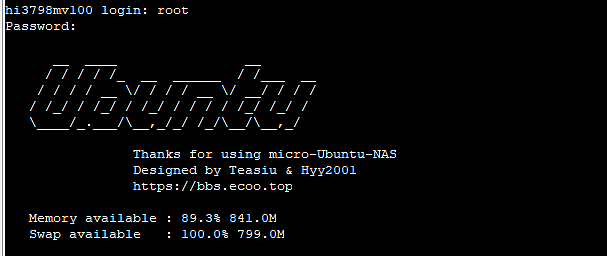
那当然了,在上一篇文章中也有值友提到1GB内存的可玩性实在是太低了,那么有补救的办法么?当然,SWAP分区,将磁盘的一部分提取出来分给内存,从而扩大了实际内存容量。本系统充分考虑到这一点,已经默认加入了800MB的交换分区,不再需要你自己手动配置。
网页终端TTYD
对于一台没有桌面的服务器来说,如何进行通讯交流这往往都是一个老大难的问题,一般的解决手段是通过ssh、telnet的方式进行控制主机,常见的远程通讯软件包括Xshell、MobaXterm、PuTTY、FinalShell。网页端有一个咱们国人恩山大神tsl0922开发的网页终端——TTYD,网页终端不需要安装任何软件,完全可以随时随地的使用命令去控制服务器,也节省了大量配置的预热环节。
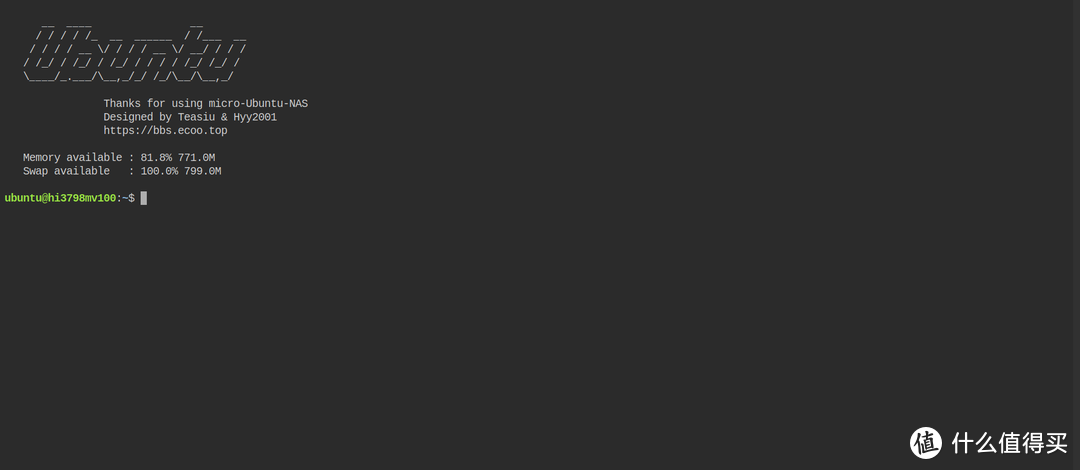 TTYD网页终端
Typecho博客系统
如果你喜欢用文字记录生活亦或者是学习笔记又或者是想创建一个属于自己的个人网站,那么Typecho博客一定非常适合你。感兴趣的你,不妨来看看吧:
安装地址:http://{NAS主机IP地址}/blog/install.php
博客地址:http://{NAS主机IP地址}/blog
博客后台:http://{NAS主机IP地址}/blog/admin
进入以后,你会看到如下界面,点击我准备好了,开始下一步
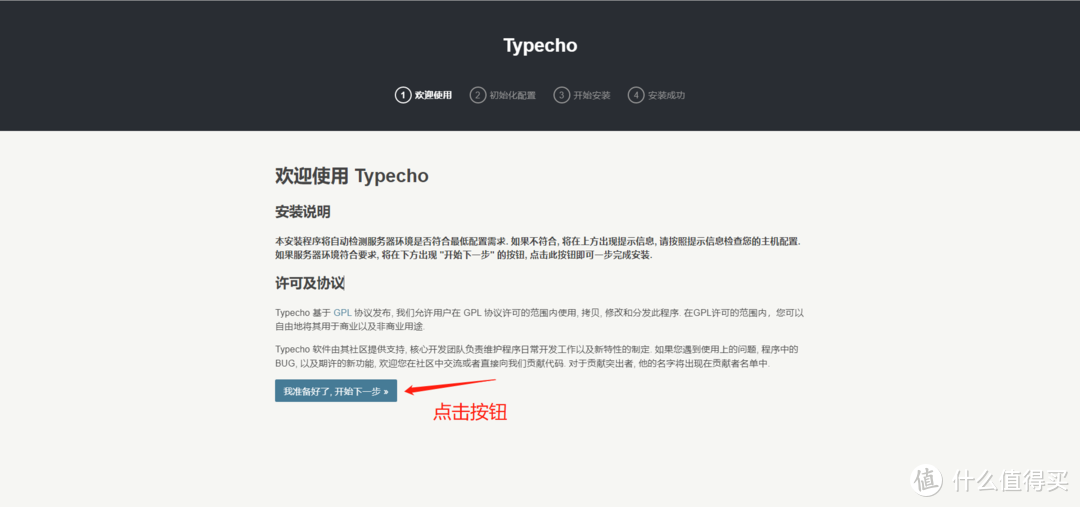 安装界面
安装界面
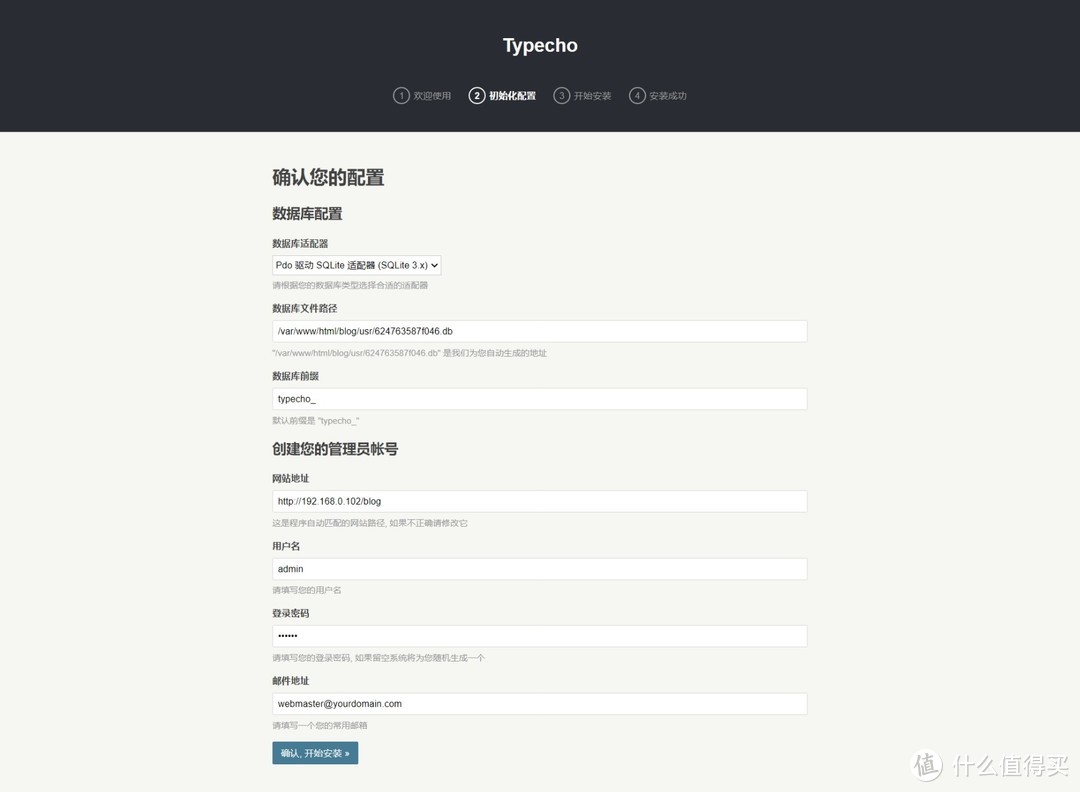 博客设置
博客设置
在这里,你需要增加你的管理员帐号,用于后台管理和文章编辑,如果你在这之前已经挂载上外置存储介质,且空间还尚有冗余,强烈推荐将数据库文件的路径也修改为你的移动存储路径。完成并确认配置无误之后,便可以点击确认,开始安装。
一眨眼的时间就可以安装成功,之前设置的管理员登陆用户名和密码都将以明文的方式展示
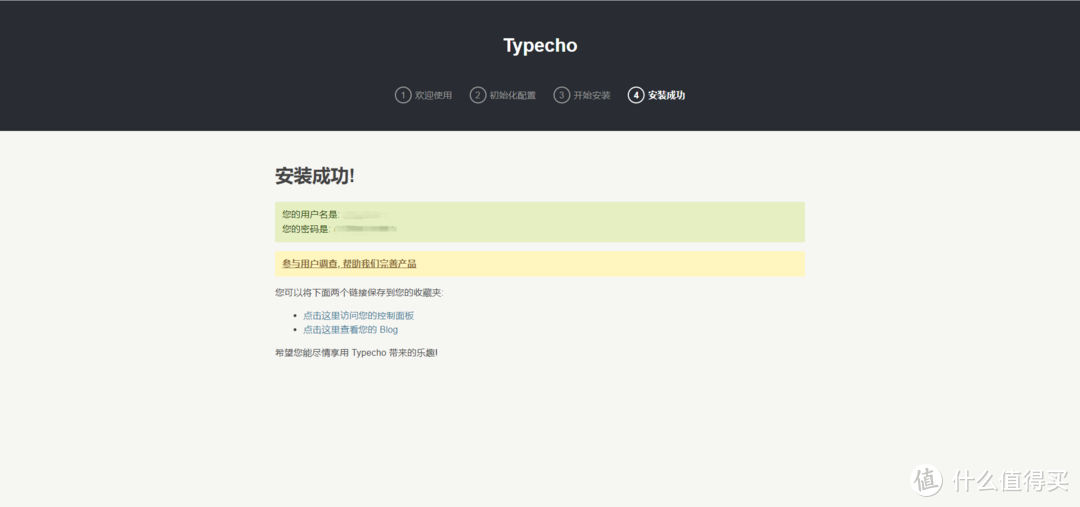 安装完成
安装完成
关闭当前网页,来到主页默认会有一篇文章,这说明你的博客系统安装成功,也希望你可以在此记录下生活中的点点滴滴,当然通过端口转发、FRP、DDNS等方式也可以将你的内容分享给更多的人。

H5ai网盘
H5ai是一个轻量级的网盘,可以满足文件下载、在线预览等功能,对于经常在外但又经常需要下载文件的你,真的非常推荐你来使用。
网盘地址:http://{IP地址}/files
虽然H5ai网盘已经做到了开箱即用,网盘内的所有文件都是可以被所有人看到并且下载到的,但是有一个问题,你的一些学习资料不想被同学看到,为了防止内卷,这里提供了一个用户登陆机制:
这里推荐使用MobaXterm工具以root用户登陆
在左侧的资源管理器内找到位于/var/www/html/files/_h5ai/public下的index.php文件,双击打开,在第一行"<?php"后换行输入"auth();"再次回车换行,注意这里的""均用做强调说明,
在文件的最后加入如下内容,并填入对应的用户名和密码,保存即可。
function auth (){
$valid_passwords = array ("你的用户名" => "你的密码");
$valid_users = array_keys($valid_passwords);
$user = $_SERVER['PHP_AUTH_USER'];
$pass = $_SERVER['PHP_AUTH_PW'];
$validated = (in_array($user, $valid_users)) && ($pass == $valid_passwords[$user]);
if (!$validated) {
header('WWW-Authenticate: Basic realm="My Realm"');
header('HTTP/1.0 401 Unauthorized');
die ("Not authorized");
}
}
 最终的代码展示
再次刷新网页,你会看到
 访问需要登陆
以上就是对H5ai网盘的调教说明。
Transmission
喜欢观赏高清大片的值友一定听说过Transmission吧,他支持中文、他界面友好、他操作简单、他广受各大pt站的欢迎。
在咱们的这款微型NAS上面也是默认安装了Transmission,端口号为9091,默认用户密码均为admin,只需要把默认在ubuntu用户下的下载路径修改为移动硬盘下即可。
Aria2
访问地址:http://{IP地址}/ariang
上面讲了P2P下载利器后,还得顺带一提Aria2。 对于我而言,Aria2是一个备选的方案,当Transmission不能正常工作或者下载速度巨慢的时候,Aria2他来了,他可以导入BT服务器节点,大大提高了下载速度,只是需要定时更新服务器节点,就这一点令我大为不满。但是我有时候又不得不使用Aria2,那就是遇到了毒盘资源,这时配合Aria2下载绝对是不二之选。
MiniDLNA
通过Transmission/Aria2下载完的大片,到了该享受的时刻,如何将音视频推送到手机、电视上呢?用MiniDLNA搭建一个强大的流媒体服务器。
要知道海思3798系列的机顶盒都是支持官方认证的杜比视界、4K分辨率、60Hz的刷新率,而MiniDLNA又是通过服务器来解析音视频资源,搭配Kodi播放器,瞬间达到影院级别的体验感受,没想到一个小小的电视盒子居然也能发挥如此巨大的作用。
享用方法:
1、安装软件
apt install -y minidlna
2、修改配置文件位于/etc下的minidlna.conf,将 media_dir=/var/lib/minidlna 修改为 media_dir=/home/ubuntu/sda1/minidlna
3、在/home/ubuntu/sda1下创建新的目录minidlna,并输入chmod 777 -R /home/ubuntu/sda1/minidlna命令即可
4、把Transmission和Aria2的下载路径修改为/home/ubuntu/sda1
5、在Kodi下添加UPnP网络地址即可
经过以上的配置,便可以畅快享受大片的观赏性了。
讲了这么多的功能,都仅仅是在局域网下的使用,现实生活中我们不可能随时处出在家庭内网下吧,那么就给大家讲讲如何在非内网下的使用吧,NAS本身就包括了DDNS和FRP这两大功能模块:
DDNS动态域名解析服务
如果你有动态公网IPv4,你可以试一下,当然了,处在移动大内网下的小可爱们就可以跳过这段了,因为系统自带的DDNS只支持IPv4的解析。 你只需要进行以下操作即可:
1、安装环境
apt install -y nodejs
2、修改位于/home/ubuntu/client-mode下的config.json配置文件,填写从阿里云获取到的AccessKeyID和AccessKeySecret,以及需要解析的域名
3、然后添加定时计划任务(每15分钟更新一次动态的IP地址),通过crontab -e的命令,添加一行
*/15 * * * * /home/ubuntu/client-mode/client.sh
保存并退出即可。
FRP内网穿透
FRP内网穿透是最后的杀手锏,关于各种内网穿透的方式,我曾经在我的网络我做主中有过详细的介绍,在这就只是一笔带过。 这里便主要介绍FRP的配置文件
文件位置:/etc/frp/frpc.ini
[common]
server_addr = frp.ecoo.ga
server_port = 7000
log_max_days = 3
token = any168tomynas
login_fail_exit = false
# []里边的内容不得重复,建议以 “自定义用户名-服务名“ 的格式进行命名可以有效的防止出现重复的情况
# ssh服务
[drophair-ssh]
type = tcp
local_ip = 127.0.0.1
local_port = 22
remote_port = 11111
# 导航页
[drophair-web]
type = http
local_ip = 127.0.0.1
local_port = 80
subdomain = drophair # 子域名
# Transmission
[drophair-transmission]
type = http
local_ip = 127.0.0.1
local_port = 9091
subdomain = drophair-tr
# 其他服务便是看个人需求了
尾声
以上就是关于微型NAS系统篇的介绍,如有存在问题的地方也请广大值友们指正,针对微型NAS的Docker容器定制篇也将在接下来发布,为大家提供更加有趣且实用的内容。
作者声明本文无利益相关,欢迎值友理性交流,和谐讨论~















校验提示文案
校验提示文案
校验提示文案
校验提示文案
校验提示文案
校验提示文案
校验提示文案
校验提示文案
校验提示文案
校验提示文案
校验提示文案
校验提示文案
校验提示文案
校验提示文案
校验提示文案
校验提示文案
校验提示文案
校验提示文案
校验提示文案
校验提示文案
校验提示文案
校验提示文案
校验提示文案
校验提示文案
校验提示文案
校验提示文案
校验提示文案
校验提示文案
校验提示文案
校验提示文案
校验提示文案
校验提示文案
校验提示文案
校验提示文案
校验提示文案
校验提示文案
校验提示文案
校验提示文案
校验提示文案
校验提示文案