




































8
24
爱快装Docker版OpenList?试试吧!
2025-12-17 22:22:15
2点赞
3收藏
1评论
我发现smzdm里玩爱快的人不多,最起码比openwr少多了。可能是爱快的限制比较大,系统权限控制的比较严格,不利于折腾吧。不过,对于我来说,可能刚刚好,毕竟该有的功能都有:比如说docker、虚拟机、流控啥的。当然,我觉得最主要的是爱快有两个突出特点:自带远程控制和稳定。之前玩openwrt的时候,可能是我技艺不精,总是莫名其妙地炸,接着断网。然后用爱快当宿主机,虚拟了一个openwrt当旁路由玩了一段时间,挺好的,网络稳如老狗。但是也有一个问题一直解决不了:爱快虚拟的旁路由openwrt往同网段的设备传输数据时,速率只有一半左右,千兆网卡只有是50-60M/s左右。后面我想了一下,爱快也有docker功能,干脆把所有功能都用docker部署算了,还用啥的虚拟机。所以准备先部署一个docker版的openlist试试。
我一开始是准备在网络上搜索一下,看一下能不能抄一下作业。但没想到,没有找到任何爱快安装openlist的信息。所以,只能参考官方文档自己试着折腾一下,最终还是捣鼓出来了。特意在此记录一下安装过程。因为官方文档很多地方不是很详细,折腾的过程中也踩了很多坑,大家在其它设备上安装openlist时也可能参考一下。
正式开始:
首先在磁盘里创建几个文件夹,作为映射目录用。


我把磁盘分了两个区temp和vm,temp用来存放docker的配置文件,vm用来存放下载数据。然后分别创建了/temp/Docker/openlist 、/temp/Docker/aria2 、/vm/media/temp 、/vm/downloads/share 四个文件夹。这四个文件夹都是后部署openlist要用的,这些分区和文件夹可以根据你自身的情况更改,不用跟我的一样。
接着设置一下docker的网络接口。爱快的docker仅支持bridge网络模式,不支持host网络模式。
点击 接口管理 ,设置docker的网段和网关。


接口名称随意填,这里要注意一下是ipv4地址和网关不能和爱快路由器、猫、其它路由器等设备的网段和网关一样。比如:我爱快的lan侧地址(管理地址)是192.168.31.1,光纤猫的管理地址是192.168.1.1,那么这里就不能填192.168.31.0/24和192.168.1.0/24这两个网段,只能填其它网段。可以参考我填写的地址和网关
设置好docker网络接口后,就开始拉取docker镜像了。
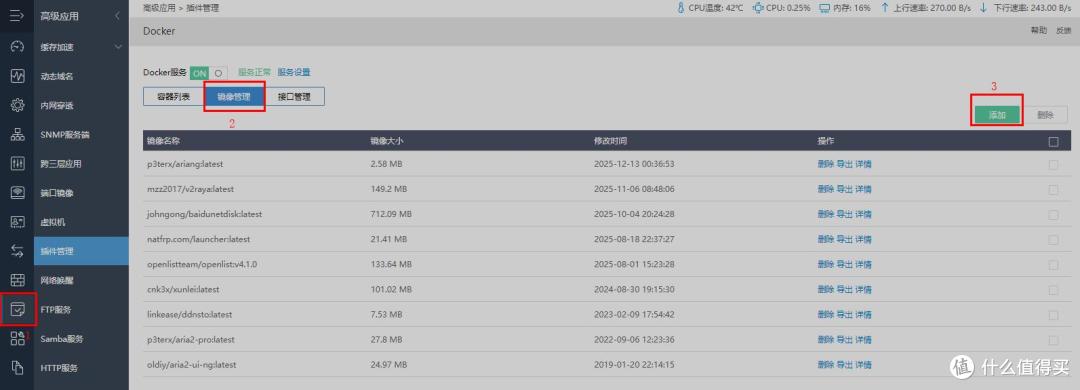
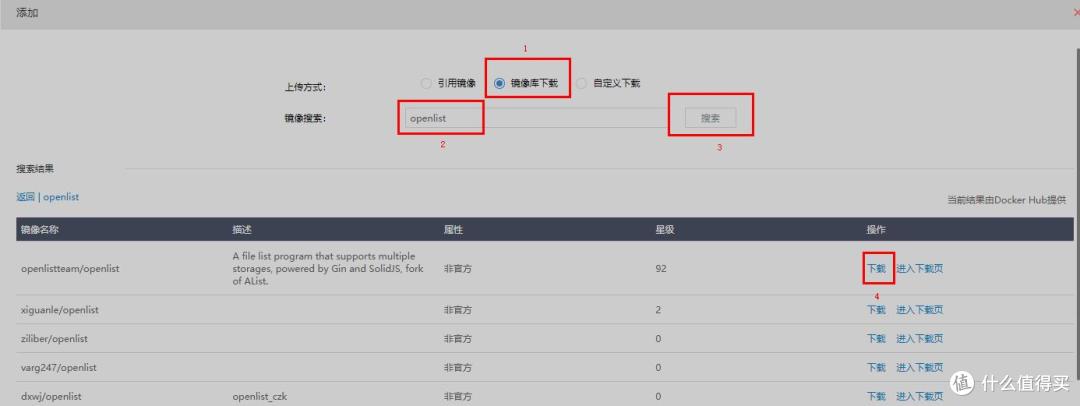
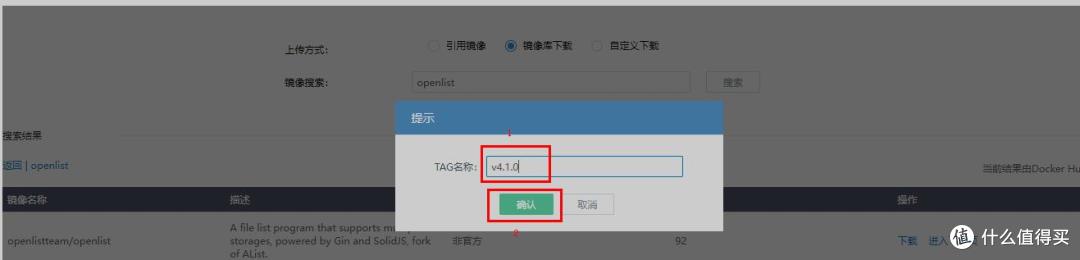
拉取openlist镜像时一定要在 TAG名称 里填写上 v4.1.0 这很重要,猜猜是为啥?
镜像拉取完后就开始部署openlist容器了


容器名称随意写,建议带上端口号。选择刚才下载的openlist镜像文件,ipv4地址固定一下,从刚才你填写的docker网段里选一个就行。比如:172.168.31.2
然后重点来了,如果想体验完整的openlist功能,那就要挂载5个文件夹。

源路径:就是爱快磁盘上的实际文件夹路径,比如刚才创建的/temp/Docker/openlist 、/temp/Docker/aria2 、/vm/downloads/temp 、/vm/downloads/share 四个文件夹。源路径是可能根据自己的实际情况更改的。
目标路径:就是docker容器里的文件夹,在磁盘里找不到,也看不见。必须和磁盘上的实际文件夹相互映射才能看到文件夹里的数据。

那么这些文件夹都有什么功能呢?
(源路径) /temp/Docker/openlist :/opt/openlist/data (目标路径)这个是存放openlist配置的文件夹,这是必要的。
(源路径) /vm/media/temp :/opt/openlist/data/temp/aria2(目标路径)这个是openlist用aria2离线下载时存放临时文件的文件夹。openlist的离线下载是先把文件通过aria2下载到这个文件夹,然后再上传到相应的网盘或者本地存储。
(源路径) /vm/media/temp:/opt/openlist/data/temp/qBittorrent(目标路径)这个是openlist用qBittorrent离线下载时存放临时文件的文件夹。openlist的离线下载是先把文件通过qBittorrent下载到这个文件夹,然后再上传到相应的网盘或者本机存储。
(源路径) /vm/media/temp:/opt/openlist/data/temp/simplehttp(目标路径)这个是openlist用simplehttp离线下载时存放临时文件的文件夹。openlist的离线下载是先把文件通过simplehttp下载到这个文件夹,然后再上传到相应的网盘或者本地存储。
(源路径) /vm/downloads/share:/opt/openlist/share(目标路径)这个是openlist用来挂载本机存储的文件夹,就是把爱快的 /vm/downloads/share 这个文件夹直接挂载到openlist上。这样的话,阿里网盘、夸克网盘之类网盘里文件就能直接复制到爱快的 /vm/downloads/share 这个文件夹里了。
设置好挂载目录后,接下来就是设置环境变量了。按下图设置就行。

PUID 0 、 PGID 0 、UMASK 022

全部设置都填写完毕后,保存一下就能启动容器了。
容器正常启动后,点击左边的 日志

从日志里找到初始密码。password is:后面的前8位就是初始密码了。注意是前8位、前8位、前8位。也就是start前8位,重要的事情说3遍。用户名是admin
然后在浏览器输入刚才部署openlist容器时填写的ip地址加5244,比如我刚才填写的ip地址是172.168.31.2,那就输入172.168.31.2:5244就能访问openlist了。当然如果忘记了ip地址,在容器列表里也可以查看到。
登录进openlist后记得修改一下密码和用户名。

至此,爱快docker版的openlist就部署完了。下一次,说一下爱快部署docker版Aria2。
作者声明本文无利益相关,欢迎值友理性交流,和谐讨论~















校验提示文案
校验提示文案