















 深耕数码兴趣领域









7
8
160入手j4125兄弟——j4105
2025-05-14 07:12:31
11点赞
48收藏
31评论
一直想在老家搞个飞牛NAS用,远程给老人同步照片和文件,方便远程帮老人在家看电视,于是就收了一块j4105,他的性能和j4125只有主频的差距!到了,开箱!!!

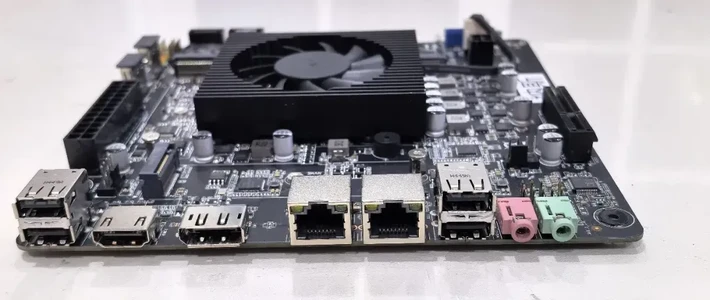
cpu的散热是主动散热,有个小毛病风扇异响,不过拆下来上点润滑油就解决了问题,内存是板载8G不然的话价格也到不了这么低,还有dc供电,io接口和j4125一样,单网口有点难受!
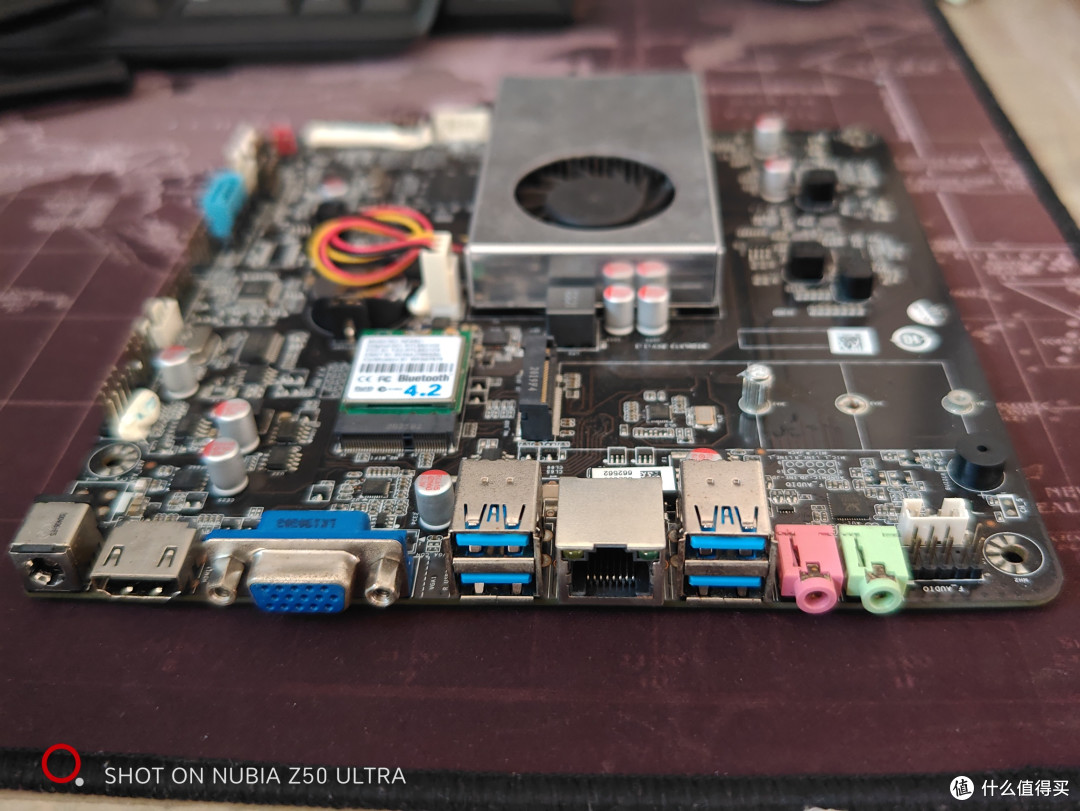
背面一般,还算规整!

网卡芯片8111H,那就再配一个8111的网口吧!
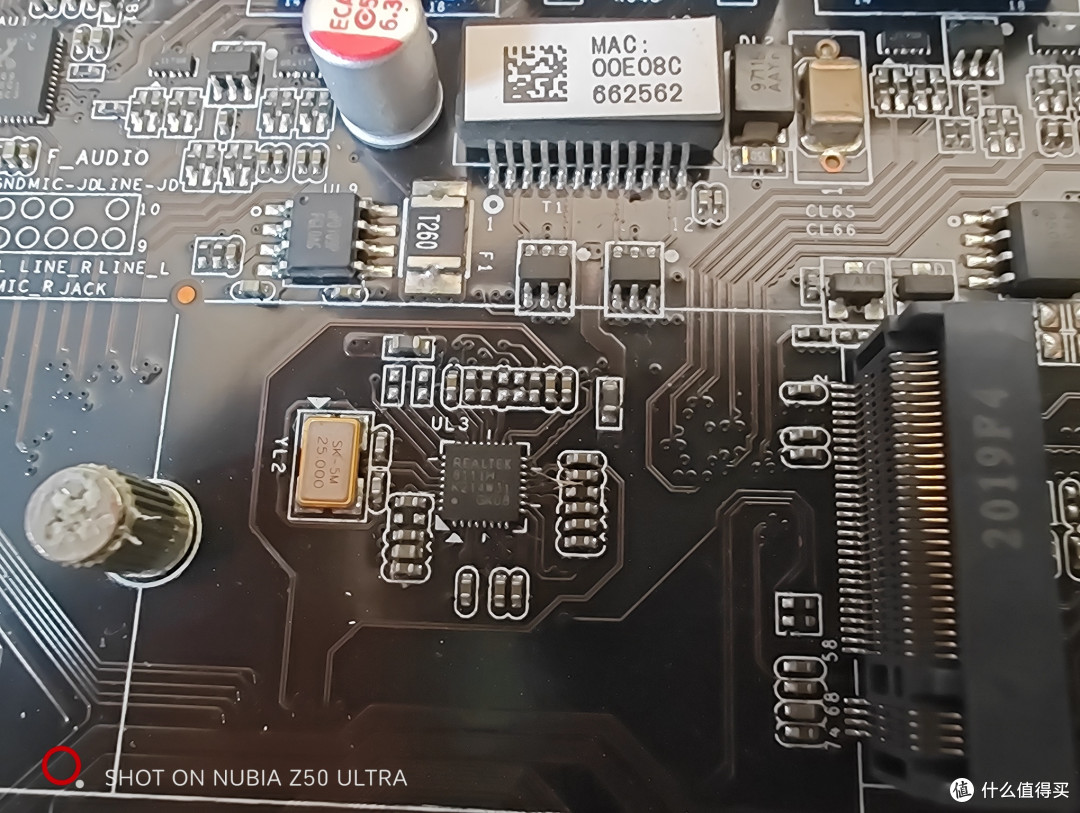
直接30块下单8111f的ngff转千兆网口,家用足够了,又不是要求太高!能省则省!!!

东西到手自然就是验货,经典的螺丝刀短接开机!

得这logo!是宁美国度的吧?杂牌……

进pe系统,然后cpu-z看看,处理器j4105,tdp10w……

主板带有2.5寸硬盘供电接口ph2.0,手里正好有根接发2的线,两种规格的ph2硬盘供电不能错,错了就烧盘!

必须用万用表测一下,我提前插上了,但是没接硬盘,用万用表笔测了下,黄色12v实锤了,解法2完美匹配我手里的线!

确认下红色5v,关机接上硬盘开始折腾吧!

开机,点按f11进入快速启动项菜单!

选系统u盘准备装机!

ventoy确实是好用,但是一定要关闭主办的安全选项,否则你要进行其他的操作,这里我选了ESXI6.7作为底层,为啥不用飞牛做底层?因为它还是个测试版,偶有启动不起来的问题,目前尚不完善!pve也在排除名单内,不知道为啥我用pve出现过很多次莫名其妙的问题,用起来不顺手,还是ESXI用着省心、稳定……

根据之前的文章安装并设置好esxi虚拟机,在虚拟机内建软路由immortal 和飞牛NAS系统(网上教程非常多),主要设置好老人手机的飞牛APP,这样就可以远程备份分享照片了!

其实教程很多,需要就是介绍可以平替j4125的j4105,看到到处有人推几十块的小主机,目前我认为最具性价比的还是j4125和j4105的板子,毕竟x86平台代表的就是万物皆有可能……













然后加了个3.5寸机械。待机10瓦。还可以
校验提示文案
校验提示文案
校验提示文案
校验提示文案
校验提示文案
校验提示文案
校验提示文案
校验提示文案
校验提示文案
校验提示文案
校验提示文案
校验提示文案
校验提示文案
校验提示文案
校验提示文案
校验提示文案
校验提示文案
校验提示文案
校验提示文案
然后加了个3.5寸机械。待机10瓦。还可以
校验提示文案
校验提示文案
校验提示文案
校验提示文案
校验提示文案