








































11
19
给闲置设备一个新的使命——飞牛os
2025-02-17 13:39:58
11点赞
67收藏
29评论


很久之前入手了一台 J1900 小主机,兴致勃勃地装了黑群晖,却一直没真正学会怎么用。毕竟,当你没有迫切需求时,学习动力也就跟着打了折扣。
前段时间看到很多人推荐准系统搭配飞牛,心里也痒痒的。那些小型 SFF 主机现在被炒得老高,忽然想起自己手里就有一台,何必再跟风?回想上一次自己亲自动手装系统,还是光盘安装 XP 的年代,正好趁这个机会找回当年的折腾精神。
其实我的需求并不复杂,主要是两点:
1. 下载电影
之前用过迅雷下载宝和玩客云,远程下载的体验非常方便。后来玩客云失效后,我一直依赖夸克网盘。88VIP 送会员的时候觉得超值,结果去年自费续了一年后,发现各种限制越来越多,离线下载次数每月仅剩 100 次,实在是捉襟见肘。与其受制于人,不如自己搭建一套下载方案,随心所欲。
2. 备份照片
iPhone 备份照片实在是个头疼的事,每次给老婆备份,都得坐在电脑前盯着,生怕中途断连或者传输失败。有了 NAS,就能自动化备份,不仅省时省力,还能腾出更多本地空间,真正实现随时存、随时取。
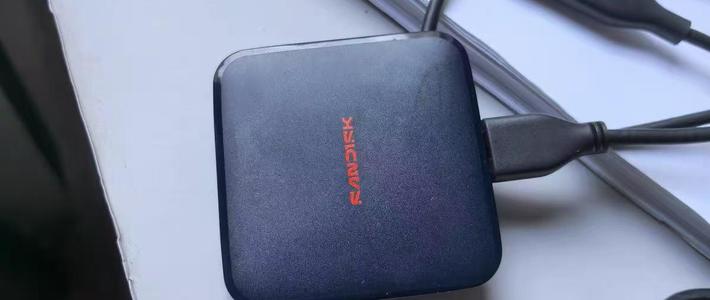
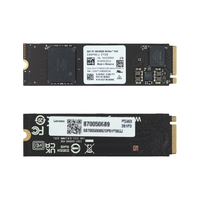
为了不让这台小主机继续吃灰,我直接入手了一块 240G SSD,把它作为系统盘,顺便提升点速度。手头还有一块 320G 老硬盘,一起装上;后来为了扩展存储,又买了转接线,毕竟这台主机虽然有 3 个硬盘位,却只有 2 个 SATA 口。再添一块 500G 机械硬盘,总算把现有资源利用到了极致。


再进一步:用 Alist 挂载夸克,资源管理更高效
在折腾的过程中,看了不少教程,终于学会了用 Alist 挂载夸克网盘。这样一来,很多资源可以直接播放或者下载到本地,不用再来回折腾。夸克虽然有设备登录限制,但通过 NAS 统一管理,等于给自己的存储空间做了个「扩容」,下载和访问都更加方便了。
安装好飞牛后,内置的迅雷下载和相册备份应用用起来还挺顺手。最惊喜的是,给电视盒子装上飞牛 TV,看动画片流畅又方便,整个家庭娱乐体验提升了一大截。
优化使用体验:设置 BIOS 来电开机 + 闲置智能插座远程控制

为了更方便地管理 NAS,我在 BIOS 里设置了来电自启,同时把之前天猫精灵送的的智能插座也用上了。(现在在天猫精灵里面已经不能添加此型号spmini3,需要下载博联智能app)平时不用的时候,直接关机,节省电费,虽然也不高;需要的时候,在手机上远程开启智能插座,NAS 就会自动开机。这样一来,不仅省去了常年开机的能耗,也彻底告别了物理开关机的麻烦。随时远程唤醒,随时关闭,真正实现了「按需使用」。
168元从一台吃灰设备,到一个实符合我需求的家庭 NAS,这次折腾的结果我十分满意。














校验提示文案
校验提示文案
校验提示文案
校验提示文案
校验提示文案
校验提示文案
校验提示文案
校验提示文案
校验提示文案
校验提示文案
校验提示文案
校验提示文案
校验提示文案
校验提示文案
校验提示文案
校验提示文案