









































89
28
我的游戏库有100T,你的呢?
2025-08-06 19:57:54
13点赞
89收藏
16评论
前言:
你是否有想使用NAS增加电脑的空间,但是直接通过SMB挂载之后有些软件要么无法选择这个路径安装,要么无法打开。

或者干脆某些游戏平台即使能添加SMB作为游戏库,但实际安装游戏的时候却无法选择到你添加的路径。

那么如果你拥有一台绿联云的4800Plus,拥有两个PCIE4.0的M2槽位+万兆网口。

再配合内置的SAN Manage应用创建好存储块,最后通过iSCSI协议连接到电脑,就可以完全当成电脑本地硬盘来进行使用,并且对比SMB有更好的读写性能,完美的解决了这个问题。

绿联私有云在6月版本新增了SAN Manage应用,但是有很多小伙伴以前没接触过,并不清楚这个东西到底是什么,有什么用,应该怎么去用,适不适合自己用,所以本期内容就摒除专业的术语,从小白的角度和大家详细的聊一聊SAN Manage。
🙆 SAN Manage有什么用,适合什么人用
🫰 iSCSI和SMB怎么选择
🤠 详细的使用教程
SAN Manage有什么用,适合什么人用:
正如开头所说,SAN Manage可以完全当成电脑的本地硬盘来进行使用,任何本地硬盘可以实现的功能,他都能做到。对于难以添加盘位的电脑,尤其是掌机,毕竟掌机存储空间有限,通过NAS+iSCSI,可以极大的拓展掌机的游戏库。

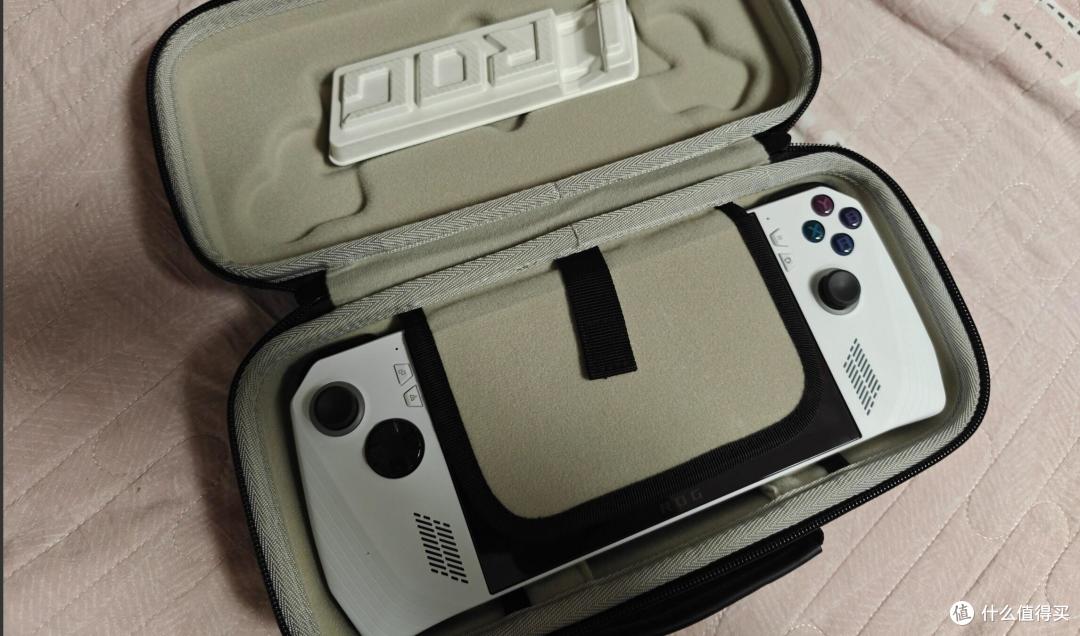

另外还有更高阶的玩法,比如制作类似网吧那样无盘启动的系统,不过绿联云的iSCSI目前想要实现比较麻烦,老K后续如果研究出来了,再专门出一期教程提供给大家。
iSCSI和SMB怎么选择:
在不同的应用场景下iscsi和smb都有各自的优劣,所以还是需要针对自己实际的使用场景出发,来进行选择。
SMB:可以多设备挂载分享,同步操作,但安装应用程序打开可能会报错,所以作为影视共享库,或者资料共享库时,选择这种会更好。
iSCSI:可以安装应用程序甚至是系统,有更好的读写性能,但是多个主机同时挂载可能会导致存储块损毁,所以作为单个主机的程序库或者游戏库要更好。
详细的使用教程:
ok,一些基本概念和优劣都介绍完了,小伙伴也应该清楚了自己是否需要用到SAN Manage,下面老K就从创建到挂载,详细的给大家演示下如何进行操作。
创建
直接打开SAN Manage,点击新增LUN。

LUN类型分为thick和thin两种,thick会直接扣除设置的存储空间大小,有更好的存储性能,而thin是动态进行空间分配,具体的区别可以参考以下的表格,对于小白用户来说,直接使用thick类型要更方便一些。
特性Thin Provisioning(精简配置)Thick Provisioning(厚配置)初始分配只分配虚拟大小,不立即占物理空间立即分配全部物理空间实际占用随着写入数据逐渐增加一开始就占用全部空间空间利用率高(按需使用)低(可能长期空置)超配风险如果使用超过物理空间满额时,会有数据损毁的风险无(物理空间已预留)性能略低(写入时可能触发分配延迟)略高(空间已预分配)管理方式需监控实际使用率简单,无需监控
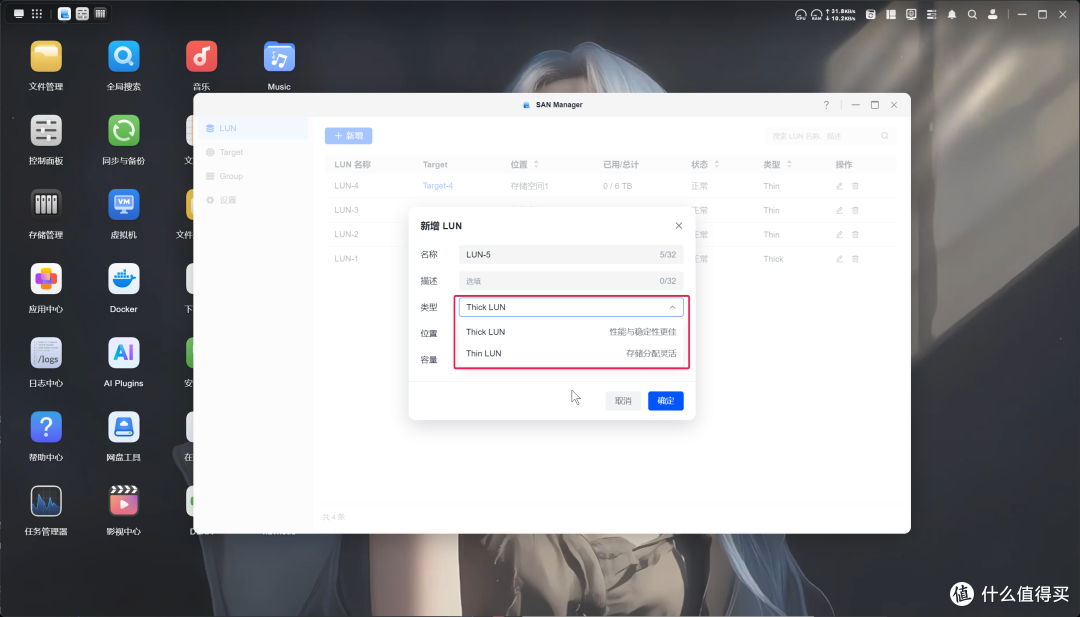
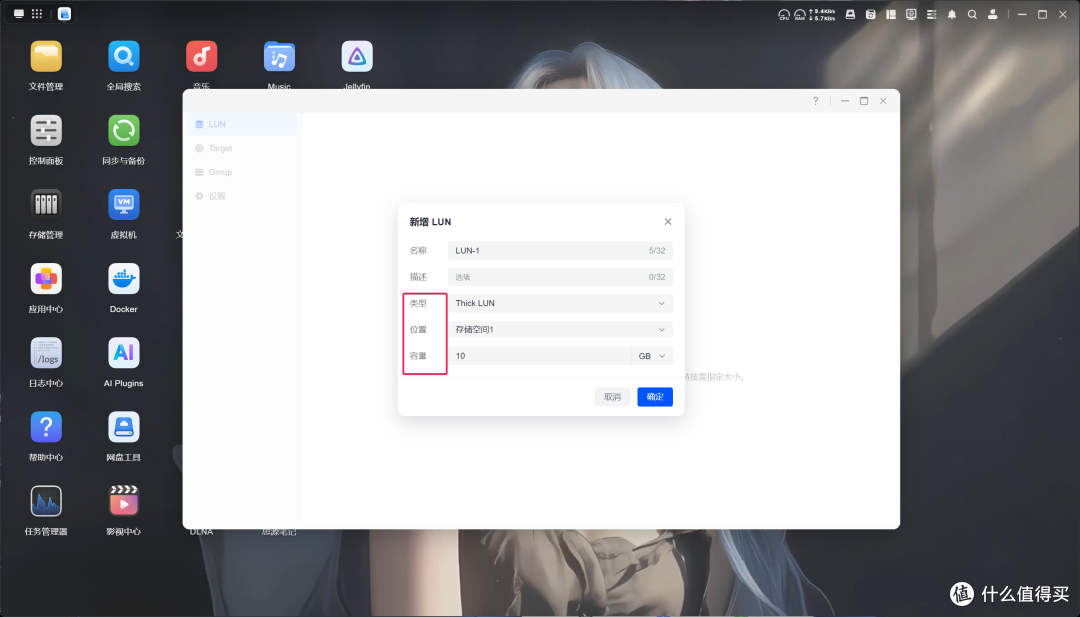
位置和大小,按需设置即可。
再到target中点击新增target,选择刚才创建的LUN,点击下一步。
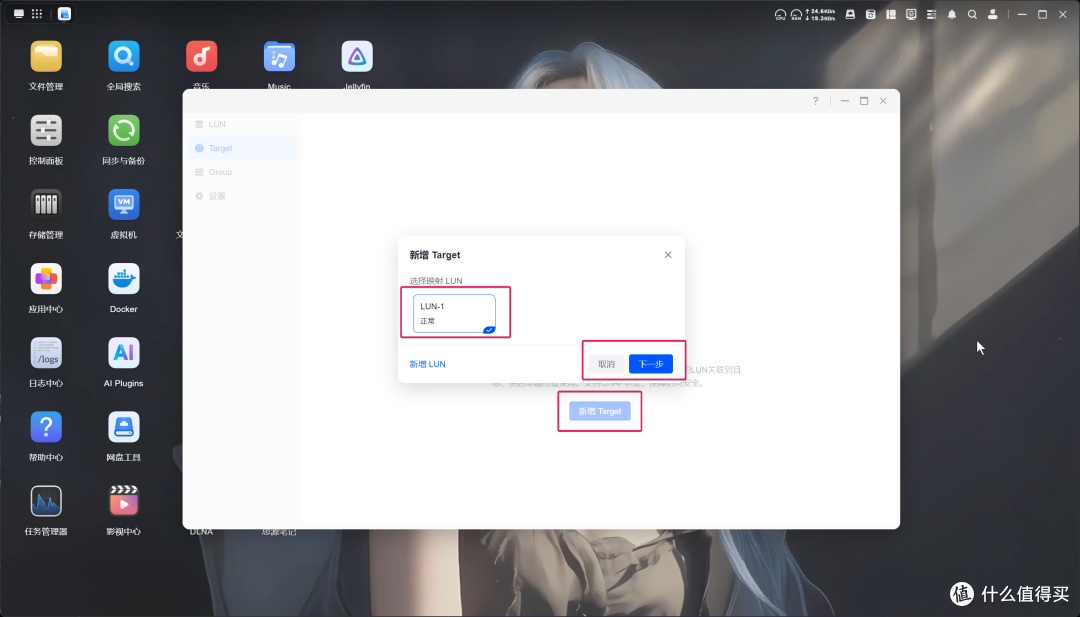
IQN为我们后面到主机上进行连接的唯一识别码,最好将后缀设置成可以识别用途的内容。

如果需要连接时开启身份验证则启用CHAP身份验证,并配置好名称和密码,如果局域网只有自己使用,那开不开这个都无所谓。

配置好后点击确定。

如果是工作室或者多人使用,那么可以通过配置group来划分各自机器可以访问的LUN,点到group菜单,点击新增,图里的客户端IQN可以在各自主机连接的工具中获取到。

比如windows在iSCSI发起程序的配置页面中。

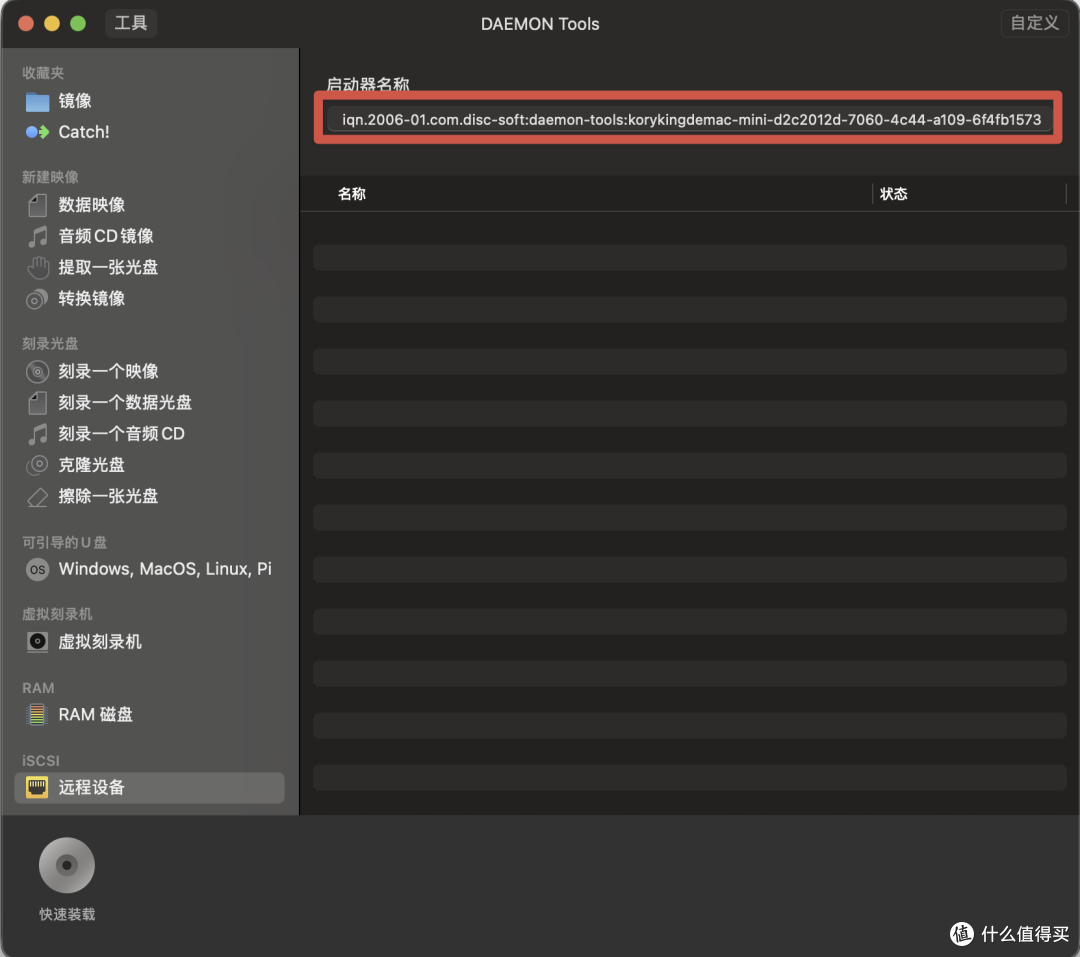
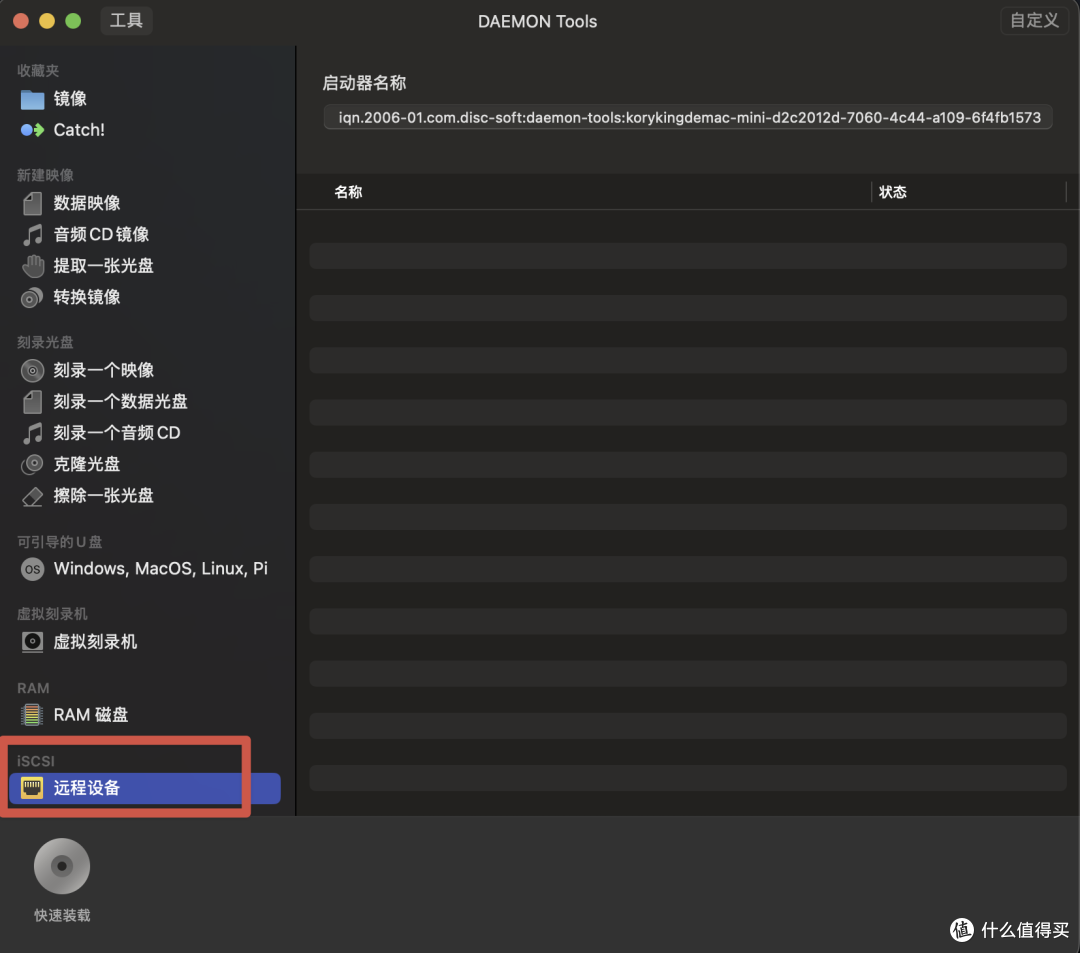
mac则是查看第三方挂载工具deamon tools中的启动器名称,将这里获取到的一串内容填入到客户端IQN中,点击确定。
再到LUN菜单,点击想要配置权限的LUN右侧的编辑按钮,选则权限,再选择自定义,点击添加,选择刚才的group,点击确定。

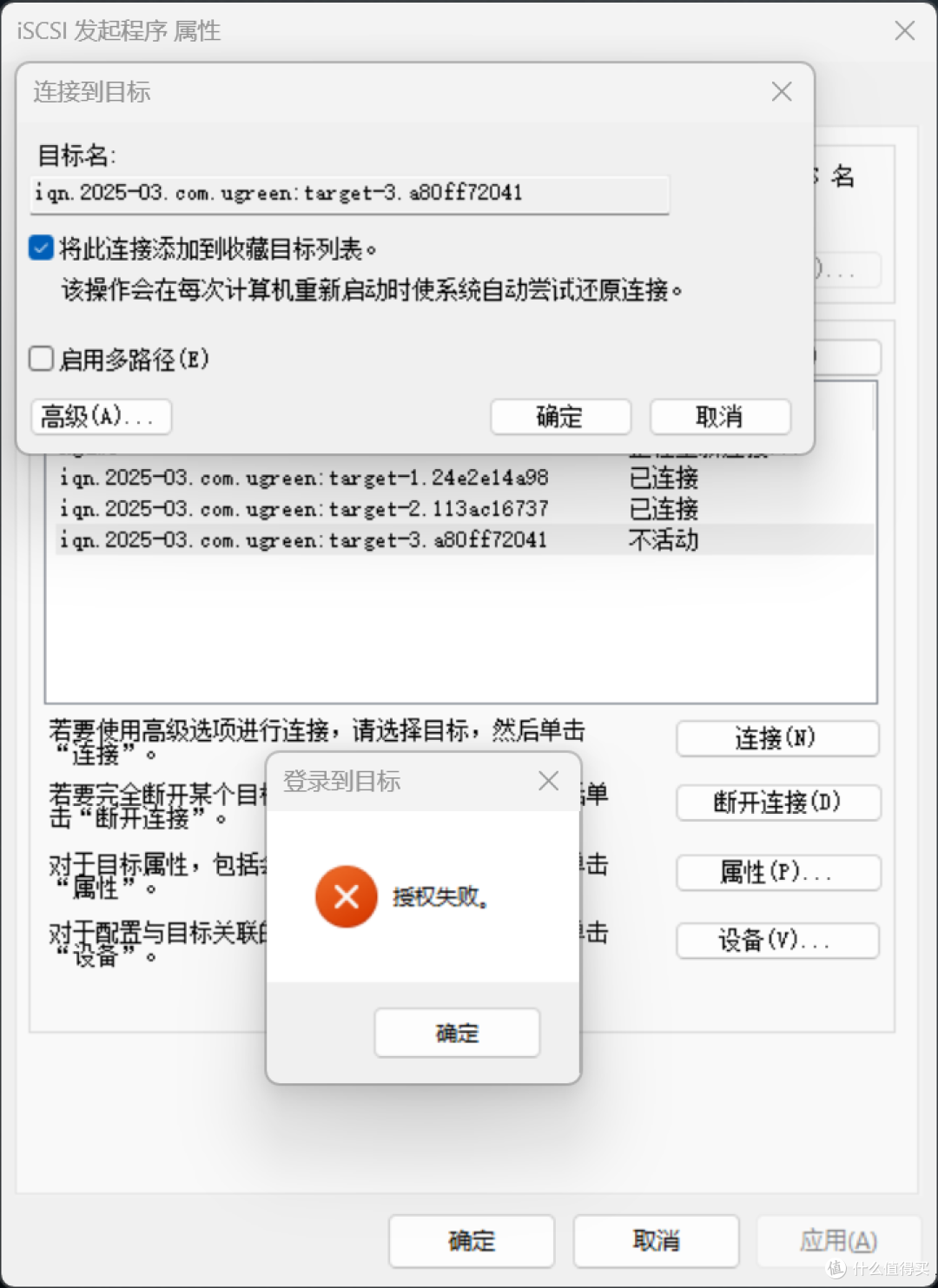
这样配置好之后,如果是非group1中的客户端进行连接,则会提示授权失败了。
挂载:
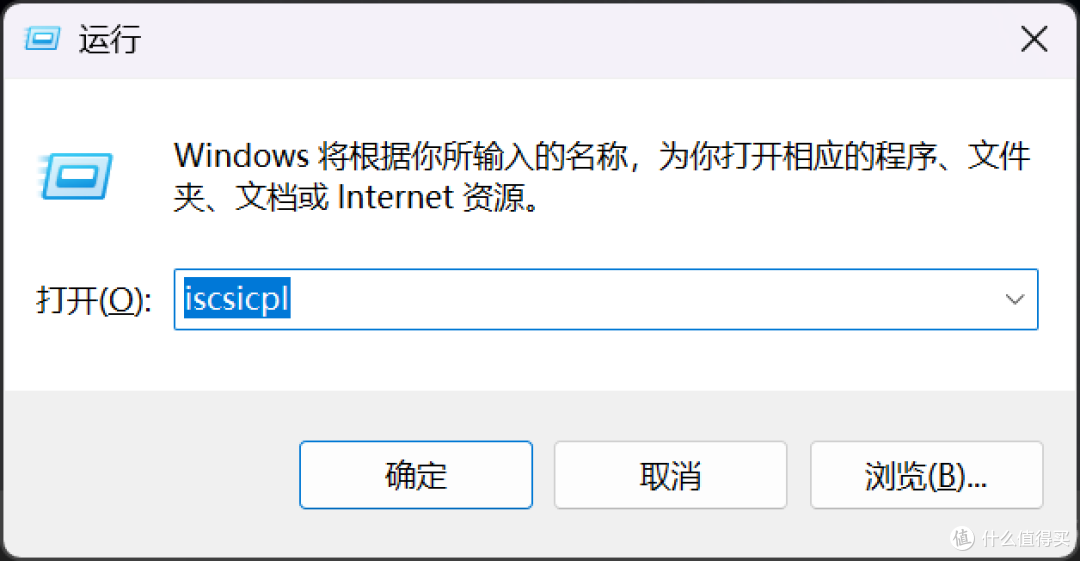
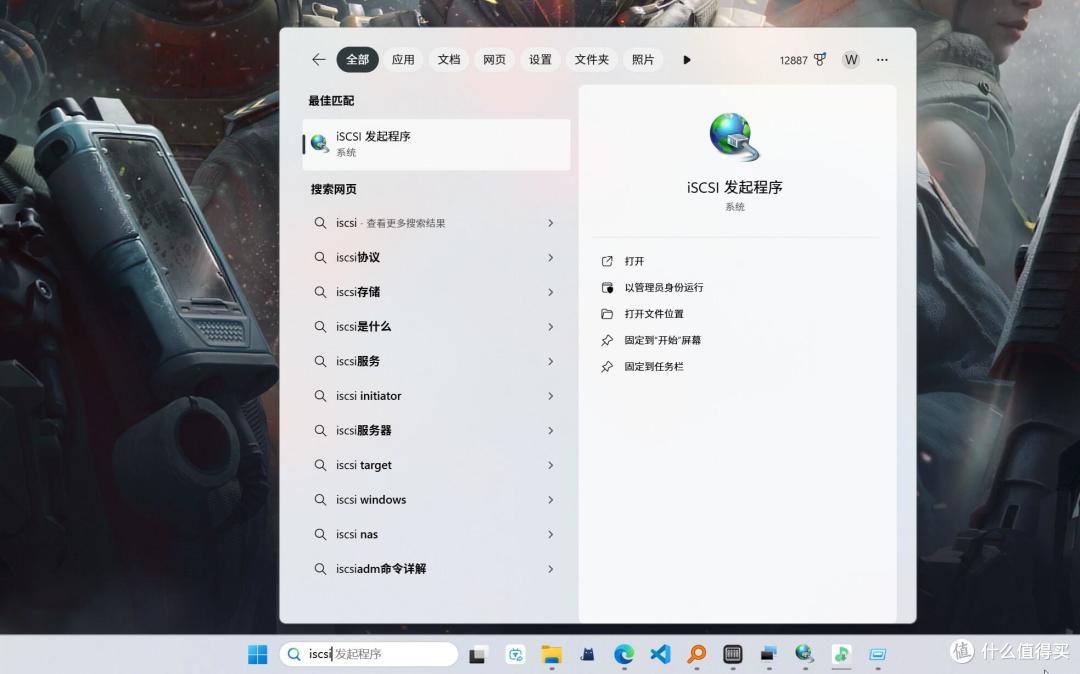
nas端准备好之后,就可以到主机端进行连接了,首先说下windows的连接方式。直接键盘按住win+R,输入iscsicpl回车或者win+s搜索iscsi发起程序点击打开。
首次打开,会有个弹框,直接点击‘是’即可。打开之后点击到发现页面,点击发现门户,输入NAS的ip和SAN Manage设置中的服务端口号,如果自己没有改过,默认就是3260。点击确定。
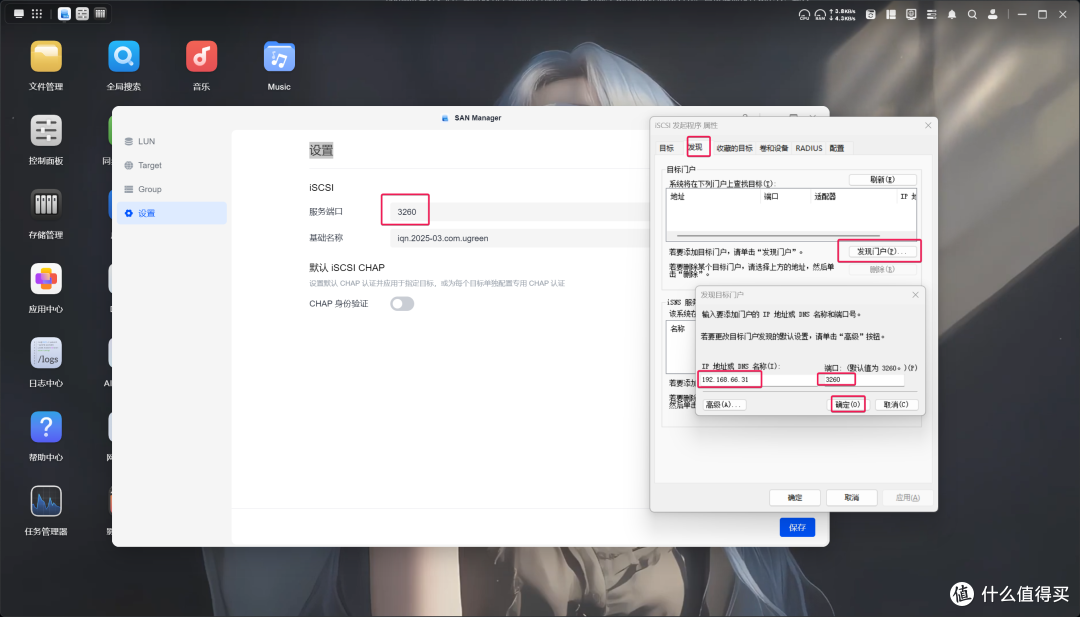
再回到目标页面,这时候就能看到我们创建的target了,根据后缀选择我们想要连接的target,点击连接。

如果没有启用chap验证,直接点击确定即可,如果打开了chap验证,则需要先点击高级,打开启用chap验证的开关,输入我们之前在SAN Manage中配置的名称和密码,两次确定,就连接成功了。
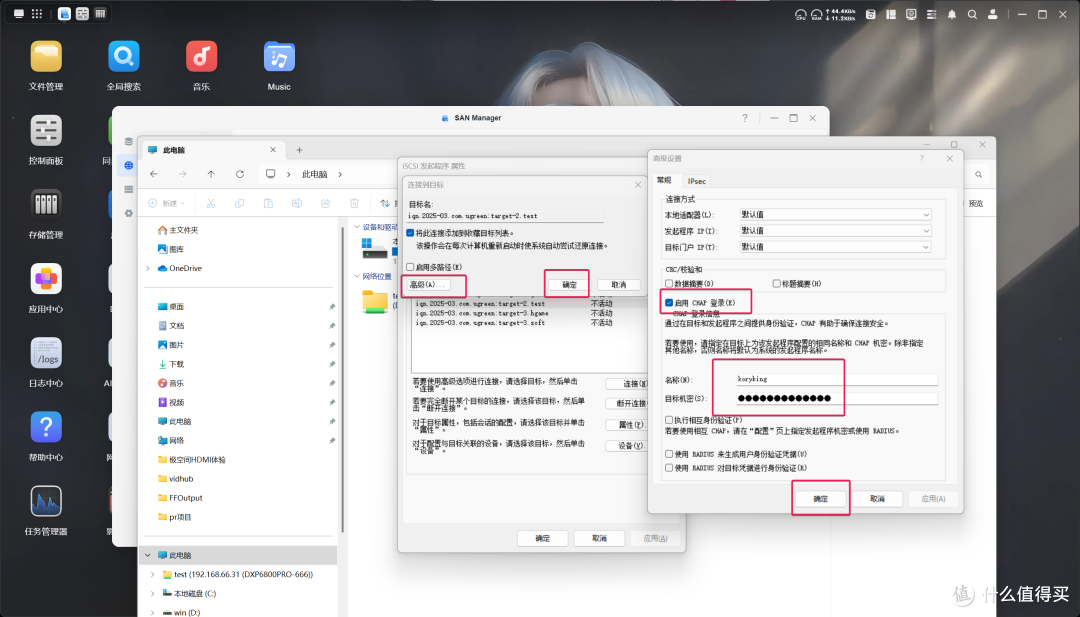
显示连接成功后,再win+R输入diskmgmt.msc回车,或者win+s,搜索磁盘管理工具,点击打开。
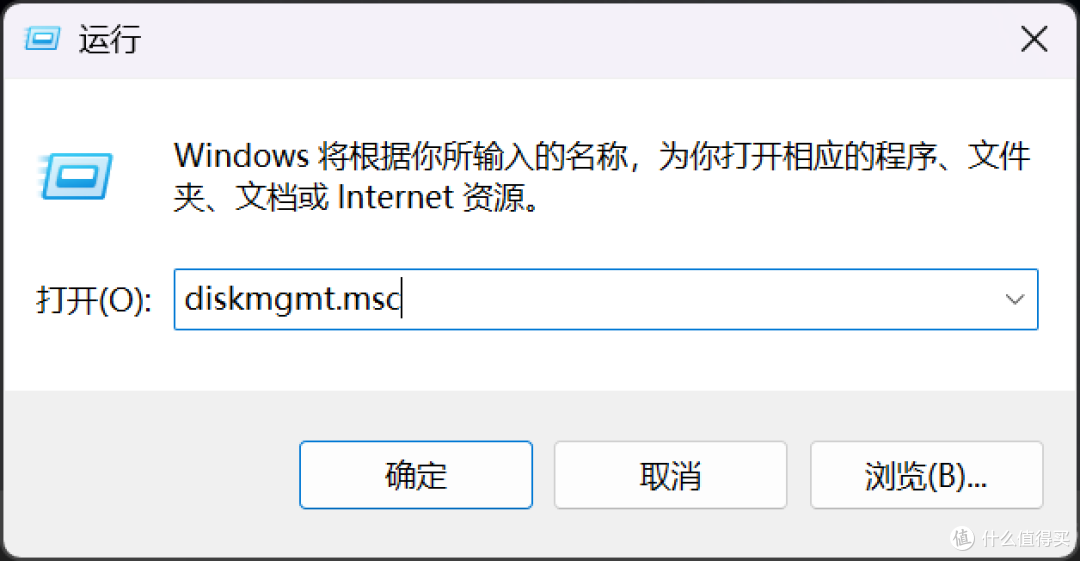

打开后会提示进行初始化,点击确定。

在工具下方拖动进度条找到未分配的磁盘空间,右键选择新建简单卷。

一路下一步,到这里可以选择自己想要挂载的驱动器号,继续一路下一步。
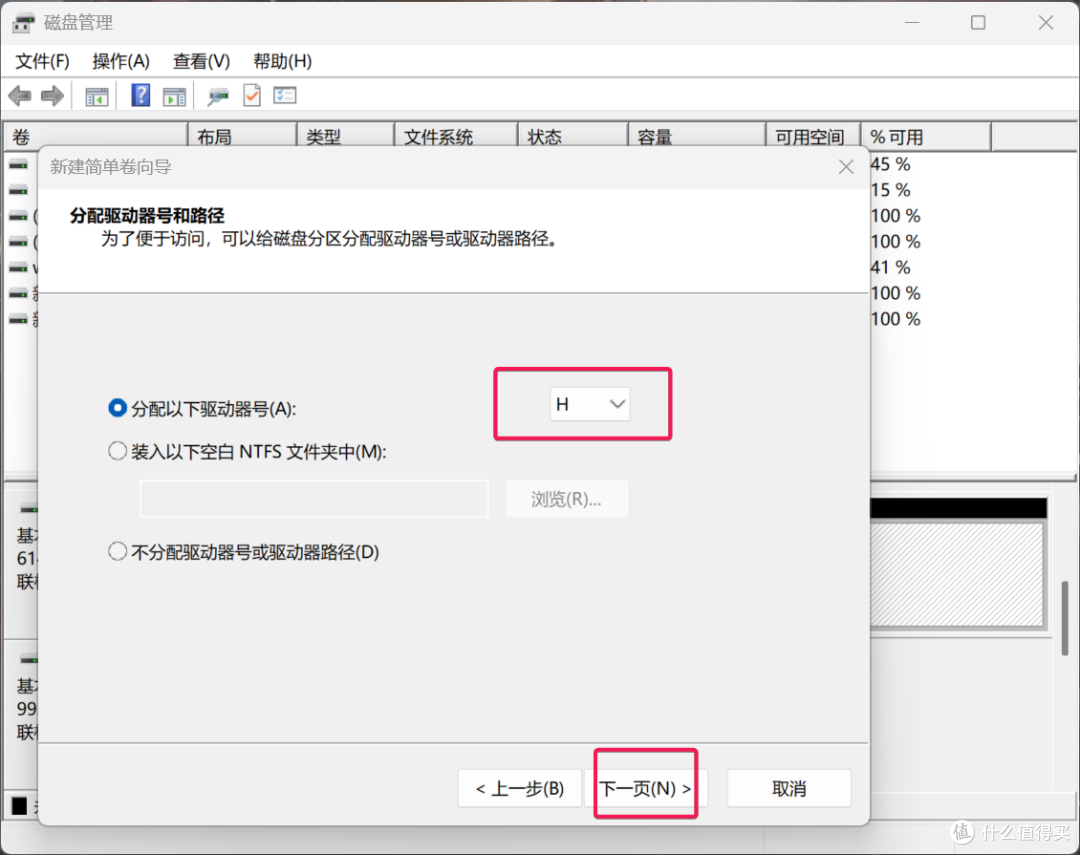
就可以在我的电脑中,看到对应的空间了。

mac的挂载则要麻烦不少,因为mac原生并不支持iSCSI的挂载,所以需要用到第三方付费工具deamon tools来进行挂载,而且因为mac的芯片不同,安装的方法也不同,老K这里直接放出官网的安装教程连接,大家自行查看即可。
M系列芯片mac:https://mac.daemon-help.com/install/install_arm/
intel芯片mac:https://mac.daemon-help.com/install/install/
另外目前M系列芯片上的iscsi的传输速率因为deamon tools对最新mac内核方案的兼容问题,几乎只有内网速率的1/10,所以各位小伙伴请自行斟酌是否购买deamon tools。

安装好后,打开软件,选择到iscsi下的远程设备,首次使用需要进行激活解锁。
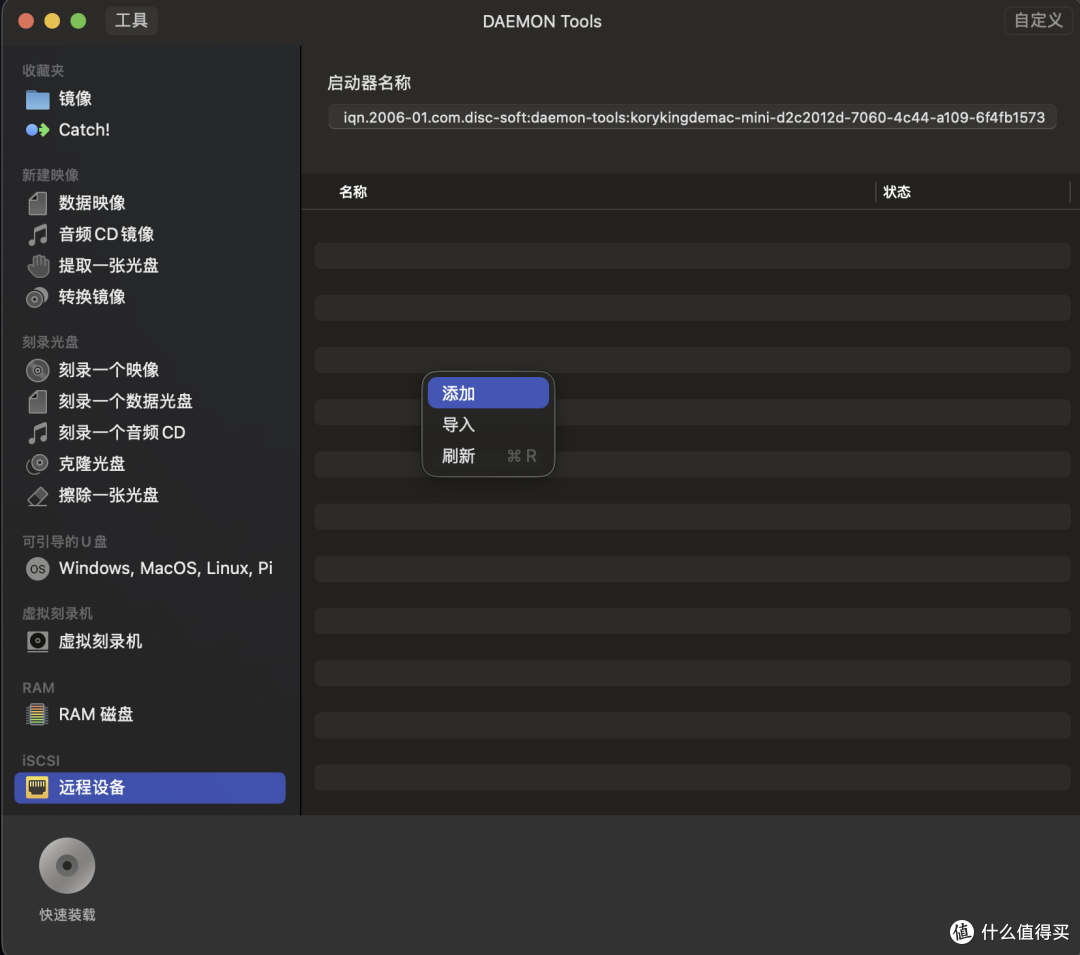
激活之后,在这个页面右键,点击添加。
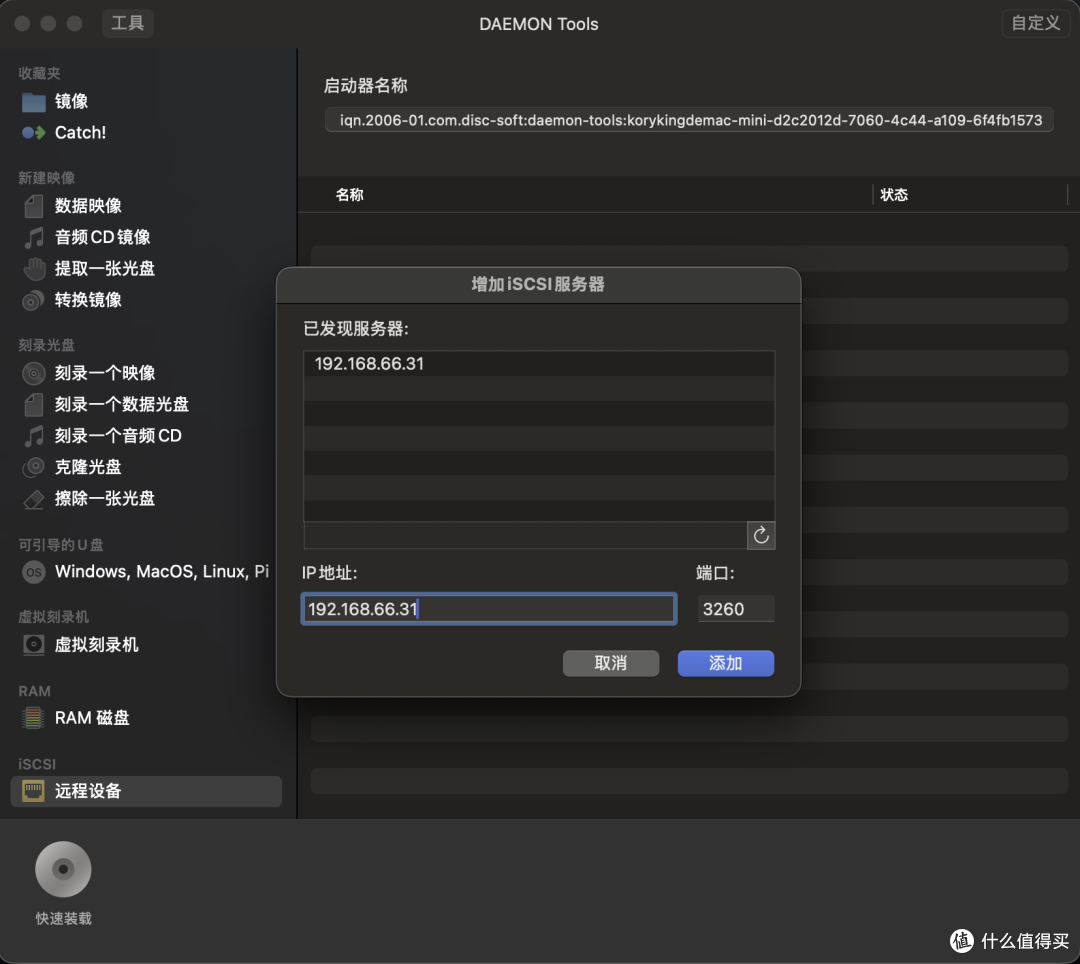
输入nas的ip和iscsi服务的端口号,点击添加。
再右键我们需要连接的target,点击连接。
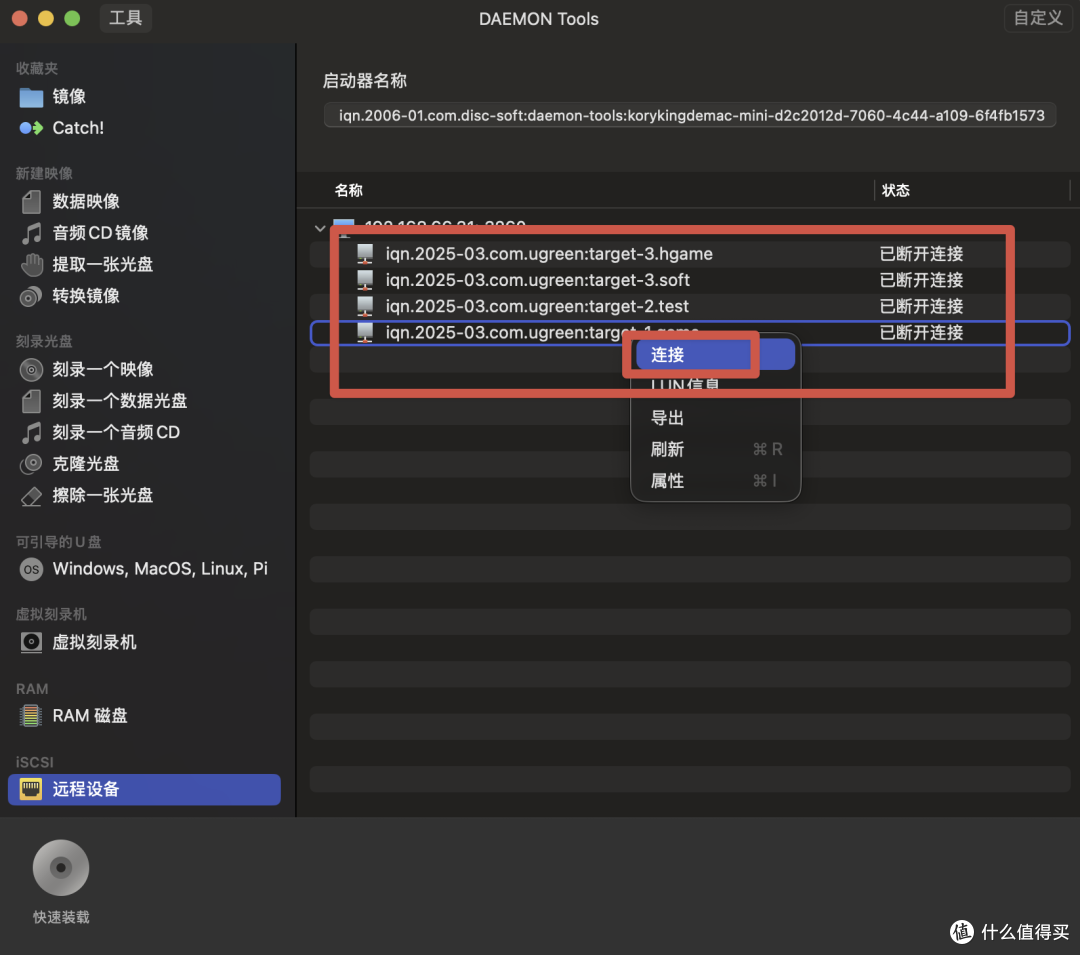
如果需要进行chap验证,会自动弹出认证框,输入对应信息,点击ok,即可成功连接。

首次连接后会识别需要进行初始化,点击初始化会跳转到磁盘工具,如果没有出现这个弹框,可以options+空格,搜索磁盘工具手动打开。
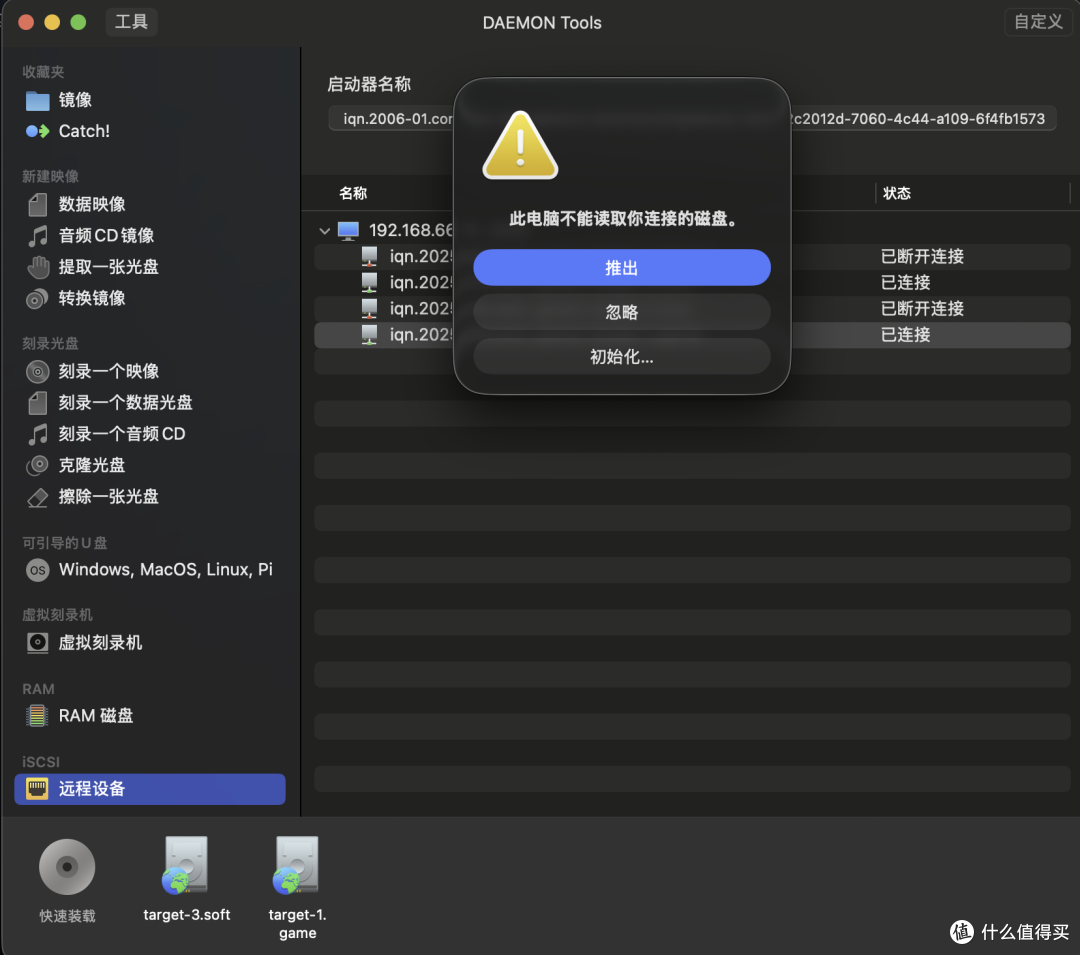
进来后在左侧选中刚才连接的存储块,再点击右上角的抹掉,设置下名称,其他的默认不变,点击弹框上的抹掉,即可完成初始化操作。

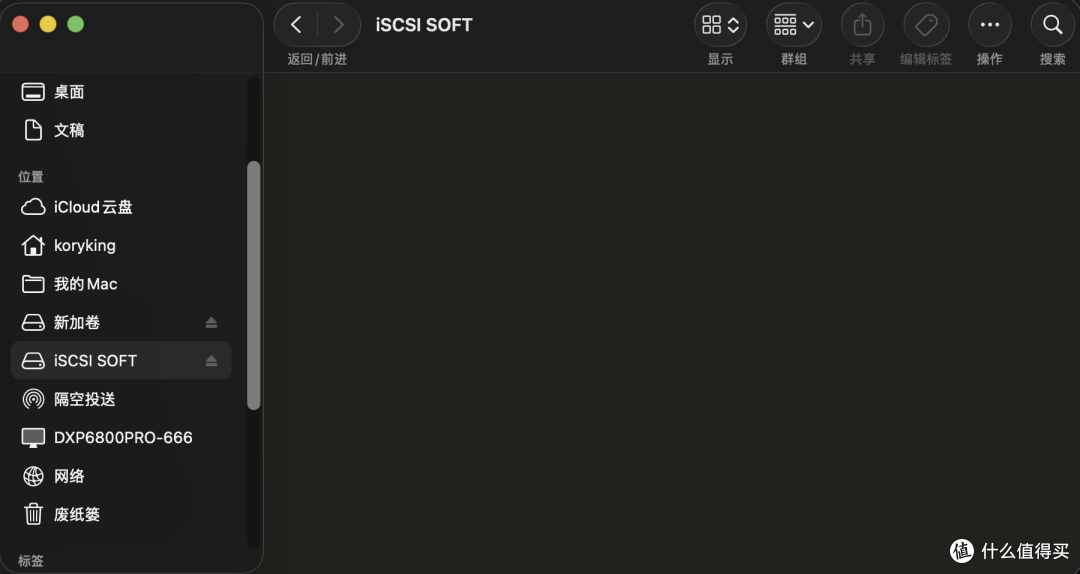
这个时候在访达里就可以看到刚才创建的分区了。
总结:
最后我们再总结一下,对于windows,iscsi是一个非常实用的连接方式,可以将NAS当成电脑的本地硬盘,完美的扩充游戏库,软件库,最近有购买NAS需求的小伙伴可以考虑下4800 Plus,在拥有万兆网口的成品NAS中算是非常有性价比的机器了,可以更好的发挥出iSCSI的读写性能优势,助力你游戏中的每一次精彩操作。

至于mac,嗯,不说也罢。
ok,以上就是本期的全部内容了,各位小伙伴记得关注,点赞,转发,评论,我们下一期再见!











校验提示文案
校验提示文案
校验提示文案
校验提示文案
校验提示文案
校验提示文案
校验提示文案
校验提示文案
校验提示文案
校验提示文案
校验提示文案
校验提示文案
校验提示文案
校验提示文案
校验提示文案
校验提示文案