深耕数码兴趣领域












10
8
这下真的可以用绿联云玩3A游戏了(非云游戏)
2026-08-25 18:04:38
0点赞
0收藏
0评论
前言:
如果不看标题,大家是不是会觉得老K肯定是在高性能主机上玩的黑神话。

没错,光靠绿联云本身的性能,确实难以直接玩上 3A大作,但是这一次绿联云的7月版本更新了虚拟机显卡直通的功能。

而这就代表有雷电口或者PCIE接口的绿联云机器,可以通过连接外置显卡,再直通到虚拟机,让虚拟机获取到更高的GPU性能,拓展出更多的玩法。

测试设备介绍:
虽然6800和8800系列的机器支持PCIE,但是除非动手能力比较强,否则老k还是建议直接使用雷电显卡坞的方案,性能损会失大一些,不过操作上要简单上不少。

老K测试使用了绿联自家的显卡拓展坞,颜值高,用料也很扎实,内置850W电源,最高可以安装5090显卡。

支持雷电4和oculink两种连接方式,等后面idx机器上线了,使用oculink方式连接,显卡的性能损失会更低。

显卡方面,老K分别使用了一张没有tpyec口的1080和一张有typec口的2080ti来进行测试,在目前的七月版本,这两种情况配置的方式不太相同,不过老K也咨询了绿联的虚拟机产品经理,在8月份还会有一次更新,会针对不同情况的显卡,尽量都做到一键直通。
 没有typec的1080
没有typec的1080
 有typec的2080ti
有typec的2080ti
没有typec口的N卡(1080)直通配置:
将显卡坞连接上NAS,打开控制面板>硬件与电源,现在这里新增了一个独立显卡的页签,将独立显卡的工作模式切换到虚拟机直通,这里要注意一下,选择了虚拟机直通模式,那么机器本地比如docker则无法再调用独立显卡了,如果后面想恢复,则再次改回NAS系统使用模式即可,确认好后,点击应用。

等待机器重启,打开虚拟机应用,找到需要直通显卡的虚拟机,在关机模式下,点击后面的三个点,点击编辑。
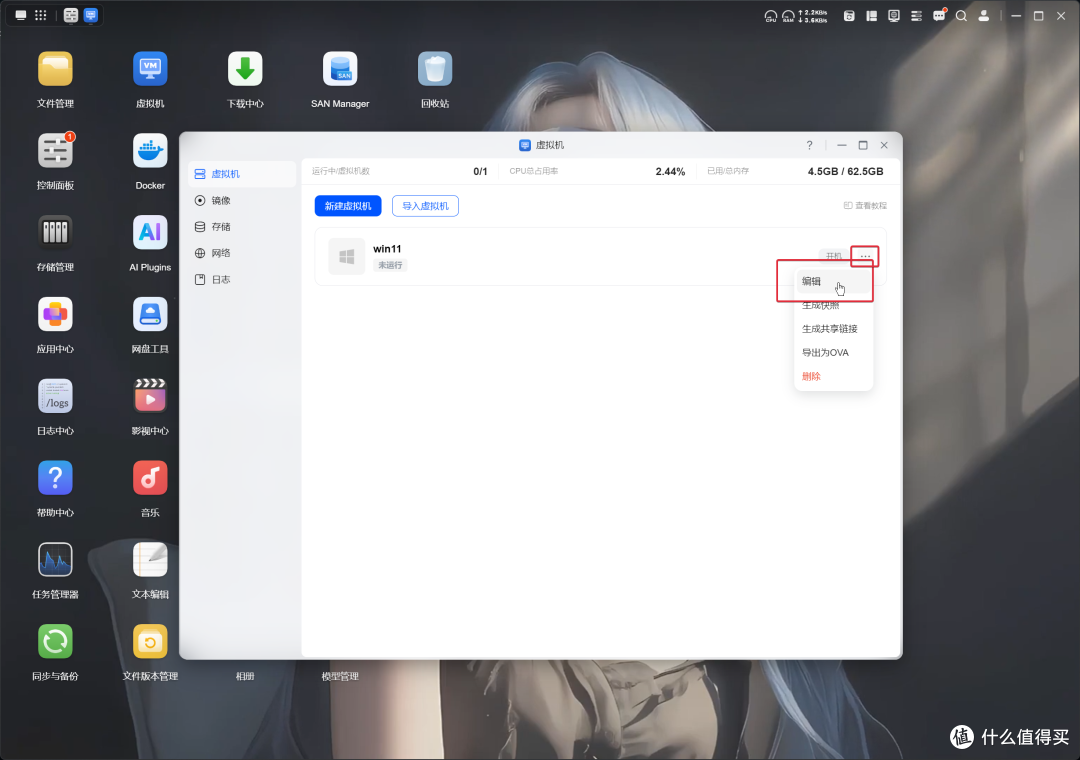
往下拉,找到硬件直通,点击添加硬件。

勾选对应显卡所有的pcie设备,点击两次确定,即可完成设置。

有typec口的N卡(2080ti)直通配置:
但是有typec口的N卡到这里,有一些小伙伴会发现,点击启动虚拟机会出现报错,提示并没有把所有的IOMMU group内的设备都直通到虚拟机中,这也是老K上面说的8月版本绿联这边会解决的问题。
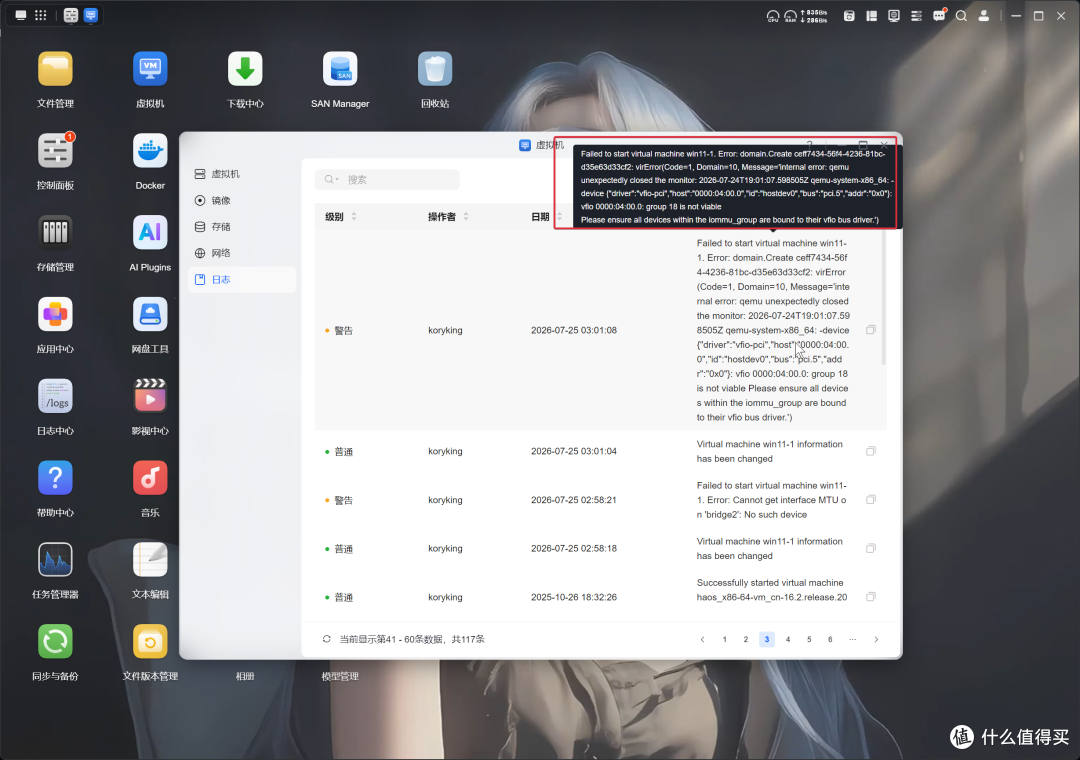
现在等不及想要体验的小伙伴,也可以跟着老K一起,到SSH中,去自己设置一下。先回到控制中心>终端机,勾选SSH启用开关,点击应用。
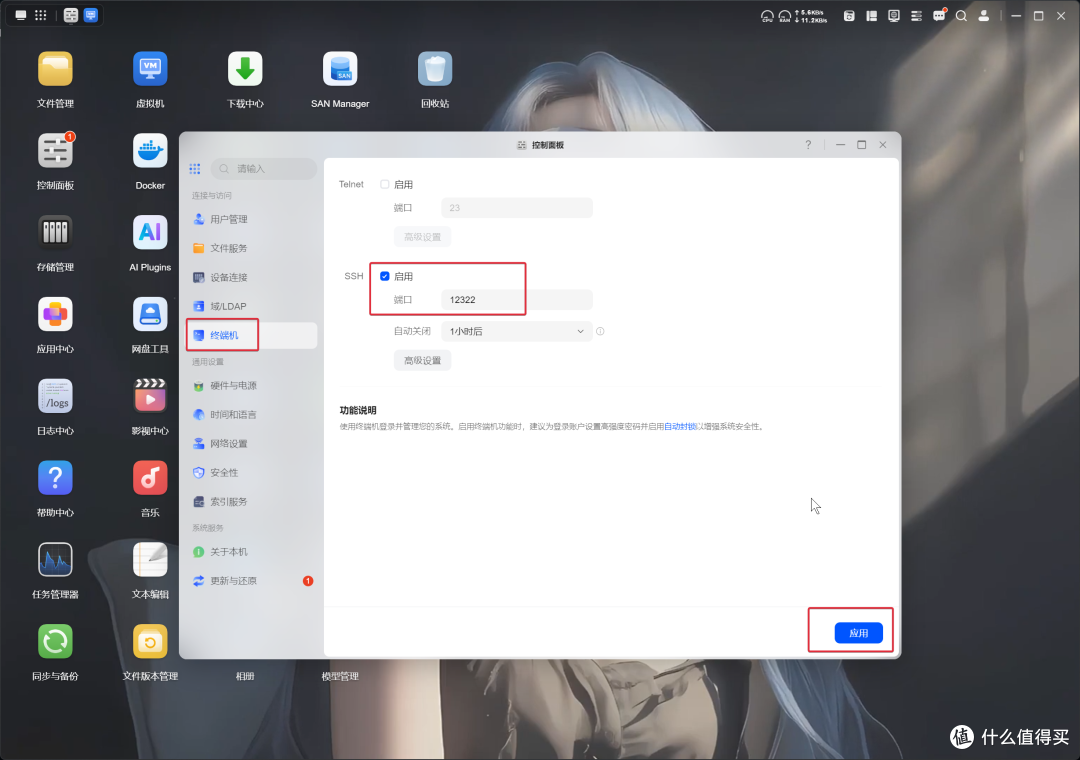
使用终端连接工具,比如windows下可以打开命令提示符,输入ssh nas管理员账号@nasip -p 配置的ssh端口号,回车,输入对应的管理员密码,回车,接着输入sudo -i,回车,再次输入管理员密码,回车,就获取到ssh的root权限了。
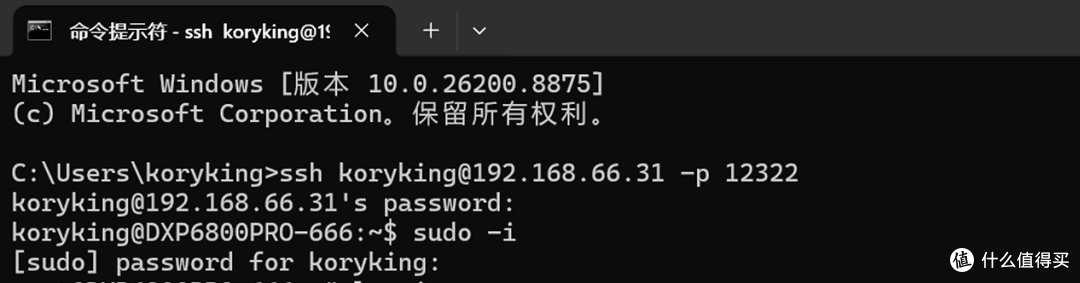
进入root用户后,输入lspci -nn,回车,这里可以看到有tpyec的显卡对应了4个pcie设备,而在之前的虚拟机配置中,只能看到2个,这也是导致虚拟机启动报错的原因。

将虚拟机直通设备中没有的两个pcie设备的ID给记录下来,一般来说,对应的是04:00.2和04:00.3后的id。

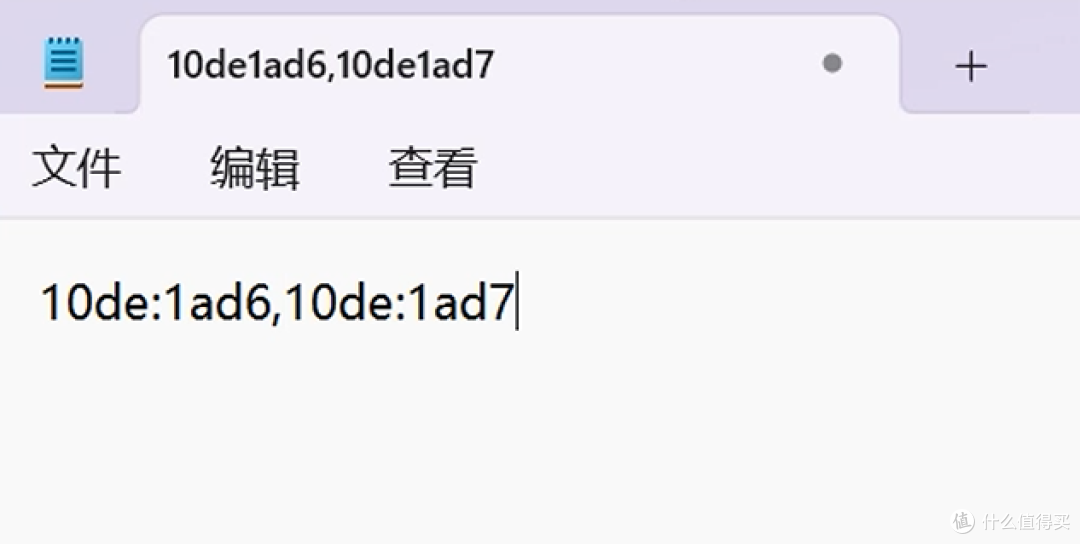
输入以下命令,打开vfio配置文件。
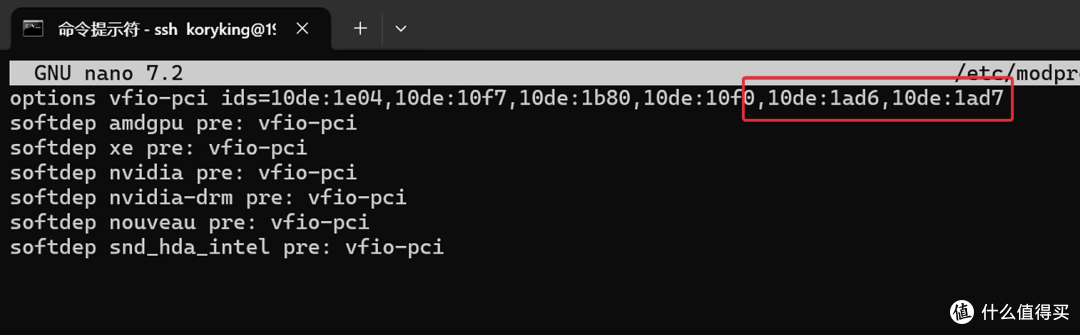
nano /etc/modprobe.d/vfio.conf
将刚才记录的两个id,复制到第一行结尾,通过英文逗号连接,再按住键盘的ctrl+x,输入y确认修改,回车关闭文件。
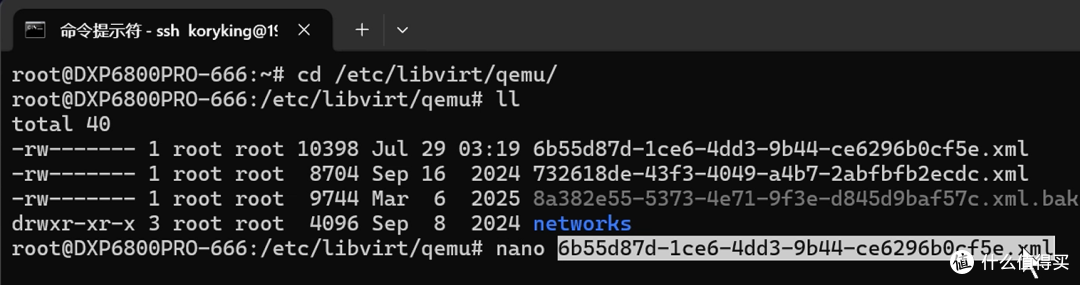
再输入以下命令,进入虚拟机配置文件目录,输入ll,回车,找到最近修改的虚拟机文件名,复制一下。
cd /etc/libvirt/qemu/

输入nano 文件名,进入虚拟机配置文件编辑页面。
翻到最下面,找到类似如下的内容,hostdev加上type = pci就是表示直通的pcie设备,bus='0x04'加上function='0x0'就表示直通的是04:00.0,同理bus='0x04'加上function='0x1'就表示直通的是04:00.1。
所以我们需要复制这两个hostdev块出来,将他的function='0x0'和function='0x1'分别改成function='0x2'和function='0x3',然后再下面一行的bus='0x04'和bus='0x05'则代表了这两个pcie设备在虚拟机中对应的设备号,这两个值,不能和配置文件中,其他设备号重复,这里我设置成bus='0x08'和bus='0x09'。
将修改后的内容复制一下,在原来的结尾后,回车另起一行,将这个内容粘贴进去,同样ctrl+x,再输入y回车确认修改并关闭文件。

输入virsh define 虚拟配置文件名,回车,加载虚拟机的最新配置。

重启一下NAS,让vfio配置生效,再次打开虚拟机应用,进入虚拟机的编辑页面,这个时候我们就可以看到,直通的pcie设备已经变成4个了,但是这里还有个问题,04:00.2,有个红色感叹号。

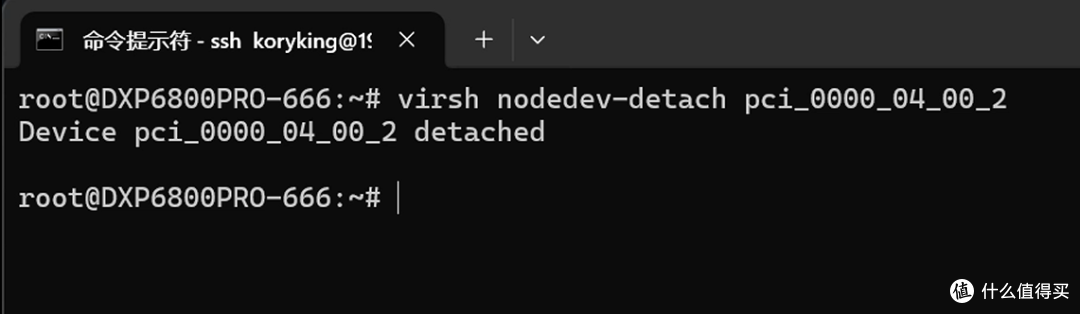
需要再次到SSH root用户下执行virsh nodedev-detach pci_0000_04_00_2这个命令,进行物理机和pcie设备的解耦,如果是04:00.3有感叹号,则将pci_0000_04_00_2改成pci_0000_04_00_3就行了,注意,这个命令,重启NAS机器后,要重新执行一次。
继续回到虚拟机配置页面,现在所有的pcie设备都已经正常了,点击确定,保存设置,再点击开机,虚拟机即可正常启动。
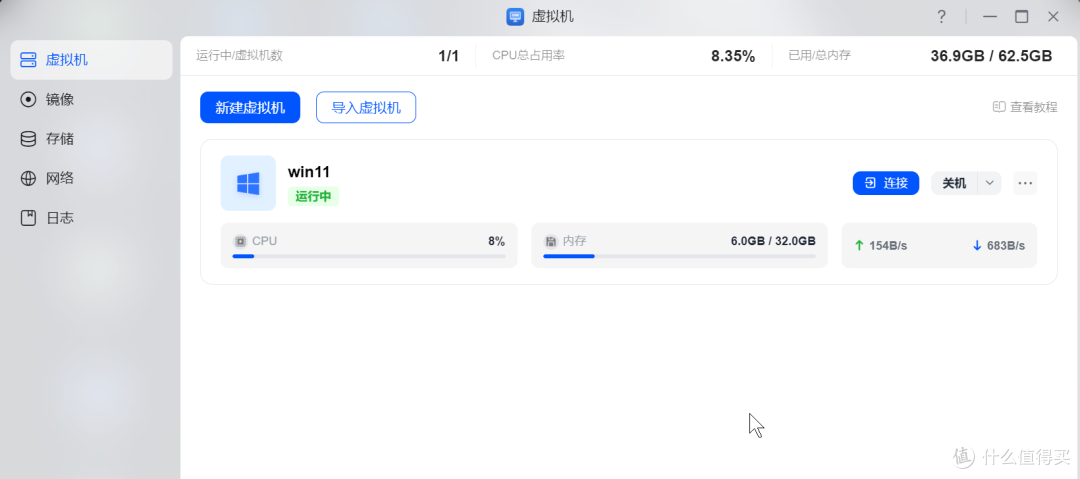
进入系统后,如果是完整版的windows,开机后,稍等一会,显卡驱动会自动更新加载,如果没有自动更新的,自己也可以去对应显卡的官网,手动下载驱动安装一下。

使用的话,老K建议使用显示器连接显卡,然后在虚拟机设置中,把键盘和鼠标都直通给虚拟机,这样在流畅度上和物理机基本是没有什么区别的。

总结:
本期内容有一点上手难度,不过谁不希望有一个24小时待命,可以玩游戏,可以跑图跑视频的NAS呢,实在没信心动手的小伙伴,可以等8月版本,绿联更新后再进行使用。另外除了N卡,A卡理论上也是一样的方法,大家可以根据这两种情况,自己试一试。
ok ,以上就是本期的全部内容了,如果有帮助到你的话,记得关注,点赞,收藏,转发,我们下一期再见吧!
作者声明本文无利益相关,欢迎值友理性交流,和谐讨论~