





















8
5
超好用的AI生图工具「堆友」保姆级教程+免费使用攻略!
2025-02-28 12:56:49
0点赞
2收藏
0评论
超级好用的AI生图工具——「堆友」保姆级教程来啦~功能讲解+步骤讲解,看完这篇推文包学会的!!
点个赞点个转发,我们马上来开始学习~💖💖
 image.png
01
首页介绍
 图片
图片堆友官网:https://d.design/
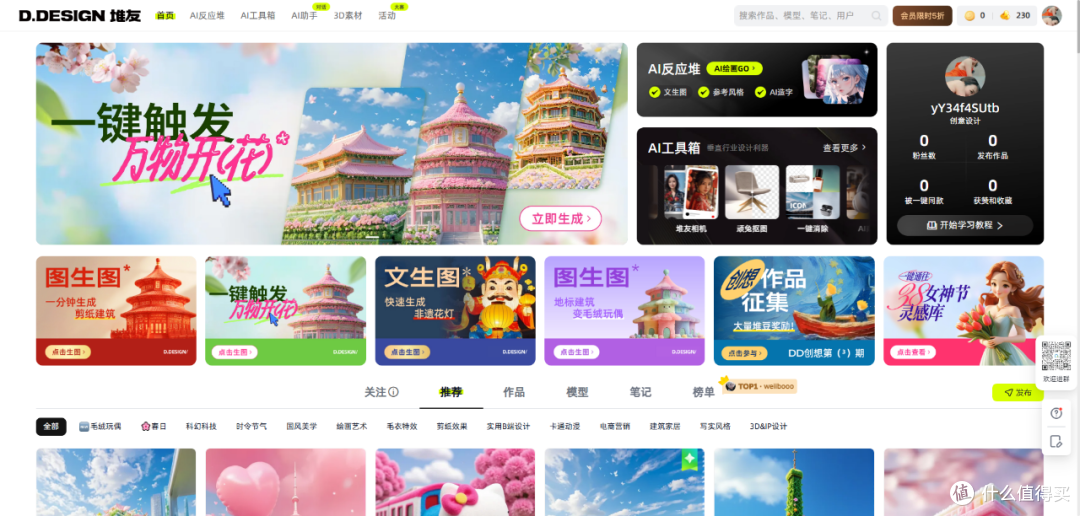
进入官网后,先点击右上角头像注册,因为首次完成注册会获得50堆豆哦~大家后面生成图片要用到的。
 图片
图片首页可以查看用户发布的AI绘画作品、AI模型、社区笔记和堆友的推荐内容,还可以查看自己关注的用户发布的作品,自己创作的作品发布后也会展示在社区首页~
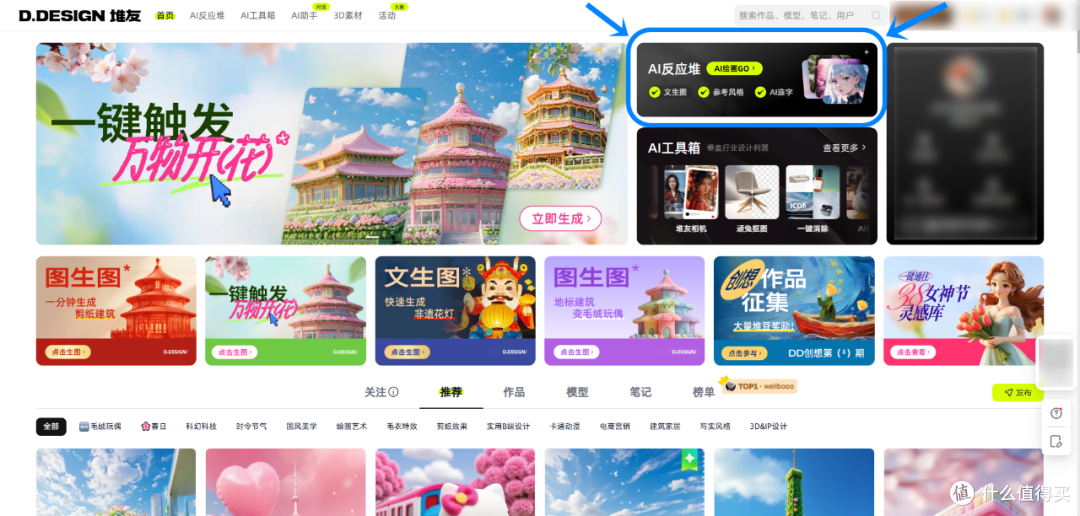
首页右侧「AI反应堆」是进行AI绘画创作的入口,也就是文生图。
 图片
图片AI反应堆下方是「AI工具箱」,在里面可以使用一键抠图、去水印、快速生成商品图、AI艺术字等功能。
 图片
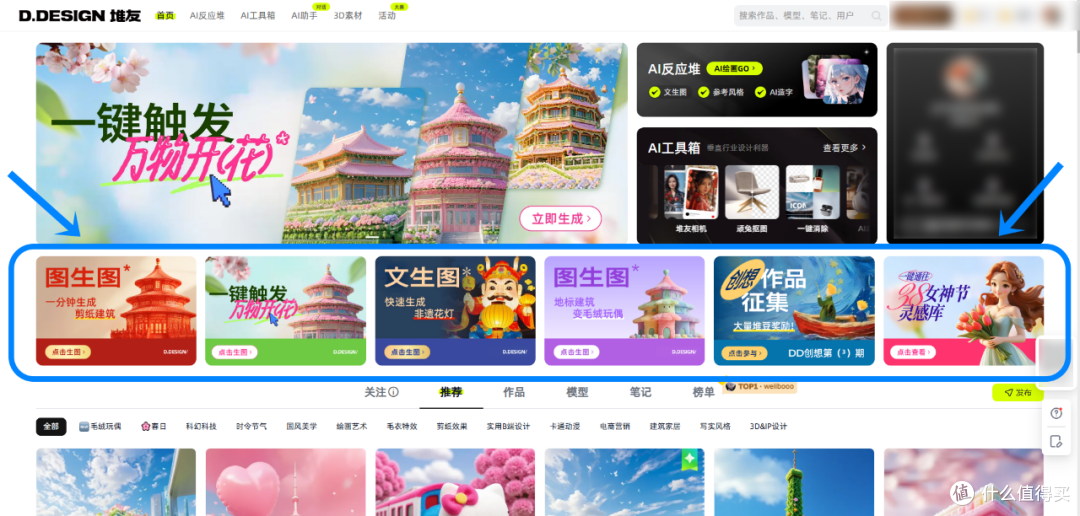
图片在首页banner下方是「预设模型」,例如点击「1分钟生成剪纸建筑」,进入后只需更换参考图即可。
 图片
图片02
AI反应堆介绍
图片与其他文生图工具一样,「AI反应堆」可以根据你输出的文字描述生成图片,从抽象到写实,多种设计风格任君挑选。
下面我们开始介绍如何生成图片,文生图和图生图都支持哦~
文生图 :根据你想要生成的图片,在「风格玩法」中选择风格模型,在画面描述框内输入对应文字,例如“吐着舌头的白色小狗”、“一个穿着粉色连衣裙的女孩,正在长满了向日葵的花园中奔跑”。AI反应堆会识别关键词,完成智能绘画生成。
 图片
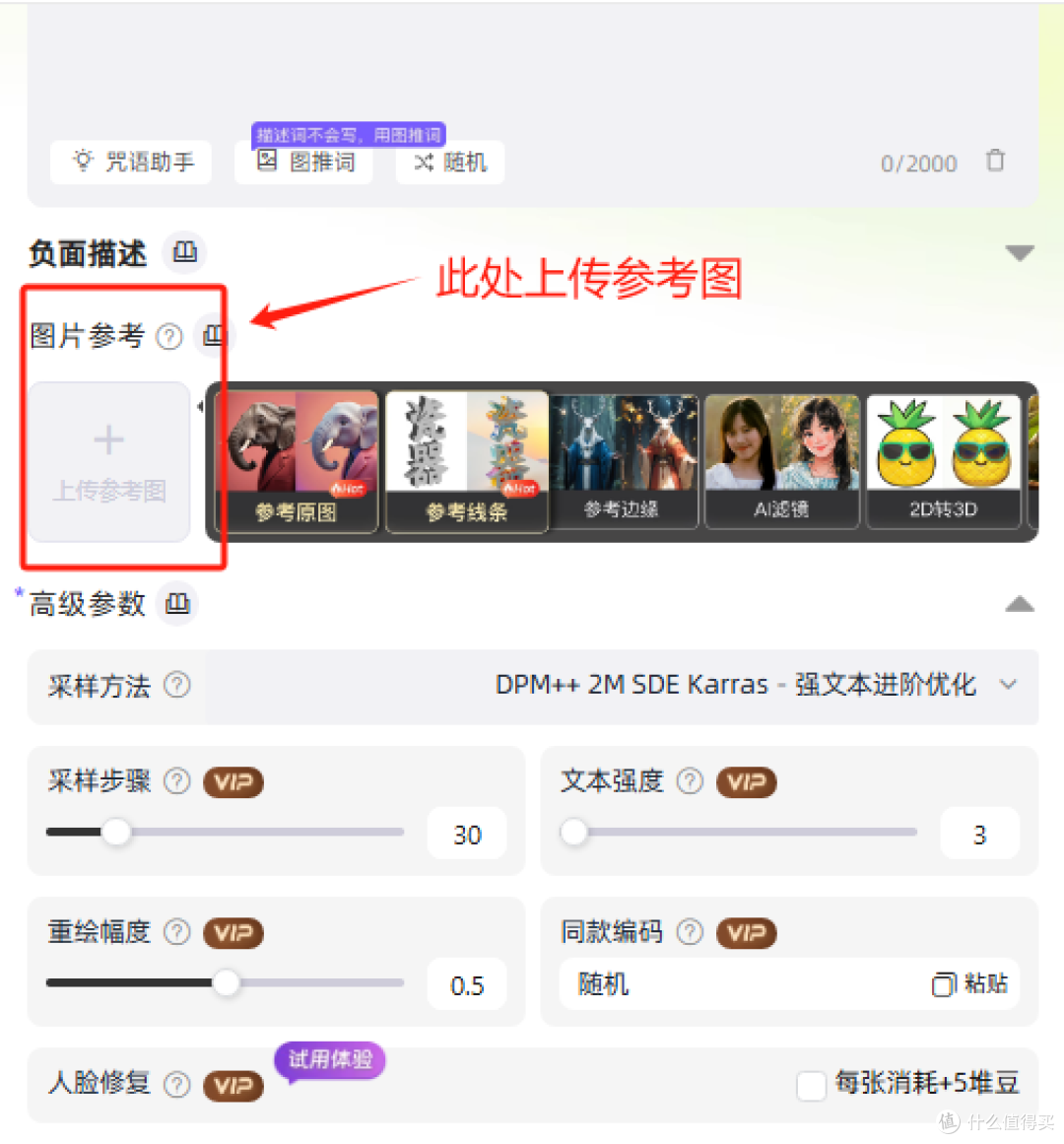
图片图生图 :在画面描述框内输入描述文字后,还可以上传参考图,AI反应堆将结合两者信息进行智能绘画。注意,需要切换为「自由模式」才能上传参考图哦~
 1740467922421.jpg
如果你不知道怎么写描述词,可以找出一张参考图,交给「AI反应堆」进行“图推词”哦,AI反应堆会根据你上传的图片自动生成描述词。
 图片
图片操作步骤 :选择模型主题风格—输入画面描述文字—上传参考图(如有)—设置画面调节、比例、数量—确认生成
PS:建议大家一开始先用「简洁模式」练练手,等熟悉了各种功能和技巧后,再去使用「自由模式」~
自由模式 :自由模式支持选择底层基础模型和叠加模型(增益效果)共同控制出图效果
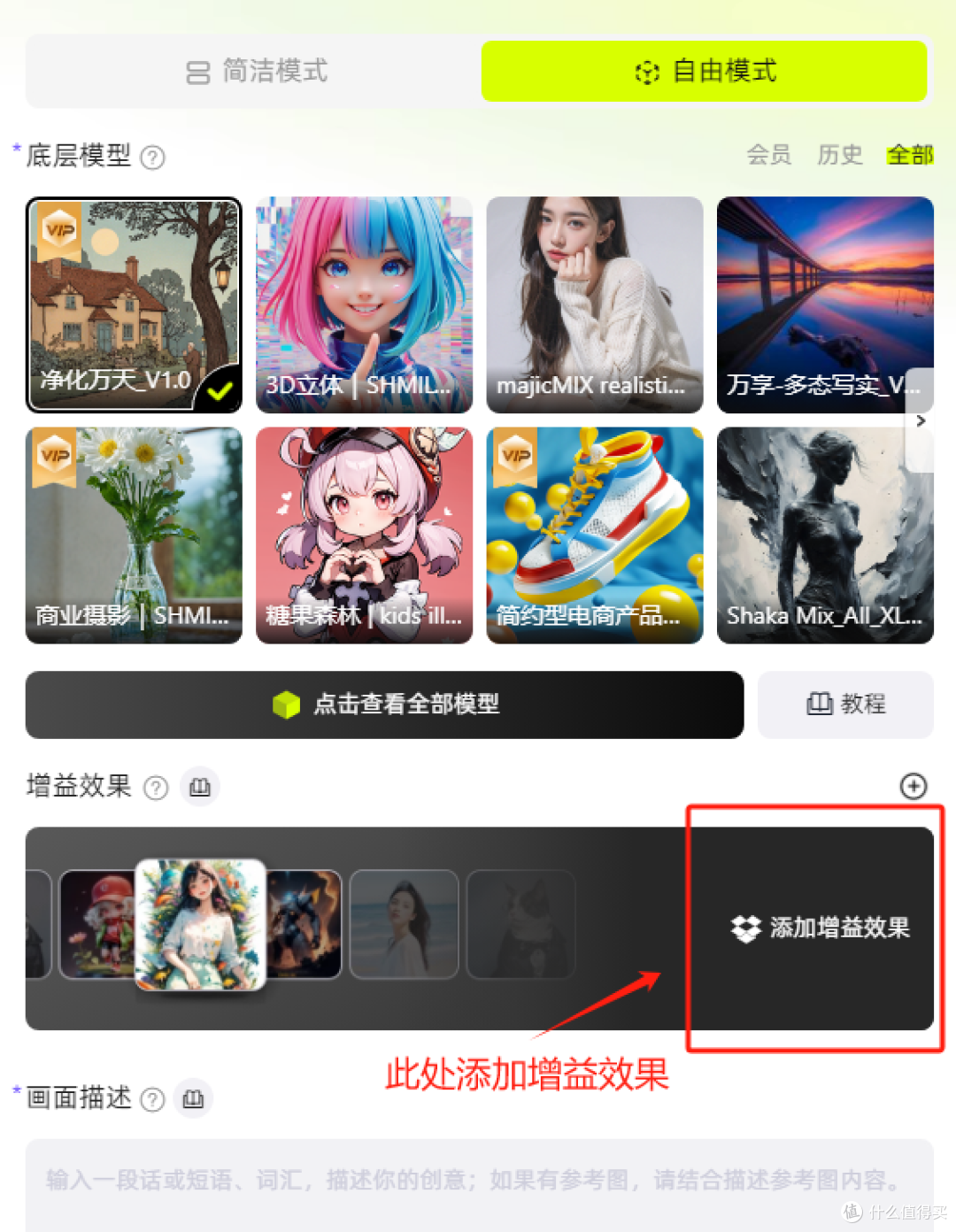 图片
图片 图片
图片自由模式下,大家还可以输入「负面描述词」来减少生成不好看的、畸变的图。
 图片
图片大家可能会发现,偶尔有几张AI生成图会出现五官畸变、手部变形等问题。
 图片
图片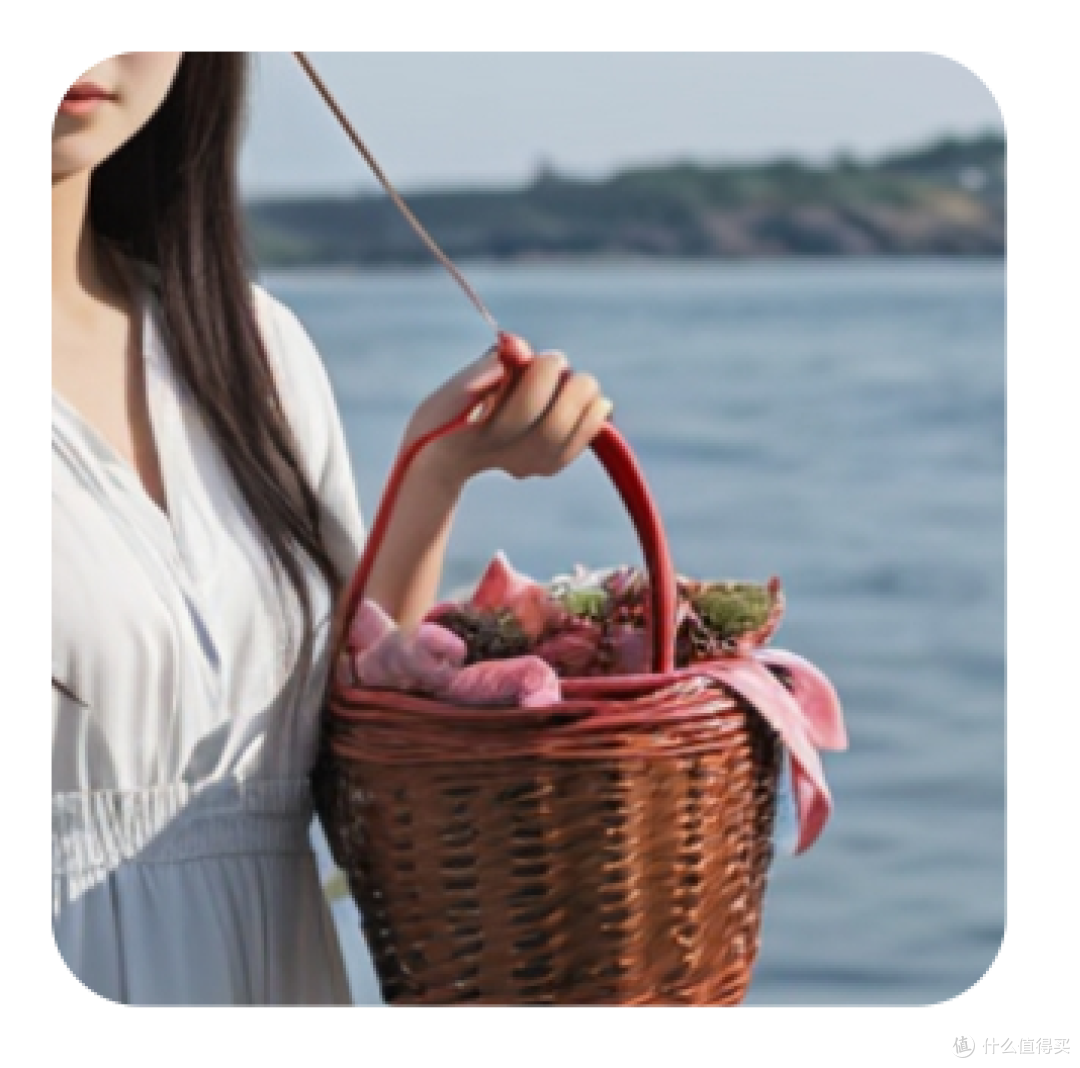 图片
图片这时就需要负面描述词出场了,它的作用是告诉AI不要画什么,或者不要画的太丑了。简单来说就是把所有关于丑的描述告诉AI。
 图片
图片例如:
低分辨率、模糊、多余的数字、水印、丑陋、扭曲、畸形、变形、重复缺胳膊少腿、多手多腿、肢体不全、脖子过长、斗鸡眼、目光呆滞、目光涣散、眯眯眼、眼睛变形等等。
 图片
图片高级参数设置系统会根据前面已选的模型效果自动匹配最佳设置,建议直接默认使用,当然也可以根据创作需要手动调整~
 图片
图片03
AI工具箱介绍
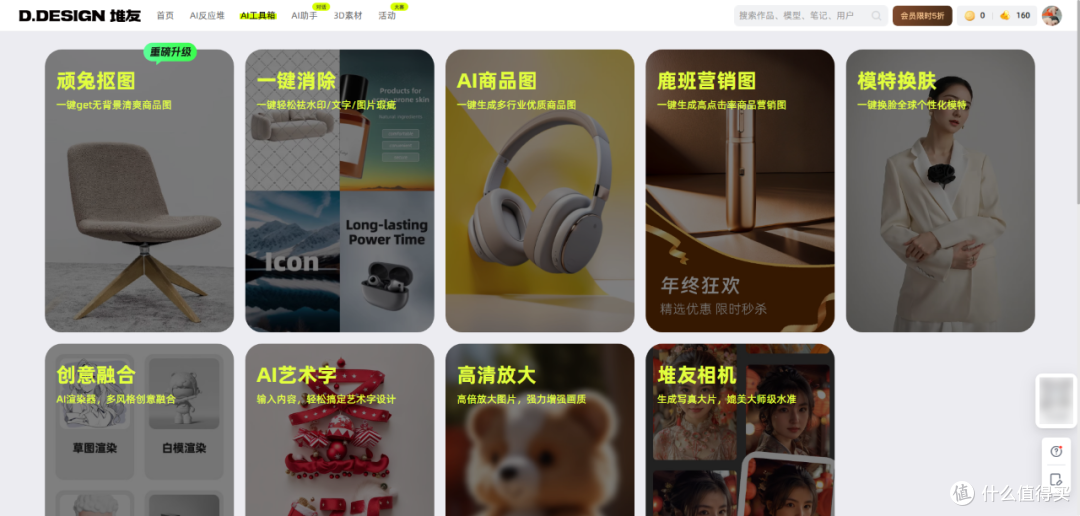
图片AI工具箱有多种方便的AI工具,如一键抠图、一键消除、快速生成营销图、AI艺术字等。
 图片
图片这里比较常见的抠图、一键消除、高清放大就不细说了,介绍一下模特换肤和AI艺术字功能。
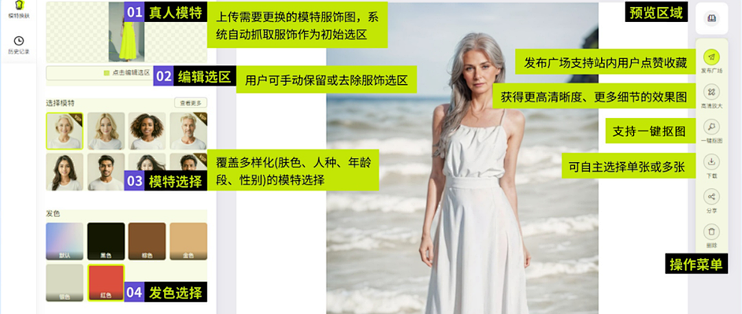
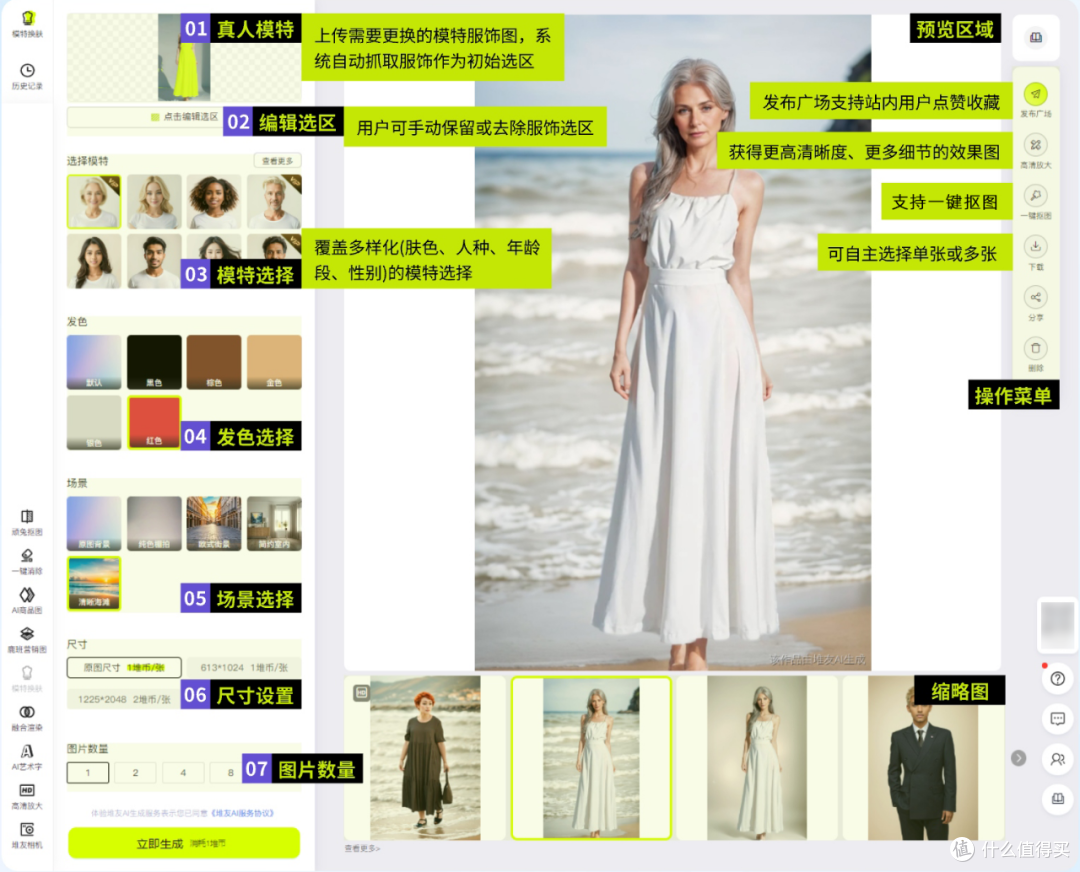
模特换肤 :这个功能对于电商企业来说特别有用!通过换肤功能,能快速生成多张不同肤色、年龄段、性别的模特图。
 图片
图片AI艺术字 :这个功能非常适合用来做节日营销海报,开始之前先分别介绍一下3种字体玩法:
1.创意文字
选择字体,输入文字内容、创意效果,得到彩色的艺术字纹理图;
2.文字变形
选择字体,输入文字内容、字形描述,得到黑白的艺术字形图;
3.文字纹理
上传参考图,输入字形描述,得到彩色的艺术字纹理图。
 图片
图片首先需要文字内容(也就是你想设计的艺术字内容),字形描述和纹理描述部分可以自己输入提示词,也可以让AI帮写✍️就好啦,非常迅速~
小tips:如果对字体效果没有头绪,可以去看看其他成品海报找灵感哦~
 图片
图片输入好提示词之后,点击“立即生成”就完成啦~
04
堆豆是什么?如何获取堆豆?
图片在堆友进行AI作品生成和下载3D素材都需要消耗堆豆,具体消耗堆豆数量可以在对应页面提示上查看。
大家放心,堆豆是有免费获取渠道的,点击右上角头像,在弹出的菜单点击「堆豆任务」,完成任务就可获取堆豆~
 图片
图片注意做基础任务获得的堆豆有效期是365天,做每日赚一赚任务获取的堆豆仅当天有效。
 image.png
以上就是堆友的新手入门教程啦~篇幅有限,只介绍了几大主要板块,完整教程请查看官方教程。
作者声明本文无利益相关,欢迎值友理性交流,和谐讨论~