


















































11
35
玩转绿联NAS:影视中心使用123云盘直链播放,解放上行带宽瓶颈
2026-09-17 21:47:31
0点赞
0收藏
0评论
一、功能介绍
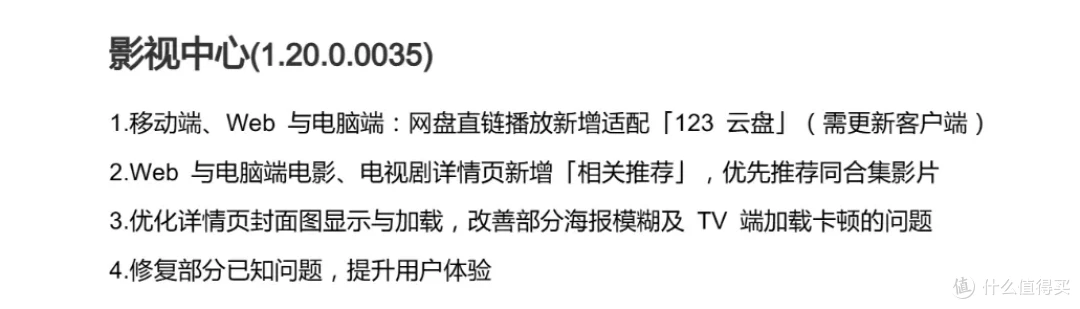
UGOS PRO 公测于昨日推送了 9 月常规迭代的第一轮版本。这次更新中,我期待已久的 123 云盘直链播放功能终于正式上线了。对于经常用绿联 NAS 影视中心观看网盘资源的用户来说,这是一个非常实用的改进。
以往播放网盘内容时,数据往往需要经过 NAS 中转,会占用 NAS 的上行带宽。如果宽带上行比较有限,远程观看时就容易出现缓冲、卡顿,甚至影响其他设备正常使用。开启直链播放后,播放端可以直接从 123 云盘获取资源,NAS 不再持续承担转发压力,从而有效解放上行带宽,提升播放流畅度,让远程观影体验更加轻松。简单来说,就是让播放流量尽量绕开 NAS 这个“中转站”,把宝贵的上行带宽留给真正需要的地方。
还没用上的朋友也不用着急,月末正式版推送后就能体验到了。下面,就为大家演示一下具体如何使用。
 image
image二、使用教程
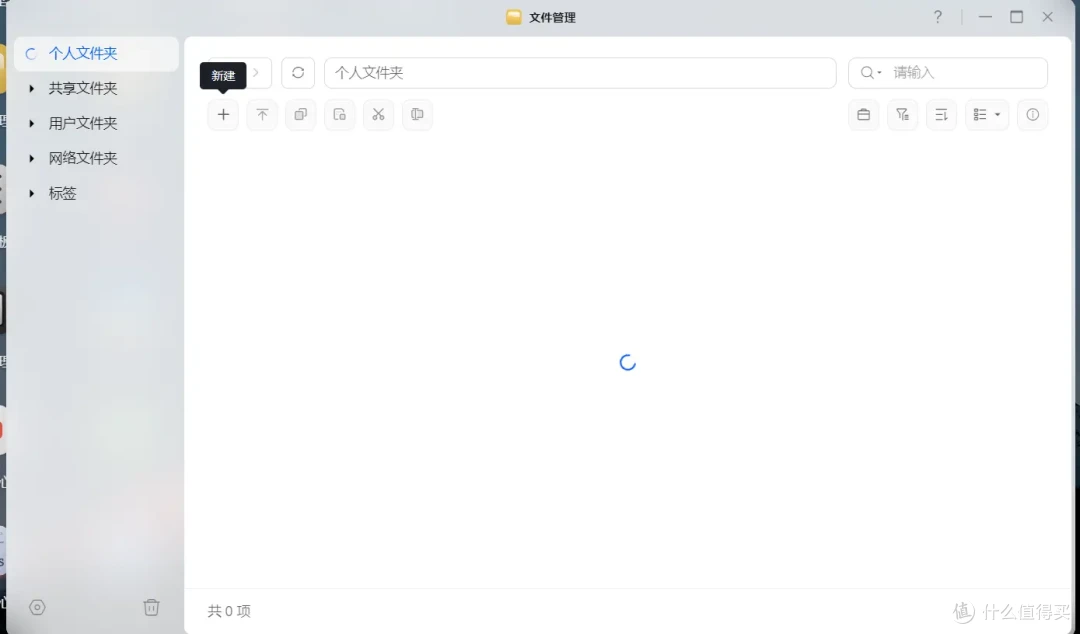
1、将所有客户端和固件全部更新到最新的版本后,打开文件管理器;
 image
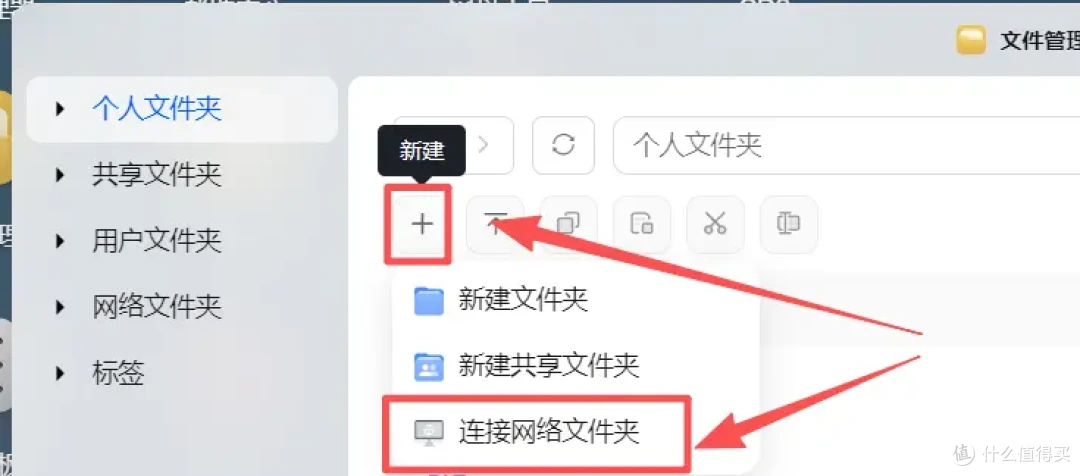
image2、点击新建 + ,选择连接网络文件夹;
 image
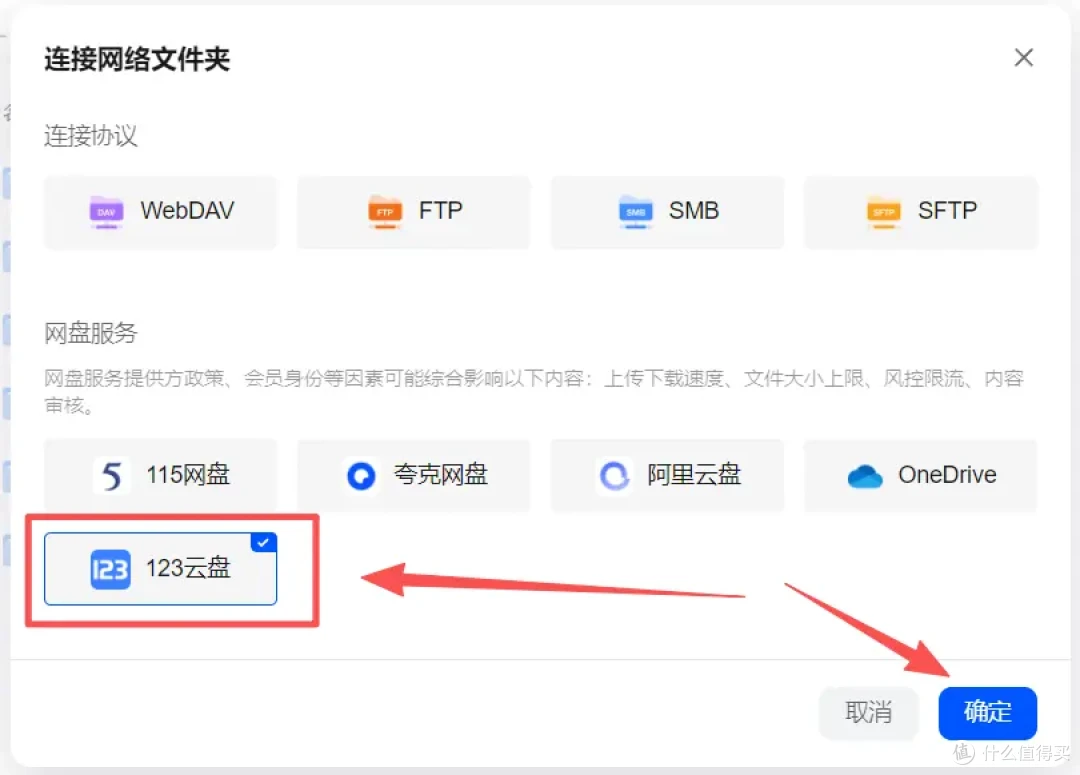
image3、选择123云盘;
 image
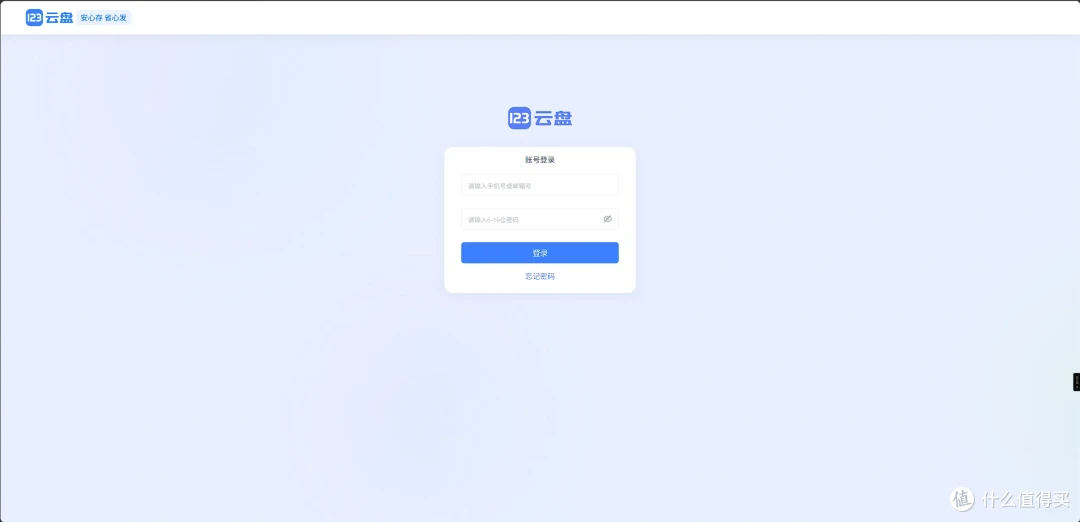
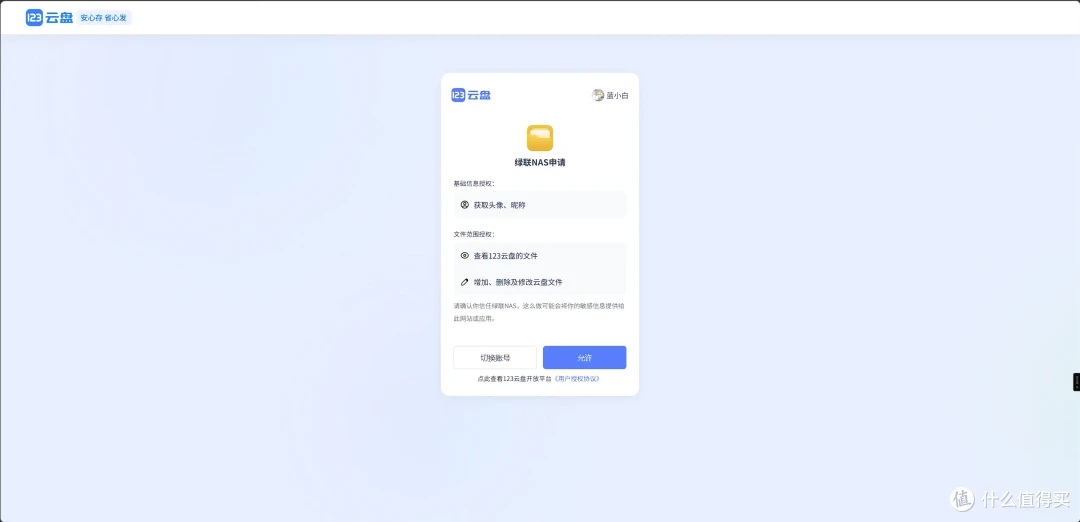
image4、确定后会跳转浏览器进行授权,输入自己 123 云盘的账号和密码;
 image
image5、输入完成后,点击登录,完成授权;
 image
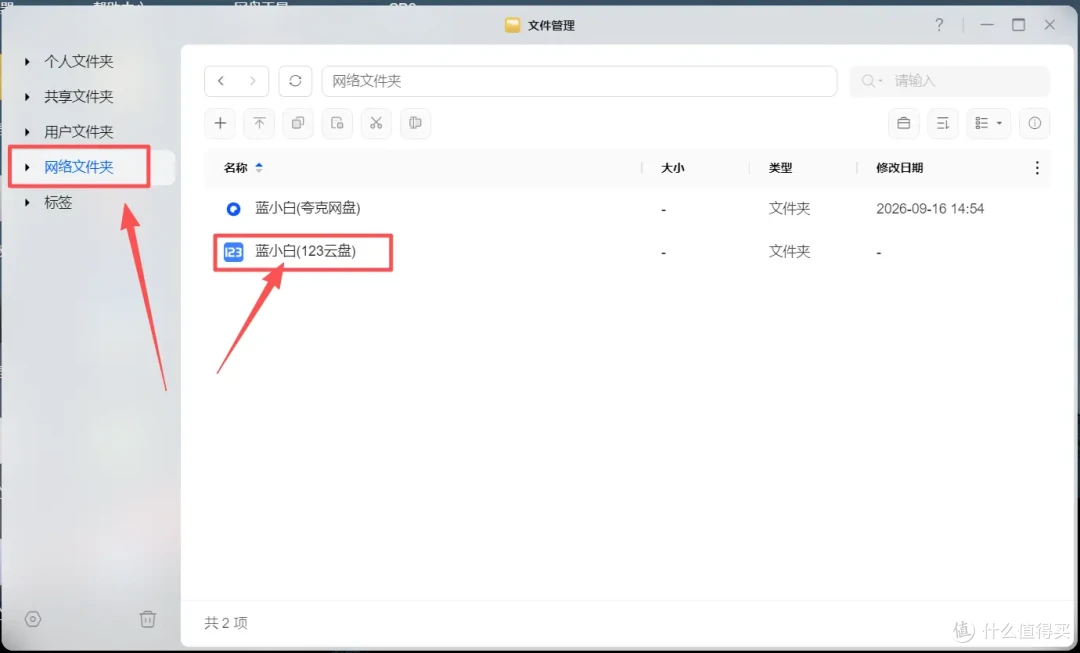
image6、点击“允许”后,返回文件管理器 – 网络文件夹,就能看到自己的 123 云盘了;
 image
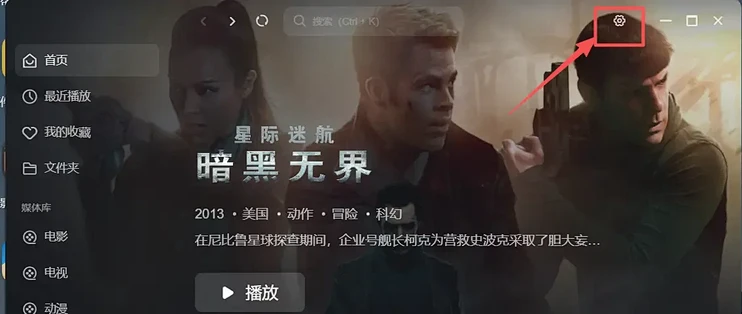
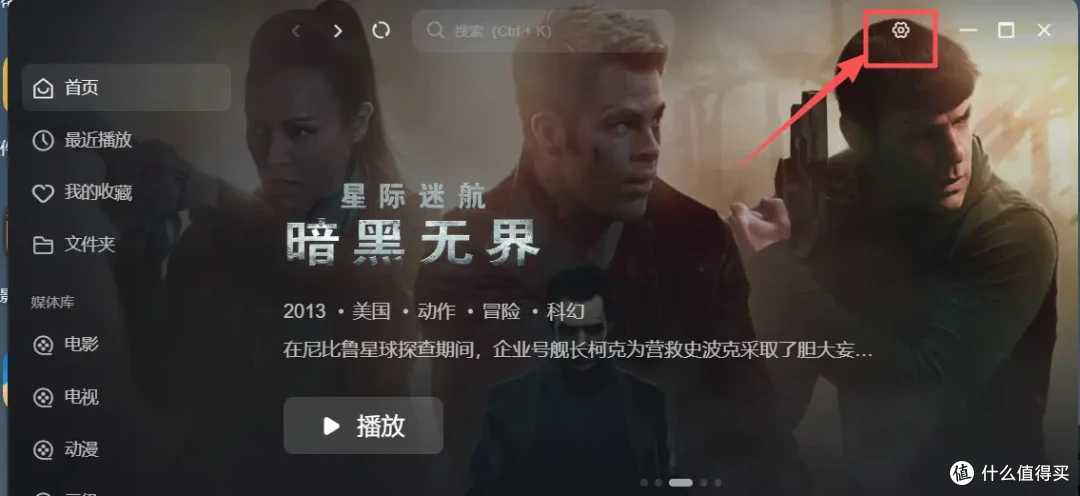
image7、现在打开影视中心-设置;
 image
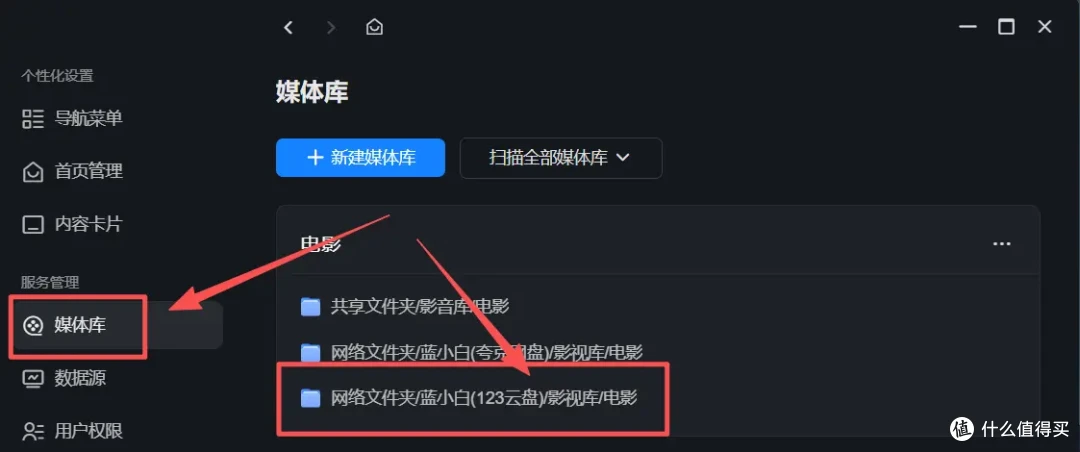
image8、选择“媒体库” – “编辑媒体库”,然后把 123 云盘中对应的资源库加入到媒体库对应分类中;
 image
image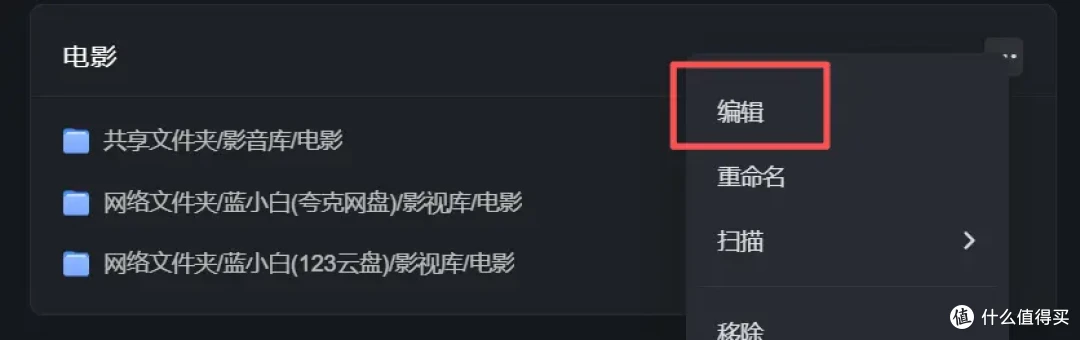 image
image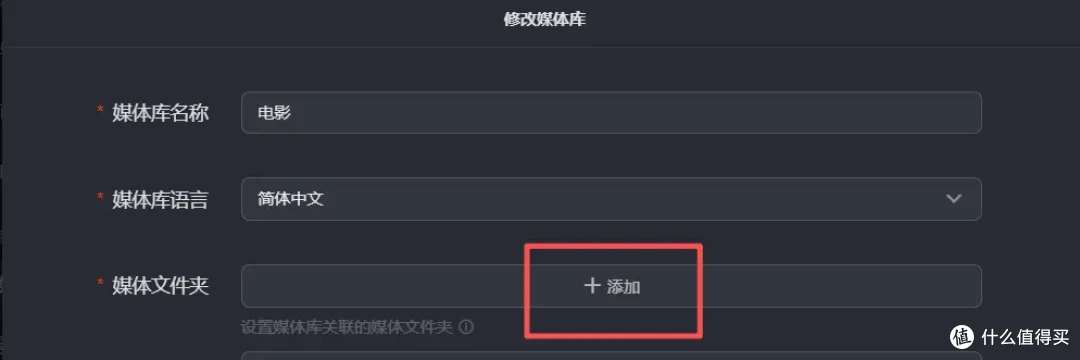 image
image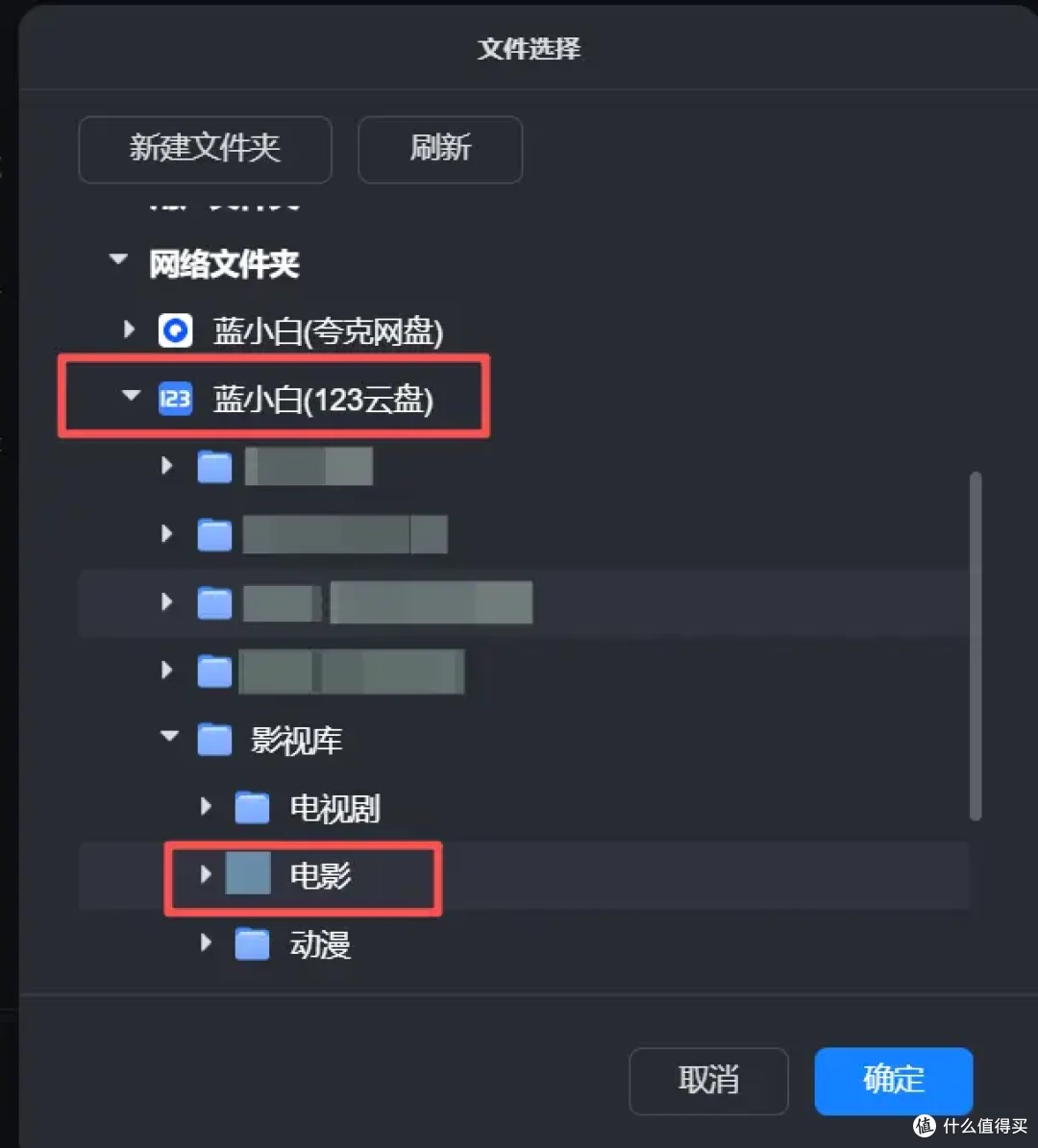 image
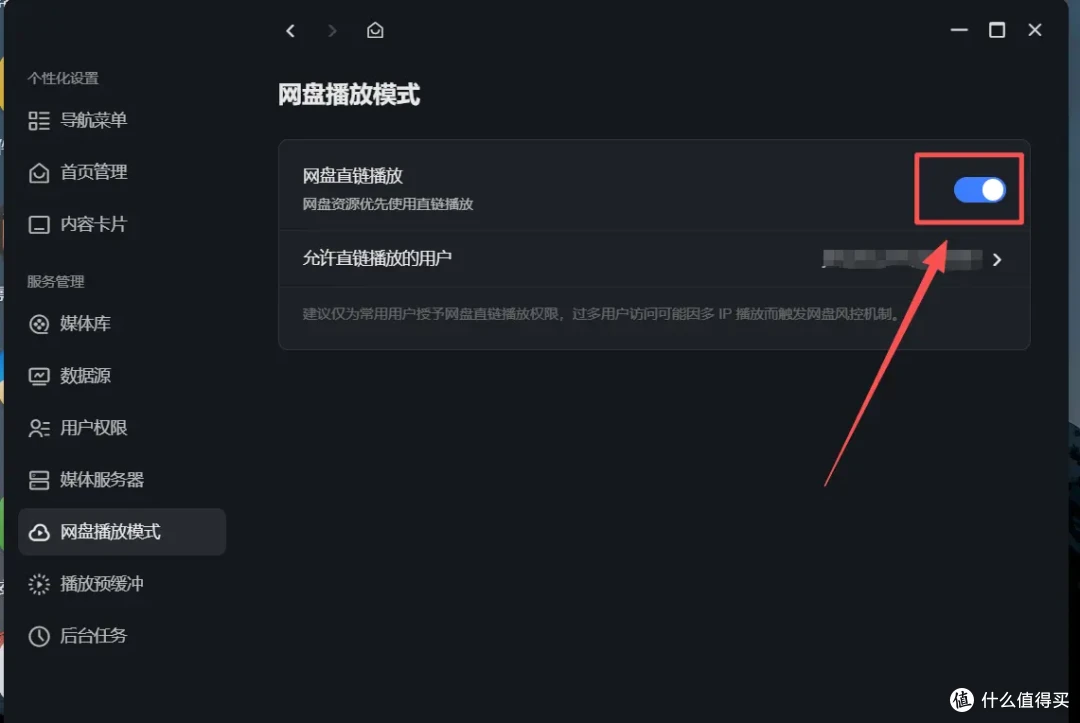
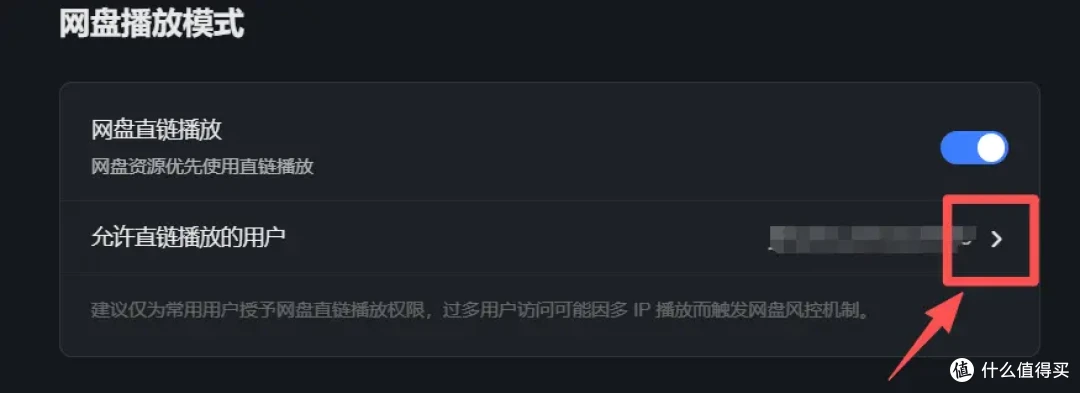
image9、媒体库会自动扫描。此时回到设置界面,设置直链播放;
 image
image10、选择需要直链播放的用户。这里需要注意:如果异地播放用户较多,可能存在封号风险,请谨慎设置。我都在同一个地方使用,而且也不会同时播放,所以就把所有用户都设置了;
 image
image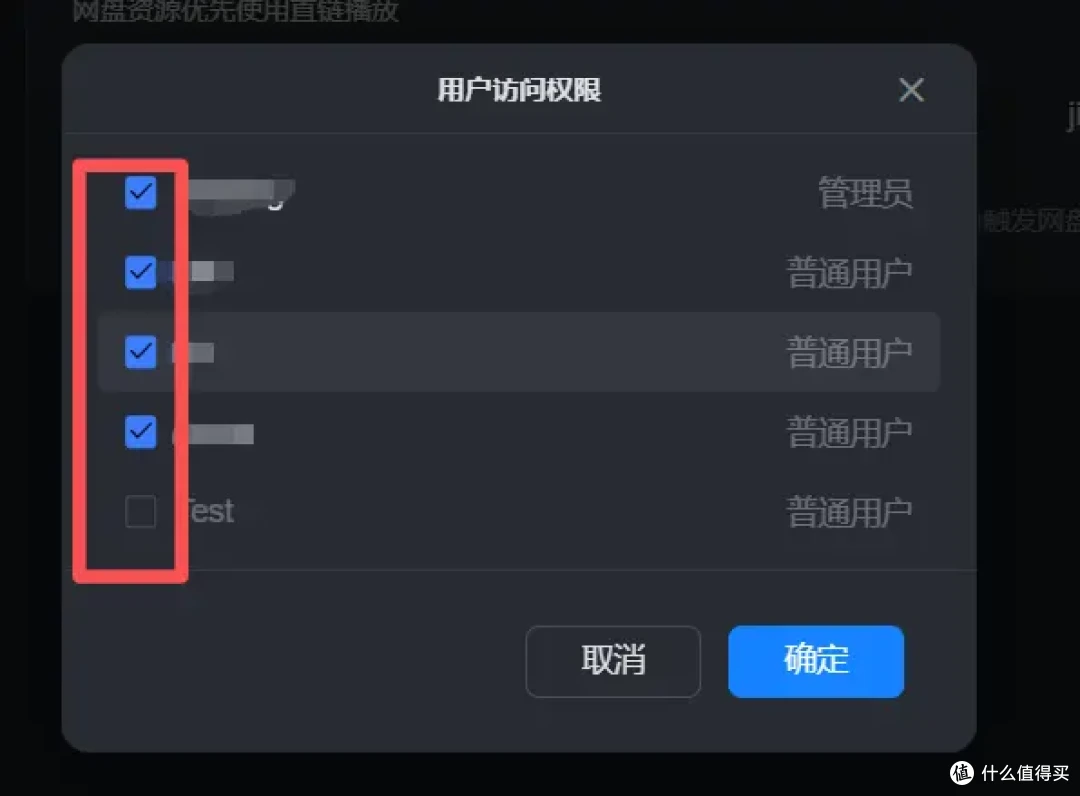 image
image11、到这里就设置好了。那怎么验证有没有走本地转发呢?
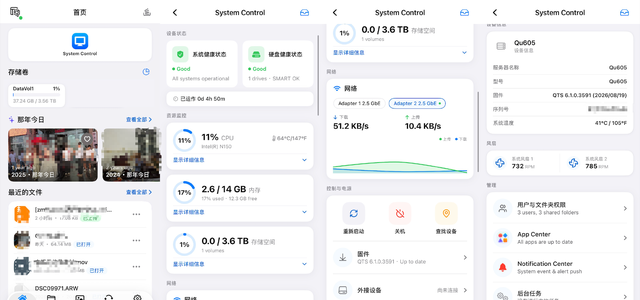
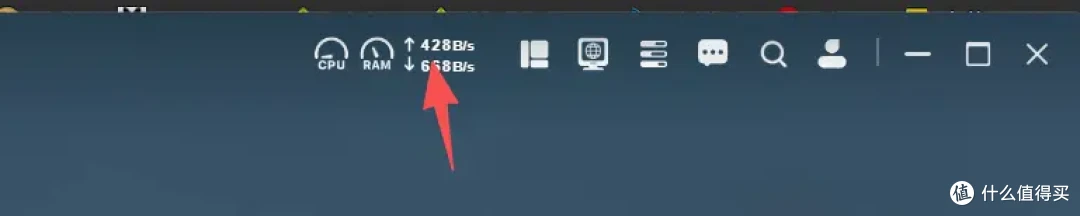
播放网盘资源,观察绿联 NAS 的上行是否持续在跑即可。刚开始播放时,由于资源请求,会短暂占用一下上行;稍等片刻后,如果不再持续占用,就说明直链播放生效了。
哈哈……是不是很简单?
 image
image
作者声明本文无利益相关,欢迎值友理性交流,和谐讨论~