

原则一:打不过就加入。
原则二:只要兄弟开始蹬AI,那就使劲蹬,蹬不完,根本蹬不完。

原则三:装就别怕,怕就别装,测试尽量在虚拟环境进行。
那么话不多说,咱们直接开始,项目是这个DeepSeek Harness(DSH),DeepSeek 开源的一个 Agent 框架,可玩性极高,只要付出一点点小小的时间,就能得到一个功能性强大的ai,给DeepSeek 装上手脚,让它能刷网页、读文件、跑任务、挂后台干活。
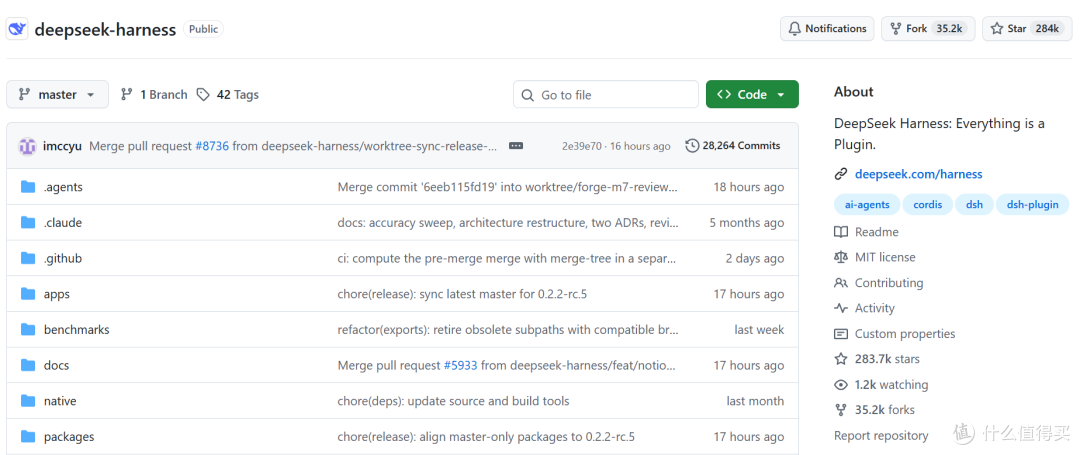
省流,AI蹬AI,左脚踏右脚,那知道哥们,给大家的安装办法都是有手就行,点两下就行,什么万字安装方法,千字配置这配置那的,花里胡哨全都不要,咱们直接左脚踩右脚,突出一个力大砖飞,保证有手就行。

然后前段时间这个项目火得离谱,既然打不过,那就加入蓝色大肥鱼大军,接下来,兄弟将用最简单,最不饶弯子,最直接的办法告诉你。
一、额,直接点击下载就行了。
比如 Windows 或者macOS,桌面版有现成安装包直接下载就行了。
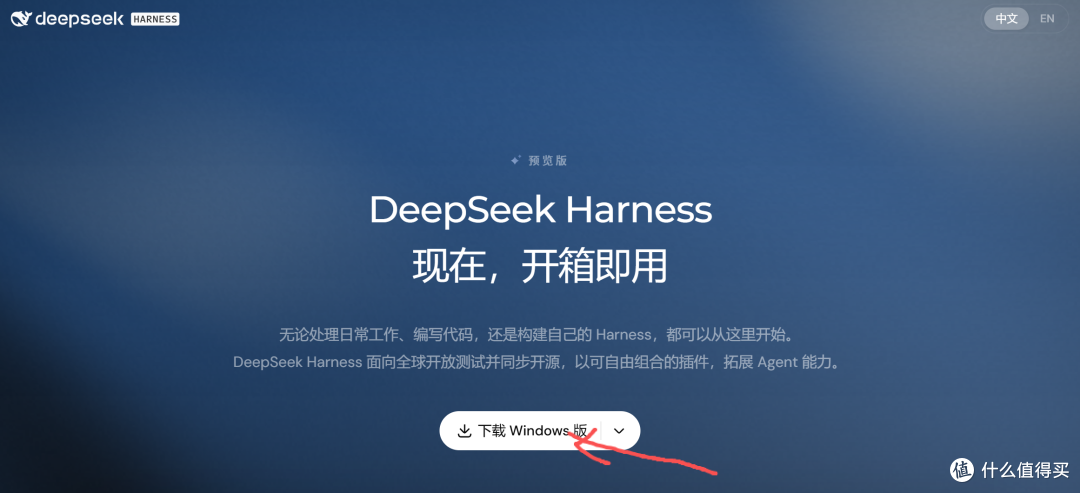
竟然让兄弟自己动手安装,这个软件也太不ai了。
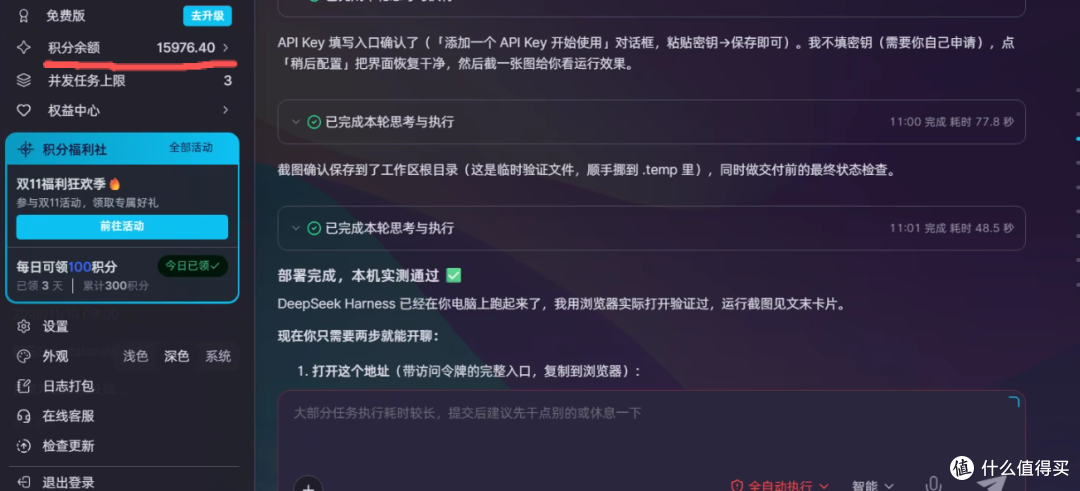
直接把需求告诉这个ai软件,让它安装调试好等哥们验收就行了,但凡少蹬一脚,这个积分根本蹬不完,让积分过期就是浪费算力,哥们最是见不得这种浪费的行为,所以使劲蹬就行了。
那么接下来就是部署的两种方式
一.新能源方式,说出需求,让工具自己动起来,举例,我有个什么什么,我需要什么什么,给兄弟办一办,办的好没奖励。
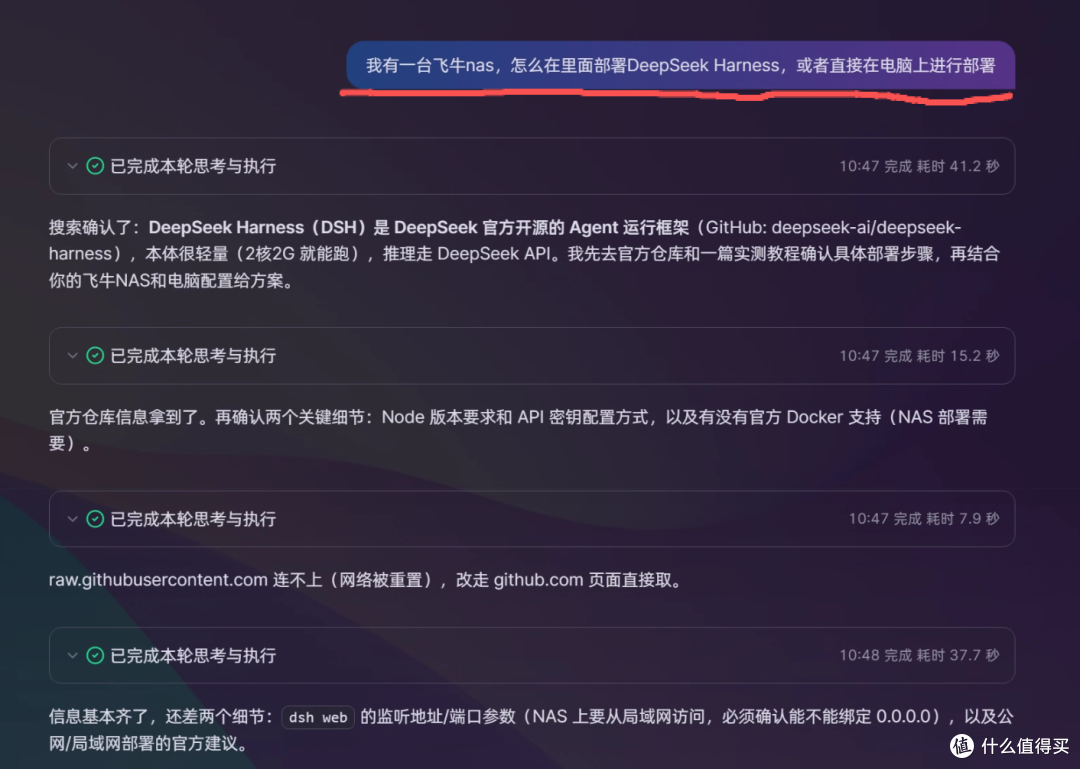
一.古法部署。
打开官网 deepseek.com/harness,点「下载桌面端」。
官方目前提供两个版本:macOS(Apple 芯片)Windows(64 位)
那么有其他的部署方式吗,以NAS为例,有三种方式,一个是各种教程的社区镜像,还有一种是官方npm包自建Compose。
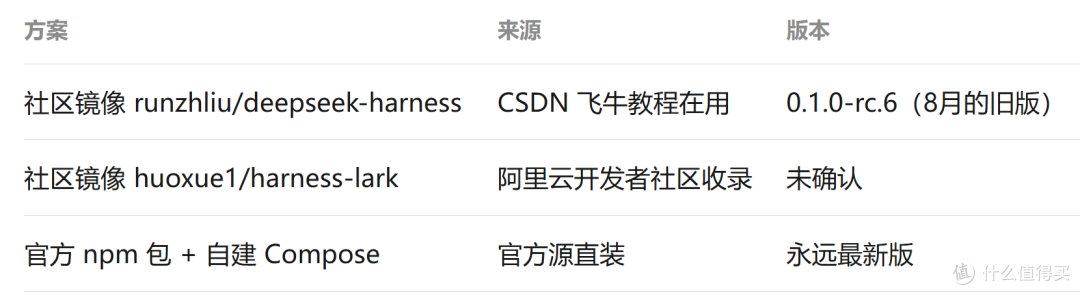
以docker compose部署为例,可以复制下面这个。
DeepSeek Harness 飞牛NAS Docker Compose 部署(官方源直装版)
# 使用前必改两处:
# 1. command 里的 "192.168.1.100" 改成你 NAS 的实际局域网 IP(必须静态IP或路由器DHCP绑定,
# 因为 DSH 出于安全禁止绑定 0.0.0.0 通配,只认具体 IP;IP 一变服务就失联)
# 2. volumes 里的 ./data 和 ./workspace 建议改成存储池绝对路径,如
# /vol1/1000/dsh-docker/data 和 /vol1/1000/dsh-workspace
# 采用 host 网络模式:容器直接用 NAS 的网络栈,局域网设备直连 http://NAS_IP:3080,
# 无需 nginx 反代(DSH 的 Host 校验对"监听自身绑定地址"自动放行)。
services:
dsh:
build: .
image: dsh-nas:latest
container_name: dsh
restart: always
network_mode: host
environment:
- DSH_TELEMETRY_DISABLED=1
- npm_config_registry=https://registry.npmmirror.com
volumes:
- ./data:/home/node/.dsh # DSH 全部数据:配置/会话/插件/凭证(升级镜像不丢)
- ./workspace:/workspace # Agent 默认工作区(它会在这里读写文件、执行命令)
# --host 必须是 NAS 网卡上的具体 IP(改成你的!)
command: ["dsh", "web", "--no-open", "--host", "192.168.1.100", "--port", "3080"]
# 可选:把插件里 fetch-deps 拉依赖的缓存也持久化(比如 bili-watch 的 ffmpeg/ASR/OCR)
# 在 volumes 里追加:
# - ./bili-cache:/home/node/.dsh/bili-watch/cache
当然了,上面这个也是问ai得出来的。
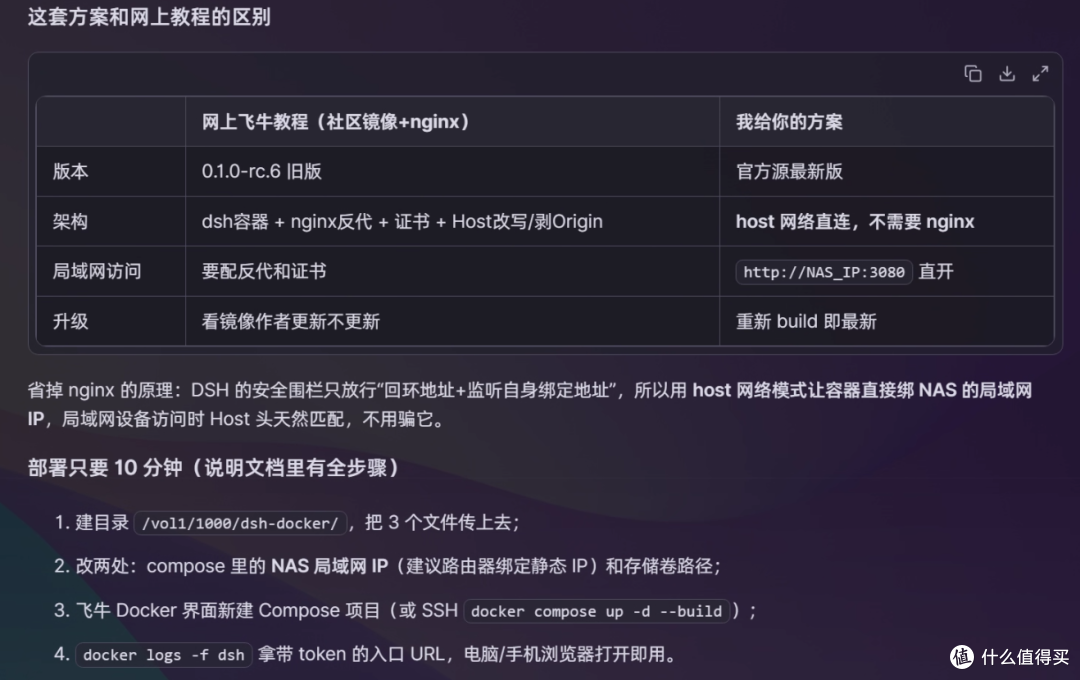
所以直接把nas交给AI接管,给他SSH连接上,接下来让他自动部署就行了,那么这里咱们用的是本地环境,所以安全方面还是可靠的,不行装完关掉SSH就行。

那么现在它是自己开始装起来了啊。
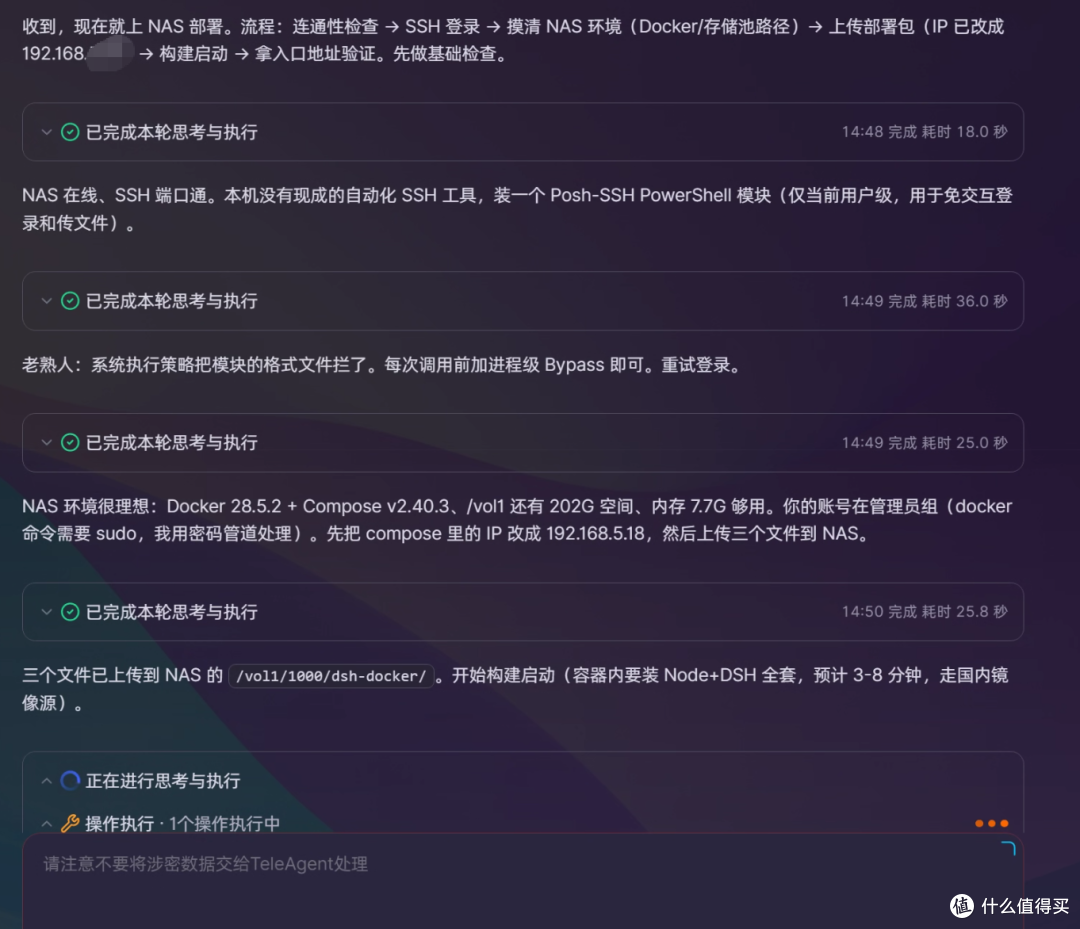
很快啊,那么现在是已经装好了,如此美妙的体验。

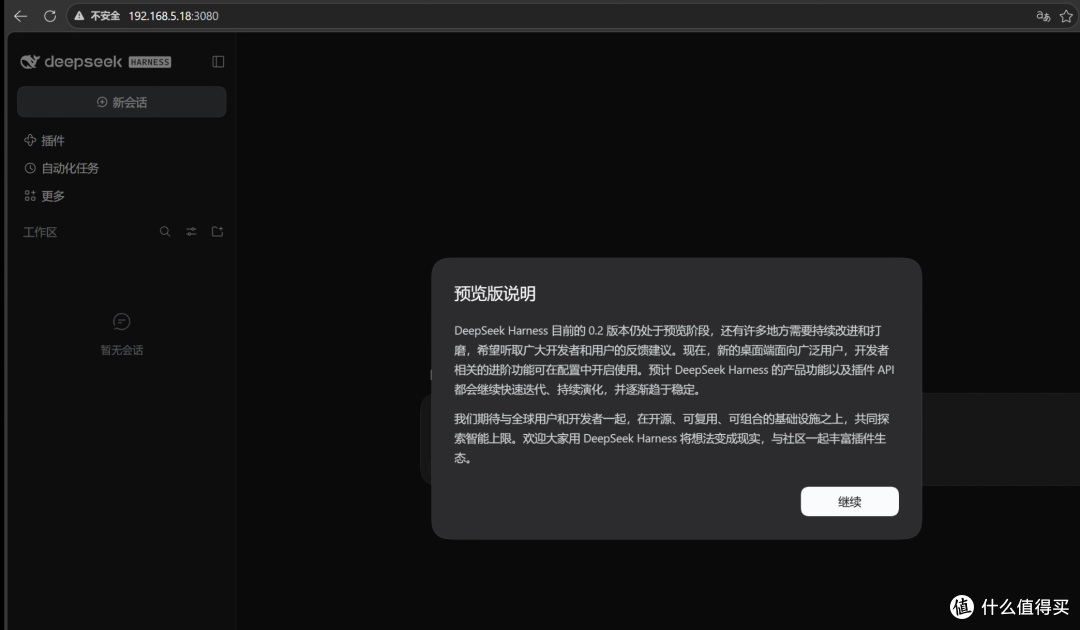
然后登录网页就能看到了。
二、小(自己填)鲸-启动
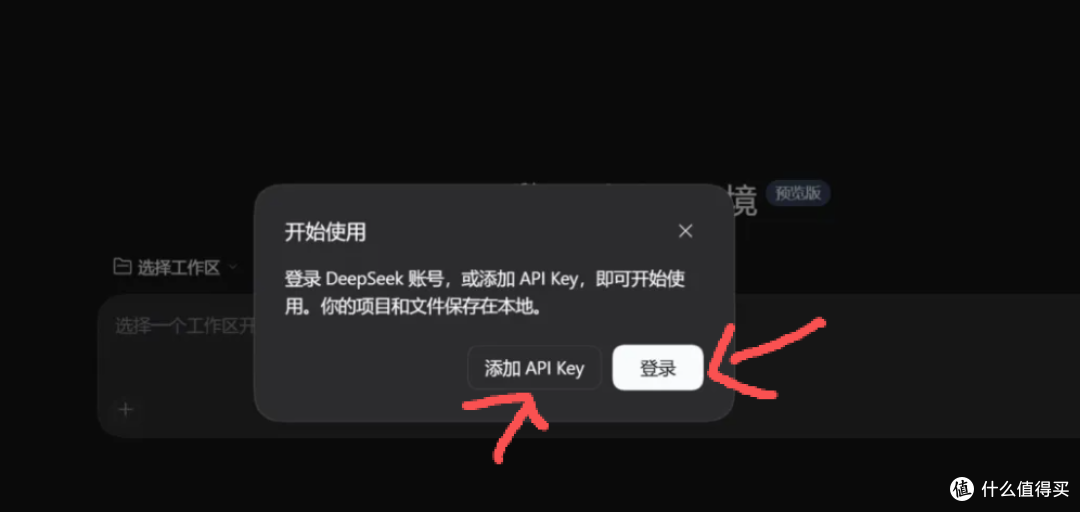
然后它就跳出来一个界面,是这个网页版的Deepseek差不多啊,输入API或者登录账号就行了。
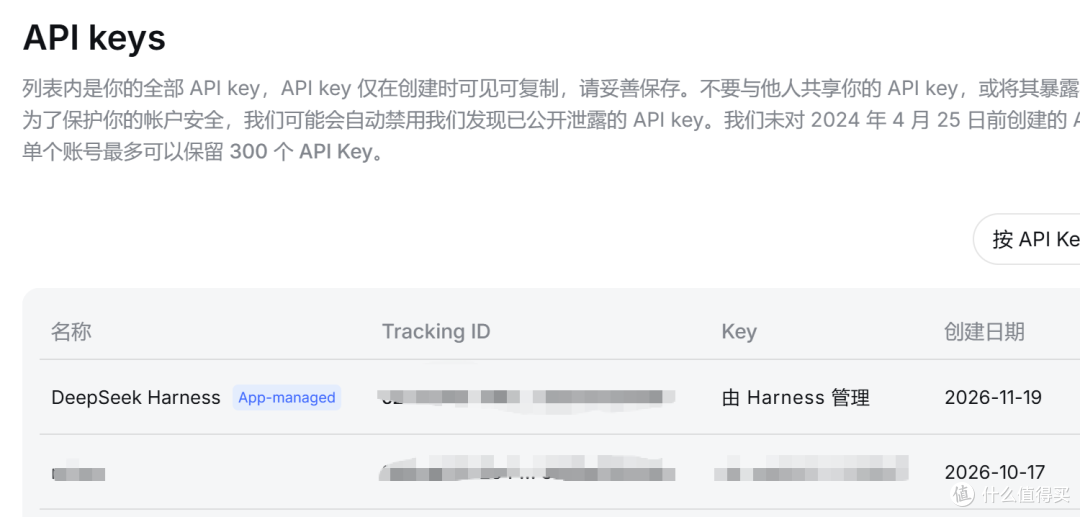
这里还是登录账号,因为登录后会自动生成一个harmess管理的api,不烧心。
值得一提的是这个api好像是单独出来,由harness管理的,也就是说它用着我冲的钱,干自己的事情,那指定不烧心对吧。
三、插件,可玩性高的地方
原生 DSH 其实跟其他的这些个ai软件区别不大,别的软件还送一大堆积分。
但是装上社区插件,它的可玩性就直线上升了。
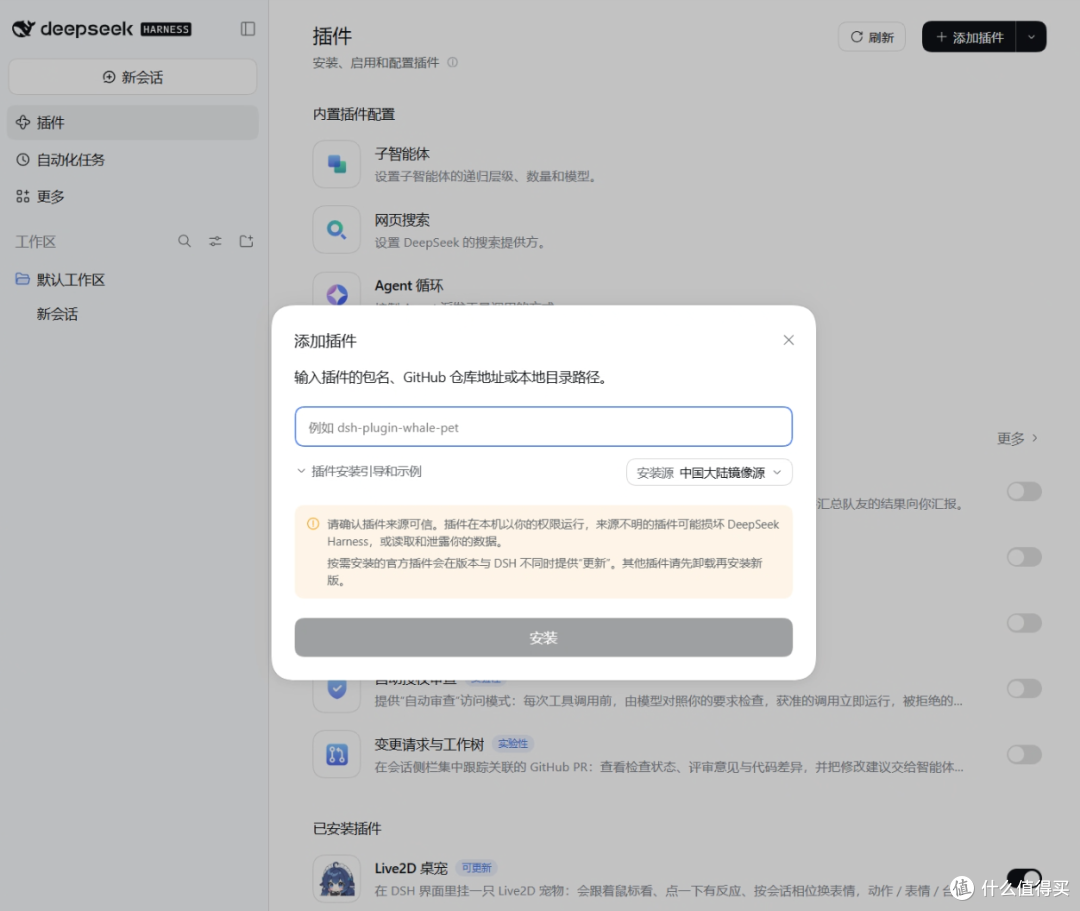
那有兄弟会说了,插件,怎么装,还要根据功能去搜索相关插件,太麻烦了。
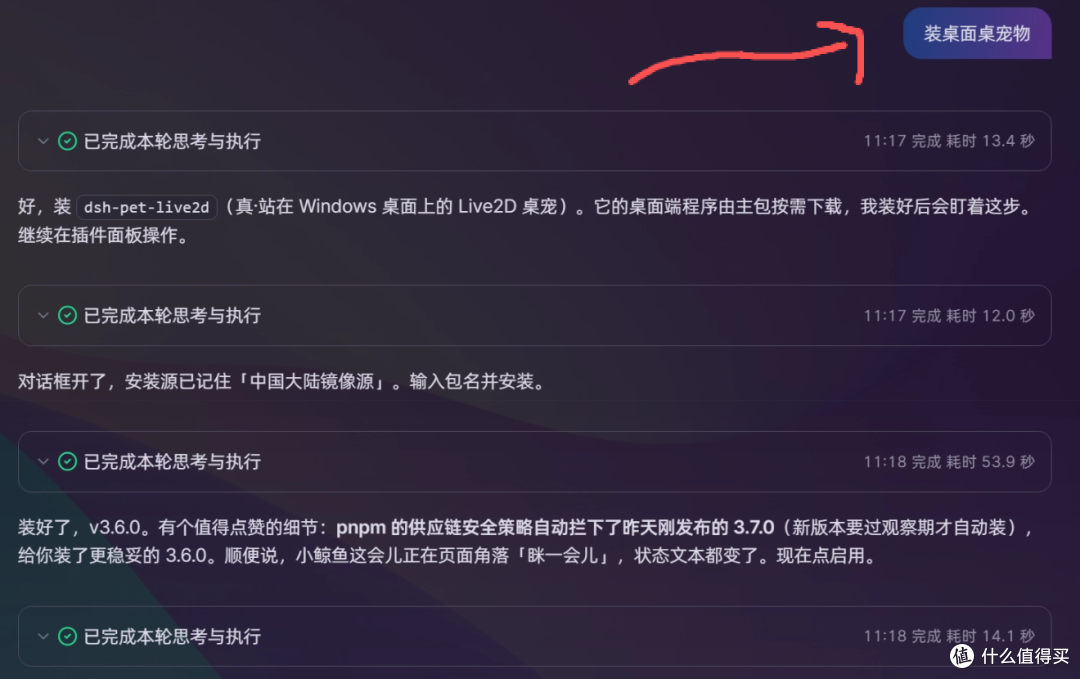
这里咱们不是已经装上其他ai了吗,那么接下来就是ai蹬ai,左脚踏右脚了,说出你的想法,让ai来替你找对应的工具。

举个栗子啊,比如说想装桌面宠物,那就用最简单,最不绕弯的方式跟它说,装桌面宠物。
四、接下来,兄弟一个一个试试咸淡
任务①:桌宠,陪聊
那么ai测试的这个Live2D鲸鱼娘不会AI对话,只是一个“情绪反应桌宠”,既然ai都知道这个不够ai,然后它找到了另一个,吃白饭的大肥鱼,听着就是非常智能。
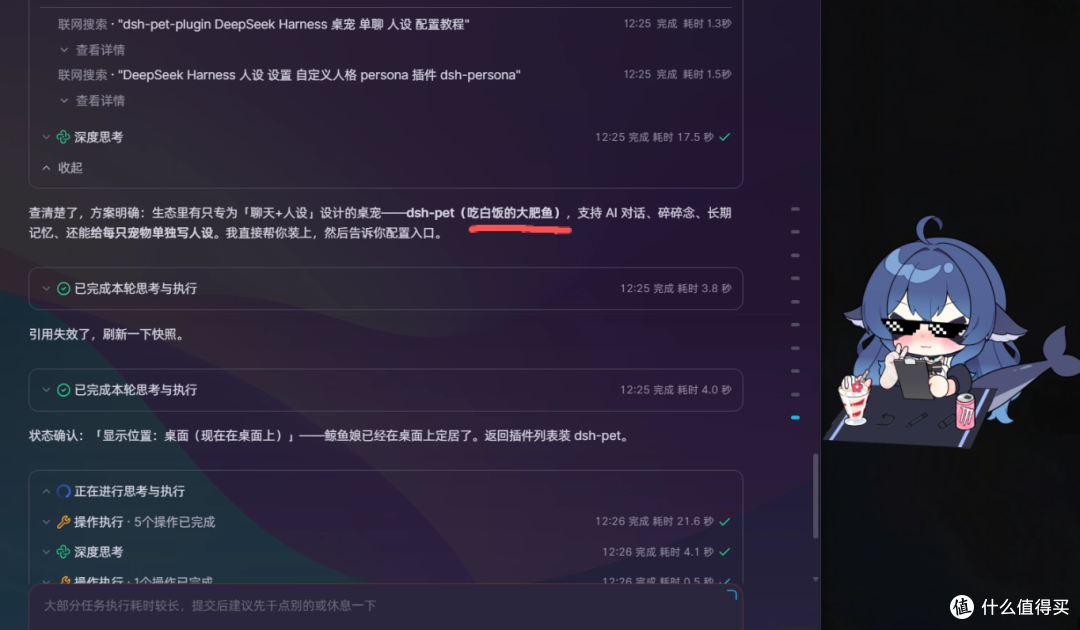
那么很快啊,这个蹬起来可比自己琢磨快多了,现在是已经装好了,可以设置性格,可以对话,可以弹射,弹射就是拖动可以弹出去,这个自行体会啊。
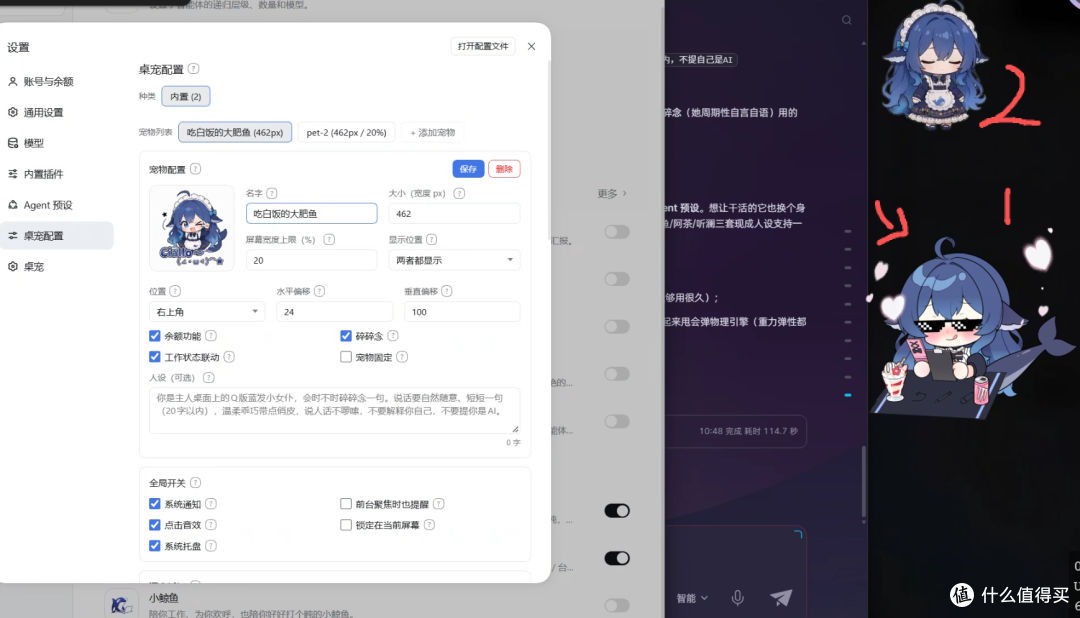
就是弹出去,然后用鼠标给它抓住。

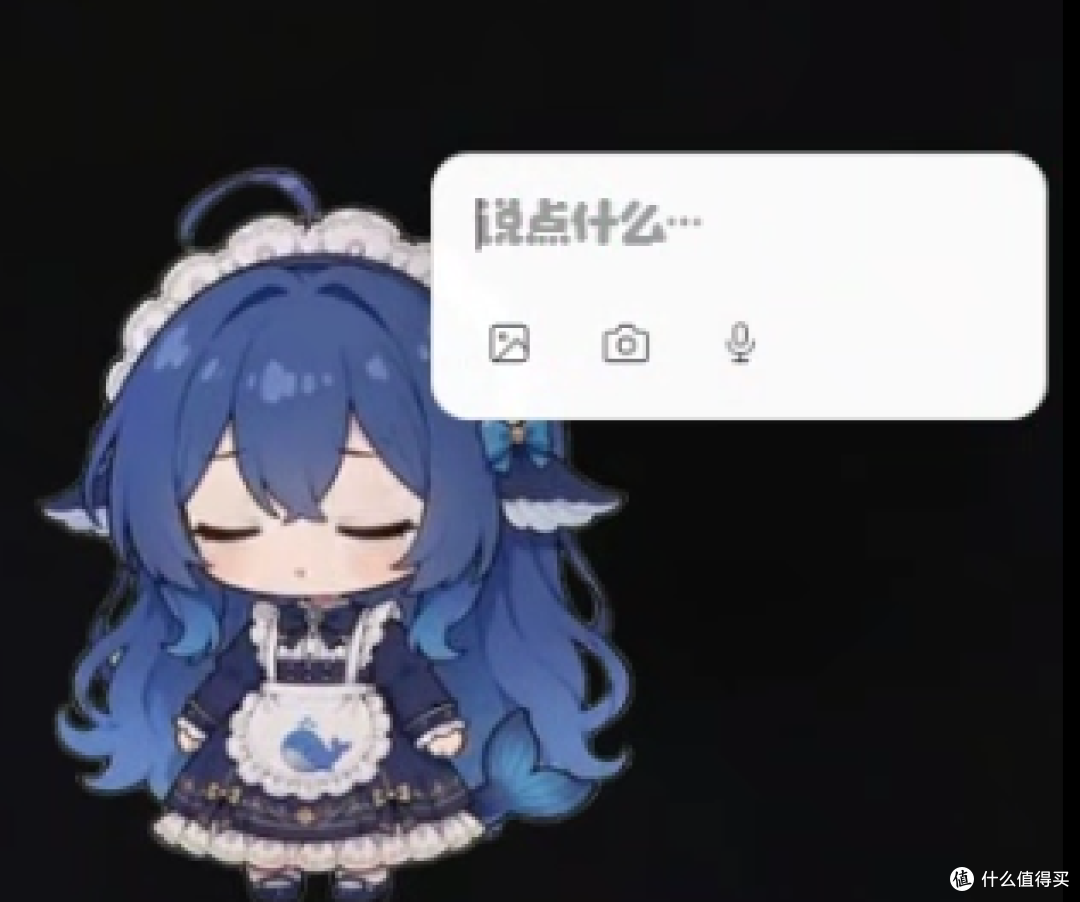
输入的方式呢,有这个文字,图片,拍照,语音,额电脑上整个摄像头也能拍照。
任务②:上网冲浪刷视频,筛选有用的信息
那么咱们依旧是老办法啊,ai蹬ai,然后它竟然真的蹬起来了,不是,一个积分送的,一个是真要充钱,让你蹬你还真蹬啊。
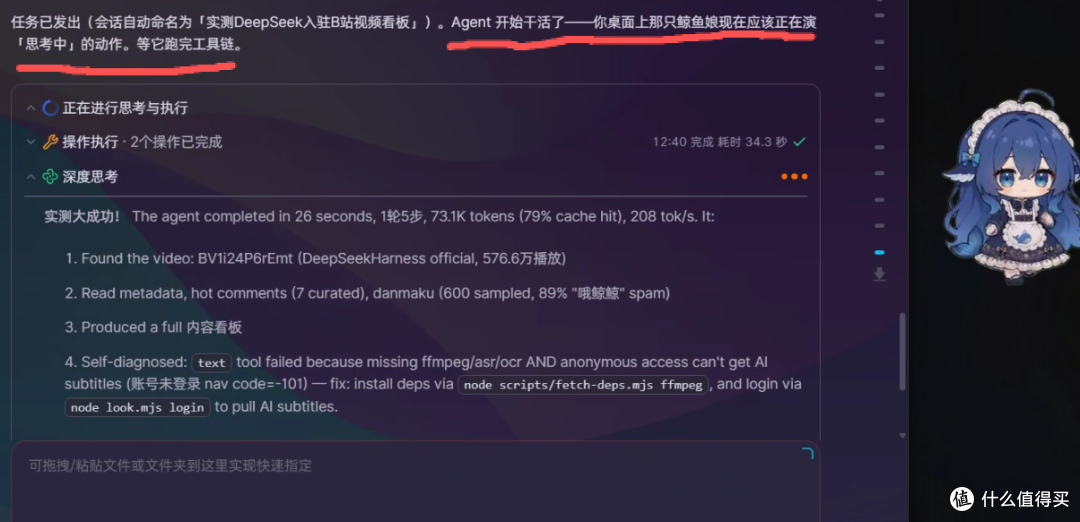
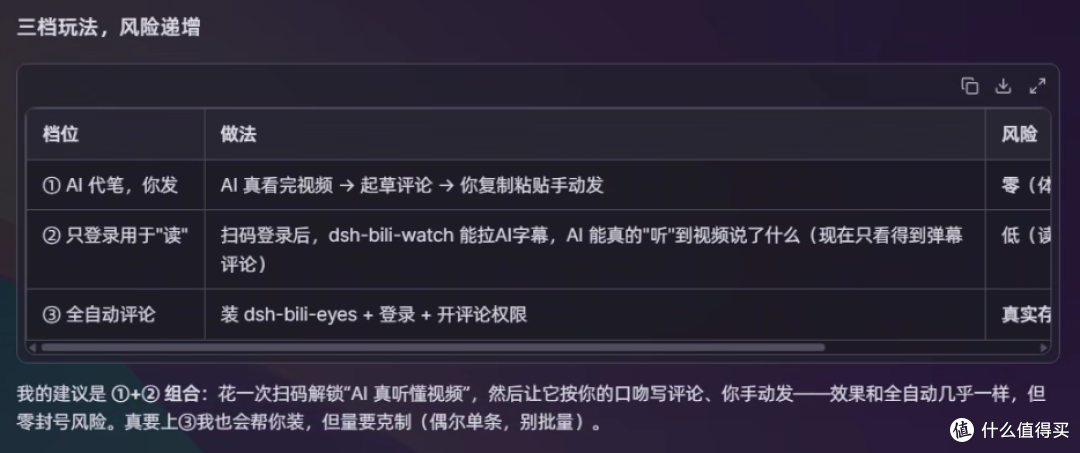
然后它蹬了一会看了一个视频,然后摘出了评论是给“蓝色大鲸鱼大人”写效忠书的。

那么如果ai看视频,ai评论,ai总结,那咱们只是技术性测试一下啊,整理归纳还是有点用的,建议还是真人看,多支持支持好作者对吧。
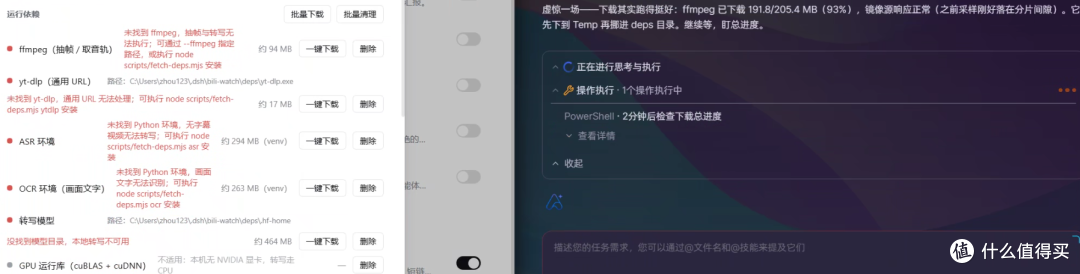
这里说一下用ai蹬ai的好处,因为很多情况这个由于网络原因啊,下载东西不是很快,但是ai可以自己找各个地方的文件根据任务要求下载下来,反正怎么整的不管,反正下载下来,跑起来了。
值得注意的,他不仅蹬上了其他ai,然后还蹬本地cpu。
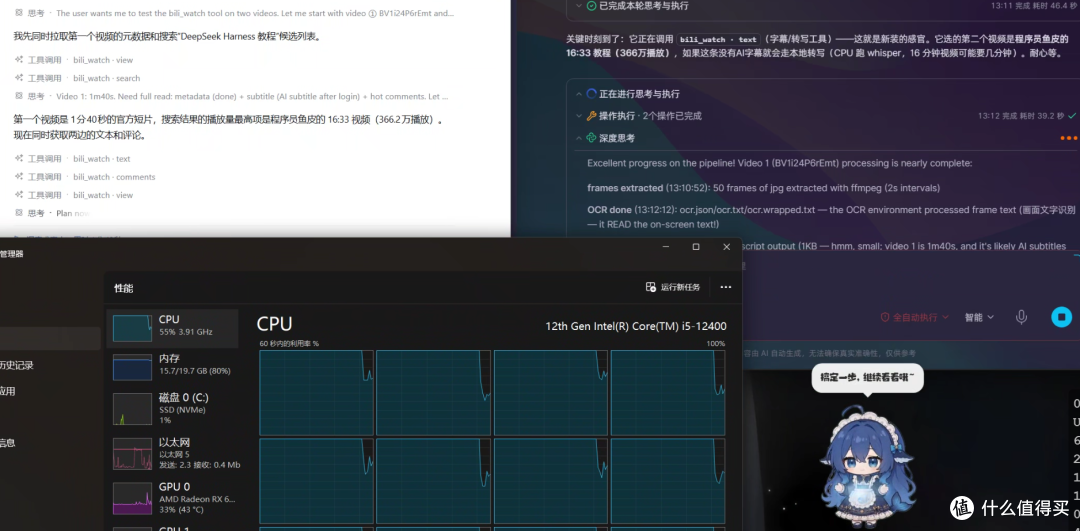
那么这个上网冲浪刷视频,筛选归纳信息是已经完成了啊。
任务③:聊天扯皮玩游戏
聊天什么的,接个官方的机器人就行了,就是这个玩游戏这件事。
也是装个插件就行了,但是这个ai操控时屏幕会泛橙色光晕,然后大家都知道,为了省电,咱们这个是不配显示器,通常就是一台主机或者一台云机,配个虚拟显示器,然后远程来操作。

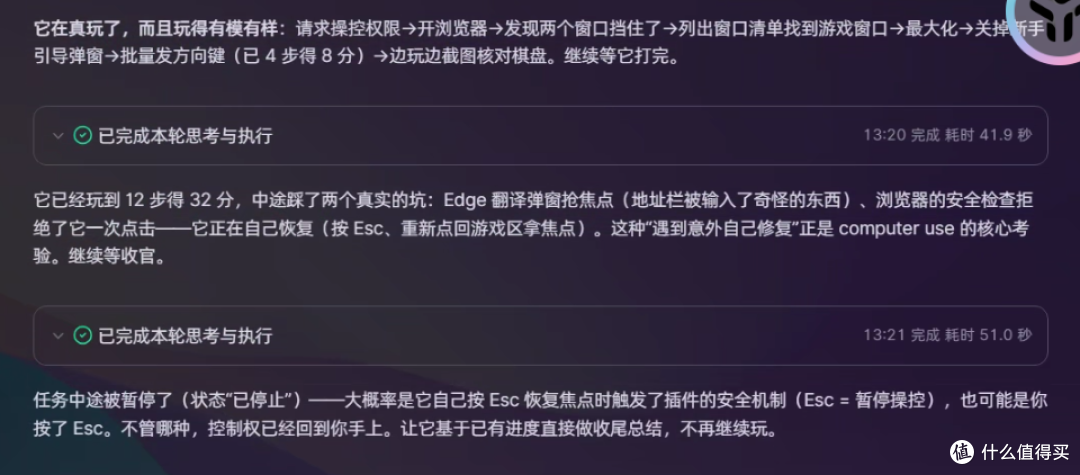
作为测试,它自动玩起来2048这款游戏。

额,值得一提的是,这个ai发出阵阵惊叹,什么它真的在玩了,而且玩得有模有样,它已经得了32分了。
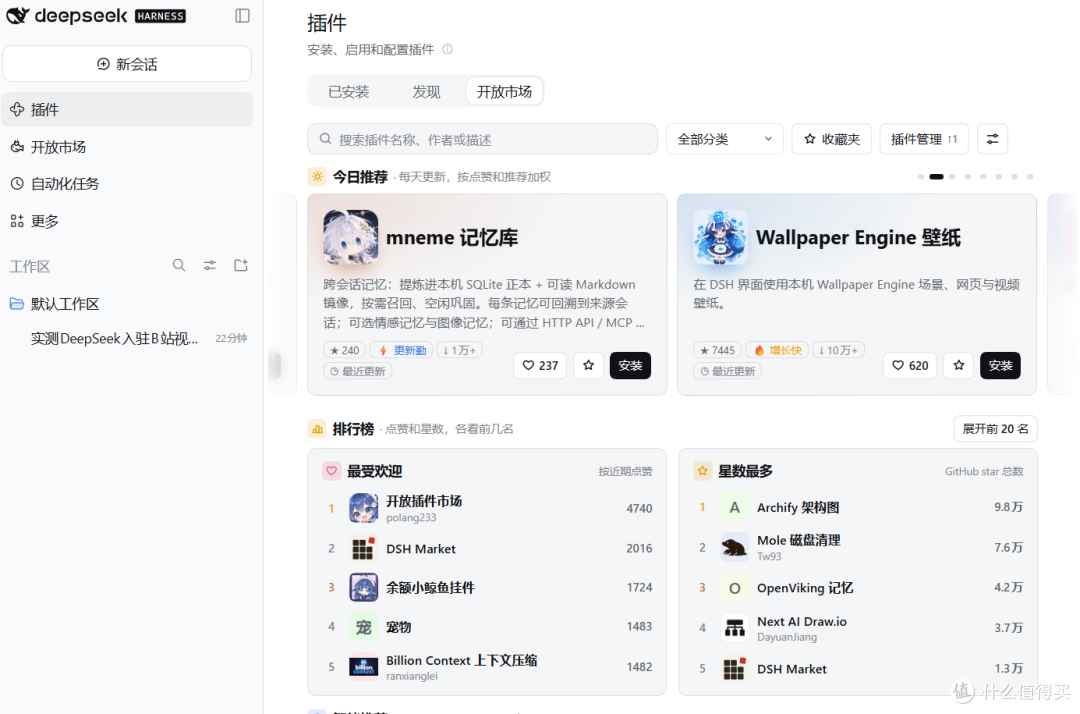
然后情况是这样的,有些兄弟觉得要整一下有用的插件对吧,那么可以装一个插件市场,然后需要什么就装什么。
五、结论:值得装吗
虽然DSH 是个好框架,但是还挺好玩的,而且安装非常简单,尝尝也不错,关键是它还在成长。
当前文章无评论,是时候发表评论了