



















8
6
iPhone辅助功能,藏着很多好用的实用小工具
2026-10-10 23:08:51
0点赞
0收藏
0评论
很多人拿到iPhone,只会使用基础的通话、拍照、刷软件功能,却忽略了系统内置的辅助功能板块。很多人以为辅助功能只是给有特殊需求人群准备,实际上里面大量工具,普通用户日常使用也能大幅提升操作效率,降低用机负担。
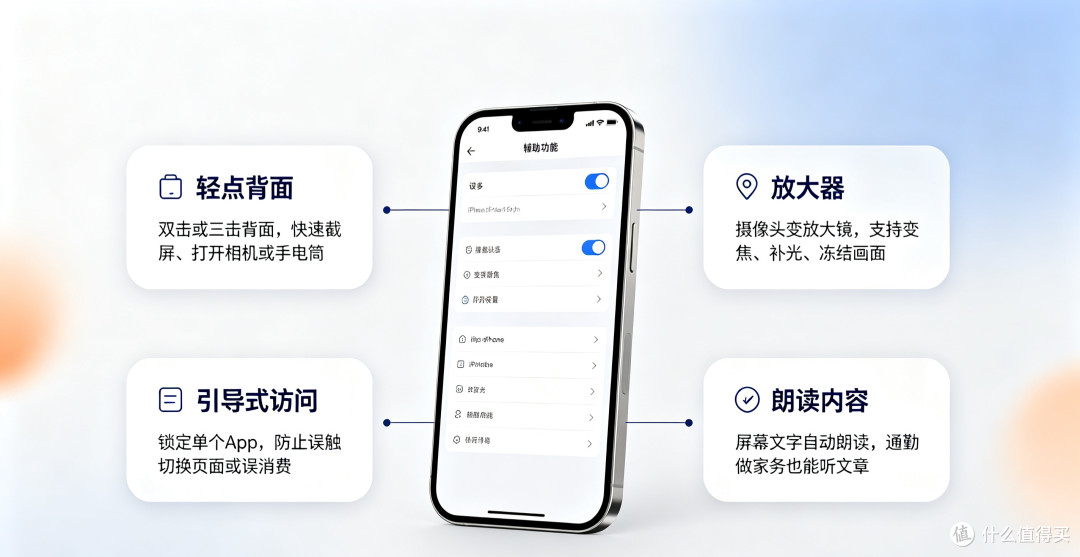
打开iPhone设置,下滑找到辅助功能,里面涵盖触控、视觉、音频等多个分类,不少功能都值得一试。第一个是触控里的轻点背面,这是性价比极高的快捷操作。在设置中开启后,可以设定轻点手机背面两下或者三下,快速触发截屏、打开相机、手电筒,甚至启动快捷指令。单手操作手机时,不用费力去按侧边按键,随手敲两下后盖就能完成指令,日常使用非常顺手。
第二个是放大器功能。很多人遇到小字、药品说明书、商品标签看不清的时候,直接打开放大器,手机摄像头就会变成高倍放大镜,支持变焦、补光、冻结画面。不需要额外下载APP,出门看小字、识别小物件都很方便,自带的滤镜还能调整对比度,进一步提升文字辨识度。
第三个是引导式访问。这个功能适合多种场景,把手机借给孩子、朋友使用时,开启引导式访问,手机就只能停留在当前这一个App,无法切换软件、打开其他页面,能避免误触打开隐私相册,或者不小心消费扣费。临时把手机外借,开启这个功能,安全感直接拉满。
第四个是朗读内容。看书、浏览网页遇到大段文字,不想盯着屏幕看,可以开启屏幕朗读,手机会直接读出页面上所有文字。通勤路上、做家务的时候,解放双眼,把文章、网页变成有声内容。同时还支持调整朗读语速,选择不同音色,适配自己的收听习惯。
第五个是降低白点值。这个功能很多人用来护眼,它和屏幕亮度不一样,降低白点值是削弱强光,屏幕高光区域不会刺眼。夜间刷手机,即便亮度调到最低,画面还是晃眼,打开这个选项,屏幕强光被压制,长时间看屏幕眼睛疲劳感会减轻很多。
第六个是触控调节。如果屏幕经常出现误触,或者手指比较干燥,触屏反应不灵敏,可以调整触控的按住持续时间,系统会识别你的触控节奏,过滤掉无意的触碰。玩游戏或者打字的时候,减少误操作,使用体验更稳定。
这些辅助功能默认大部分是关闭状态,很多iPhone用户用了好几年都没有发现。苹果设计辅助功能的初衷,是让所有人都能顺畅使用设备,不只是特殊人群,普通用户也能按需挑选适合自己的工具。不用一次性全部打开,按需开启即可,多余的功能开启反而会轻微增加耗电。
手机的体验,不止是芯片、屏幕这些硬件参数,系统底层这些小功能,才是苹果生态细腻之处。简单调整几项设置,就能让iPhone适配你的使用习惯,用机更轻松。