






 深耕数码兴趣领域










31
52
 Macmini涨价后,用两千块的小主机玩本地AI,磐镭WO5玩机分享
2026-10-24 10:16:44
106点赞
94收藏
19评论
想必大家都知道苹果的一代神机Macmini M4,巅峰时期两千多就能入手,堪称果子性价比最高的产品,曾经我也有这么一台,然后抽风把它卖掉了。
当时就是觉得今年应该会出M6版本的,打算升级,等M6真的出来了,M4得降价,结果卖掉之后没多久就全部涨价了。现在MacMini M6发布了,最低配的也要5000块,虽然心很痛很后悔卖掉Macmini M4,但又觉得有点贵了。
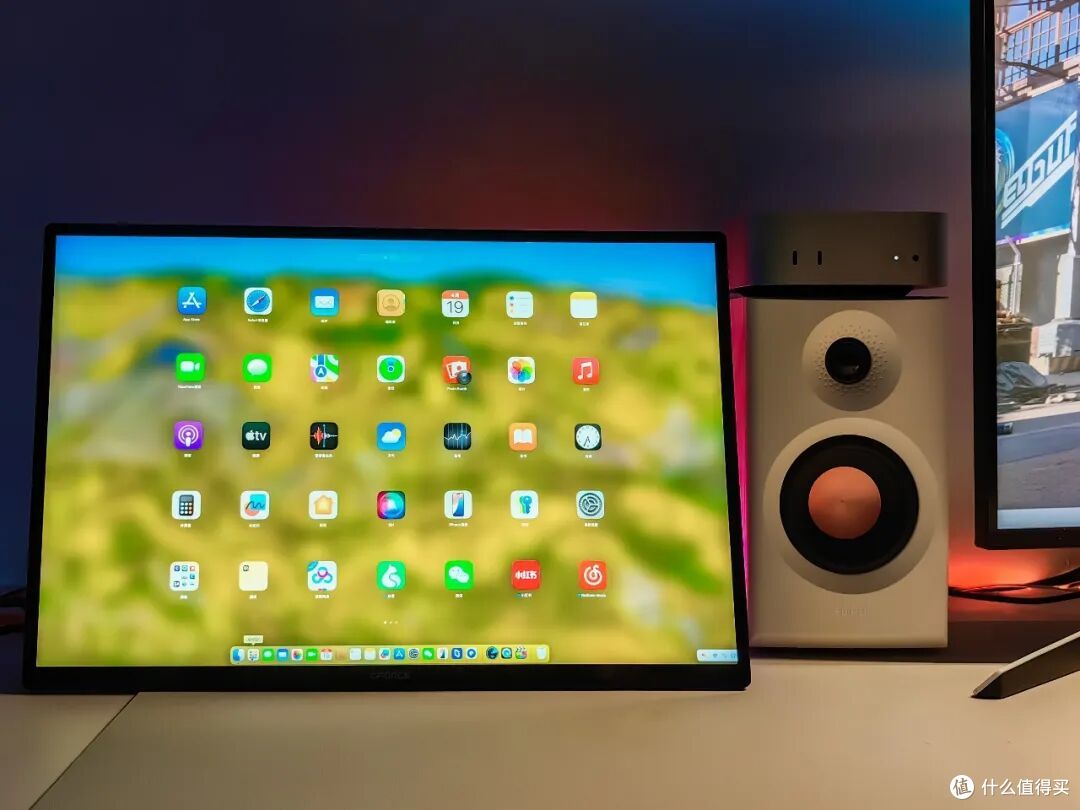
不过话说回来,迷你主机确实还蛮好玩,体积小,功耗低、接口多,除了主流办公场景外还可以作为AI小主机、NAS小主机、影音小主机使用,本次测试的这款磐镭WO5 intel Core 3 304版就是一款主打高性能的AI小主机,至于性能到底高不高,测过就知道。
磐镭WO5外观及接口展示
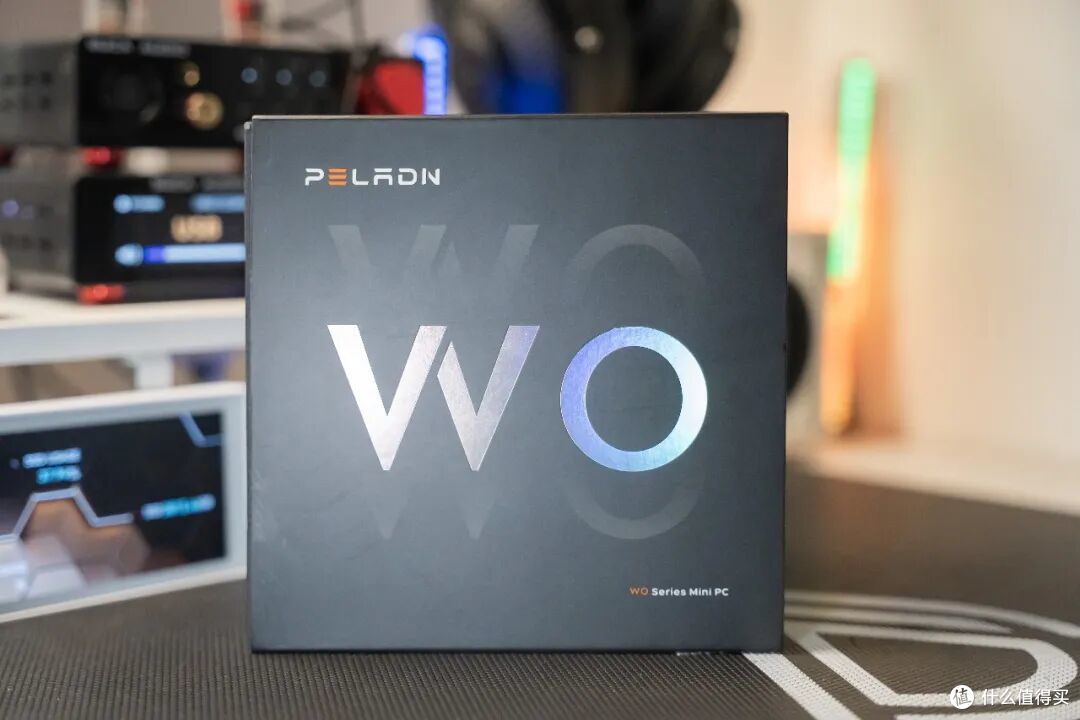
还是老规矩,先来开个箱,磐镭WO5的外包装使用的还是这个系列的设计,正面可以看到醒目的WO标志,因为是小主机,所以整个包装盒不大。
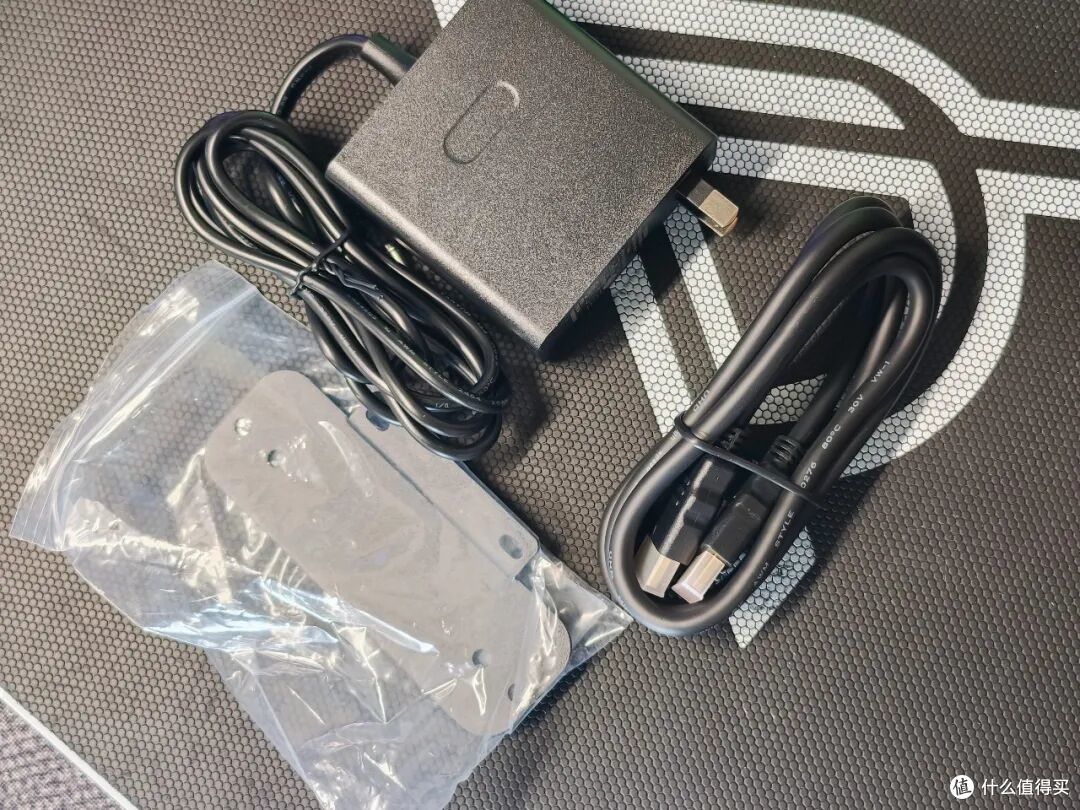
配件除了电源适配器外还有一根HDMI线、一套挂装固定支架,挂装在显示器上可以进一步节省桌面空间。
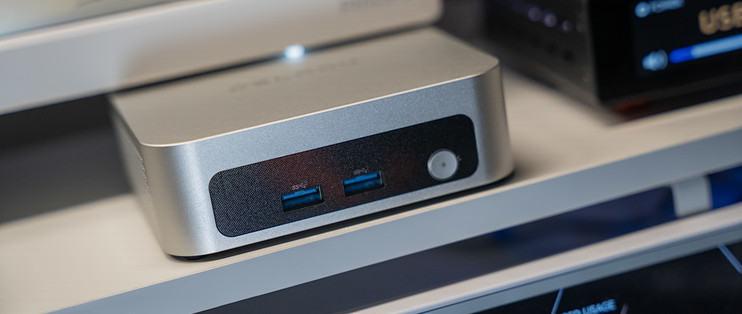
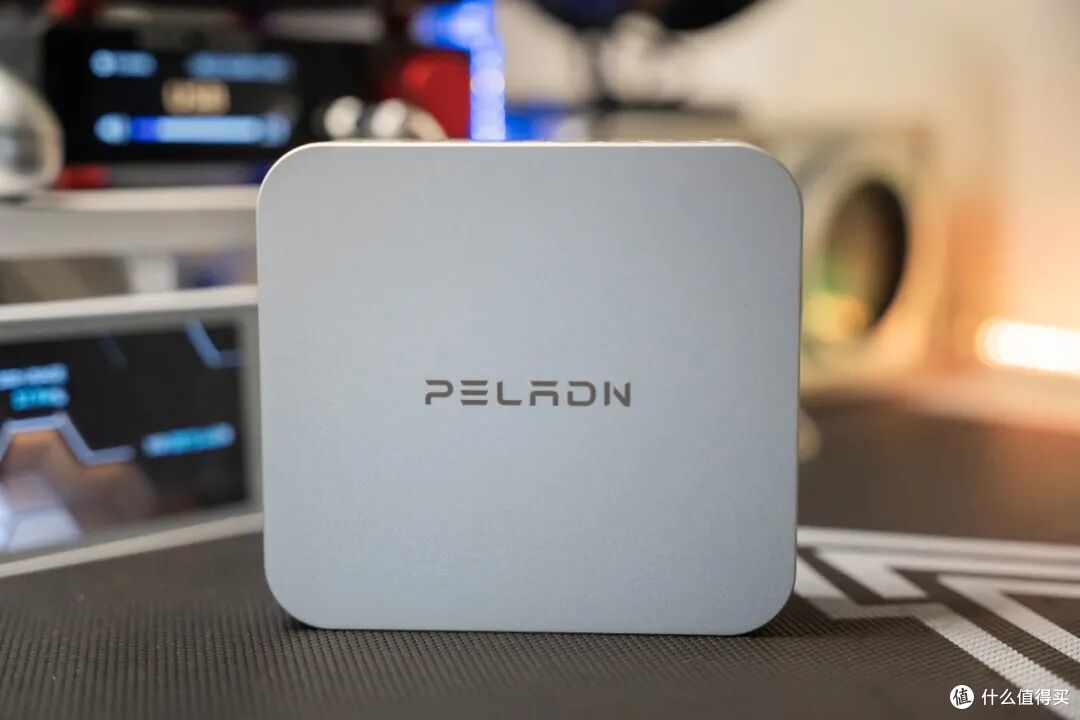
这款外观进行了升级,采用的是与Macmini M4类似的金属外壳而非塑料壳,机身主体是银白色,表面只有英文LOGO,所以无论是观感还是手感都要提升不少。
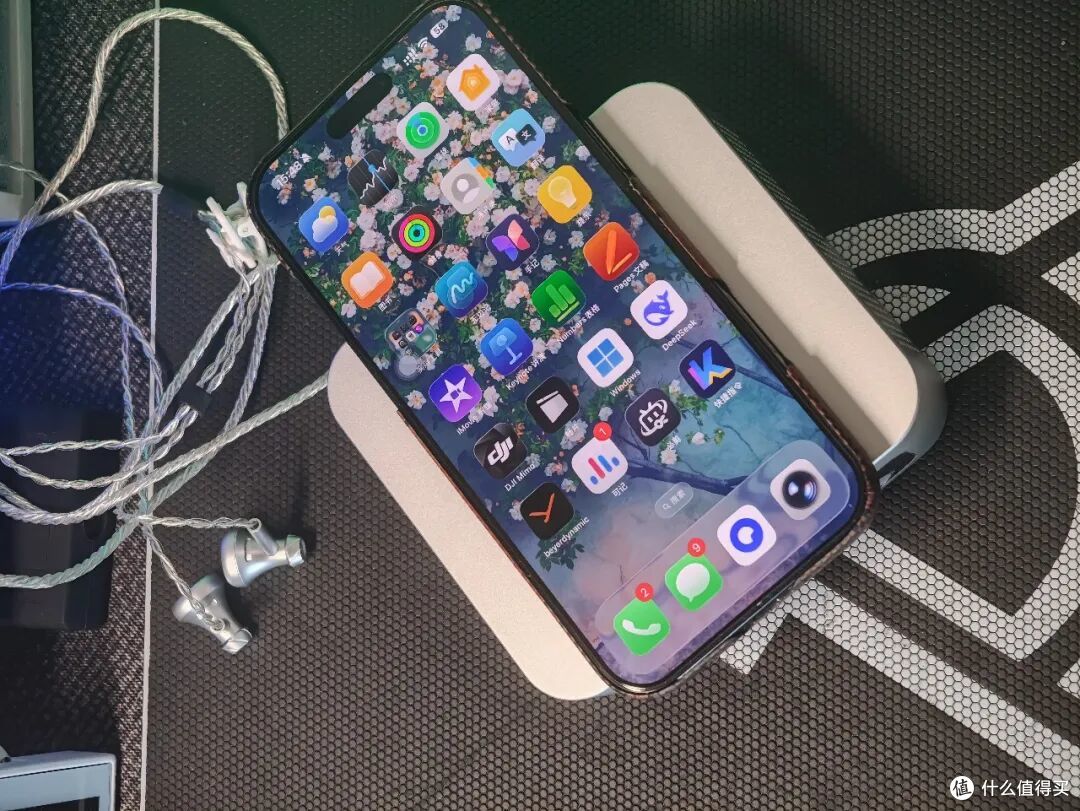
拿手头的iPhone16ProMax对比一下,可以看到机身其实很小,重量也不算重,就算需要移动携带也挺方便的。
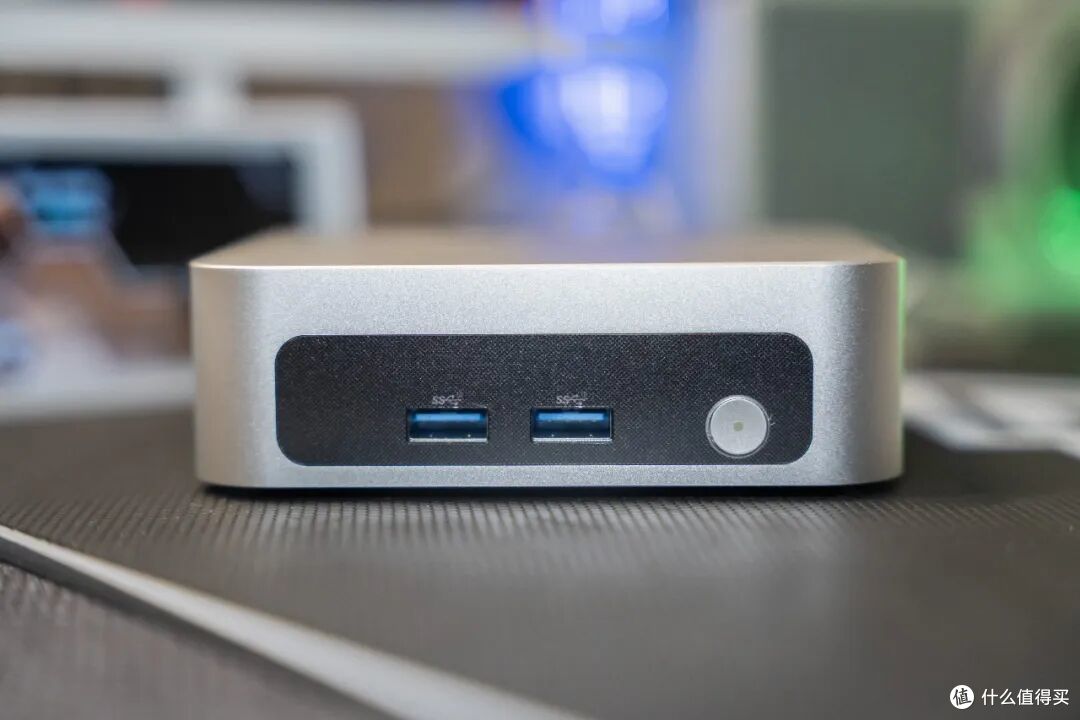
正面是电源按钮和两个USB3.2 Gen2接口,传输速率10Gbps,日常需要连接U盘、移动硬盘的话可以兼顾传输速度和便捷插拔。
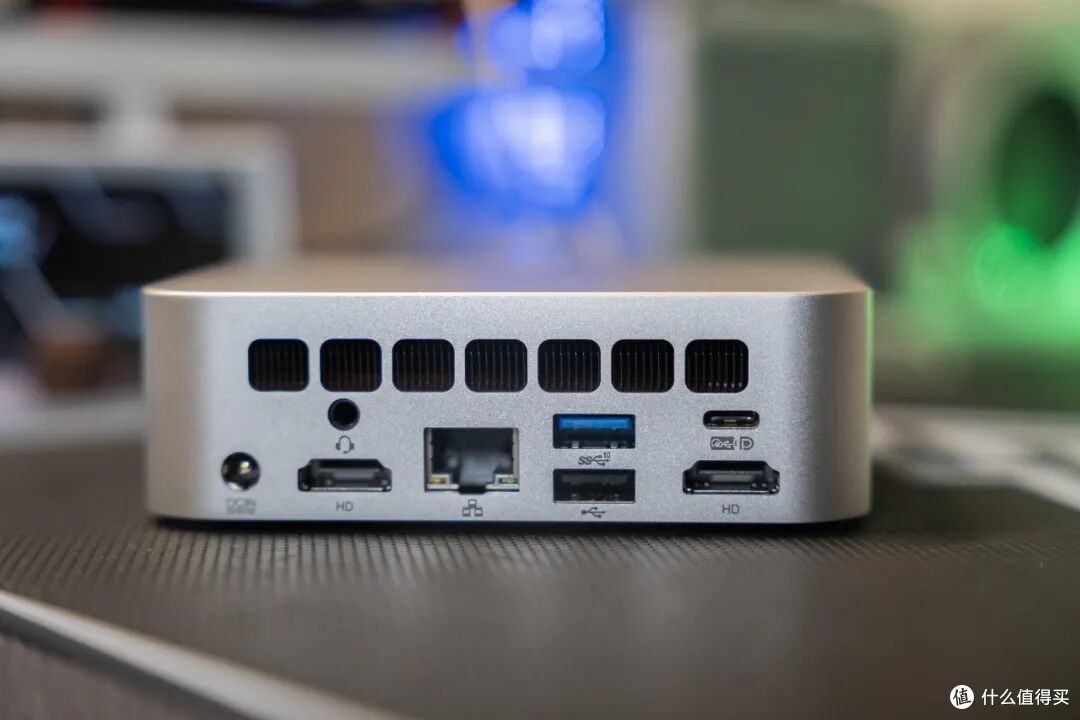
主要接口都集中在背部,除了电源接口外还有两个HDMI2.0、一个2.5G网口、一个USB2.0和一个USB3.2 Gen2、一个耳麦合一音频接口以及一个USB4接口。
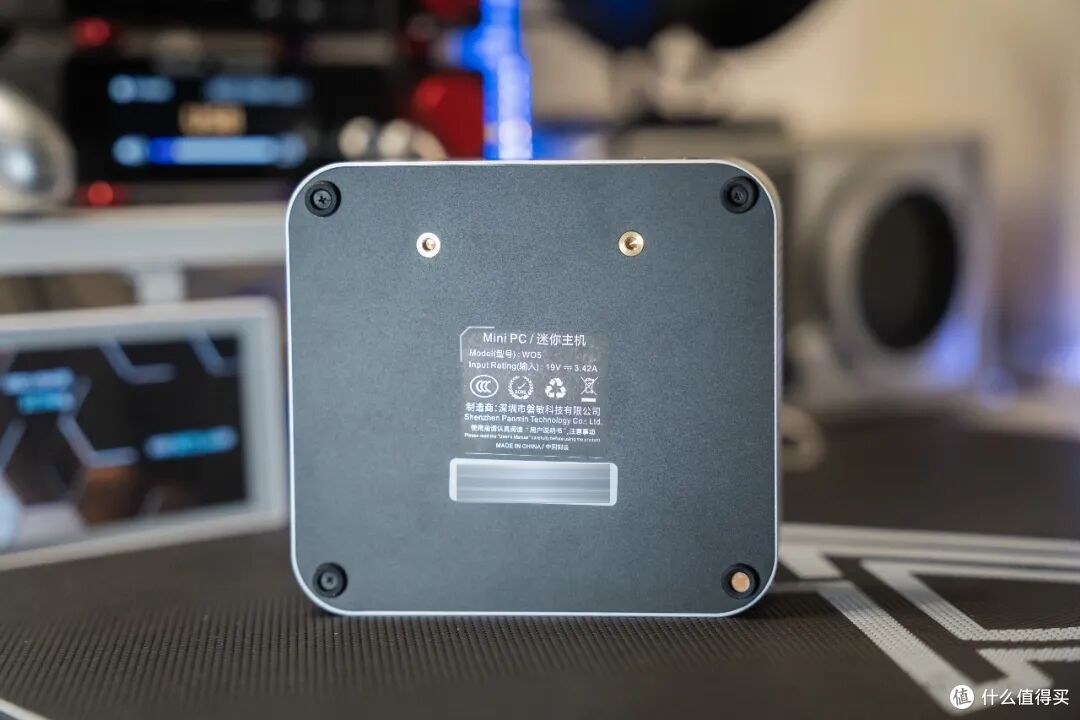
底部除了固定螺丝外还有两个挂装螺孔,这款主机虽然是板载12GB LPDDR5内存,但提供了双PCle 4.0硬盘插槽,单盘最高4TB,扩容空间还挺大的。
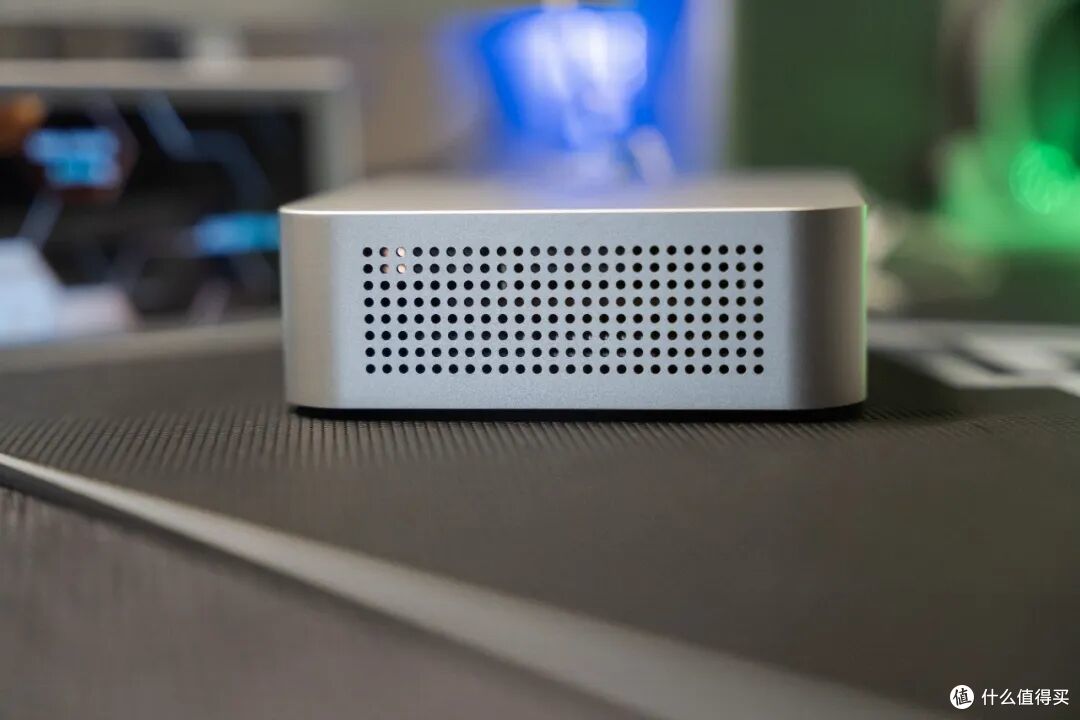
机身两侧是大面积细密的散热风孔,迷你主机功耗不高,足够满足运行散热需求。
除了工艺精致一点,磐镭WO5还支持三屏异显,USB4接口除了支持40Gbps高速传输,还支持100W PD供电,可以和手机共用充电器。真正强大的地方在于借助USB4接口,还可以外接显卡,大幅提高性能。
磐镭WO5性能测试
磐镭WO5酷睿3 304版除了板载12GB内存外,出厂还预装512GB固态硬盘,同时支持WiFi6和蓝牙5.3,属于开机就能用的那种,结合2000左右的售价来看不算贵,毕竟现在的存储价格是啥情况大家都懂。
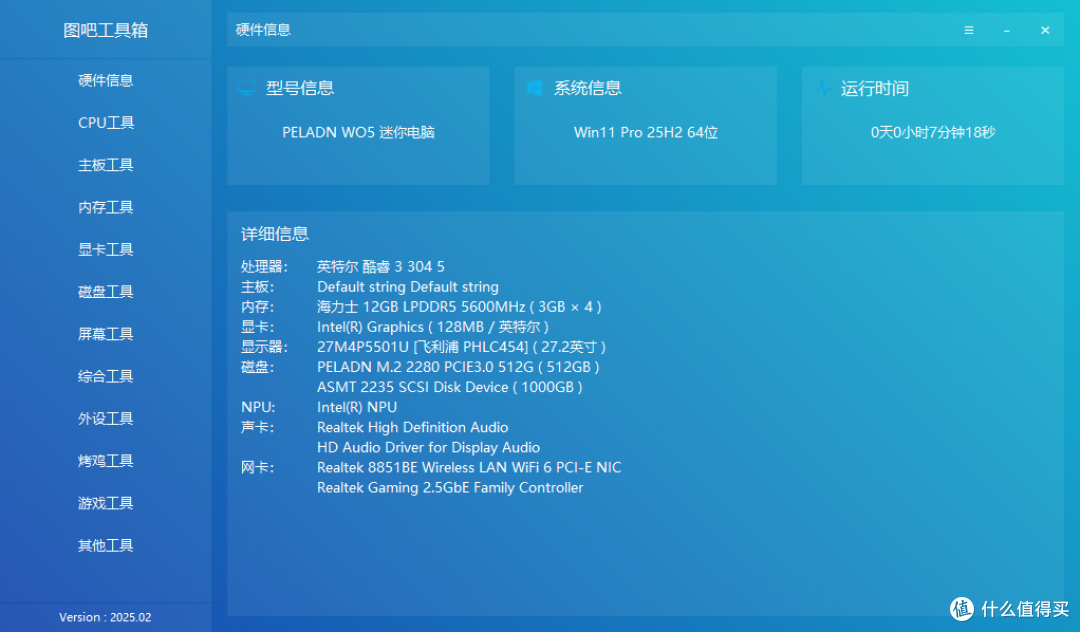
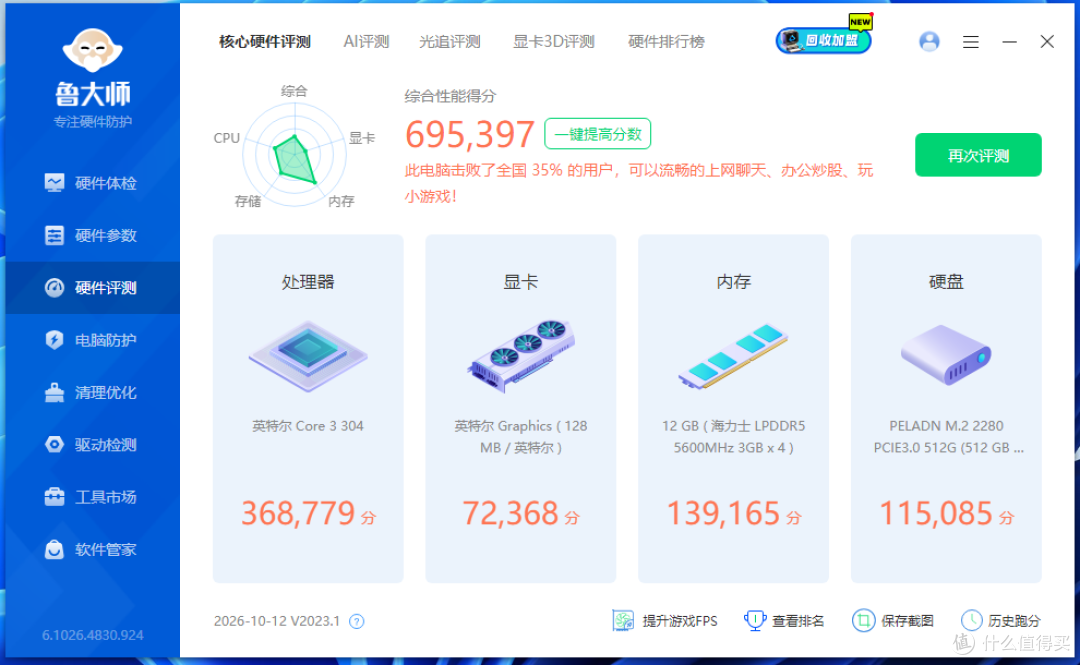
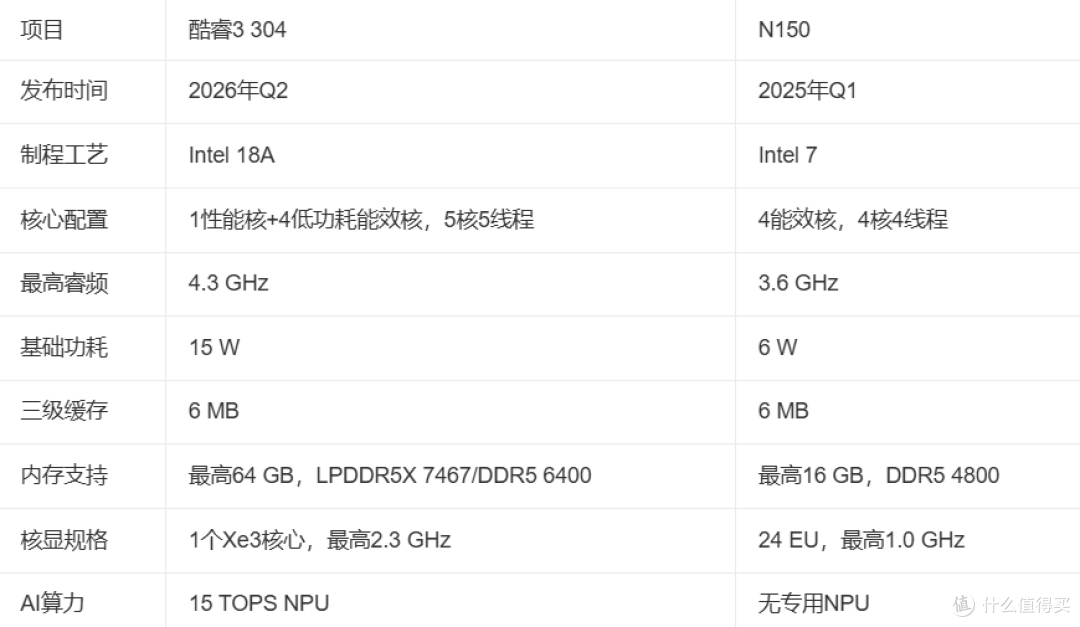
Intel Core 3 304是英特尔今年上半年推出的入门级移动处理器,采用5核5线程设计,基础功耗15W,最大睿频可达4.3GHz,集成1个Xe核心的核芯显卡,显卡最大动态频率2.3GHz,支持4K@60Hz视频输出。鲁大师跑分整机得分69.53万。
Core 3 304提供15TOPS NPU算力和9TOPS GPU算力,共24TOPS,搭配12GB内存,可以跑一些7B的本地模型。对比N150处理器,性能提升超2倍,用来当NAS小主机比搭载N150的NAS裸机更具性价比。
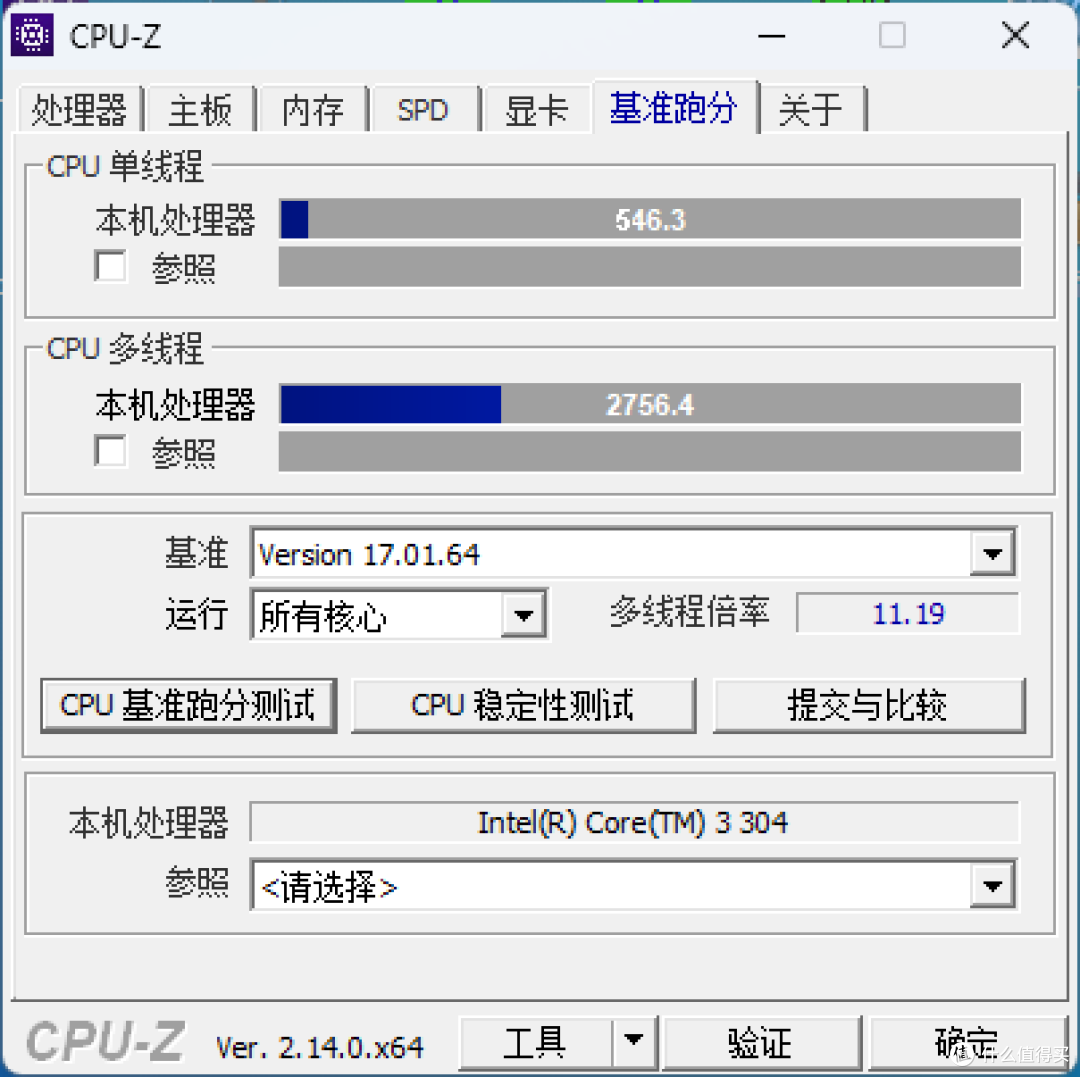
使用CPU-Z跑分,Core 3 304单线程得分546.3,多线程得分2756.4。得益于1个Cougar Cove性能核和Intel 18A工艺,日常开软件、网页浏览、系统响应都很跟手,单核跑分已追上主流x86水平。
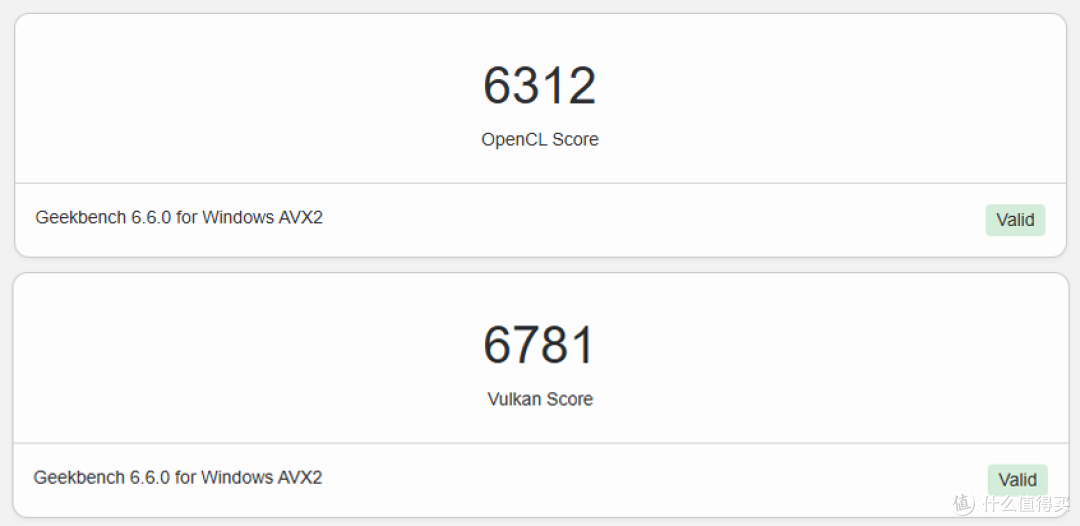
使用GeekBench测试,OpenCL得分6312,Vulkan得分6781,与台式机比还是有一定差距,不过下限不算低。
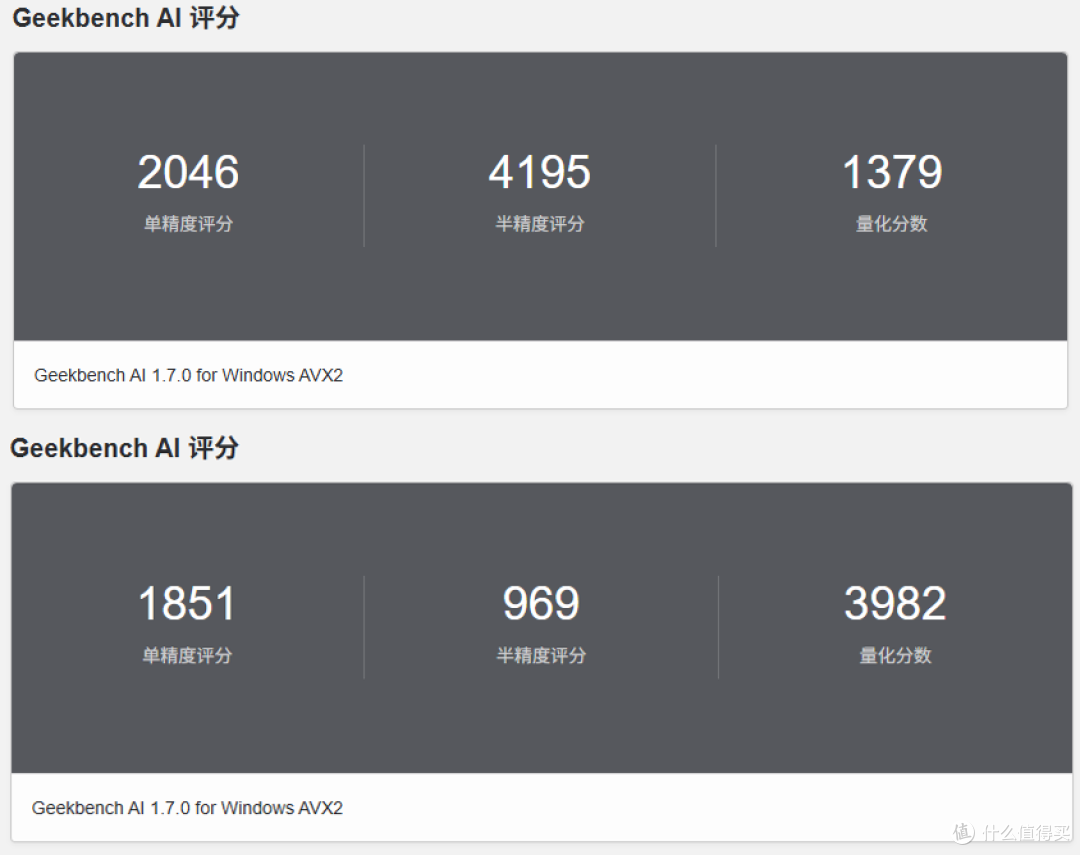
GeekBench AI测试,ONNX框架下,单精度得分2046,半精度得分4195,量化分数1379。OpenVINO框架下单精度得分1851,半精度得分969,量化得分3982。
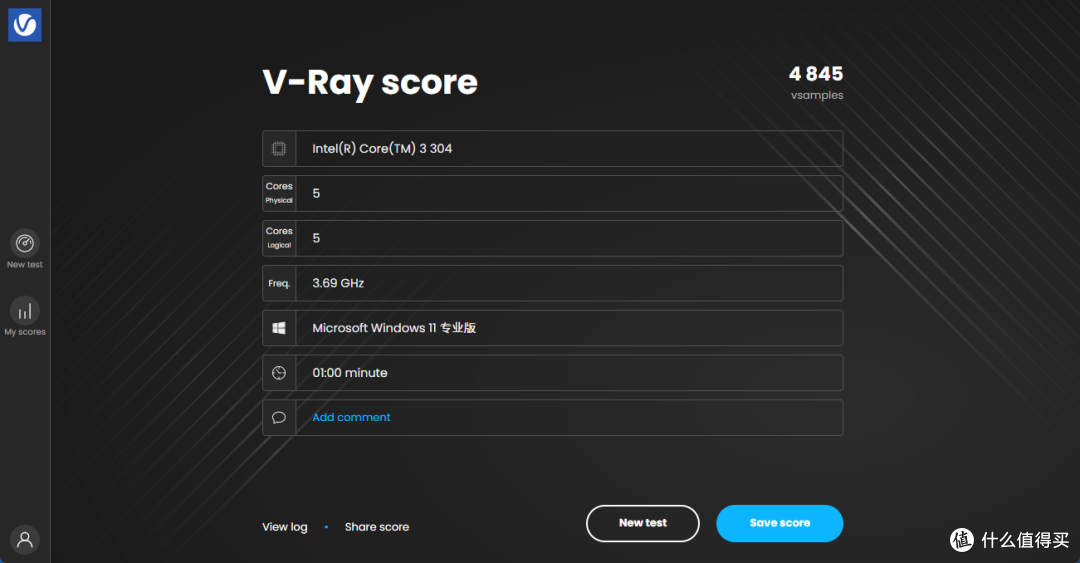
V-Ray BenchMark测试,CPU得分为4845,这个结果不算低。
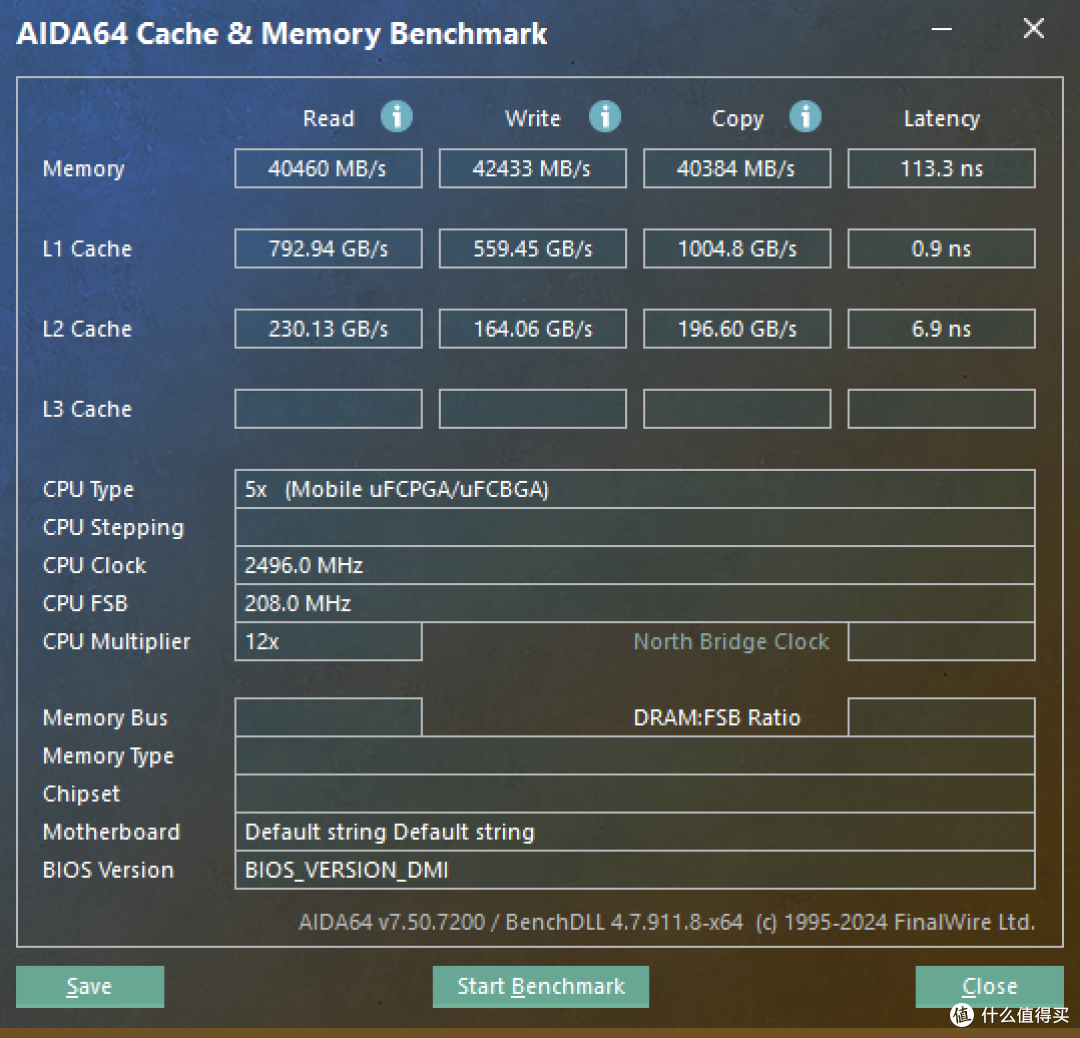
内存读取速度为40460MB/s,写入速度42433MB/s,拷贝速度为40384MB/s,延迟113.3ns稍微有点高,是D5的通病,日常办公影响不算大。
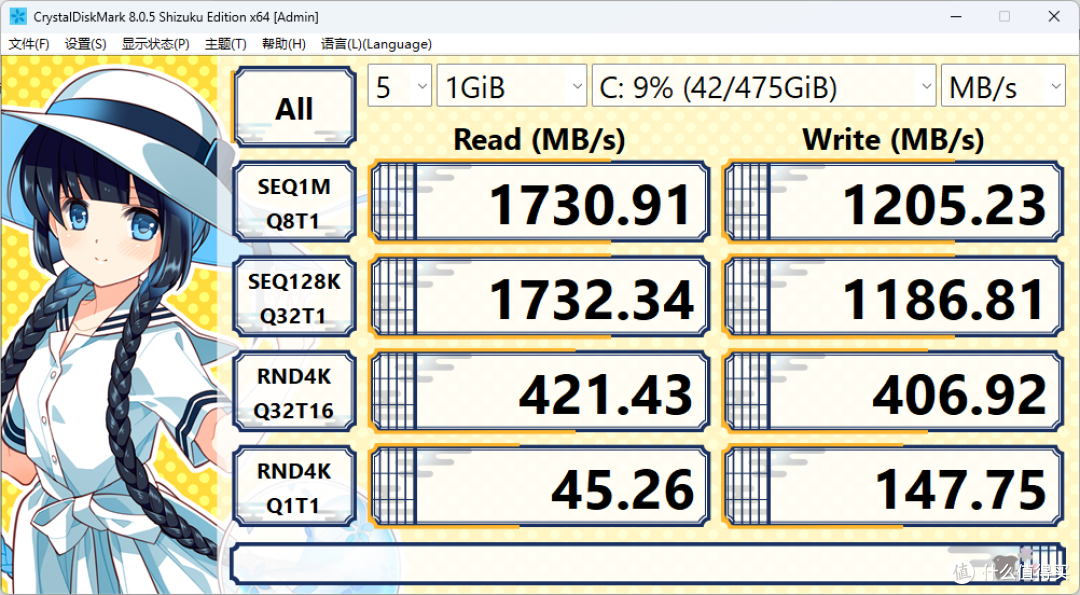
硬盘顺序读取速度1730.91MB/s,写入速度1205.23MB/s,日常办公、剪辑都够用。
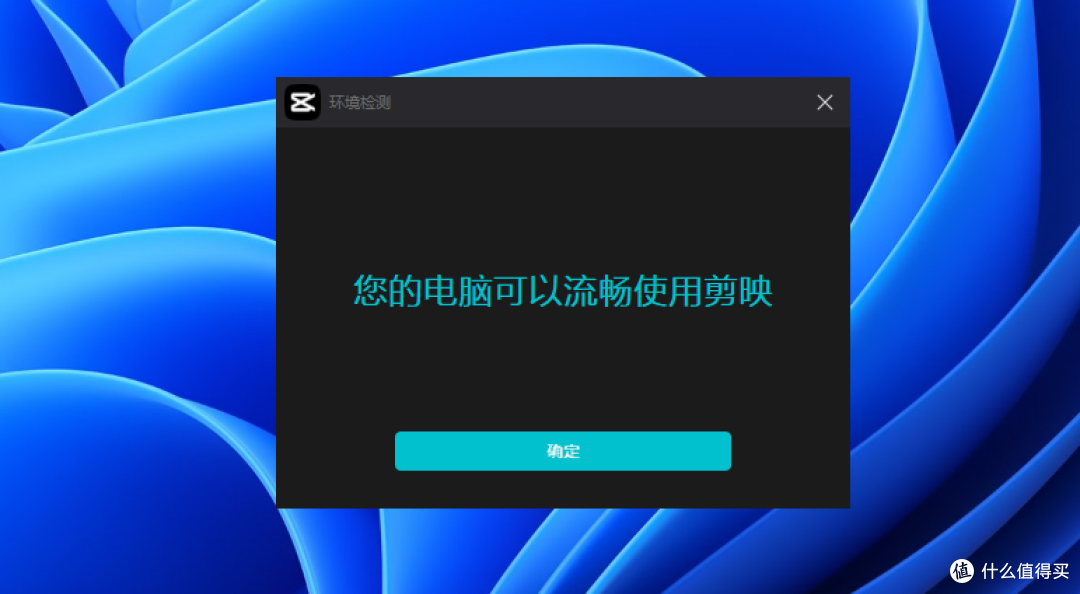
平时需要剪辑的话使用剪映也可以流畅运行。
烤机功耗15W,一度电大约用两天半,一个月大约12度电,非常适合7*24h全天候挂机。
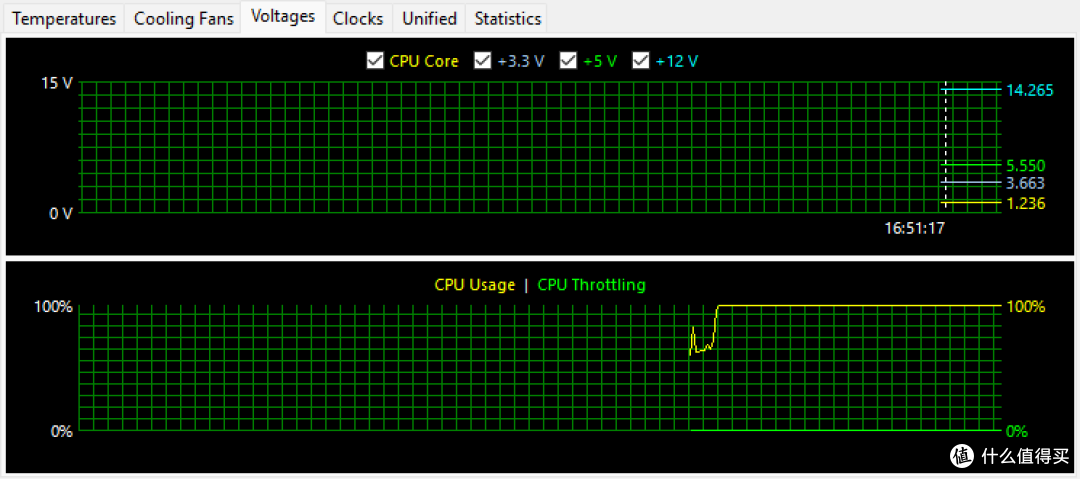
酷睿3 304毕竟只是入门级处理器,所以性能上限肯定没那么高,要运行一些大型的软件或者3A游戏肯定是不够的,这个没必要硬吹,但它的下限比N150之类的型号要高不少,日常办公、当高性能NAS小主机都是没有问题,最主要的是磐镭WO5可以外接显卡坞,搭配独显使用,让迷你主机性能突破核显限制。
磐镭WO5+Ollama,小主机也能跑本地AI
想要获得AI服务,目前主要有两种方式,一种是获取付费API接口,另一种就是本地部署AI大模型,这两种各有优缺点,但是本地部署相对更安全、更经济,不过对硬件性能有一定要求。对于小主机来说,在Windows环境下运行本地AI模型,使用Ollama是一个非常好的选择。
Ollama是一个开源的跨平台本地大语言模型运行工具,可以直接在电脑上下载、运行各类开源大模型,上手也非常容易,从官网下载安装包运行安装程序即可完成安装。最新版本还可以接入Codex CLI、Open Claw等。
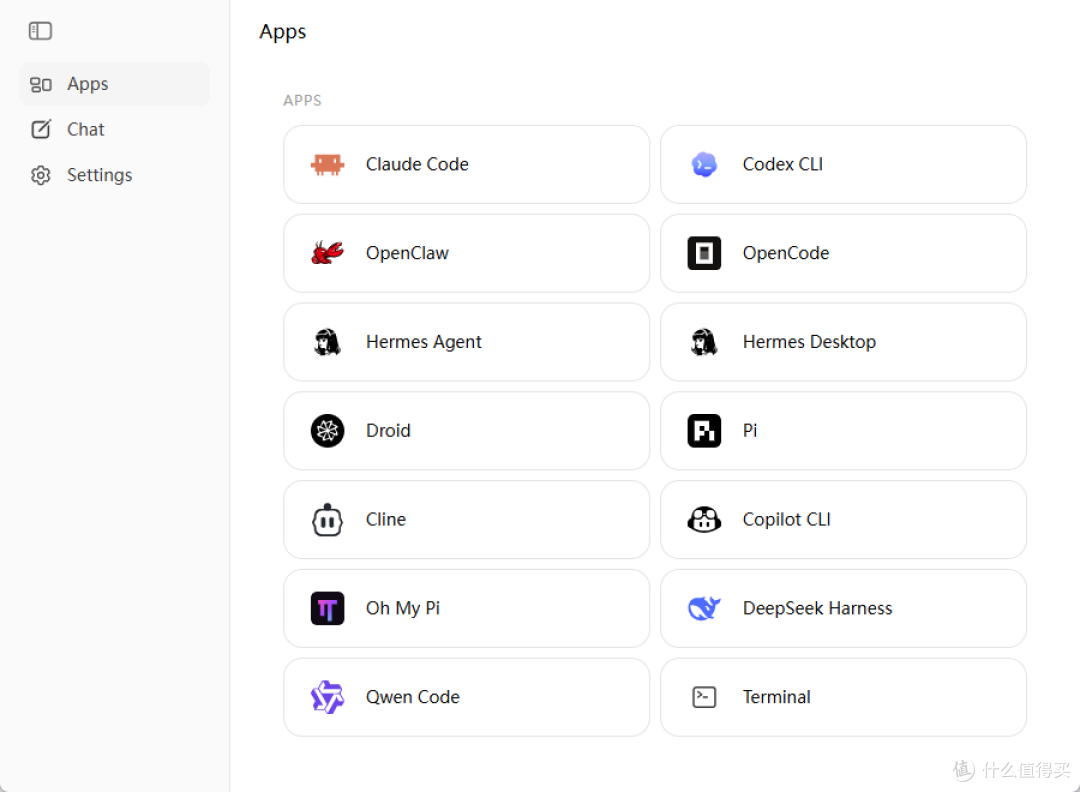
比如用Ollama跑本地代码模型,再把Codex CLI指向本地接口,就能免费离线写代码。不过能运行多大的模型取决于硬件性能。以磐镭WO5的配置,我测试了一下,可以跑一些7b及以下模型,超过7b压力就比较大了。
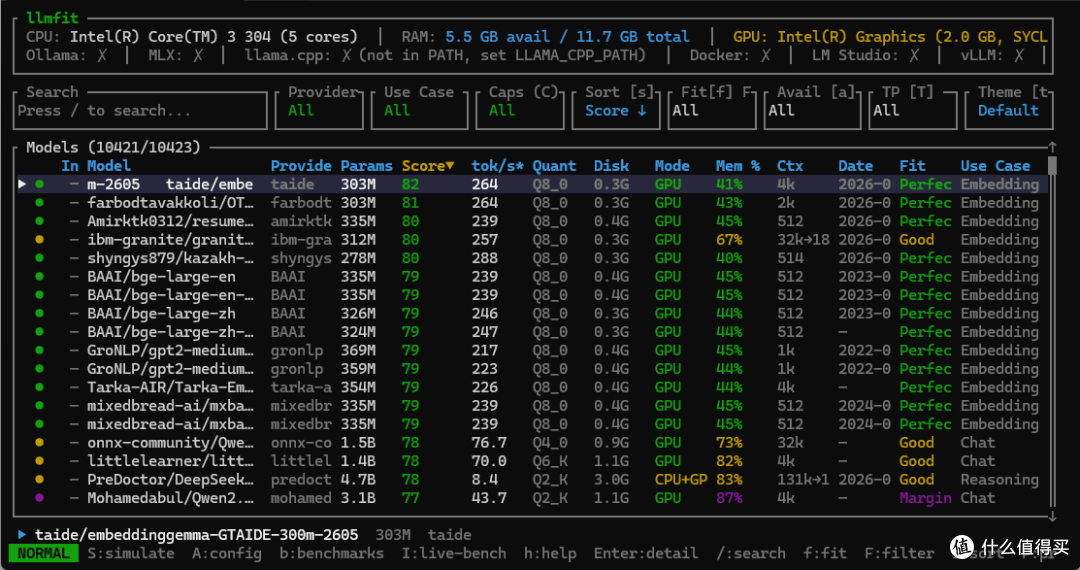
如果预算有限但本地AI需求比较高又对性能有要求,个人觉得可以考虑WO5+二手4060显卡,在成本上比装一台整机要节省不少,不过需要注意的是大部分个人电脑都只能跑一些轻量化模型,高精度大模型在个人电脑上运行即便是高配台式机也会比较有压力。
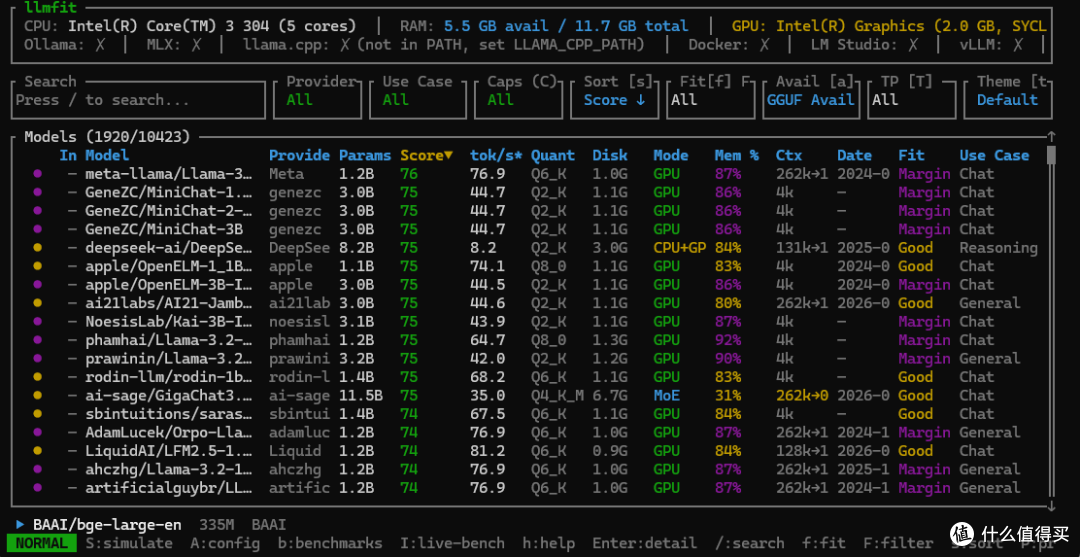
Ollama安装成功之后还需要安装本地模型,方法有两种,一种是通过指令安装,在Windows的PowerShell输入指令“ollama run 模型名”,按回车键即可,如果有多个版本,可以通过“↑↓”键选择。
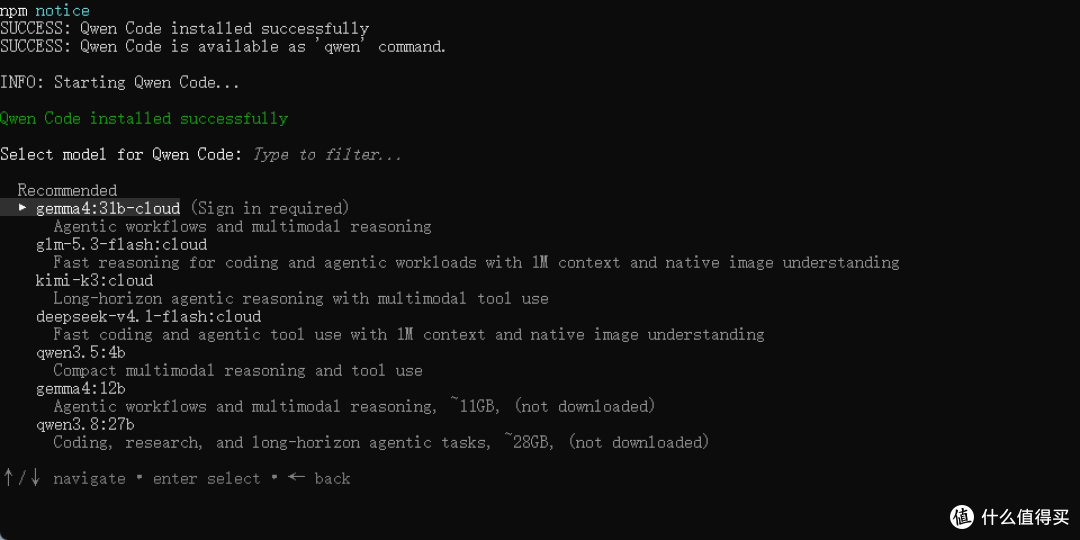
ollama运行指令挺简单的,并且官网也提供了主流大模型对应的指令和版本名称,可以在官网找到自己需要的模型,然后直接复制粘贴。
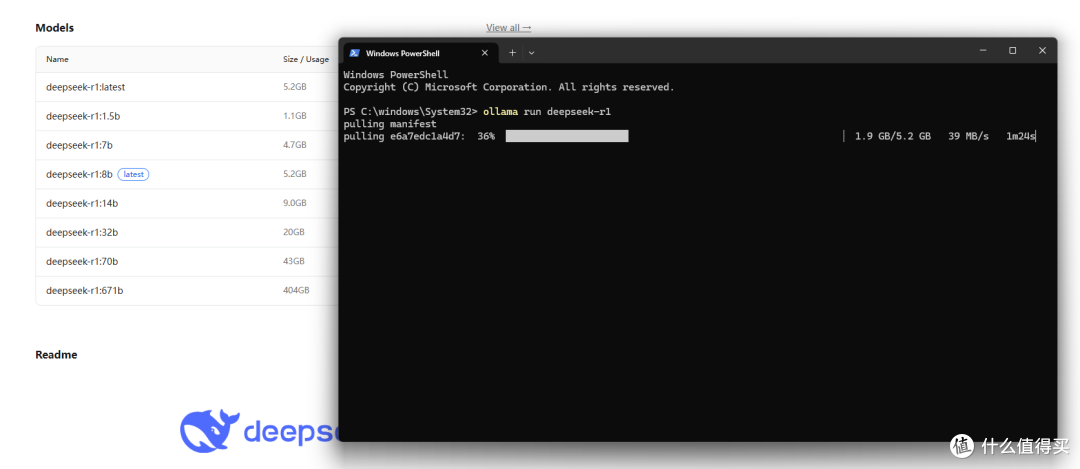
模型安装成功之后再次进入Ollama界面,点开左侧的Chat,就可以在对话框里选择并切换模型了,另外也可以直接在顶部的“Find model”搜索框搜索模型名称并进行下载安装。
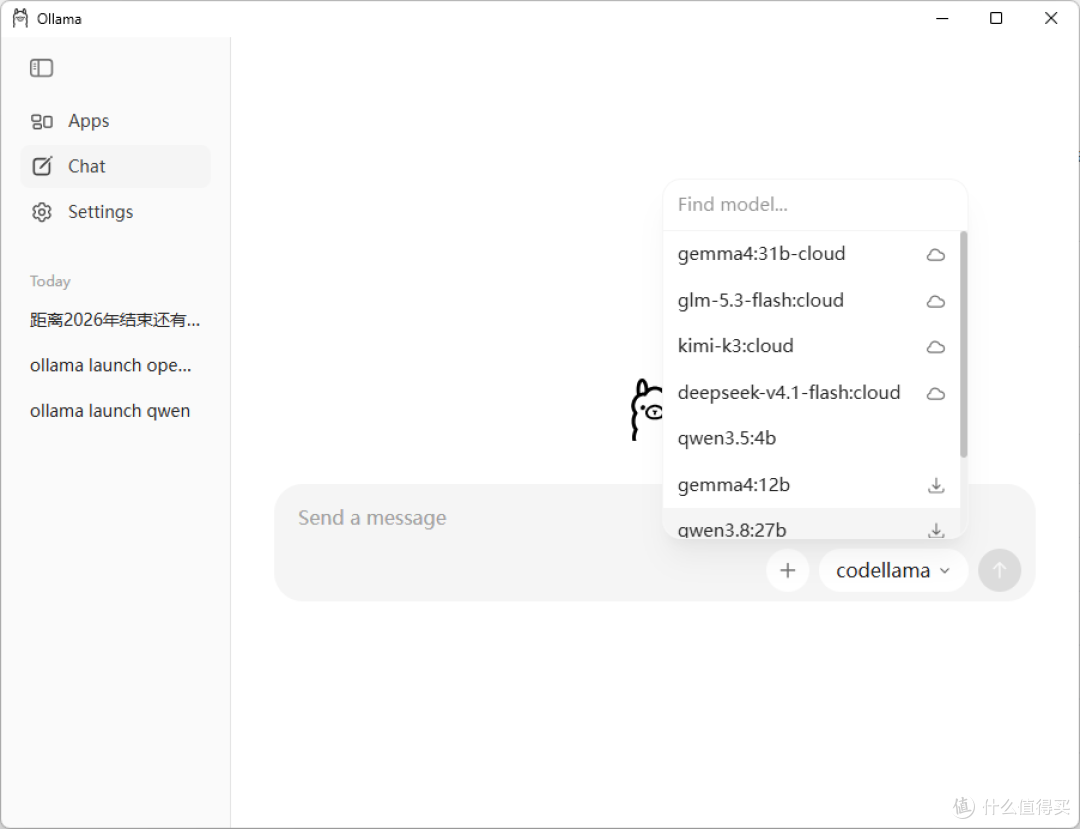
主要运行指令其实就是下载、运行、删除等几个,可以参考下面这个表,然后直接替换模型名称即可。想要运行Codex CLI、Open Claw等APP,直接在Apps列表点击对应的名称就可以复制运行指令,粘贴到命令提示符或者终端运行即可。
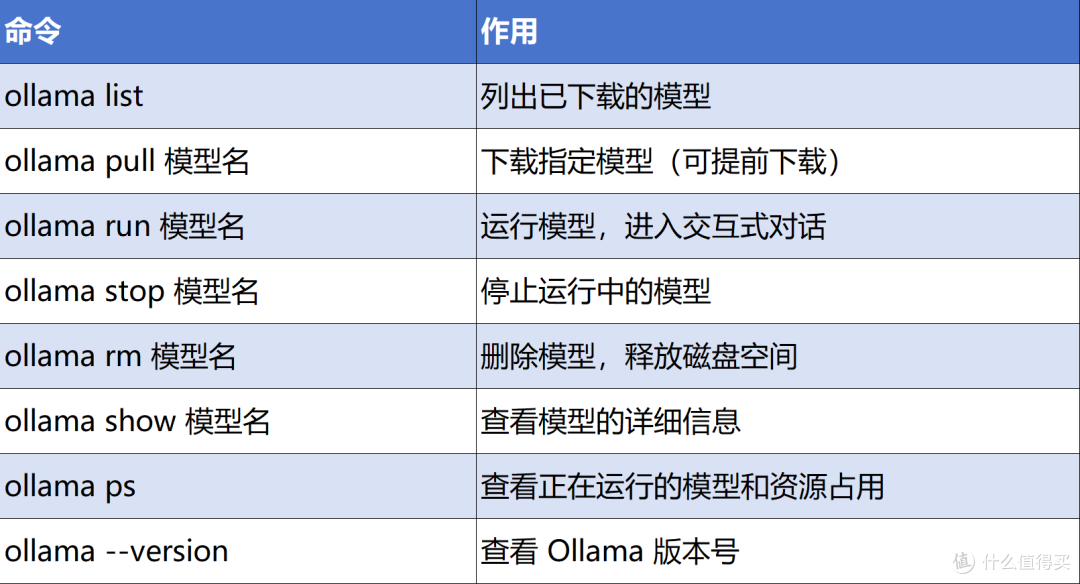
完成这些设置后,不仅可以在这台小主机上使用,也可以搭配Docker的Open WebUI实现图形界面交互,方法也很简单,在小主机上下载并安装运行Docker,然后在Docker上部署Open WebUI就可以通过网页界面进行大模型交互了。如果想要远程访问,也可以搭配cpolar、贝锐花生壳,不需要公网IP,对个人用户来说成本低、门槛低。
磐镭WO5提供12GB和16GB双版本,日常编辑文档、浏览网页、看视频,内存相差4GB体验差距其实不会特别明显,如果想要更流畅的AI体验,也可以考虑16GB版,跑7b模型处理起来会更宽松一点。
客观地说,这台小主机的性能跟一些旗舰笔记本、台式机完全没法比,但一切性能最终都会体现在价格上,内存价格还没降下来,最近显卡价格又涨了,如果不是非得要高配高性能主机,但是又缺电脑用,现阶段选择这种性能有保底价格不算高的迷你主机无疑是一个明智的选择。
作者声明本文无利益相关,欢迎值友理性交流,和谐讨论~






校验提示文案
校验提示文案
校验提示文案
校验提示文案
校验提示文案
校验提示文案
校验提示文案
校验提示文案
校验提示文案
校验提示文案
校验提示文案
校验提示文案
校验提示文案
校验提示文案
校验提示文案
校验提示文案
校验提示文案
校验提示文案
校验提示文案
校验提示文案
校验提示文案
校验提示文案
校验提示文案
校验提示文案
校验提示文案
校验提示文案
校验提示文案
校验提示文案
校验提示文案
校验提示文案
校验提示文案
校验提示文案