





















9
16
移动硬盘读不出来怎么办?6步排查法帮你找回数据
2026-07-29 17:52:48
2点赞
2收藏
0评论
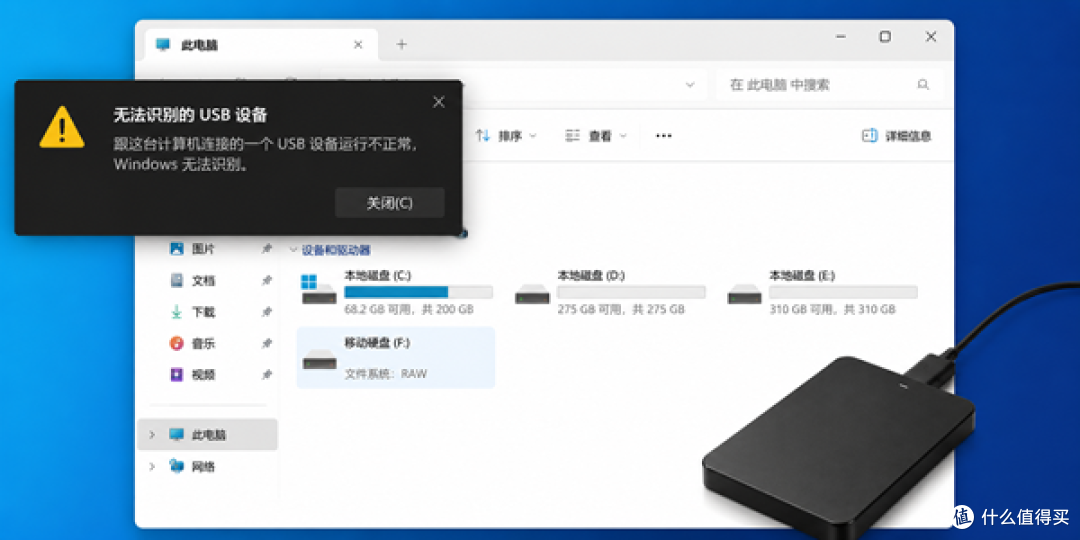
移动硬盘插上电脑后没反应、提示“无法识别”、或者盘符压根不显示——这种情况很多人都遇到过。不管是工作资料、旅行照片还是备份文件,突然读不出来确实让人着急。别慌,今天这篇文章就从头到尾帮你捋一遍排查思路和修复方法,照着做就行。
第一步:先排除硬件和连接问题
在动软件之前,先把最基础的物理层面检查一遍。很多时候问题并没有那么复杂,只是某个环节接触不良。
1、换一个USB接口试试:机箱前面的USB口供电通常偏弱,直接把移动硬盘插到主机后面的USB口上。如果是笔记本,换个接口试试。这个动作看起来简单,但实际能解决不少问题。
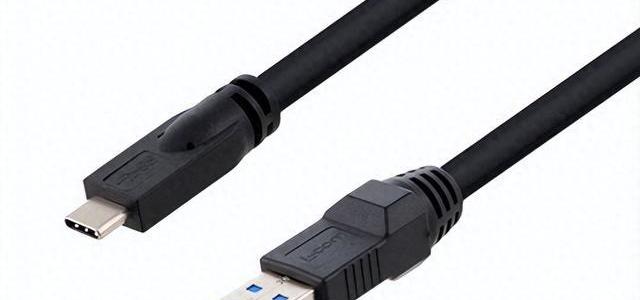
2、换一根数据线:数据线用久了内部可能断路,外表看不出来。找一根确定能正常使用的数据线换上,排除线材本身的问题。
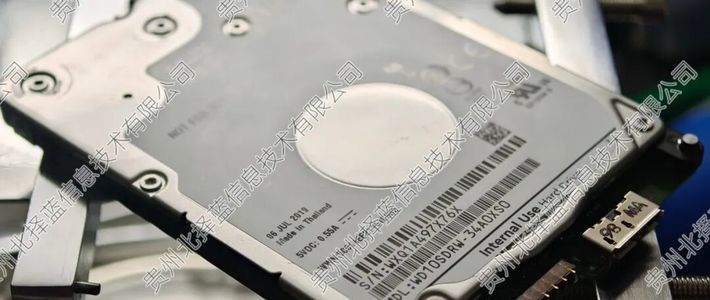
3、听听硬盘有没有异响:插电后把耳朵靠近硬盘听一下。正常的机械移动硬盘会有盘片旋转的轻微嗡嗡声。如果听到咔咔的敲击声,或者完全没声音,说明硬盘内部的电机或磁头可能出了故障,这种情况不要再反复通电,直接找专业的数据恢复机构处理。
4、插到另一台电脑上测试:把移动硬盘插到另一台能正常使用的电脑上。如果在另一台电脑上可以正常读取,说明硬盘本身没问题,问题出在你原来那台电脑上。如果在别的电脑上也读不出来,那硬盘本身出问题的可能性就大了。
第二步:检查磁盘管理里能不能看到硬盘
如果换了接口和电脑都不行,接下来看看系统的磁盘管理工具。
按下键盘上的 Win + X 键,选择“磁盘管理”。
打开之后看看列表里有没有一个显示为“未分配”、“脱机”或者“没有盘符”的磁盘。移动硬盘通常会标注为“可移动磁盘”。
如果能看到硬盘,但没有盘符(比如D盘、E盘之类),右键点它,选“更改驱动器号和路径”,给它分配一个盘符就行。
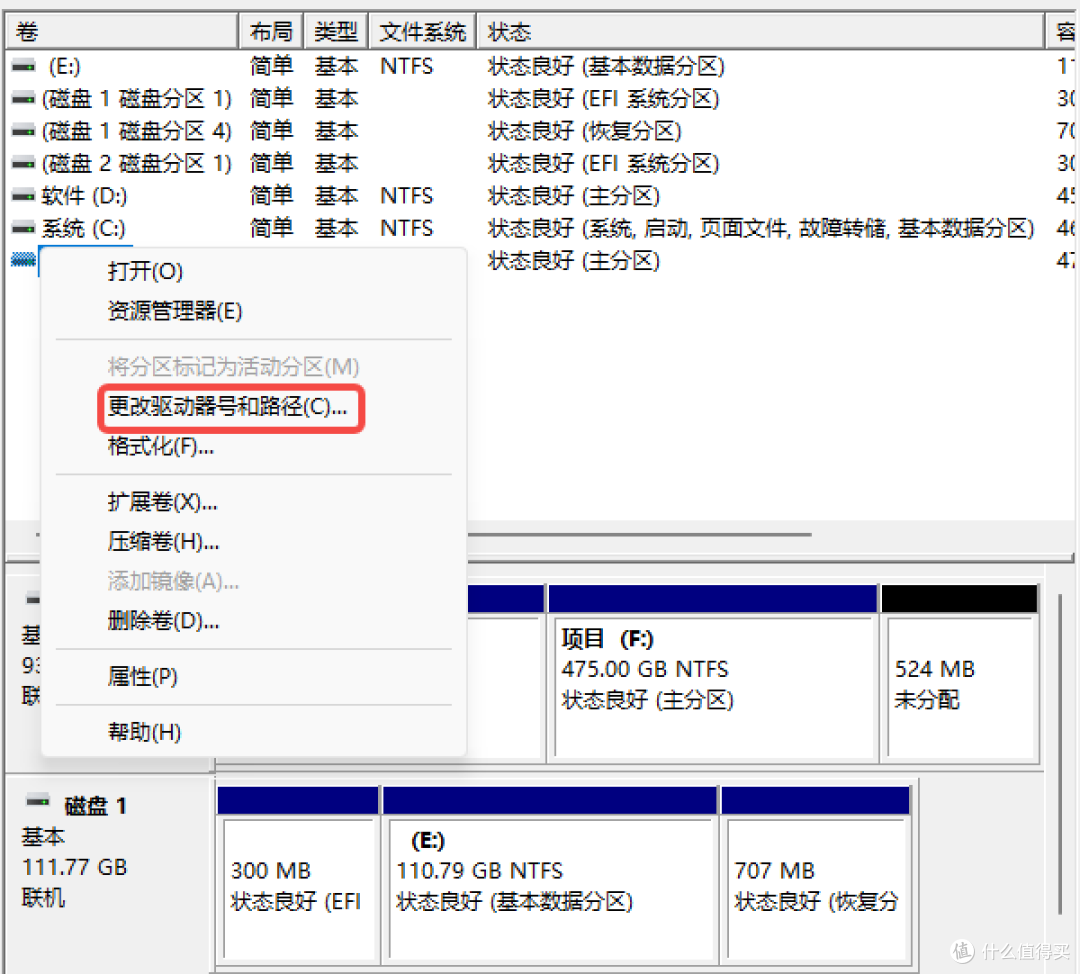
如果显示“脱机”,右键选“联机”即可。
如果显示“未初始化”,那就需要右键初始化磁盘,但注意:初始化会清除分区表,如果里面还有重要数据,不要做这一步,先跳到后面的数据恢复思路。
第三步:检查设备管理器里的驱动状态
如果磁盘管理里完全看不到移动硬盘,问题可能出在USB驱动或者硬盘盒的桥接芯片驱动上。
按下Win + X,选择“设备管理器”,展开“通用串行总线控制器”这一项。
看看有没有带黄色感叹号的设备。如果有,说明USB驱动出了问题。
这个时候可以使用驱动人生来快速检测和修复驱动问题。驱动人生是一款老牌的驱动管理工具,它能自动扫描你电脑上所有硬件的驱动状态,包括USB控制器、芯片组驱动等。
打开驱动人生后点“立即诊断”,如果检测到USB相关的驱动异常或版本过旧,一键更新就能搞定。

更新完驱动后重启电脑,再插上移动硬盘试试。
第四步:使用系统自带的磁盘检查工具
如果驱动没问题,硬盘能在磁盘管理里看到但打不开,或者打开时提示“需要格式化”,可以先用Windows自带的CHKDSK工具修复一下文件系统错误。
以管理员身份打开命令提示符(搜索框里输入cmd,右键选“以管理员身份运行”),输入“chkdsk X: /f”命令,把“X”替换成你移动硬盘实际显示的盘符。
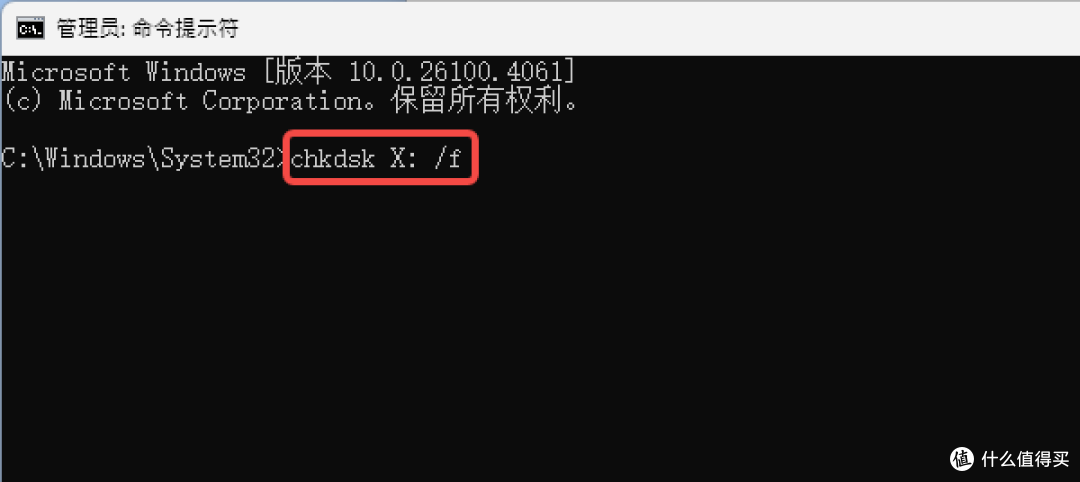
这个命令会扫描磁盘的文件系统结构,修复一些逻辑层面的错误,比如文件目录损坏、坏扇区标记等问题。扫描时间取决于硬盘大小和错误数量,耐心等它跑完就行。
跑完之后如果能正常打开了,赶紧把重要数据备份出来。
第五步:更换硬盘盒排查
如果你的移动硬盘是自行组装的(就是买了一块硬盘再配了个硬盘盒),那可能是硬盘盒的电路板坏了。硬盘盒的桥接芯片是有寿命的,坏了之后硬盘本身完好但就是读不出来。
解决办法也不复杂:把硬盘从旧盒子里拆出来,装到一个新的硬盘盒里再试。这个操作成本不高,一个普通的2.5寸硬盘盒几十块钱就能买到。
第六步:数据优先,谨慎操作
最后说一个很重要的原则:数据比硬盘值钱。
如果硬盘里的数据对你来说很重要,就不要反复尝试格式化、初始化、重建分区这些操作。每一次写入操作都可能覆盖掉原本可以恢复的数据。
正确的做法是:先把硬盘插好,用专业的数据恢复软件扫描一下,看看能不能把数据先导出来。确认数据安全之后,再去考虑修硬盘本身的事情。
数据恢复软件市面上有不少选择,操作逻辑大同小异:选择要扫描的磁盘、开始扫描、预览可恢复的文件、选择要恢复的文件保存到另一个磁盘上。注意恢复出来的文件不要保存回原来的移动硬盘,要存到电脑本地硬盘或者其他存储设备上。
大多数情况下,前四步走完问题基本就解决了。如果走到第五步还不行,并且数据价值很高,建议直接找专业的数据恢复机构,不要再自己折腾了。
希望这篇文章能帮到你。收藏起来,以后遇到移动硬盘读不出来的情况,翻出来对着一步步排查就行。