



































11
34
dvd驱动器怎么安装在电脑上?详细步骤指南
2026-07-24 18:39:10
1点赞
0收藏
0评论
明明光驱硬件没问题,放入光盘后却毫无反应。这通常是因为系统自带的驱动程序不兼容,或者在重装系统后丢失了对应的驱动文件。尤其是较新的Windows 10、Windows 11系统,对老旧IDE接口光驱的支持并不理想。
这时候,万能光驱驱动就成了一个实用的选择。它最大的特点就是兼容性强,支持市面上绝大多数品牌和型号的光驱设备,无论是台式机内置光驱,还是外置USB光驱,都能轻松搞定。
一、万能光驱驱动的核心优势
广泛兼容:支持三星、华硕、LG、先锋、索尼等主流品牌,同时兼容IDE、SATA、USB等多种接口类型。
即装即用:安装过程简单,无需复杂设置,装完就能正常读写光盘。
系统覆盖全:完美支持Windows7、8、10、11。
二、万能光驱DVD驱动器下载安装详细步骤
第1步:下载驱动人生
下载驱动人生最新版。
第2步:打开软件,开始诊断
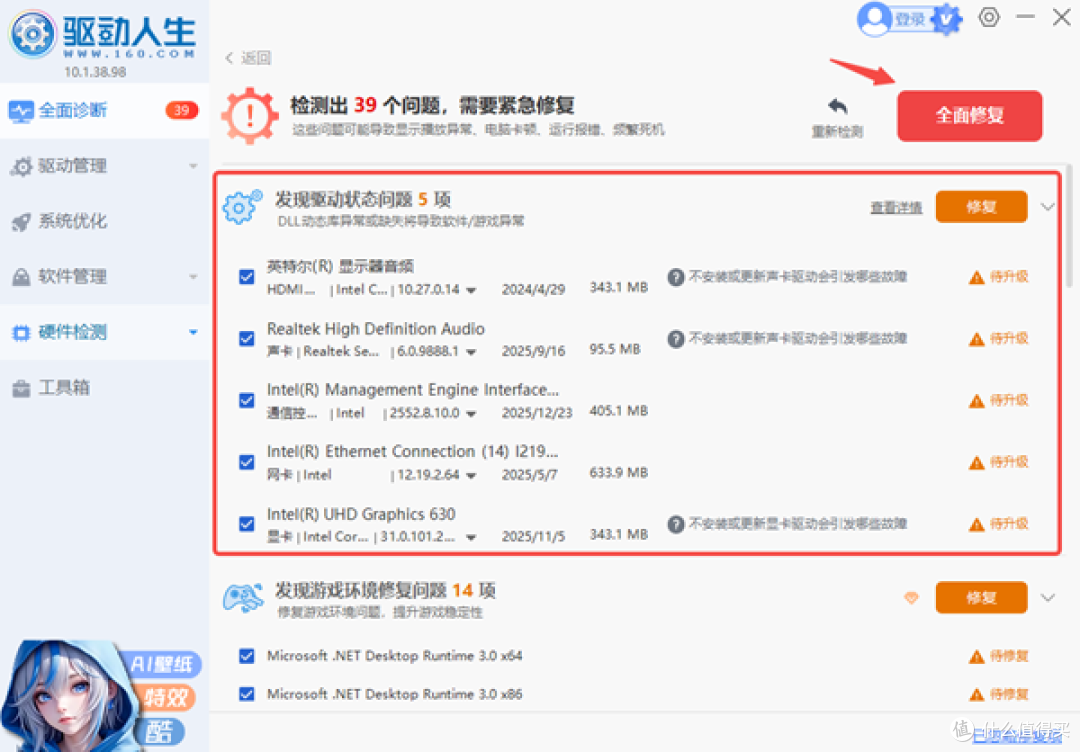
安装完成后,双击打开驱动人生。进入首页后,直接点击“立即诊断”按钮。软件会自动扫描你电脑上所有硬件设备,包括光驱、显卡、网卡、声卡等,找出那些驱动缺失或异常的硬件。

第3步:一键修复光驱驱动
扫描完成后,软件会列出所有需要处理的驱动项。在结果列表中找到你的DVD/CD-ROM驱动器(磁盘驱动器),点击对应的“修复”或“升级”按钮即可。安装完成后,重启电脑让驱动生效。
第4步:验证是否成功
重启电脑后,拿出一张光盘放入光驱试试看。如果能自动读取,或者在“此电脑”中看到了光驱盘符,就说明驱动安装成功了。
使用过程中的小贴士
虽然万能光驱驱动能解决大部分识别问题,但也要注意以下几点:
1、如果安装后依然无效,可以尝试右键“此电脑”进入“管理”,在“设备管理器”中,展开“磁盘驱动器”,右键选择卸载原有光驱设备,然后重新打开驱动人生扫描安装。
2、部分超薄外置光驱需要额外供电,请确保USB接口供电充足,必要时使用带辅助供电的线材。
3、如果光盘本身划伤严重或老化,驱动也无法读取,这是物理损伤问题。
技术在不断更新,但那些存在光盘里的老照片、老资料,不是说扔就能扔的。万能光驱驱动就像一个桥梁,让老设备在新系统上继续发挥作用。如果你手头还有需要读取的光盘,不妨试试这个方法。