











































9
16
Windows 与 macOS 双平台文件批量重命名工具推荐
2026-07-29 18:30:19
0点赞
0收藏
0评论
比如将一批 .png 图片改为 .jpg,或者将 .txt 文本改为 .log 日志。如果手动逐个修改,不仅费时费力,还容易出错。这时候,一款高效的批量重命名工具就显得尤为重要。
Double12 Renamer 正是这样一款轻量、免费且功能强大的 Windows 文件批量重命名工具。它支持实时预览、多规则叠加、正则表达式等高级功能,能够轻松应对图片、视频、文档等各类文件的批量改名需求,大幅提升文件管理效率。
第一步:打开软件选择目标文件
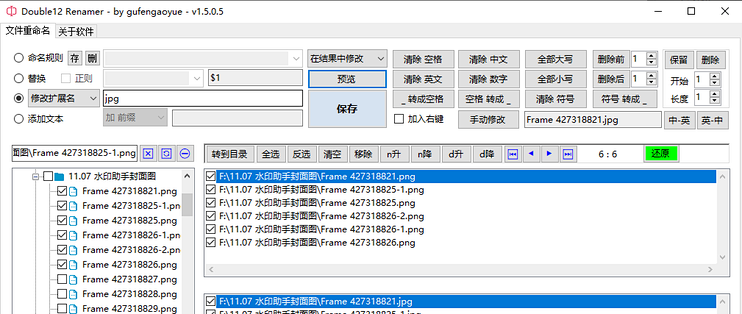
启动 Double12 Renamer 后,你会看到左侧是一个树状目录视图,类似于 Windows 资源管理器。在这里,你可以直接浏览并定位到需要修改的文件所在文件夹。以 .png 图像为例,展开对应的磁盘和目录,找到存放这些图片的文件夹。
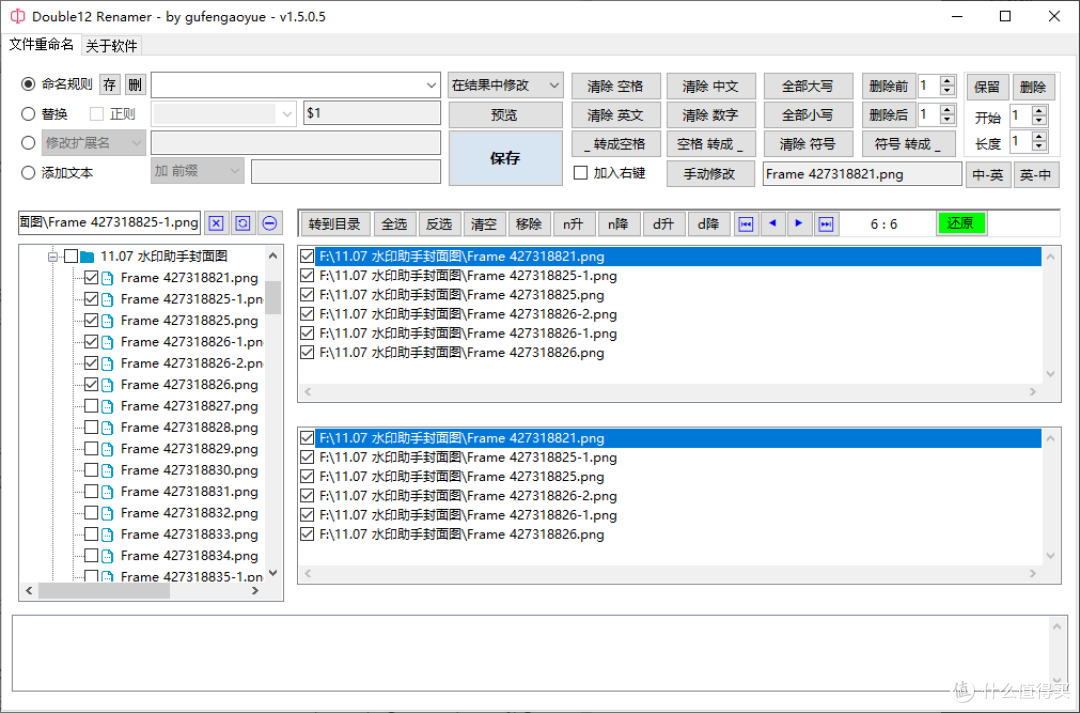 怎么修改文件后缀名格式一
在右侧的文件列表中,你会看到当前文件夹下的所有文件。你可以通过点击表头全选,或按住 Ctrl 键手动勾选需要修改的 .png 文件。确认无误后,点击“添加”按钮,这些文件就会被加入到待更改列表中。
第二步:启用“修改扩展名”功能
在软件下方的“文件重命名”选项区域,你会看到多个功能模块,如“替换”“添加文本”“清除空格”等。找到并勾选“修改扩展名”选项,此时输入框会变为可编辑状态。
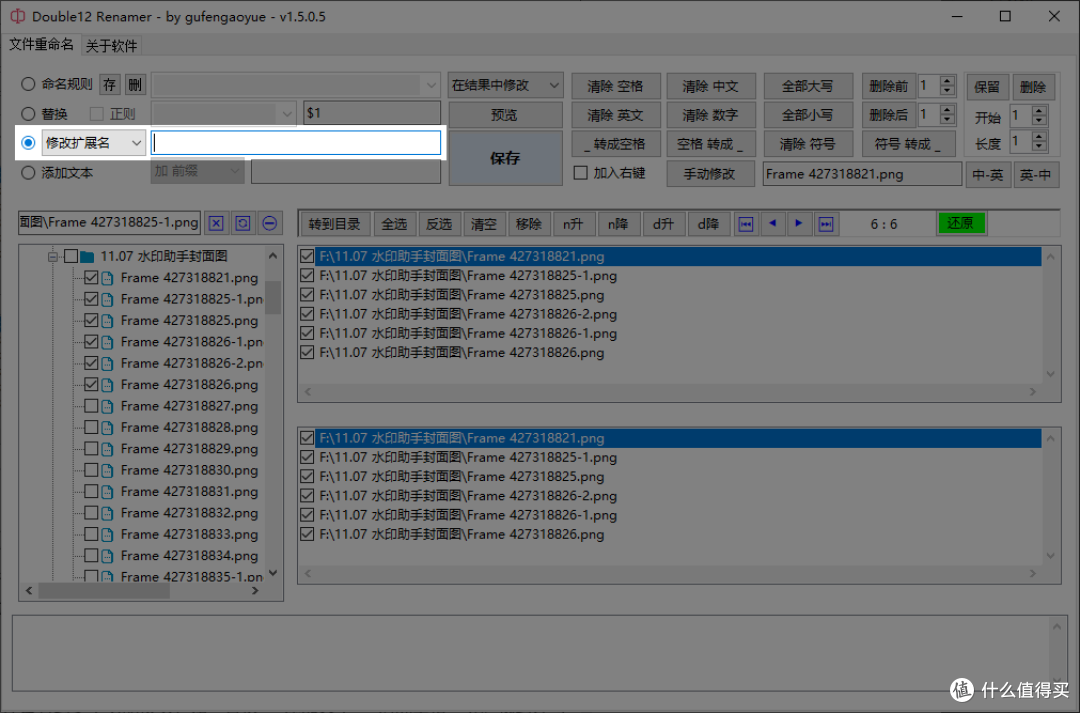 怎么修改文件后缀名格式二
第三步:输入新扩展名并预览
在输入框中直接填写新的扩展名,例如 jpg(注意:不需要输入前面的点号 .,软件会自动处理)。填写完成后,务必点击“预览”按钮。
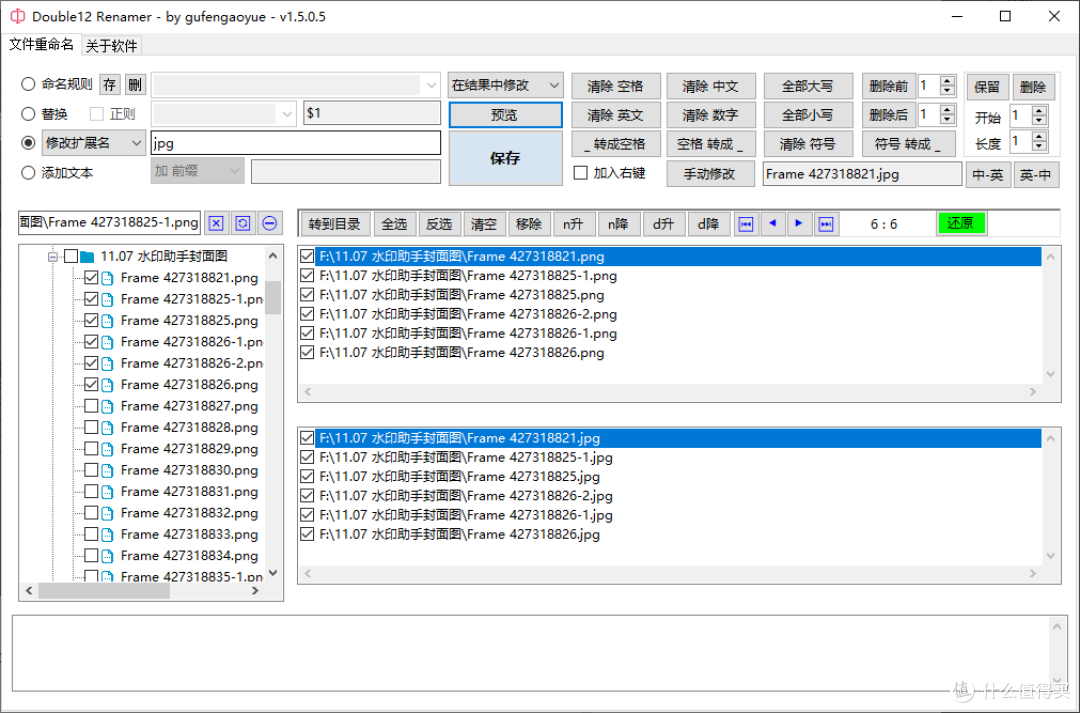 怎么修改文件后缀名格式三
此时,下方的结果列表会实时显示每个文件修改后的名称,例如 photo.png 会变为 photo.jpg。通过预览,你可以提前确认修改效果,避免因规则设置错误导致文件混乱。
谨慎修改扩展名
虽然 Double12 Renamer 能轻松更改文件后缀,但必须强调:修改扩展名 ≠ 转换文件格式。工具只是更改了文件的“名字”,并不会改变文件内部的编码和数据结构。
例如,将 .txt 强行改为 .jpg,文件并不会变成图片,反而可能导致无法打开或数据损坏。因此,请仅对同类文件进行后缀统一(如 .png → .jpg、.jpeg → .jpg),切勿跨类型随意修改。
macOS 用户怎么办?
如果你使用的是苹果 Mac 电脑,Double12 Renamer 并不支持 macOS 系统。此时,推荐使用 简鹿文件批量重命名 for macOS 版本。它的操作逻辑与 Double12 类似:添加文件后,在“后缀名设置”中勾选启用,选择“自定义”并输入新后缀(如 jpg),预览无误后点击“开始命名”即可完成批量修改。
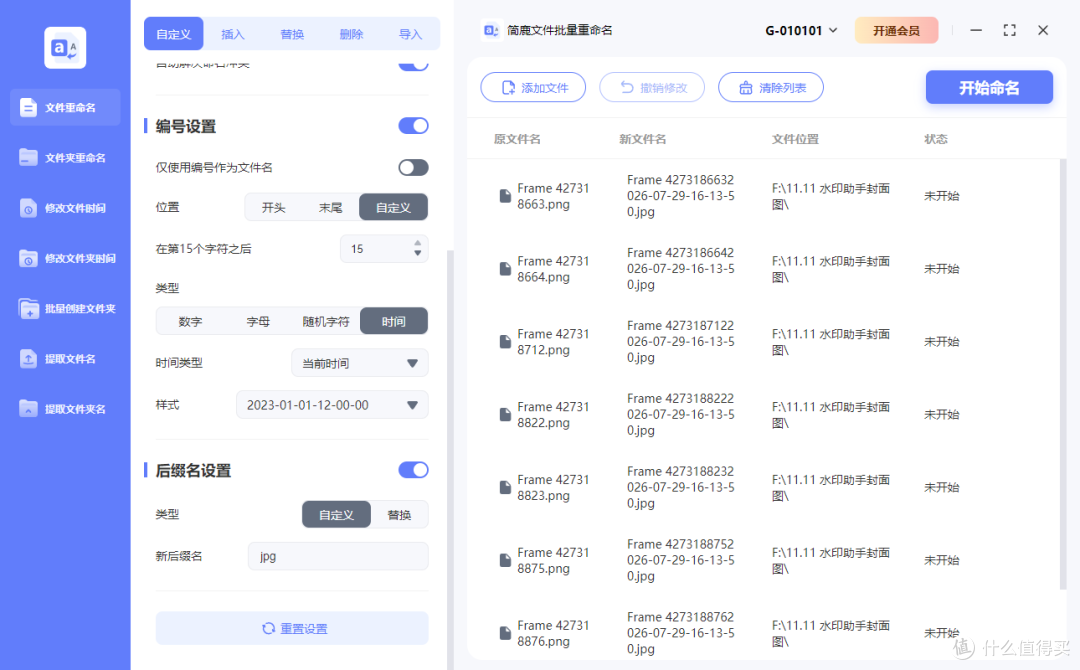 Mac 怎么修改文件后缀名格式
无论是 Windows 还是 macOS,掌握批量修改扩展名的技巧,都能让你在文件整理时事半功倍。只需记住“先预览、再执行、不乱改”的原则,就能安全高效地完成工作。