



























16
25
很多人不知道Windows自带剪贴板历史,为什么还需要Clippi?
2026-07-25 12:19:18
2点赞
8收藏
0评论
复制一段文字,又顺手复制了另一个链接,等到想粘贴前面的内容时,才发现它已经被覆盖。
很多人遇到这种情况,会认为Windows剪贴板只能保留最后一次复制的内容,于是开始寻找第三方剪贴板工具。事实上,从Windows 10开始,系统就已经加入剪贴板历史记录;Windows 11同样保留了这项功能,只是它默认不会主动出现在桌面上,导致不少用户一直没有发现。
在安装第三方软件之前,不妨先按一下:
Win + V
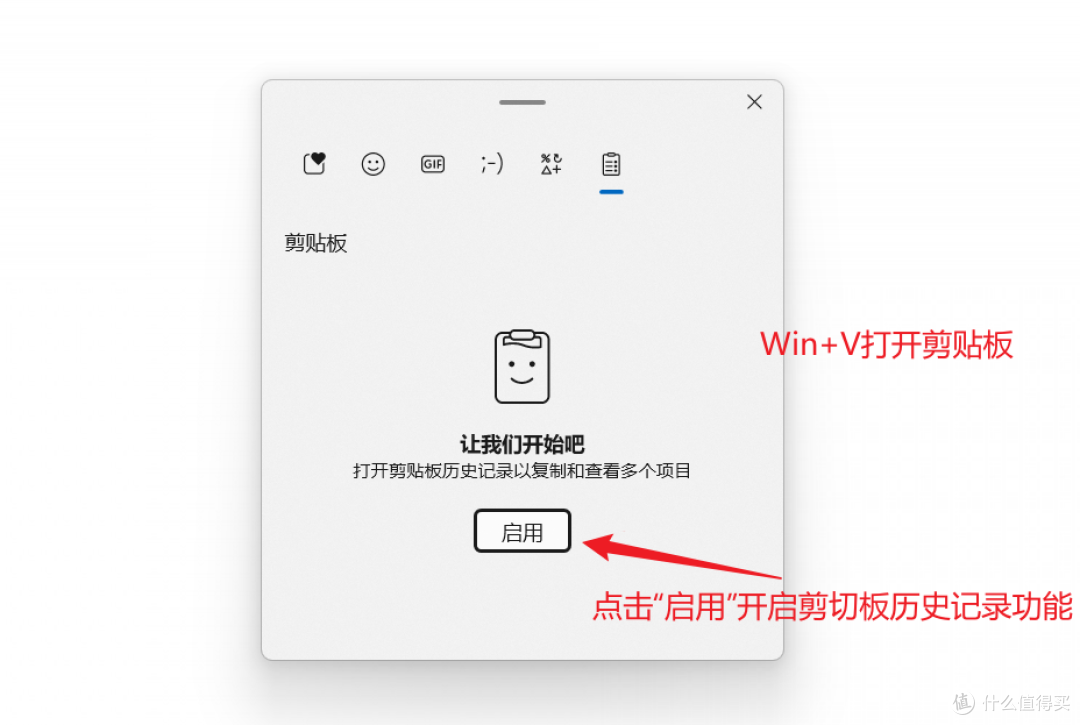
如果此前没有启用,系统会提示打开“剪贴板历史记录”。启用以后,再次按下Win + V,就能查看近期复制过的文字、HTML内容和图片,并选择其中一条重新粘贴。
对于只想找回前几次复制内容的人来说,Windows自带功能可能已经够用了。
那么,既然Windows已经有剪贴板历史,Clippi这类第三方工具还有什么意义?
答案并不是“从无到有”,而是把一个临时历史窗口,扩展成可以搜索、分类、长期整理,并在Windows和macOS之间同步的剪贴板管理器。
先学会使用Windows自带剪贴板历史
Windows剪贴板历史最简单的开启方式,是直接按下Win + V,然后点击“打开”。
也可以进入:
“设置—系统—剪贴板—剪贴板历史记录”
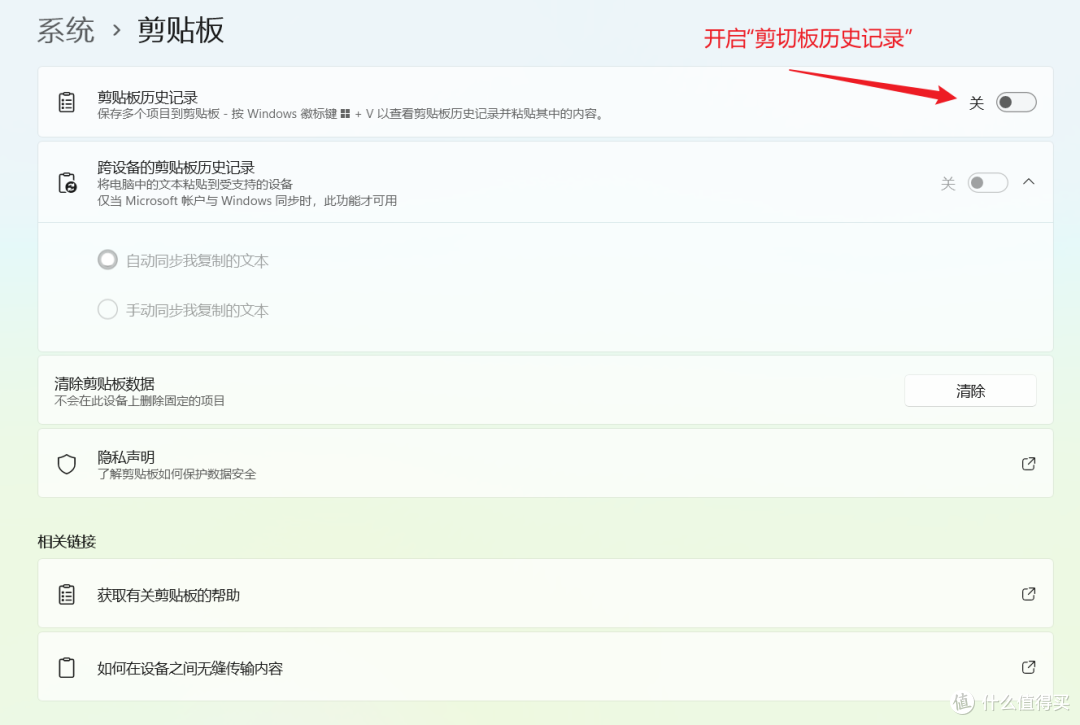
开启以后,每次复制文字或图片,系统都会自动将符合条件的内容加入历史记录。需要找回旧内容时,只要将光标放在准备输入的位置,再按Win + V,点击相应条目即可粘贴。
Windows自带剪贴板目前主要支持文本、HTML和位图格式,单个条目大小上限为4MB,历史记录最多保留25项。超出数量后,较早且未固定的内容会被自动移除。
微软官方说明:使用剪贴板 | Microsoft Support
常用内容可以固定,重启后也不会消失
在Win + V窗口中,可以将常用内容固定。
例如:
收货地址;
常用邮箱;
固定回复;
发票抬头;
经常使用的代码片段;
临时需要反复粘贴的文本。
普通历史记录会在电脑重启后被清除,但已经固定的条目会被保留下来。
如果从网页或Word中复制的文字带有不需要的格式,还可以在条目菜单中选择“粘贴为文本”,只保留文字内容。
不再需要的条目可以单独删除,也可以使用“全部清除”一次清理历史;固定内容不会随普通清理操作一起消失。具体操作也可以参考你提到的这篇Windows 11剪贴板使用教程「链接」。
Windows自带剪贴板也能跨设备同步
Windows剪贴板并不只支持本机历史记录,它还提供跨设备同步。
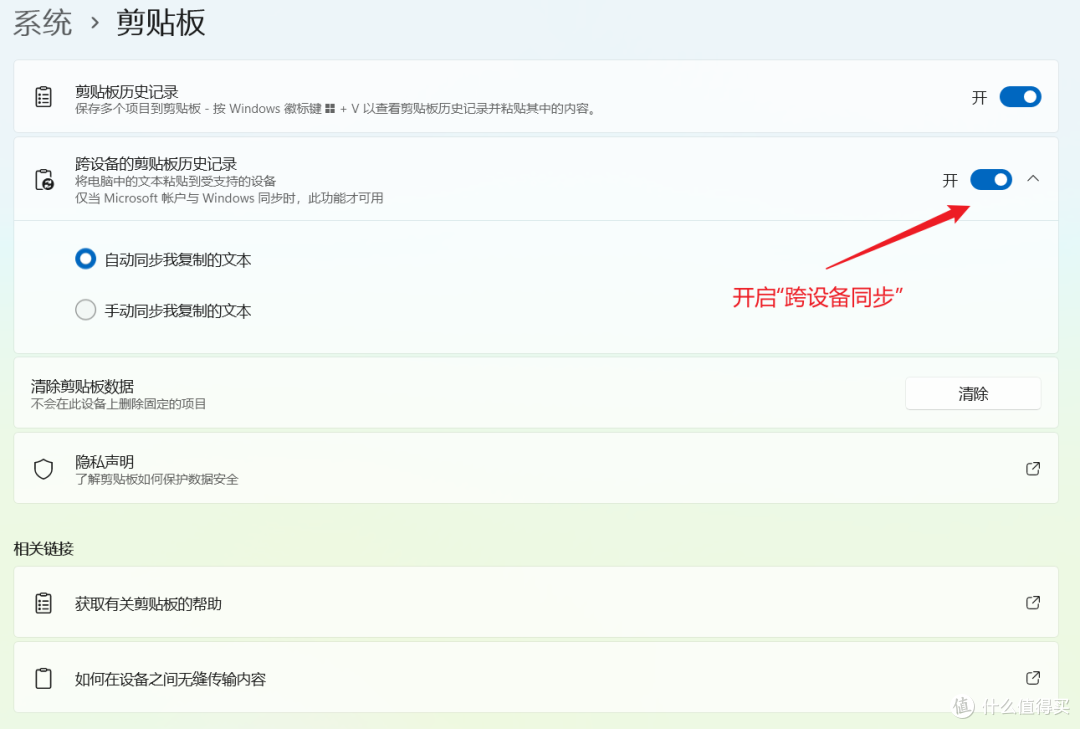
进入“设置—系统—剪贴板”,打开“跨设备的剪贴板历史记录”后,可以选择:
自动同步复制的文本;
手动选择需要同步的文本。
这项功能需要在设备上使用相同的微软账户或工作账户。需要注意的是,微软官方说明中的跨设备同步主要针对复制的文本,并且依赖微软账户和云端服务。
因此,如果你使用的都是Windows电脑,只需要同步少量文字,又愿意登录微软账户,系统自带功能已经能够满足不少日常需求。
Windows自带功能够用,为什么还要考虑Clippi?
Windows自带剪贴板的优势非常明确:无需安装、操作简单、系统集成度高。
但它的定位仍然是一个轻量的近期历史窗口,而不是完整的内容管理工具。当复制内容越来越多,或者开始同时使用Windows和macOS时,它的限制就会逐渐显现。
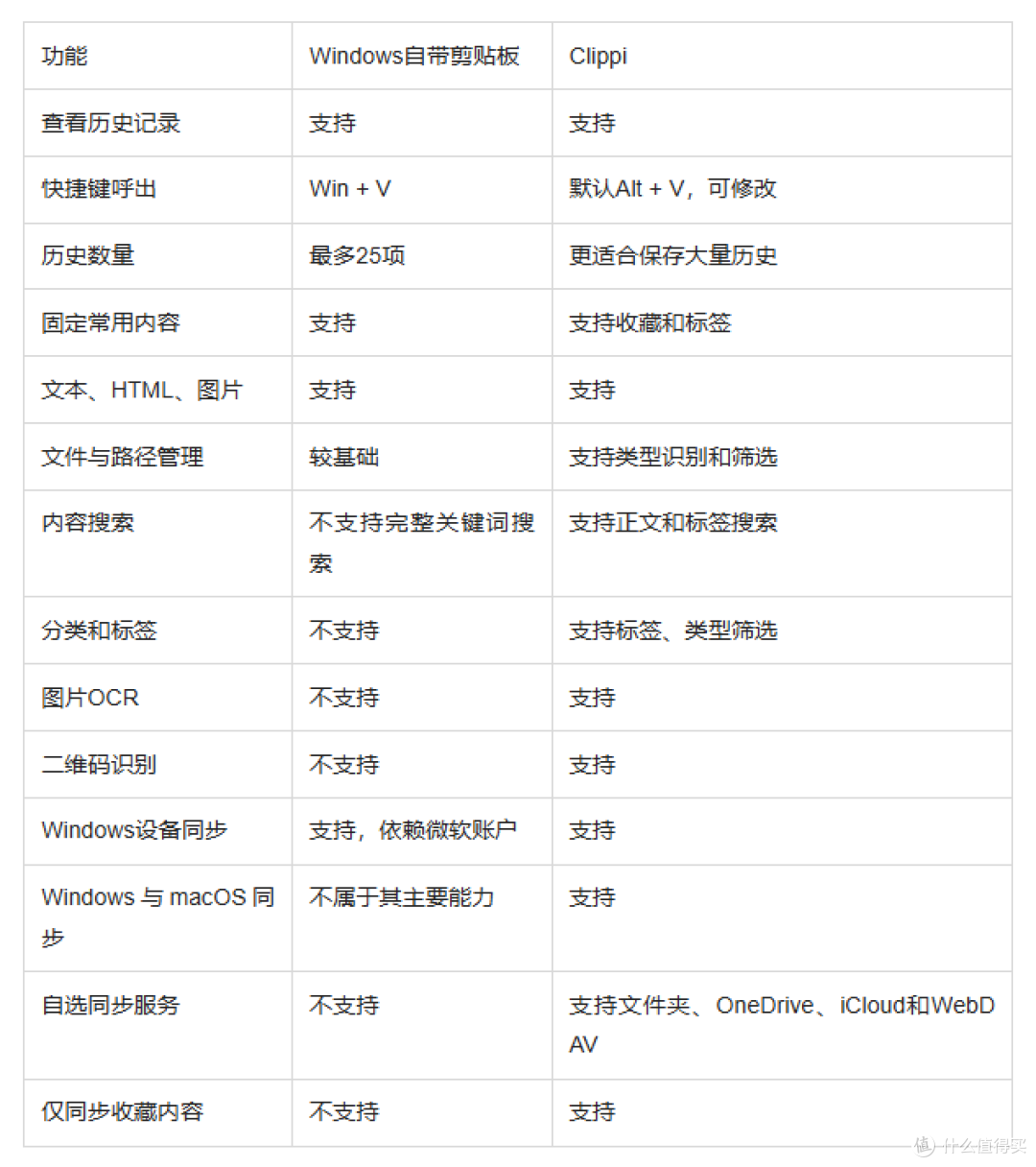
由此来看,Windows自带功能更像“找回刚才复制过的内容”,Clippi则更接近“管理长期积累的复制内容”。
Clippi首先增强的是搜索和分类
Windows自带剪贴板最多保留25项,这对找回刚刚复制的文字通常够用。但如果每天需要处理大量网页资料、文档内容、图片、邮箱和文件路径,25条记录很快就会被新的内容覆盖。
Clippi可以监控和识别多种剪贴板内容,包括:
纯文本;
富文本;
图片;
文件;
网页链接;
本地路径;
颜色值;
电话号码;
邮箱地址。
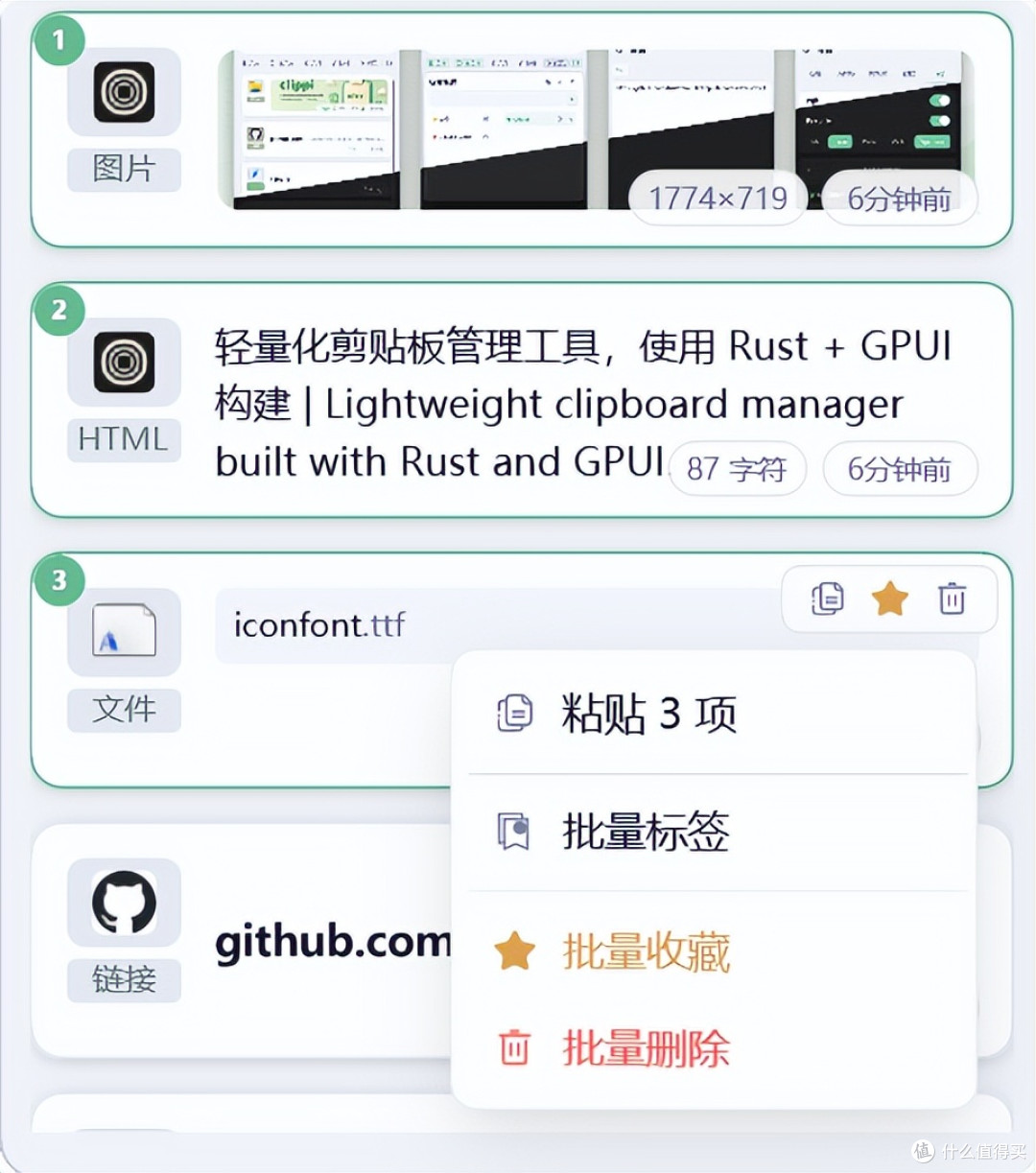
它还提供关键词搜索、内容类型筛选、标签、收藏和排序功能。
例如,可以给常用内容添加“工作回复”“收货地址”“代码片段”“设计素材”等标签。以后不必按照复制时间逐条翻找,直接搜索关键词或选择标签即可。

相同内容被重复复制时,Clippi会根据内容哈希进行去重,主要更新使用时间,而不是不断产生相同的历史条目。
真正具有差异化的,是Windows与macOS之间的开放同步
Clippi真正不同的地方在于:
支持Windows和macOS;
不强制绑定微软账户;
可以同时配置多个同步后端;
每个后端可以单独开关并设置同步间隔;
可以只同步主动收藏的条目。
它目前提供两类主要同步方式。
第一类是本地文件夹后端。Clippi将同步数据写入指定文件夹,再借助OneDrive或iCloud客户端同步到其他电脑。
第二类是WebDAV后端。用户可以填写自己的WebDAV服务器,搭配坚果云免费版提供的WebDAV服务,在多台Windows电脑或Windows与macOS之间同步剪贴板。
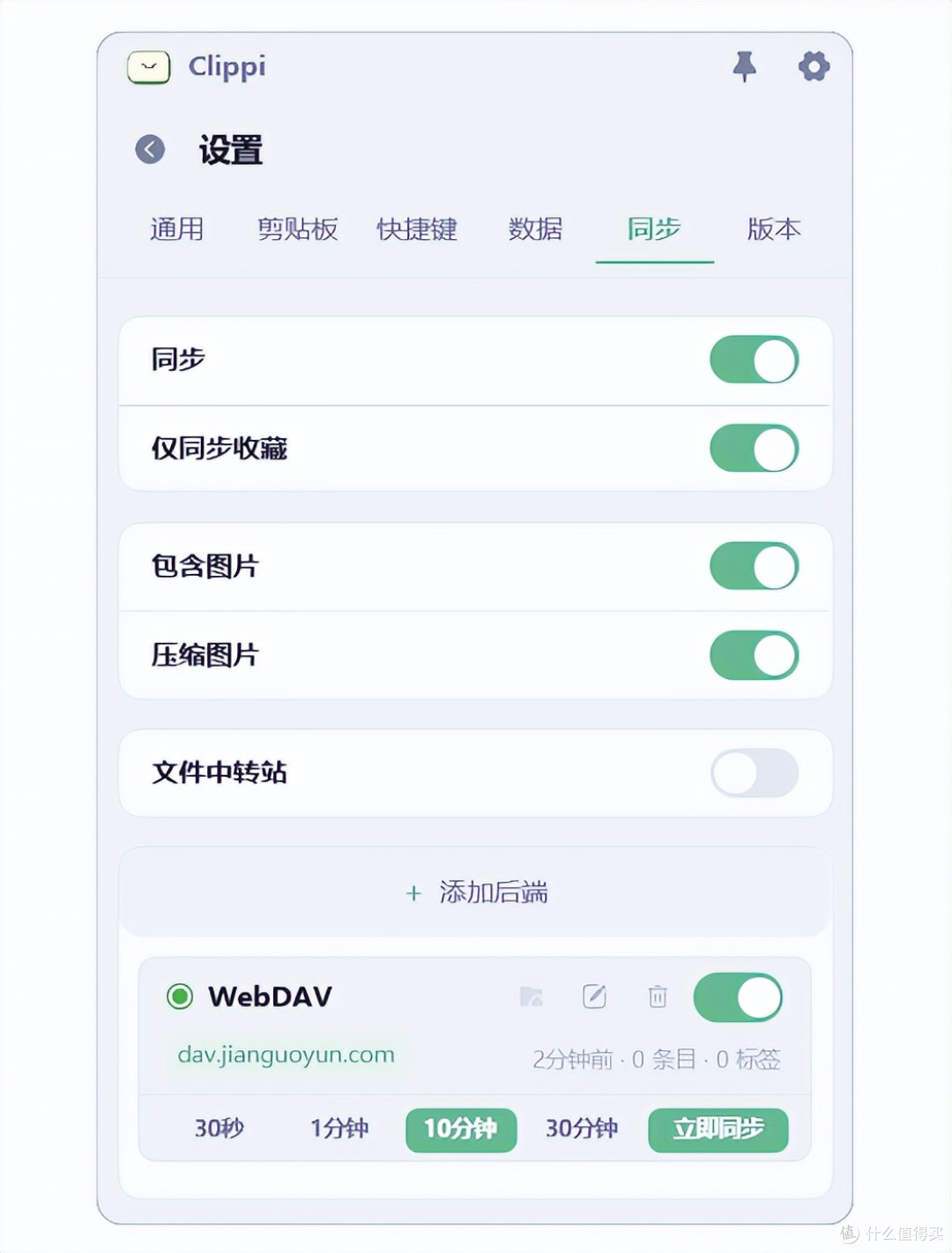
可选择的同步间隔包括30秒、1分钟、10分钟和30分钟,也可以手动立即同步。
两种工具分别适合什么人?
Windows自带剪贴板更适合:
偶尔需要找回前几次复制内容;
复制内容主要是短文字和小图片;
不需要关键词搜索和标签管理;
使用的设备都是Windows;
愿意通过微软账户同步文字;
不想安装任何额外软件。
只要按下Win + V就能解决的问题,没有必要为了功能数量安装第三方工具。
Clippi更适合:
每天需要复制大量文字、图片和文件路径;
25条历史记录明显不够用;
希望通过关键词、类型和标签查找内容;
经常复制富文本或截图;
需要图片OCR和二维码识别;
同时使用Windows与macOS;
希望使用OneDrive、iCloud或WebDAV同步;
希望只同步主动收藏的内容;
想使用免费、开源且不依赖WebView的剪贴板管理器。
最后的结论
如果你此前不知道Windows自带剪贴板历史,现在可以先按下Win + V试一试。
它无需下载软件,就能保存近期复制记录、固定常用内容、粘贴为纯文本,并在使用相同微软账户的设备之间同步文本。对于大多数轻度用户,这项免费且原生的功能已经足够。
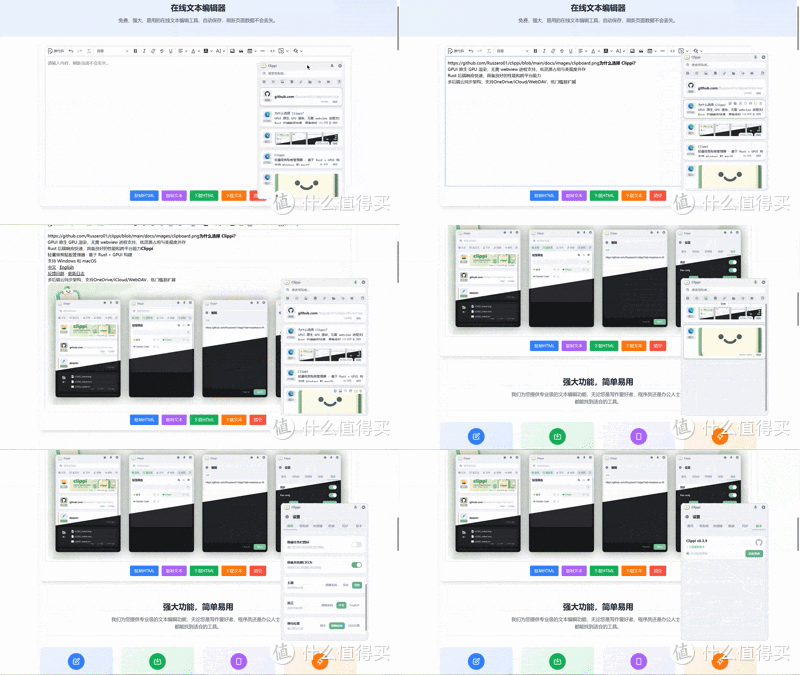
如果使用一段时间后发现25条记录不够、找不到过去复制的图片、需要标签和搜索,或者想在Windows与macOS之间通过WebDAV同步内容,再考虑Clippi更合适。
项目地址:https://github.com/Ruszero01/clippi