




































23
28
WorkBuddy 入门2:下载、安装、认识主界面
2026-07-28 20:56:34
18点赞
208收藏
0评论
这是一个「WorkBuddy 入门」系列。
上篇讲了为什么推荐 WorkBuddy,这篇我们把它装到电脑上,然后带着你认一遍主界面。
装完不要急着跑,先花 3 分钟把界面摸清楚,后面用起来会顺手很多。
上一篇发出后,有人问:安装难不难?
我的答案是,跟装其他 APP 一样简单。
但有一个前提,从官方入口下载,不要从网盘或第三方网站拿安装包, 要注意安全。
好,动手。
下载
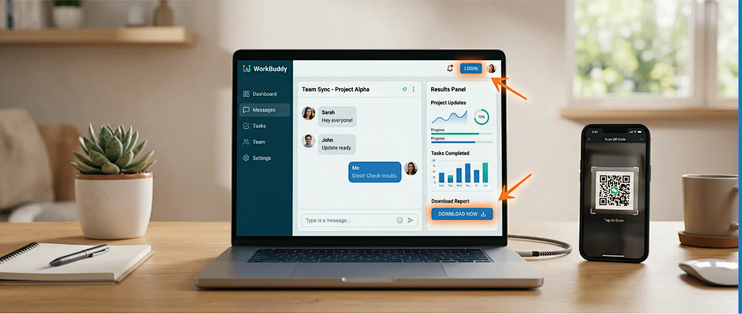
打开官网 copilot.tencent.com,选择「WorkBuddy」,点击下载按钮
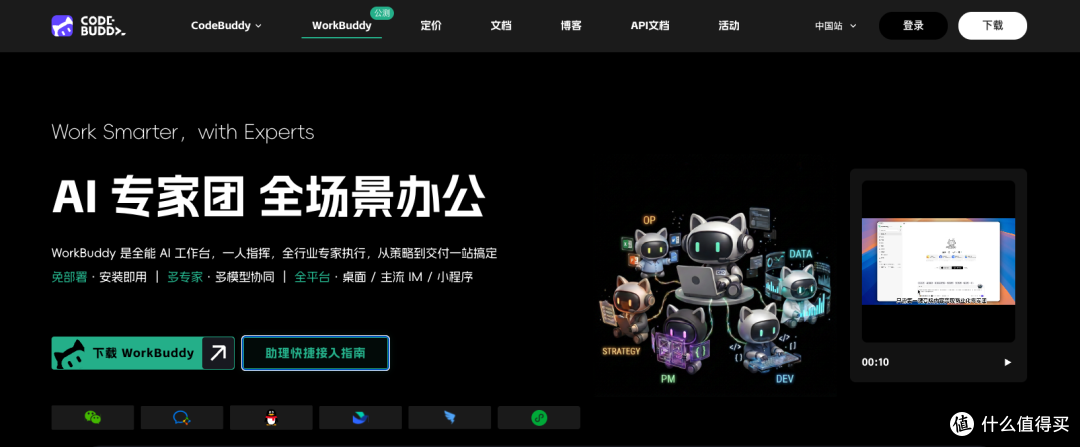
WorkBuddy 官方下载页面,标注下载按钮位置
网站会自动识别你的电脑型号。我的是 MacBook Air(M 芯片),所以自动跳到了 ARM64 版本。如果你是 Intel Mac 或者 Windows,它会给你对应版本。
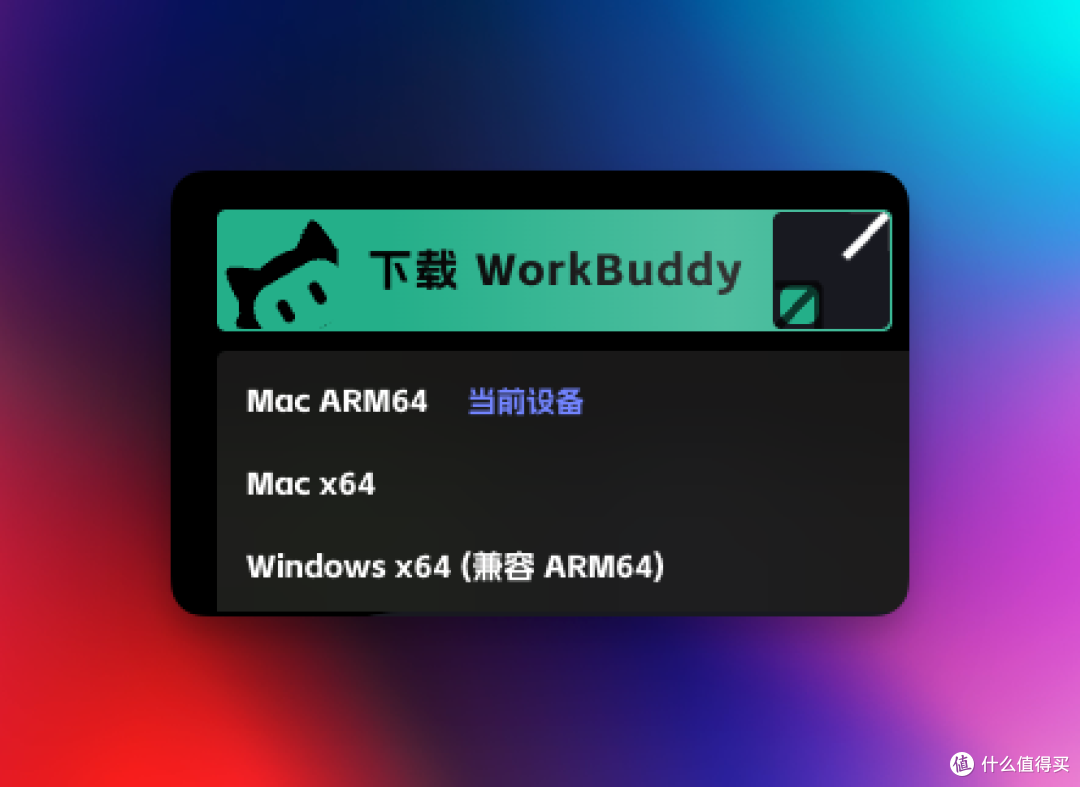
网站自动识别电脑型号,显示对应版本下载选项
如果你不是从上面的地址进入官网,而是通过搜索引擎搜索“WorkBuddy”从而去下载的,一定要确认发布者是 Tencent 或腾讯,核对下载来源。不从网盘或不明镜像获取安装包。
安装
macOS 用户
打开下载的
.dmg文件把 WorkBuddy 拖进 Applications 文件夹
从启动台或 Applications 里打开
如果第一次打开时提示「无法验证开发者」或安全问题,去 系统设置 → 隐私与安全性,点「仍要打开」就行。这是 macOS 对新安装应用的常规检查,来源没问题就可以继续。
一般来说,应该不会出上的这个提示的。万一有的话,你应该提高警惕,检查一下是否是从官方渠道下载的。
Windows 用户
双击下载的安装文件
如果系统弹出安全提示,先核对发布者信息,确认后继续
按安装向导完成安装
启动 WorkBuddy
如果公司电脑禁止安装软件,不要绕过 IT 安全策略,应联系管理员确认白名单或企业部署方式。
登录
启动后,点击登录按钮,会跳转到网页。
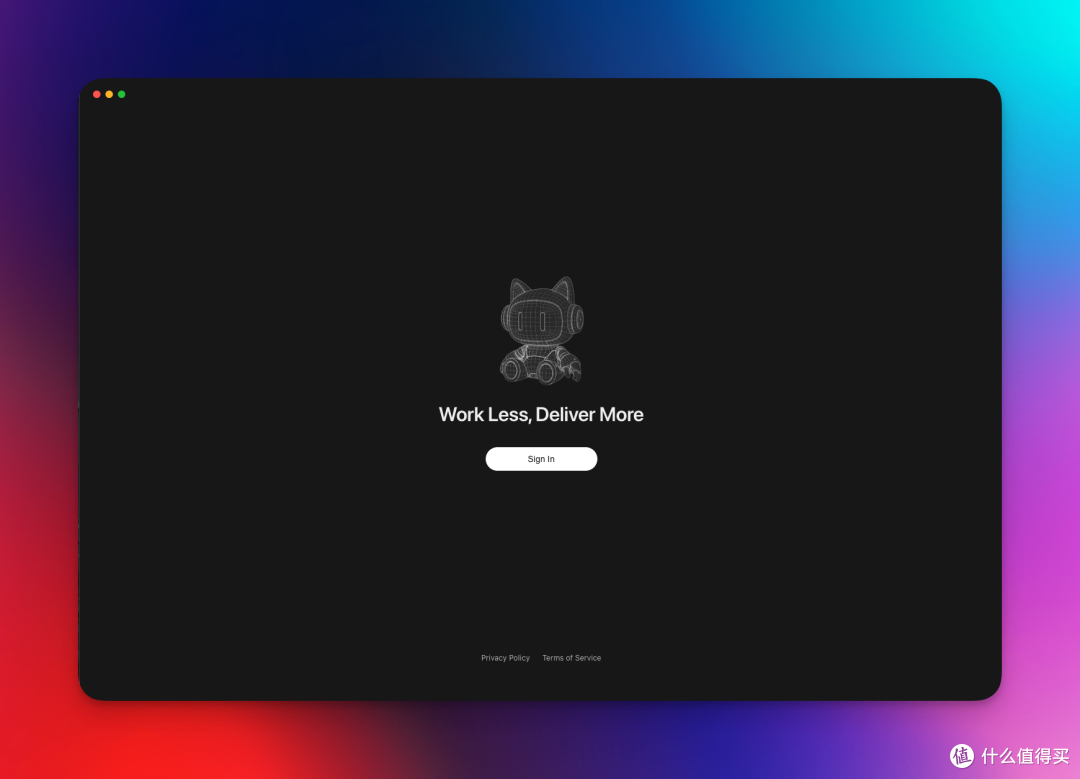
WorkBuddy 网页登录页面,支持微信扫码和手机号
用微信扫码登录是最快的方式。扫一下就好,不需要注册账号、不需要填手机号。
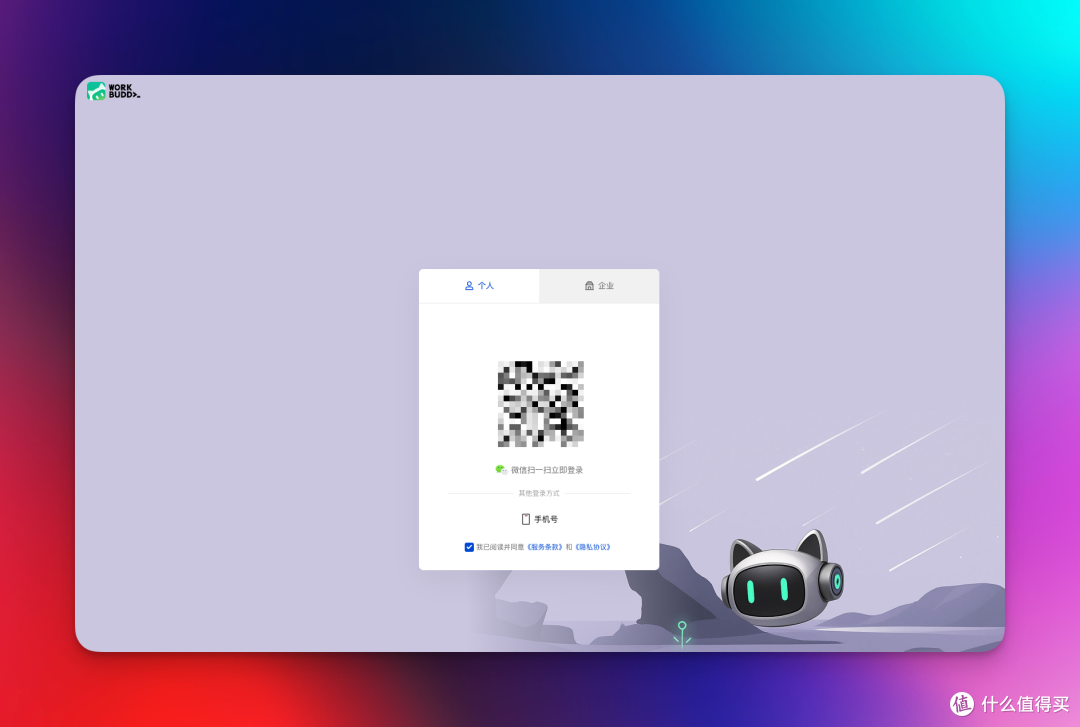
微信扫码登录 WorkBuddy 界面
也可以选择手机号登录,都一样。
登录成功后,回到 WorkBuddy 桌面客户端,你就准备好了。
你可能会收到微信的登录提醒,说登录了“CodeBuddy(读作扣巴蒂)。不用担心,这是 WorkBuddy 之前的名称。
之前更偏向于程序员写代码,所以叫那个名字。现在铺开去主打普通人的工作、生活场景,所以叫做 Workbuddy 了。
认识主界面
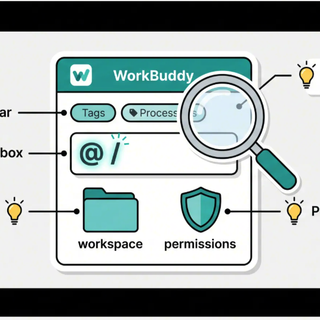
登录后看到的界面,我把它分成三个区域。一眼就能看懂:
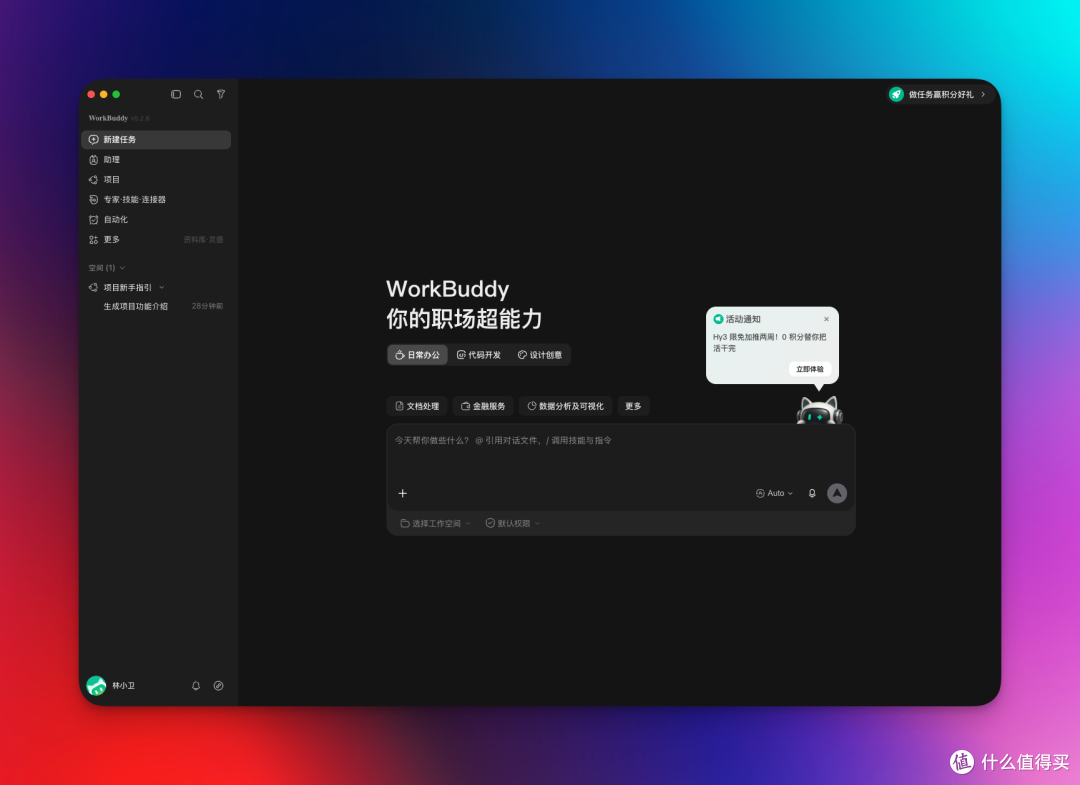
WorkBuddy 主界面全貌:左中右三区划分
左侧:侧边栏
这是管理任务的地方。你可以在这里新建任务、搜索历史任务、切换当前任务。有点像 Obsidian 的文件列表,但管的是「你让 Agent(读作诶紧) 做的事」。
中间:对话区
这是你跟 Agent 交代任务的地方。你要做什么、怎么做、用什么资料,都在这边说清楚。Agent 会在这里回复你、确认计划、汇报进展。
右侧:结果区
任务完成后,Agent 产出的文件、变更记录、预览都在这里。你可以直接看文件内容,也可以在右侧确认改动是否符合预期。
当前,你还没有进行对话的时候,右侧的结果区暂时是还不能展开。
三个区域的逻辑一句话记住:左边管任务,中间交代事,右边看结果。
工作空间
侧边栏里有一个「任务」和一个「工作空间」的区别,简单说一下。
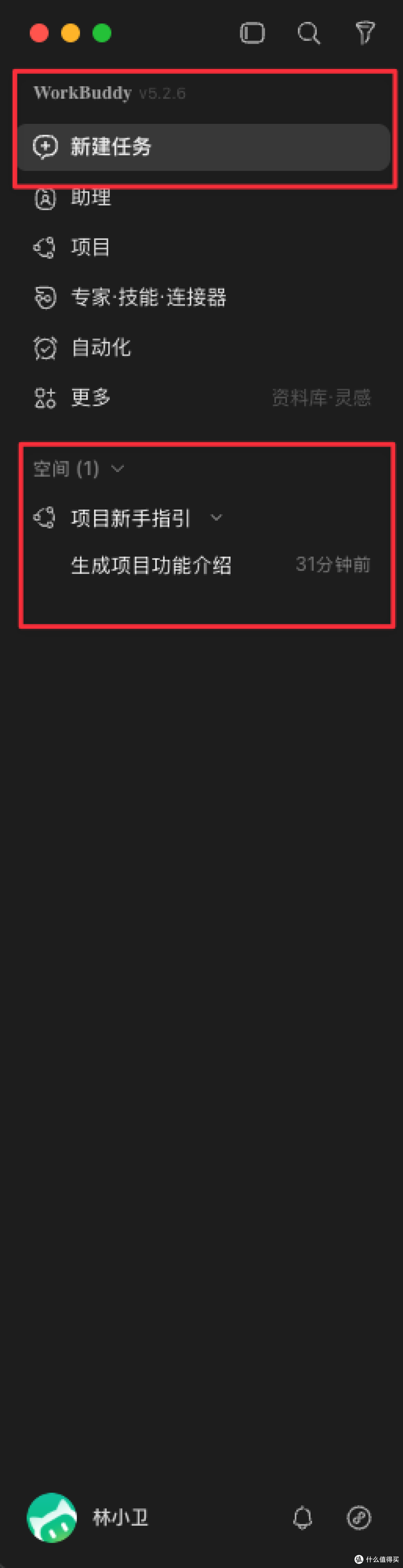
侧边栏:任务与工作空间的差异
工作空间是 WorkBuddy 给每个任务划的一个专属目录。你让 Agent 在某个文件夹里干活,它就不会跑到别的地方去瞎写文件。
如果不设工作空间,任务会在默认目录执行。对话保存在「任务」的文件夹下。
建议按项目建目录空间。比如写一篇报告就建一个报告目录,整理文件就建一个整理目录。这样 Agent 的产物不会乱跑,你也方便回溯。
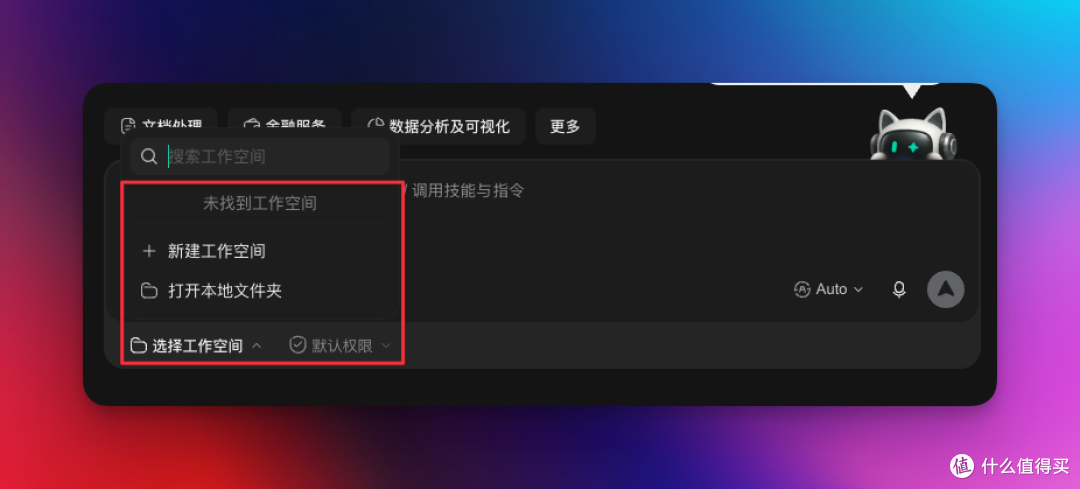
工作空间目录设置页面
三种工作模式
WorkBuddy 提供了三种工作模式,在对话区点击“+”可以切换模式:
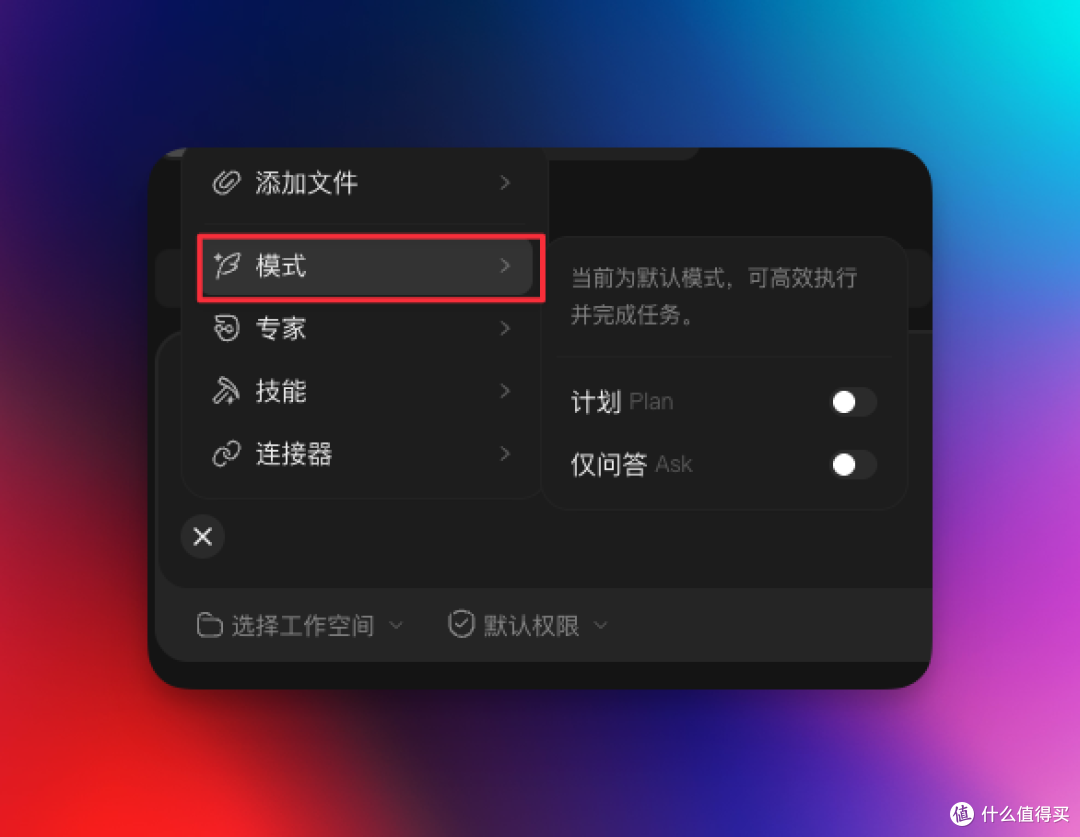
三种工作模式切换:Ask、Craft、Plan
默认模式:直接干。适合你已经清楚要做什么、风险可控的任务。
计划:先出计划。Agent 先拆解任务、给出执行方案,你确认后再开干。适合多步骤、跨系统、涉及重要文件的任务。
仅问答:只看不动。适合先问清楚情况、了解资料,Agent 不会修改你的文件。
大部分时候用 默认模式 就够了。拿不准的时候切到 Plan,让 Agent 先给计划你看一眼,确认了再执行。
选模型
默认是自动模式,系统会根据你的任务自动选择最合适的模型。
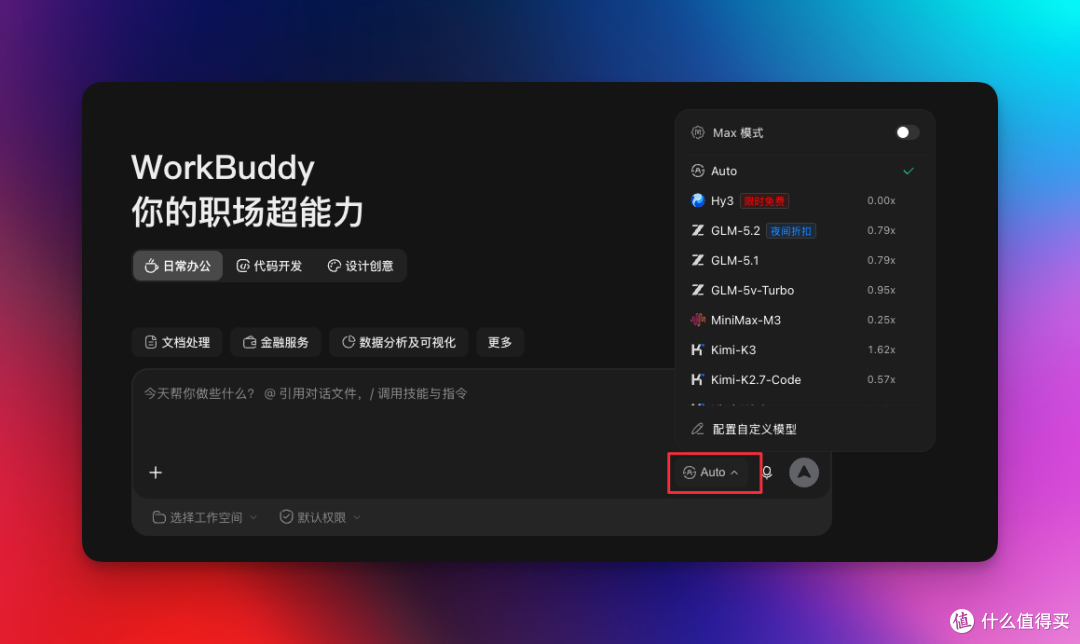
模型选择设置页面:自动模式与手动指定
也可以手动指定模型。不同模型的积分消耗不同。如果你在做高频简单任务,可以选个快的;如果涉及大量长文本,关注上下文长度;涉及图片分析,关注视觉理解能力。
但刚开始不用管这些。默认就够用。
好了,装好了、认过界面了。现在 WorkBuddy 已经坐在你电脑里了。
下一篇,跟你的 Agent 做第一次对话,跑第一个真实任务,顺便给它取个名字。
装的过程中遇到任何问题,评论区留言。
欢迎加入我建立的 WorkBuddy 交流群,一起共同进步呀!