


































2
5
 百元升级老笔记本再战三年!i5-5200U 升级,教你升级还是换新
2026-07-25 17:08:20
47点赞
93收藏
71评论
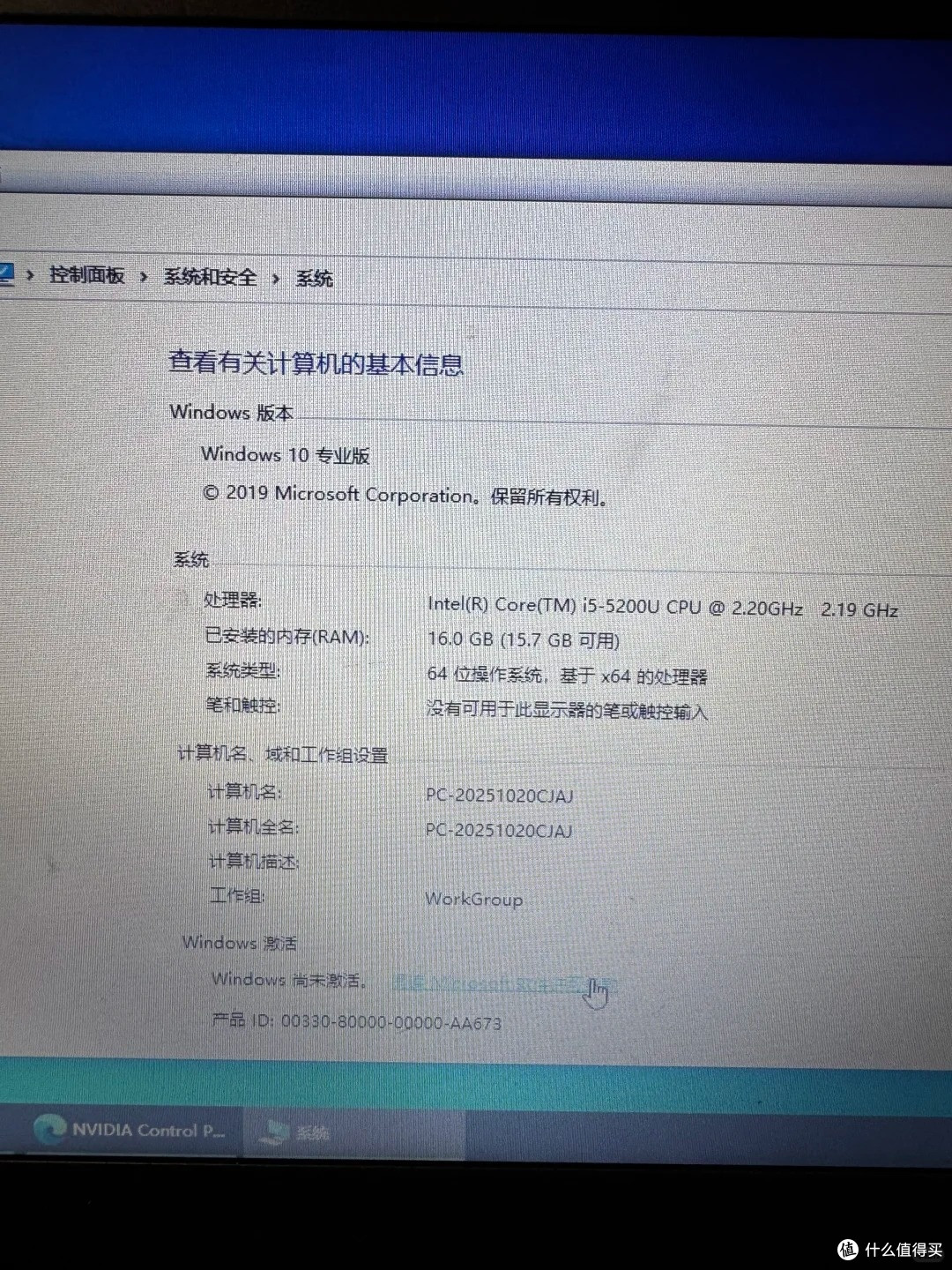
家里翻出台吃灰多年的联想老商务本,酷睿 i5-5200U 处理器,原配 4G 内存 + 500G 机械硬盘,现在开机要等两分钟,开两个浏览器标签就卡成 PPT。
本来打算几十块钱挂咸鱼出掉,算下来还不如一顿饭钱,索性花一百多块升级一下,当个备用机、文档机用,实测体验提升堪比换台新电脑。
老本升级思路:抓核心,不瞎堆料
老笔记本升级有个原则:能换的才值得花钱,焊死的别强求。
绝大多数老本的 CPU、显卡都是焊在主板上的,没法更换,升级优先级非常明确:
1. 固态硬盘:体验提升最大,机械换固态,开机、开软件速度直接翻倍,是必升项
2. 内存:容量不足就加,8G 起步,16G 封顶,多开不卡顿
3. 清灰换硅脂:免费提升,解决老本发热、风扇噪音大的问题
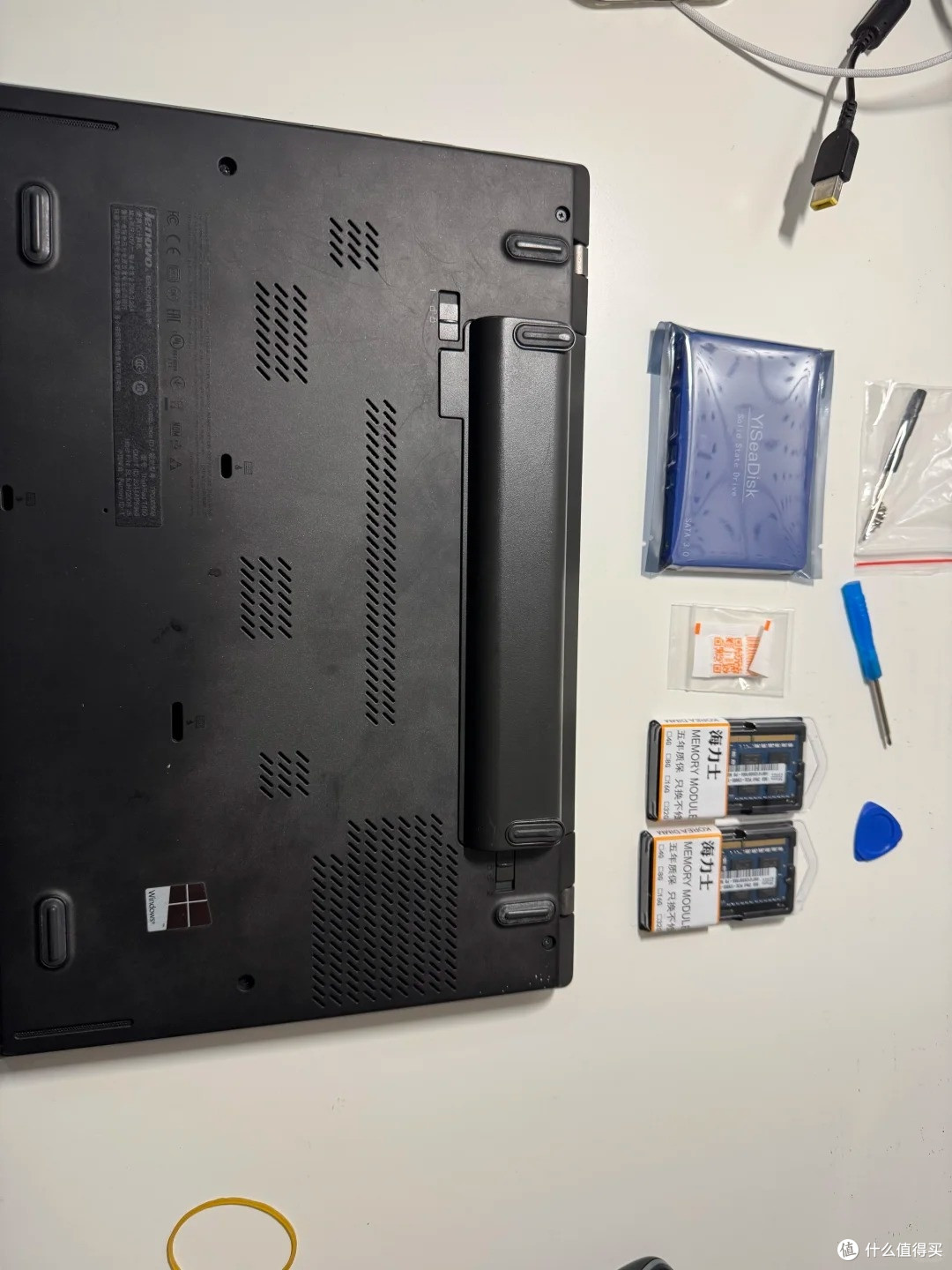
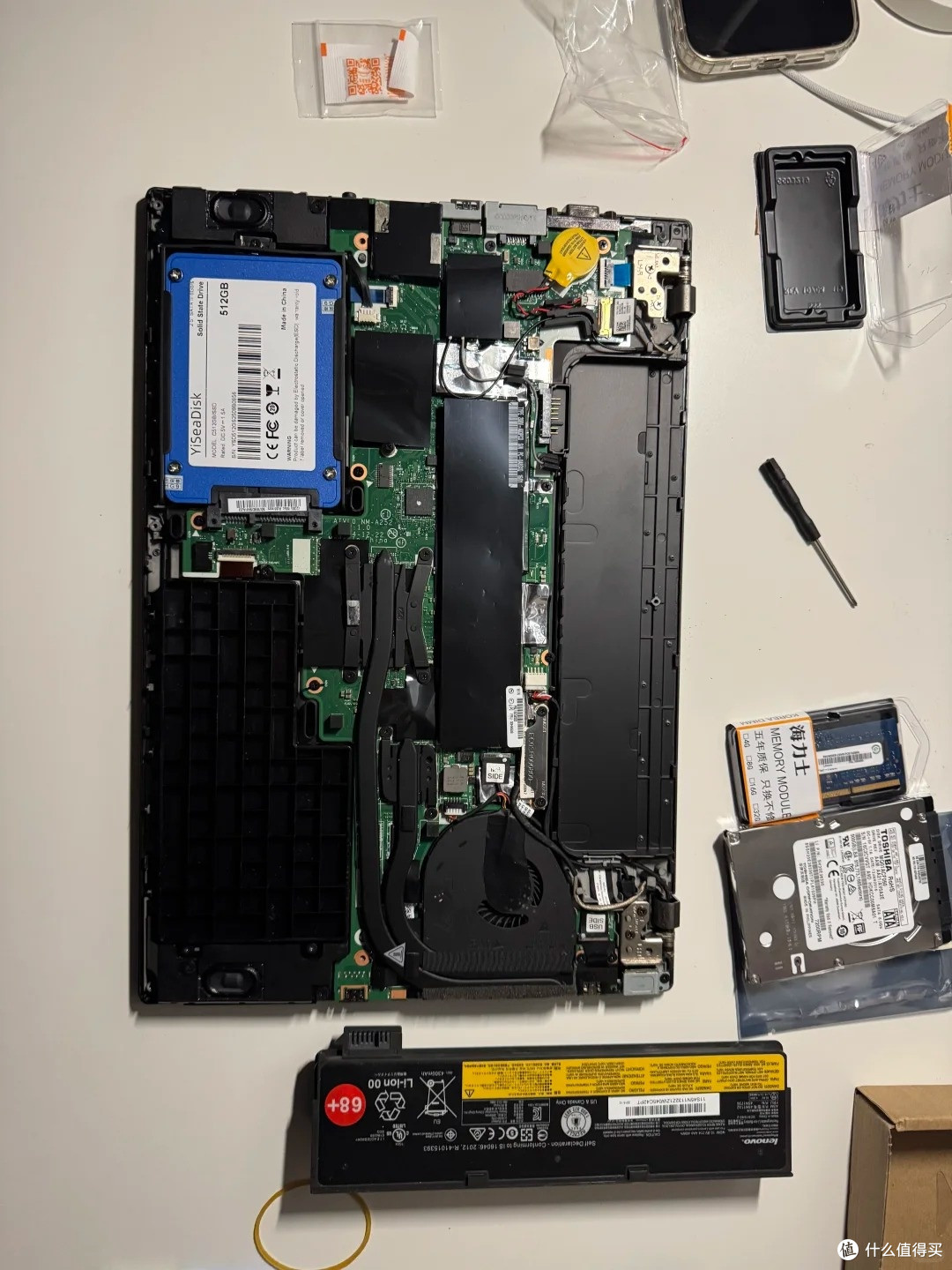
这台本子我只花了两样钱:512G SATA 固态 + DDR3L 8G×2 内存,全套下来不到 180 块,工具都是商家送的,新手也能上手。
升级全过程:新手半小时就能搞定
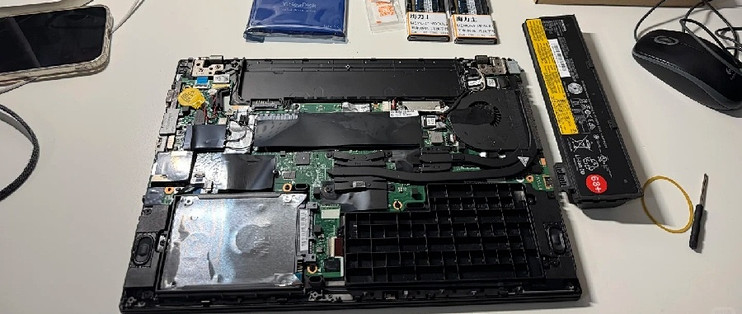
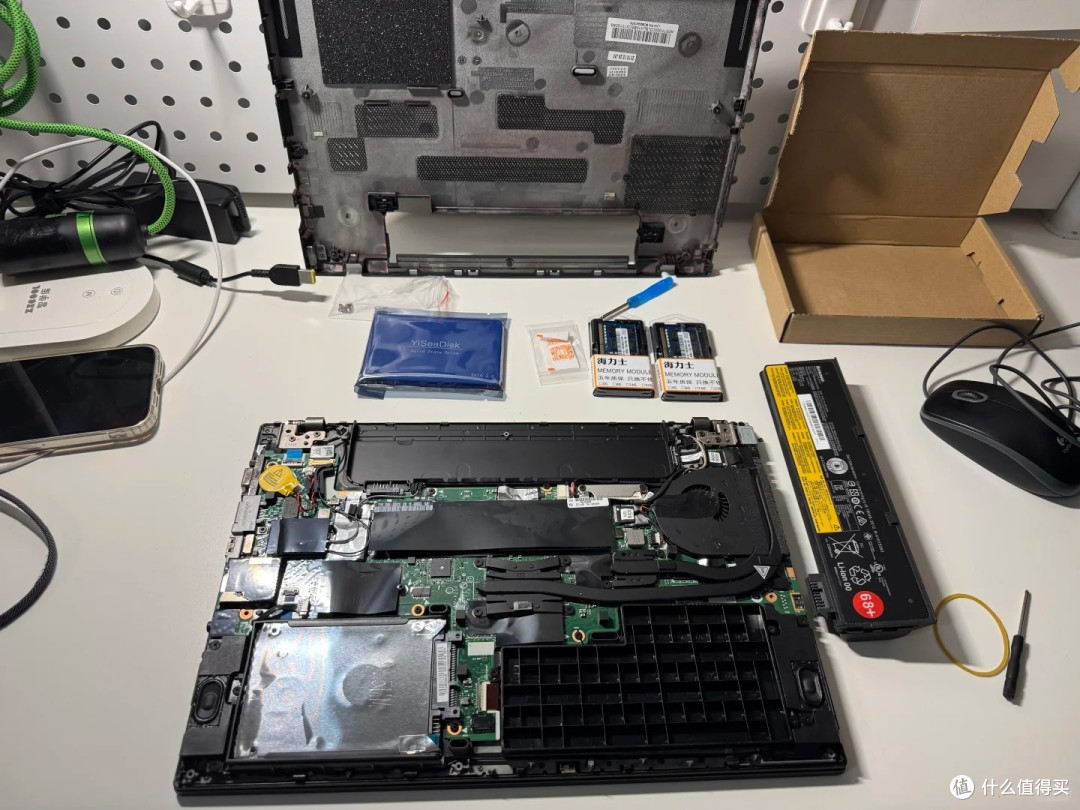
老商务本的拆解设计普遍友好,不用拆键盘、不用抠 C 壳,拧开 D 壳螺丝就能看到内部结构,全程半小时就能搞定。
第一步:断电拆机
先拔掉电源、抠掉外置电池,拧下 D 壳所有固定螺丝,用撬片顺着缝隙慢慢撬开后盖。注意别用蛮力,卡扣断了影响合缝。
第二步:内存升级
主板上有两个 DDR3 内存插槽,原配单条 4G 内存直接拔掉,两条 8G 内存对准缺口斜插进去,往下按听到卡扣 “咔哒” 扣紧就装好了,全是防呆设计,方向错了插不进去,完全不用担心插坏。
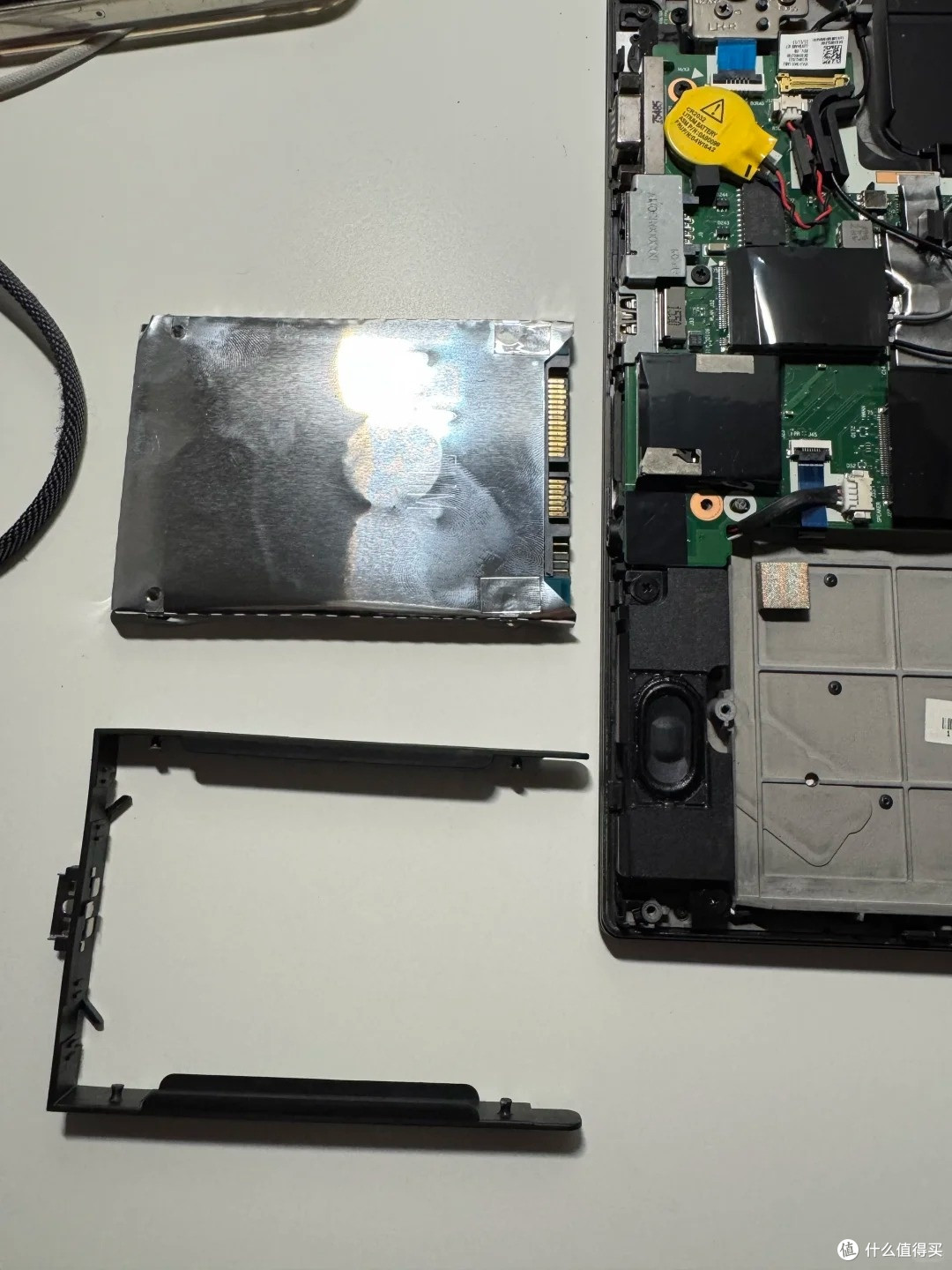
第三步:硬盘升级
拧下硬盘架的固定螺丝,抽出原装机械硬盘,把新的 SATA 固态装进硬盘架,插回 SATA 接口拧好螺丝就行。换下来的机械硬盘买个十几块的硬盘盒,就能当移动硬盘用,存资料不浪费。
第四步:顺手清灰
老本用了快十年,散热鳍片积了厚厚一层灰,风扇里也全是毛絮。用毛刷清干净灰尘,重新涂一层硅脂,装完之后风扇噪音小了一大半,高负载也不会呼呼响。
装完系统,体验直接质变
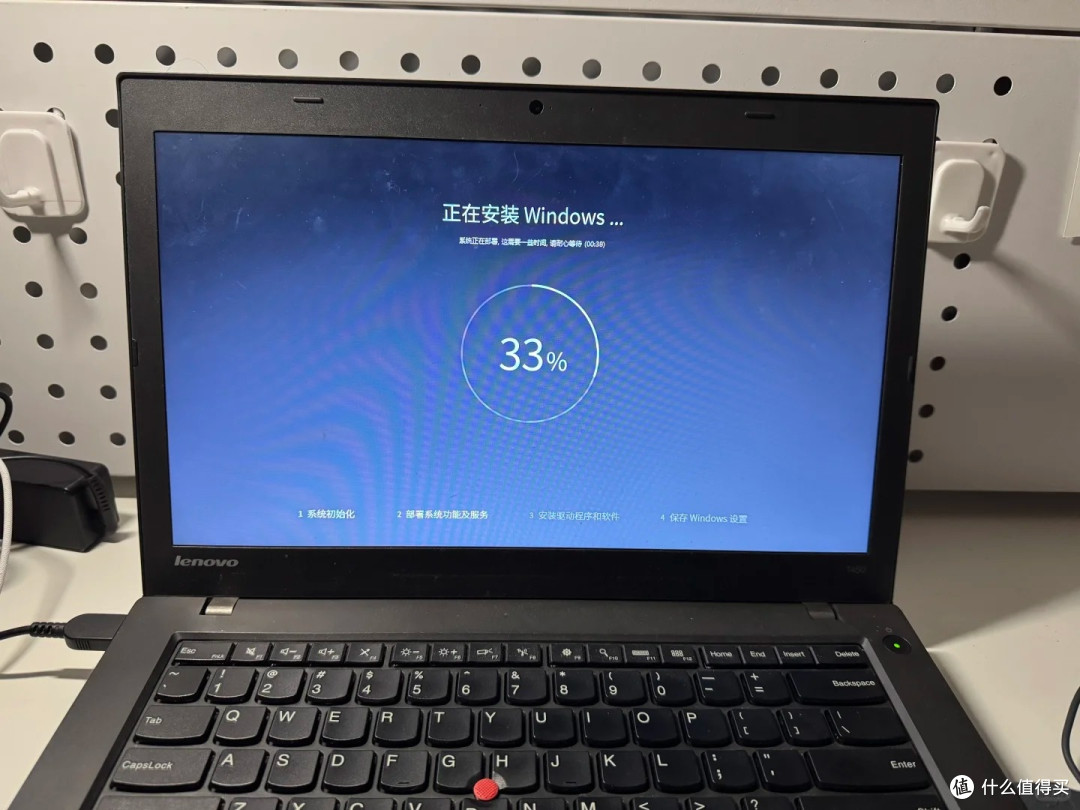
硬件换完直接重装 Win10 专业版,老平台 Win10 比 Win11 流畅度好太多,没有多余的后台占用。
升级完实测变化非常直观:
开机从原来的 2 分多钟,变成 12 秒进桌面,点开 Word、浏览器都是秒开
同时开 6 个浏览器标签 + 微信 + 钉钉 + Excel,切换丝滑不卡顿,再也不会开多了就未响应
平时用来写文档、查资料、上网课、刷视频,完全够用,日常轻度使用和三四千的新本体验差不了多少
关键问题:老电脑该升级还是直接换新?
很多人纠结这个问题,给大家三个判断标准,照着选不踩坑:
1. 看平台年限:4 代酷睿及以上(i3/i5-4xxx、5xxx 及更新)、有 SATA 接口、可更换内存的本子,值得花百元升级,再战 3 年轻轻松松。如果是酷睿 2、AMD 老 APU 这类十年以上的老平台,就别折腾了,直接换新。
2. 看使用需求:只是办公、追剧、上网课、当备用机,升级完全够用。如果需要剪视频、玩大型游戏、跑专业软件,老平台底子有限,再怎么升级也达不到需求,直接换新更划算。
3. 算升级成本:升级总花费控制在新机价格的 1/10 以内性价比最高,比如三千元的入门本,升级花三百以内就很值。如果升级要花大几百,不如加点钱直接换新品。
总的来说,老电脑升级从来不是为了 “战未来”,而是花最少的钱,挖掘设备的剩余价值。
一百多块就能让吃灰的老本重获新生,不管是当备用机还是给长辈用,都比直接卖掉、扔掉划算得多。如果你家里也有台卡得不行的老电脑,不妨先试试升级固态和内存,大概率会有惊喜。











校验提示文案
校验提示文案
校验提示文案
校验提示文案
校验提示文案
校验提示文案
校验提示文案
校验提示文案
校验提示文案
校验提示文案
校验提示文案
校验提示文案
校验提示文案
校验提示文案
校验提示文案
校验提示文案
校验提示文案
校验提示文案
校验提示文案
校验提示文案
校验提示文案
校验提示文案
校验提示文案
校验提示文案
校验提示文案
校验提示文案
校验提示文案
校验提示文案
校验提示文案
校验提示文案
校验提示文案
校验提示文案
校验提示文案
校验提示文案
校验提示文案
校验提示文案
校验提示文案
校验提示文案
校验提示文案
校验提示文案