



























 深耕数码、AI兴趣领域














30
38
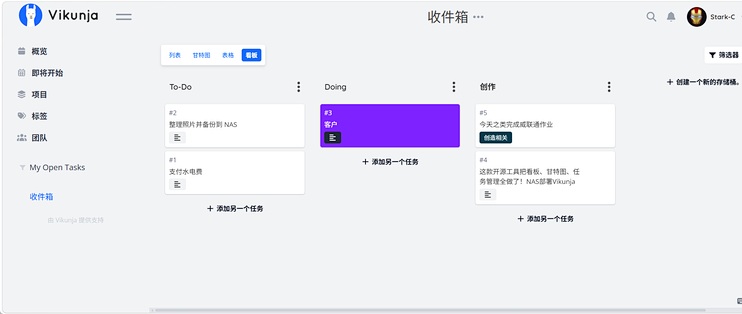
这款开源工具把看板、甘特图、任务管理全做了!NAS部署Vikunja
2026-08-21 09:48:48
3点赞
8收藏
4评论
哈喽小伙伴们好,我是Stark-C~
To-Do类的工具应该有很多人都在用吧?就比如说我,一直都有使用Microsoft To-Do的习惯,因为这类工具日常记点代办、提醒一下重要事项,它也确实很好用。
不过Microsoft To-Do虽说用起来方便,但是缺点也有。比如说它功能单一,只能以纯列表的形式展现任务管理,任务一多就显得有些杂乱;还有就是它虽说能同步,但是必须依赖微软自己的云服务,电脑端的To-Do想要在手机上使用还需要安装微软自己的APP并登录账号才可以。
所以作为NAS用户,我就想到能不能私有化部署一个To-Do项目,这样多端同步方便一点,同时还能保障隐私安全。
于是,就有了今天为大家分享的这款工具--Vikunja。
关于Vikunja
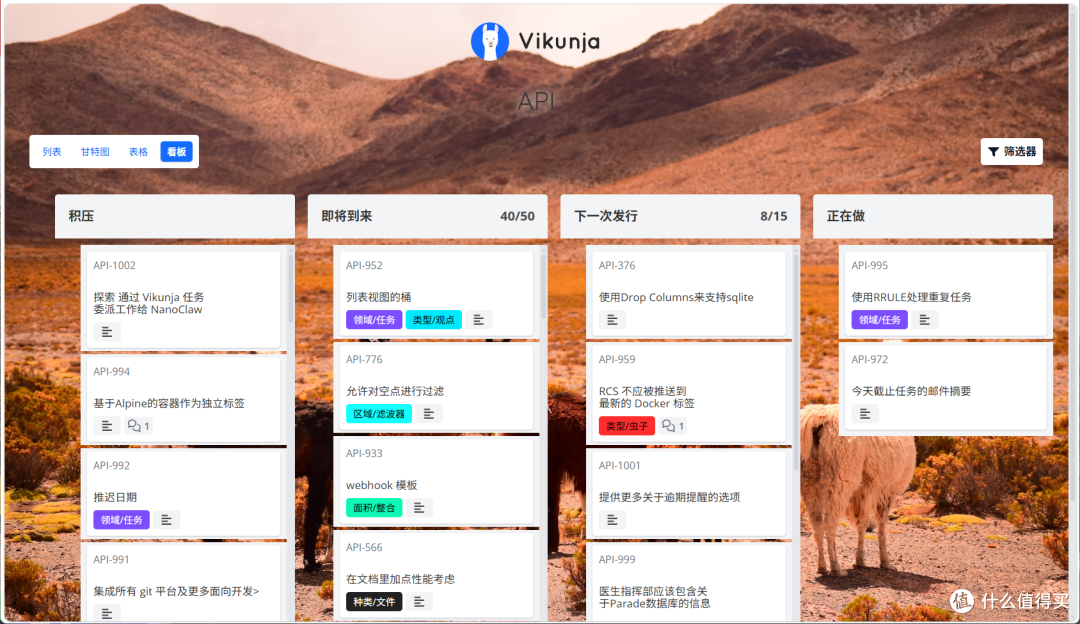
🔺Vikunja 是一款免费开源、支持自托管的任务与项目管理系统。它不仅具备完整的 To‑Do 功能,还能将任务按项目分类,并进一步拆分成子项目,让所有内容都能以清晰的层级结构呈现,不会混在一起。
它还提供多种任务视图,包括列表、看板、甘特图、表格等,还支持提醒、重复任务、标签、过滤器、附件等功能,从而适配不同的使用习惯和不同的工作场景。
除此之外,Vikunja 也非常适合团队协作,你可以将项目共享给整个团队,并把任务分配给对应的负责人,团队成员的工作状态和任务进度都能一目了然。
项目Github地址:https://github.com/go-vikunja/vikunja
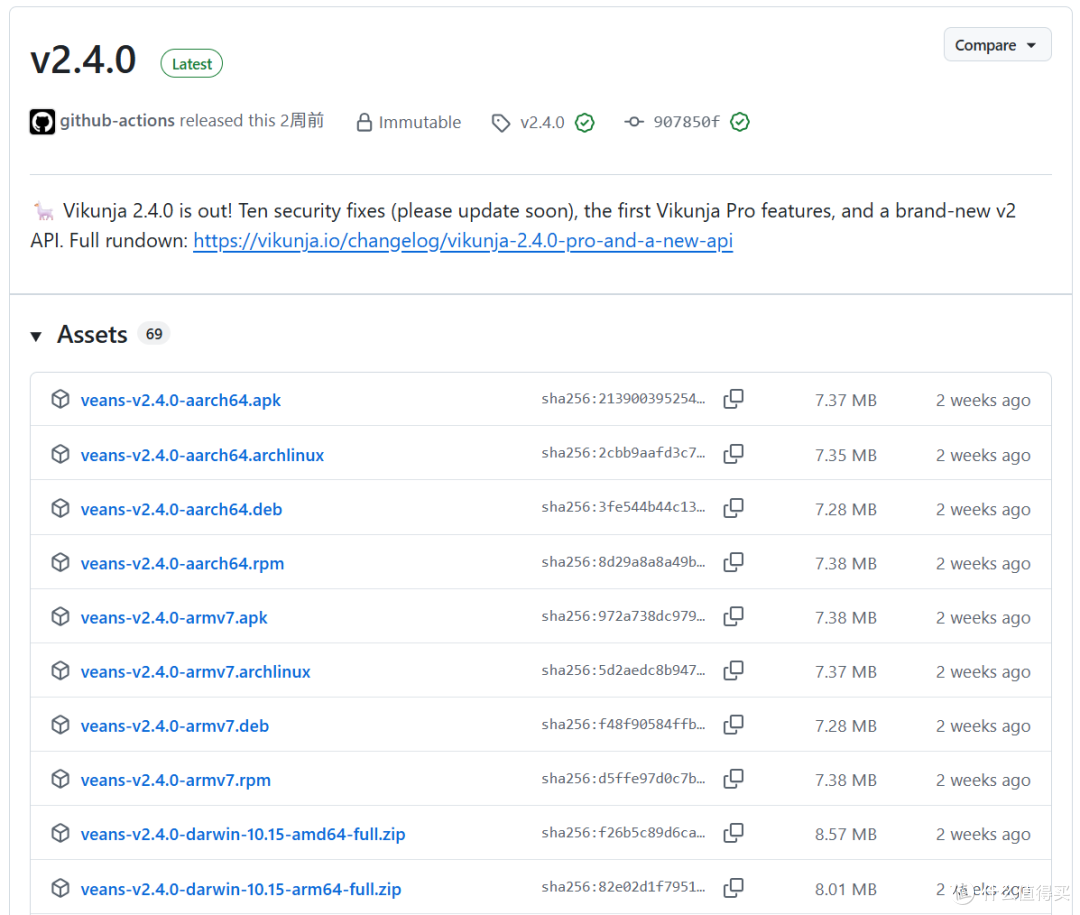
🔺并且更良心的是,Vikunja是支持多端同步的,它有现成的PC/手机端,都支持离线使用,然后在网络恢复的时候自动同步,非常适合外出通勤,或临时记录灵感的时候使用。
Vikunja部署
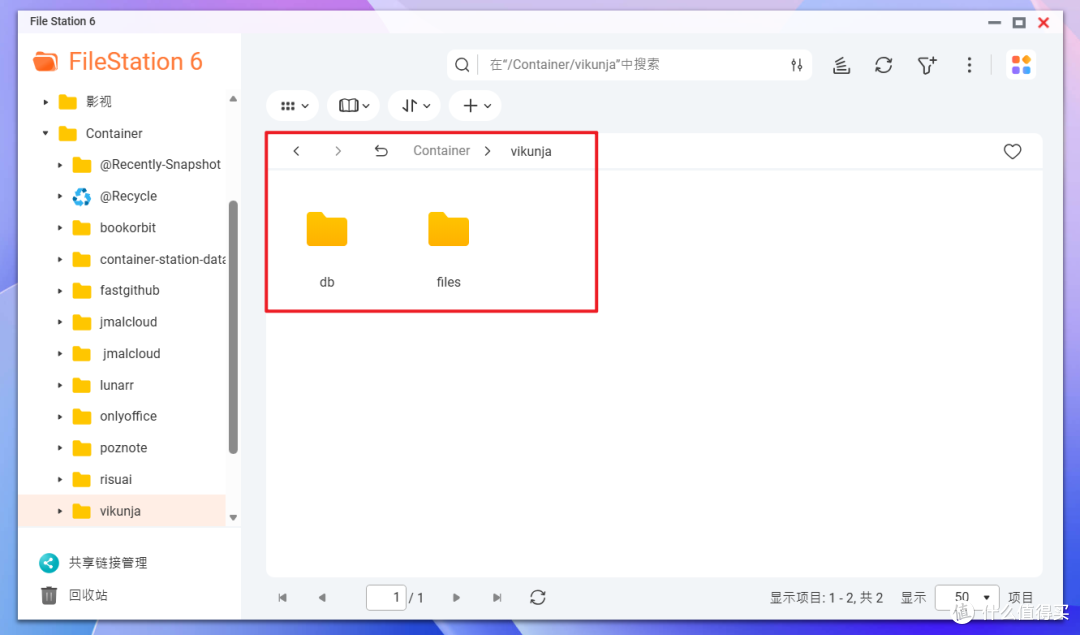
🔺本地部署我依然以威联通NAS为例,在Docker目录中(威联通默认的Docker目录为“Container")新建一个“vikunja”的文件夹,然后在该文件夹内在建db、files两个子文件夹。
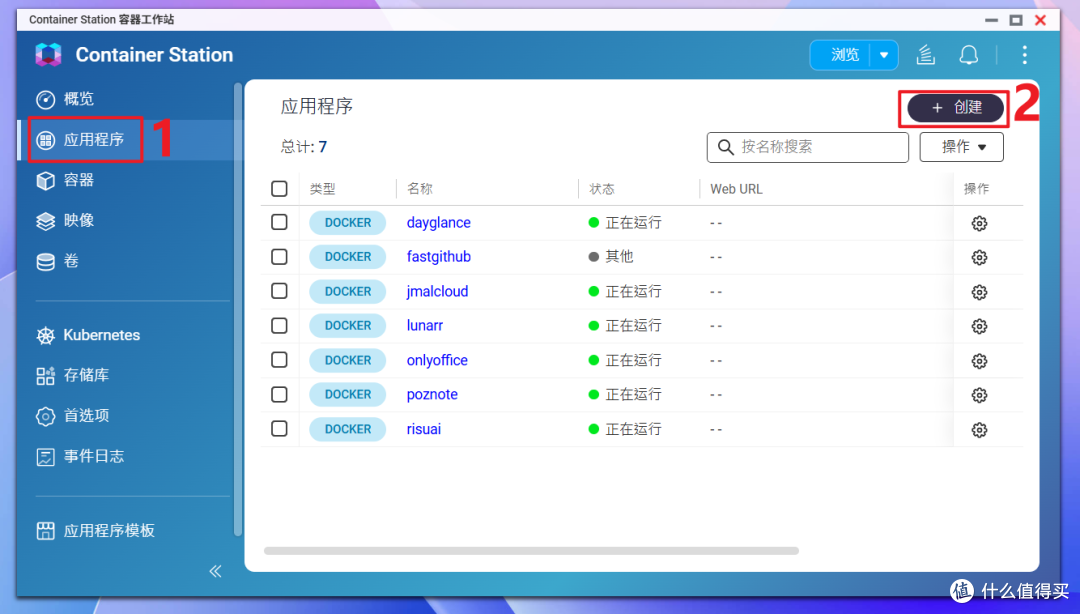
🔺然后打开威联通Container Station,选择“应用程序--创建”。
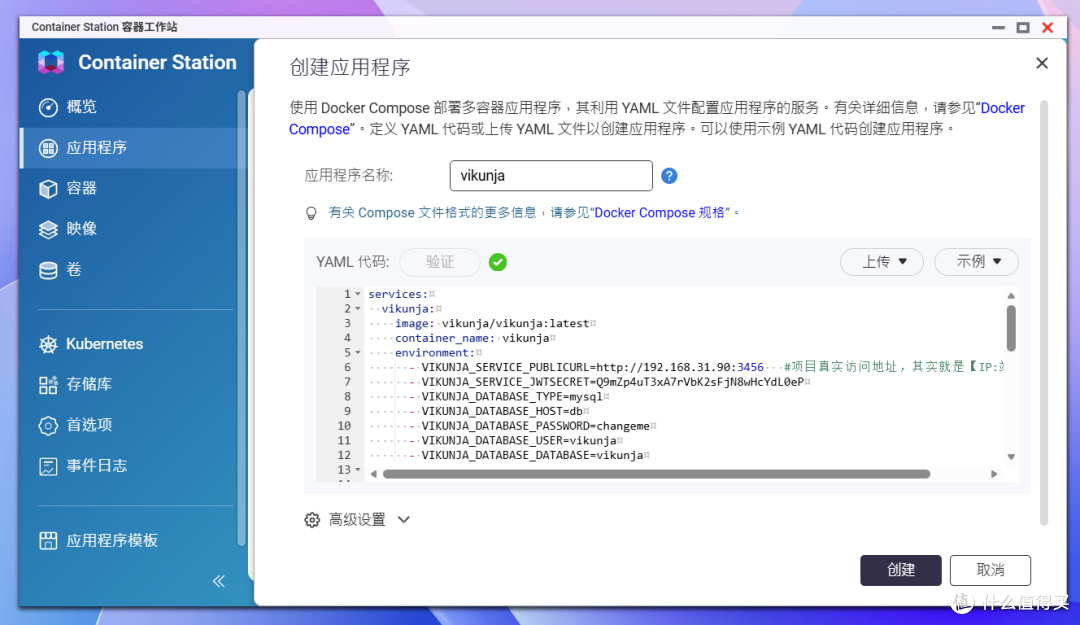
🔺在创建应用程序这里,应用程序名称随意,然后在方框内输入以下 Docker Compose 配置信息:
services:
vikunja:
image: vikunja/vikunja:latest
container_name: vikunja
environment:
- VIKUNJA_SERVICE_PUBLICURL=http://192.168.31.90:3456 #项目真实访问地址,其实就是【IP:端口号】
- VIKUNJA_SERVICE_JWTSECRET=Q9mZp4uT3xA7rVbK2sFjN8wHcYdL0eP
- VIKUNJA_DATABASE_TYPE=mysql
- VIKUNJA_DATABASE_HOST=db
- VIKUNJA_DATABASE_PASSWORD=changeme
- VIKUNJA_DATABASE_USER=vikunja
- VIKUNJA_DATABASE_DATABASE=vikunja
ports:
- 3456:3456 #项目web页面打开端口,冒号前面请勿冲突
volumes:
- /share/Container/vikunja/files:/app/vikunja/files # 冒号前面映射files子文件夹本地路径
depends_on:
db:
condition: service_healthy
restart: unless-stopped
db:
image: mariadb:10
container_name: vikunja-db
command: --character-set-server=utf8mb4 --collation-server=utf8mb4_unicode_ci
environment:
MYSQL_ROOT_PASSWORD: supersecret
MYSQL_USER: vikunja
MYSQL_PASSWORD: changeme
MYSQL_DATABASE: vikunja
volumes:
- /share/Container/vikunja/db:/var/lib/mysql # 冒号前面映射db子文件夹本地路径
healthcheck:
test: ["CMD-SHELL", "mysqladmin ping -h localhost -u $$MYSQL_USER --password=$$MYSQL_PASSWORD"]
interval: 2s
start_period: 30s
restart: unless-stopped
代码需要修改的地方我都用中文注释标注出来了,其它的直接保持默认即可。镜像的拉取需要自行解决网络问题,粘贴到自己的NAS这边之前建议使用AI工具优化一下,以防止格式问题造成的部署失败。完成之后记得点“验证”按钮,如果通过了就可以点右下角的“创建”按钮。
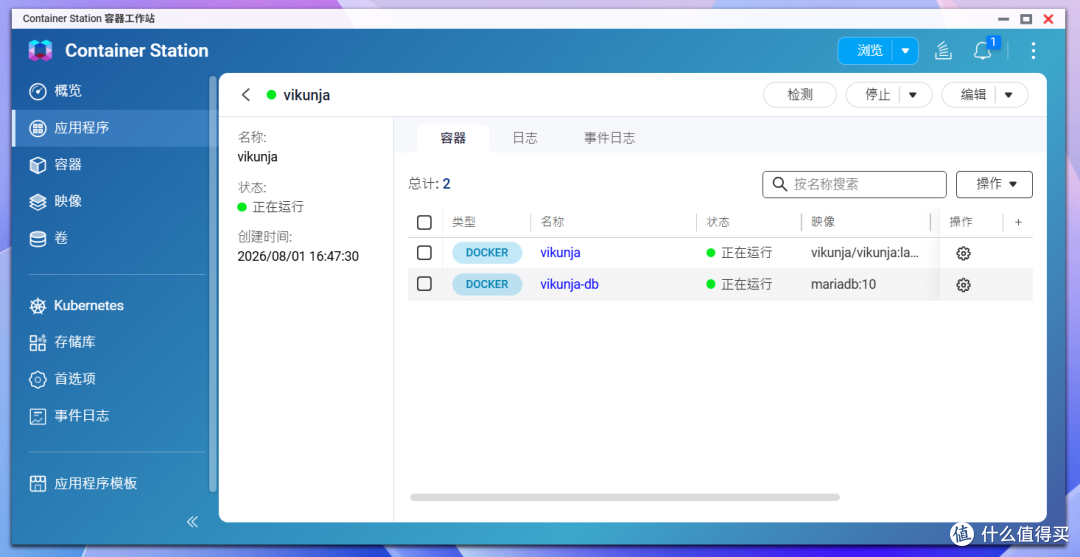
🔺项目部署好之后看到两个容器显示“正在运行”,就说明可以使用了。
Vikunja体验
 Snipaste_2026-08-01_16-47-58
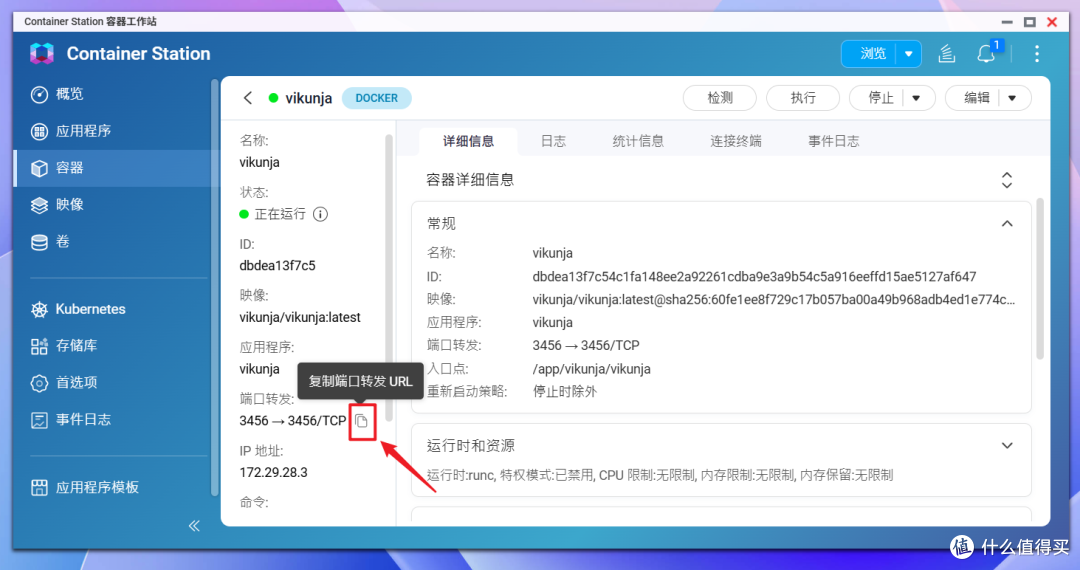
🔺打开vikunja容器的详细信息,复制一下它的“端口转发URL”(也就是“NAS IP:端口号”)。
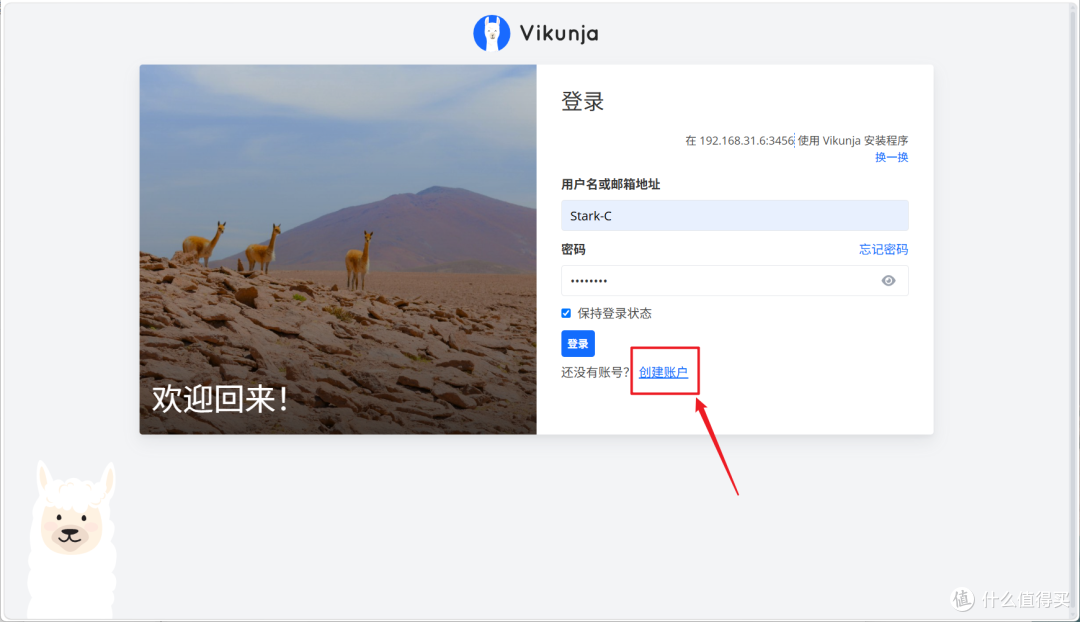
🔺Vikunja是原生支持中文显示的,首次使用需要创建一个账户,创建好之后直接登录即可。我这里是之前就创建好了,所以这里是直接登录。
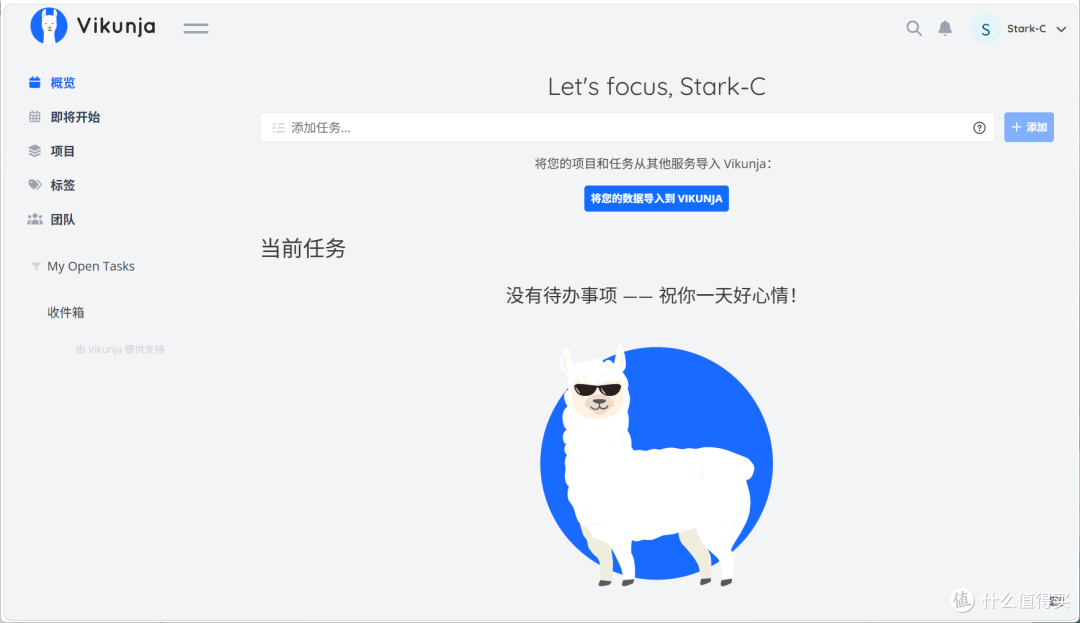
🔺项目的页面还是很简洁的,展示的UI也非常符合我们的使用习惯。
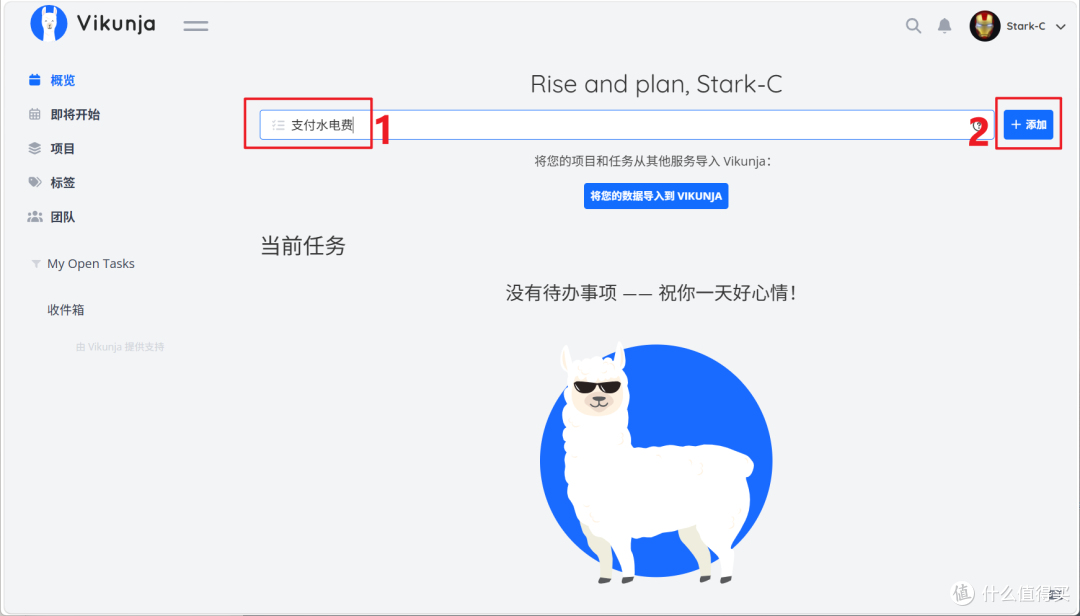
🔺用起来也很简单,在主界面就能直接创建任务,然后点“添加”按钮就可以了。
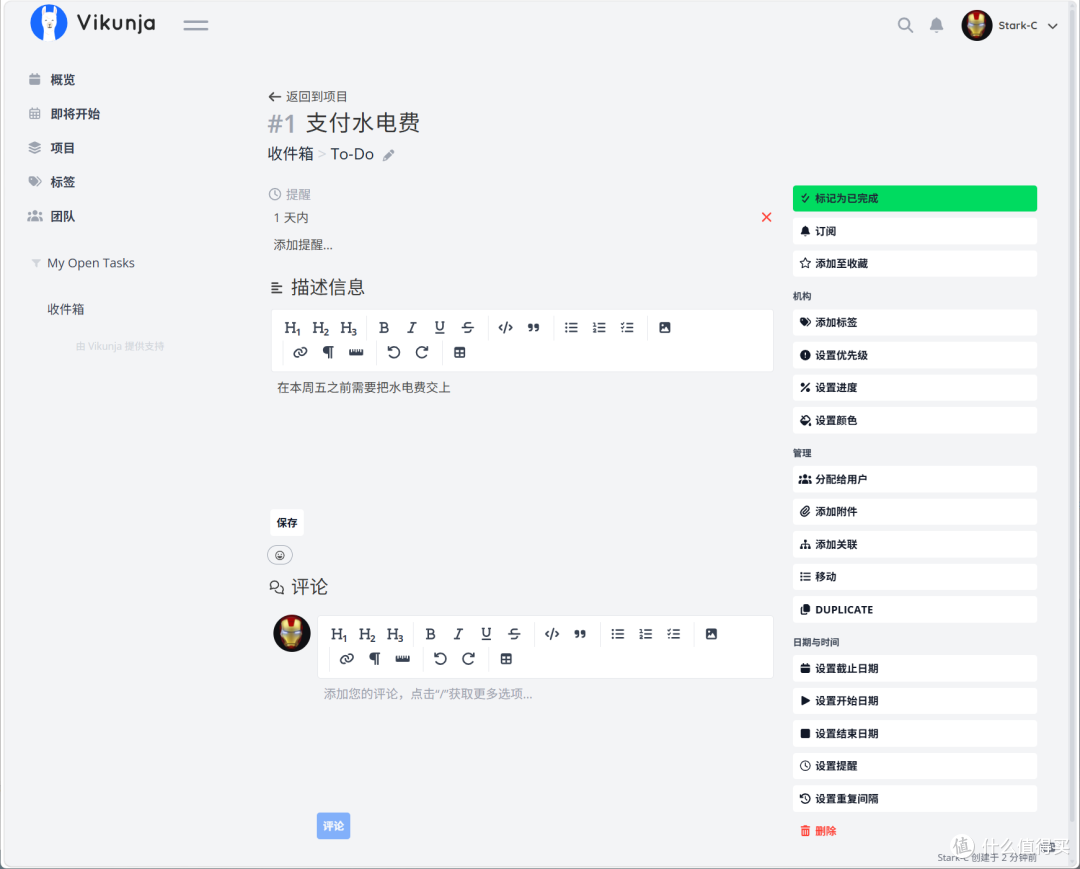
🔺创建好的任务可以进一步编辑。它的编辑功能可以说是异常的强大,几乎和专业的编辑器一样,不仅支持多级标题、字体设置、列表模式,添加标签、附件,代码等,还支持设置提醒、优先级,以及分配用户等。最贴心的是,项目是支持实时自动保存的,我们编辑好之后直接退出界面就可以了。
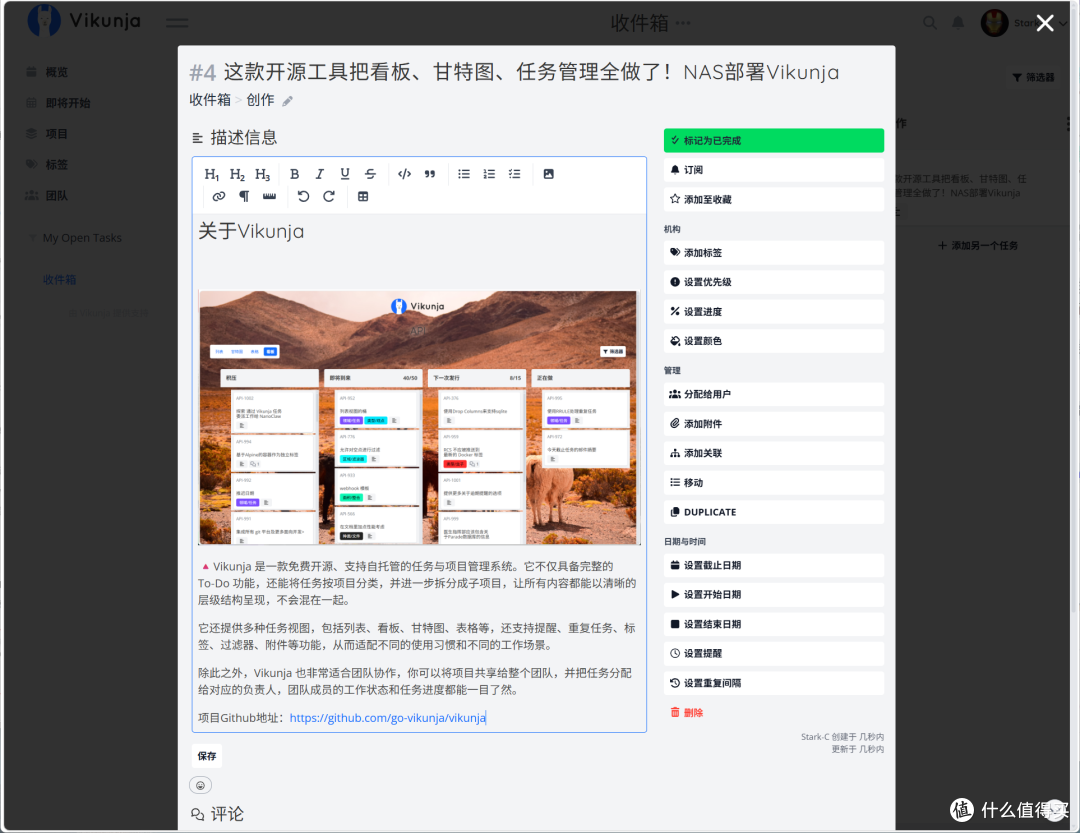
🔺Vikunja甚至还直接Markdown,我都想考虑把我的创作库给搬过来了。
 Snipaste_2026-08-02_09-04-25
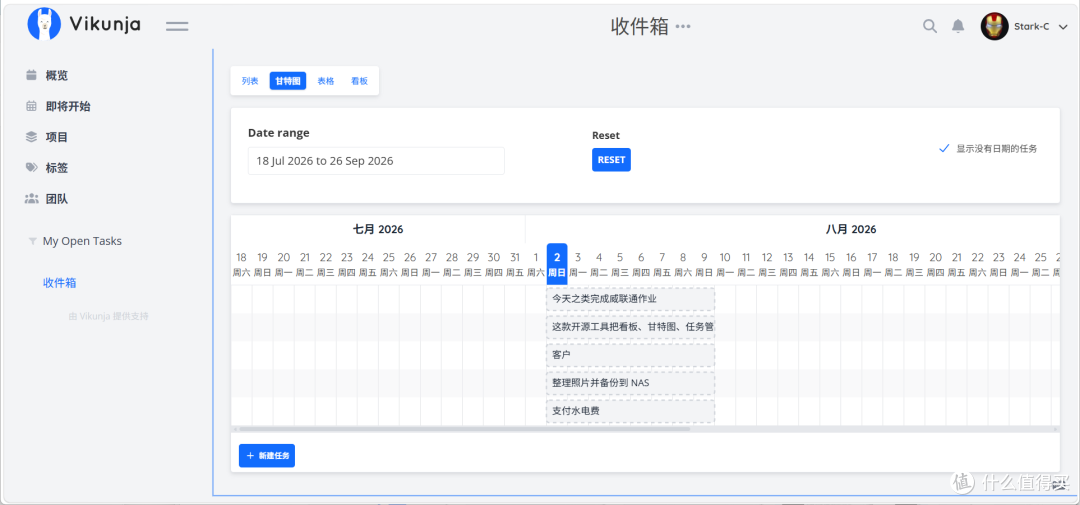
🔺可以看甘特图,也就是用时间线的方式把任务的开始、结束、进度和依赖关系全部展示出来。这个对于做长期项目或者多人协作查看工作进度还是很有用的。
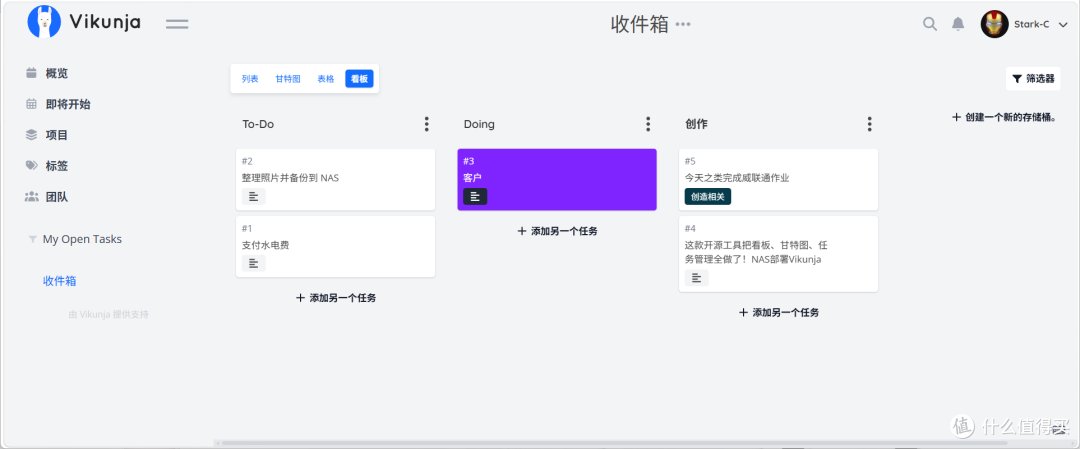
🔺不过我们普通用户最适合的方式还是直接在“看板”中查看,所有的项目类型,进度都一目了然。
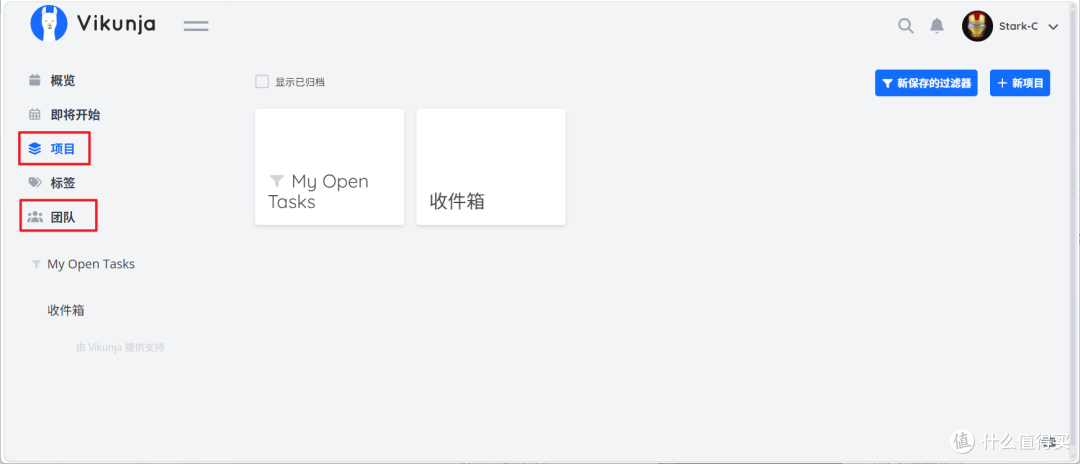
🔺可以添加项目和团队,不过需要自己手动创建。
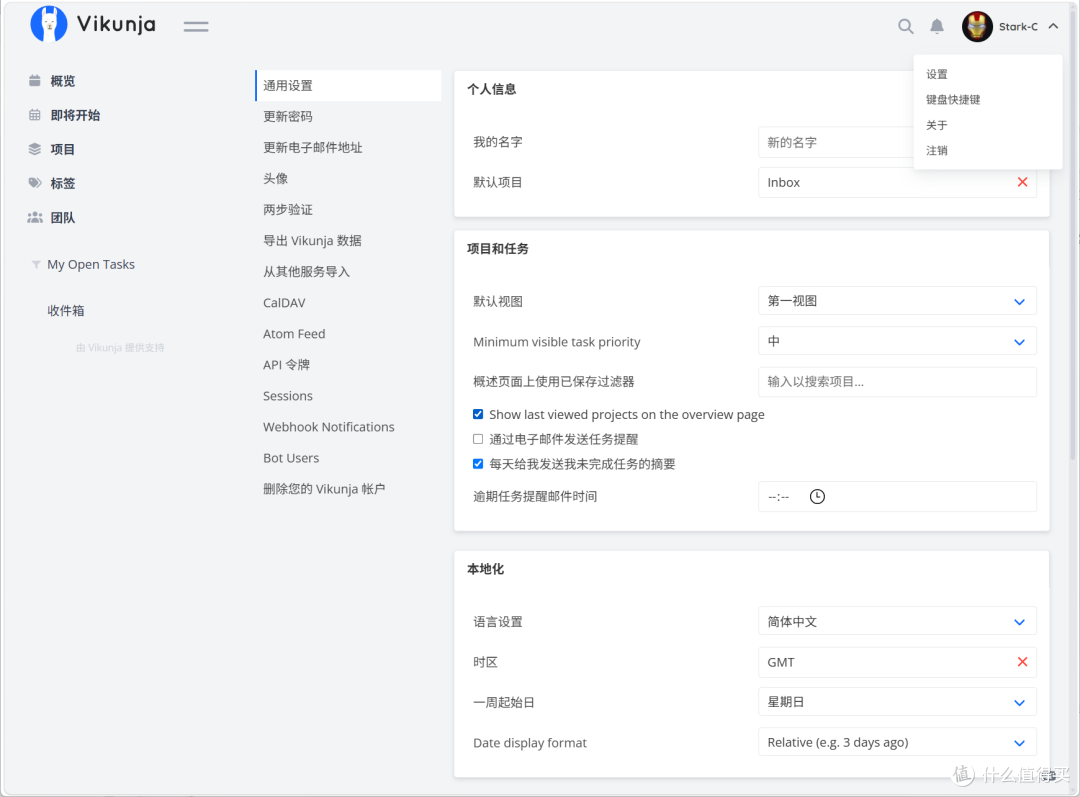
🔺设置中也有很多个性化选项,比如更新密码,设置两步验证,导出数据等。
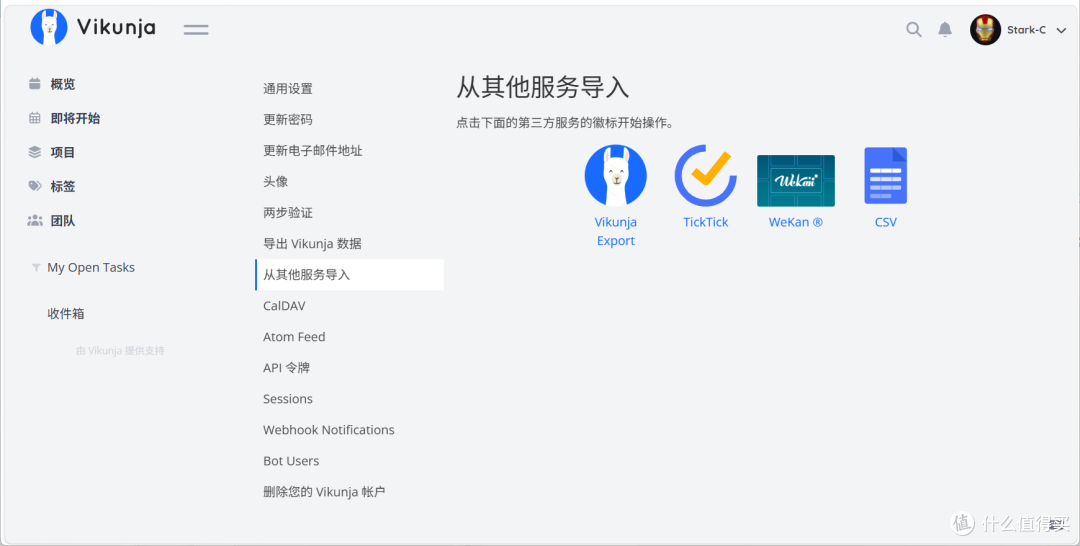
🔺同时还支持第三方服务器的同步。具体的操作我就不一一展示了,官网其实也有具体的用法。
最后
总的来说,Vikunja应该算是我目前碰到最好、并可私有化部署的免费任务管理器了。它完全可以取代Microsoft To-Do,并且用起来更灵活、功能还比Microsoft To-Do更多更强大,不管是个人使用,还是用来团队协作,Vikunja都能是一个不错的管理平台。
好了,以上就是今天给大家分享的内容,我是爱分享的Stark-C,如果今天的内容对你有帮助请记得收藏,顺便点点关注,咱们下期再见!谢谢大家~














校验提示文案
校验提示文案
校验提示文案
校验提示文案
校验提示文案
校验提示文案