






















 深耕数码、AI兴趣领域












37
17
小白也会用的SSH客户端,NAS部署支持AI的终端与服务器管理工具
2026-11-10 10:09:24
0点赞
1收藏
0评论
哈喽小伙伴们好,我是Stark-C~
平时教大家在极空间NAS上部署好玩的Docker服务,考虑到目前极空间NAS自带的Docker功能其实已经很强大了,既支持图形化部署,还支持compose堆栈部署。
但其实也有一些进阶玩家会考虑修改配置文件权限、排查网络问题,或者执行特殊命令等操作的时候,这时候就需要先在NAS设置中开启SSH服务,然后通过Xshell、FinalShell、PuTTY 等终端工具远程连接到设备,进入命令行环境进行操作。
但对于很多普通非专业用户来说,SSH的门槛并不低,并且还有一定的安全风险,如果不熟悉Linux命令,很容易误删NAS上的重要文件,甚至是破坏NAS系统,造成不可挽回的损失。
今天为大家分享一个可以部署在NAS上的终端与服务器管理工具,它不仅支持网页端SSH远程连接,还内置了AI助手,遇到看不懂的日志、不会写的命令时,可以直接让AI帮忙分析和生成解决方案,可以说是大幅降低了普通用户使用SSH的门槛!
友情提示:虽说有AI辅助,但SSH终端操作仍存风险,特别是涉及文件删除、权限修改、系统配置变更等操作时,都有可能造成数据丢失或者系统异常,所以建议大家在操作之前请务必核对命令内容,并切记做好重要数据备份!!!
关于Mook
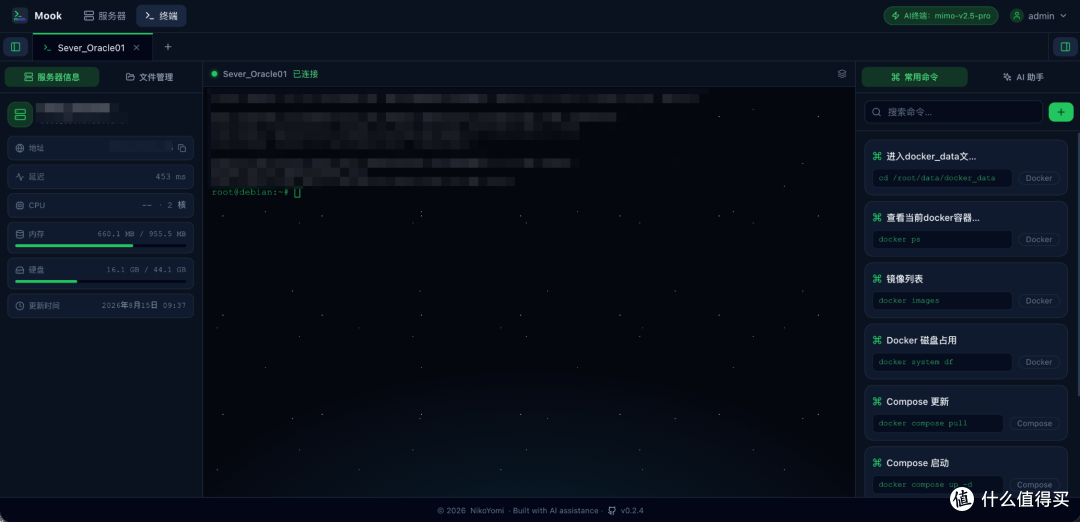
🔺Mook是咱们国人大佬、同时也是一位NAS爱好(折腾)者开发的一款免费开源、自托管的服务器管理平台,作者将它的定位为“支持 AI 的 SSH 终端与服务器管理工具”。简单理解,这个项目把Web SSH、服务器监控、SFTP 文件管理和AI助手整合在一起了,方便我们集中管理手头的NAS(当然还有VPS和Linux服务器等设备)。
项目Github主页:https://github.com/NikoYomi/mook
(项目刚发布不久,知道的人还不多,有用得上的小伙伴记得Star支持下这位大佬哈~)
项目亮点特色(引自作者自述):
🔐 单密码登录:设置密码保护隐私。
🖥️ Web SSH 终端:xterm.js,多标签并行会话、断线检测与自动重连、回显行自动标绿、Ctrl+Shift+C 复制、背景纹理轮动与自定义上传
📁 SFTP 文件管理:浏览 / 上传 / 下载 / 新建目录 / 重命名 / 删除
🏷️ 服务器管理:支持增删改、密码 / 私钥认证、一键复制 IP、上次连接时间
🤖 AI 助手:OpenAI 兼容接口(DeepSeek / OpenAI / Gemini / Kimi / 智谱 / Ollama / 自定义厂商),自动获取模型
💾 备份与还原:一键导出 / 导入全部服务器、AI 设置与常用命令
🎨 主题与多语言:亮色 / 暗色 / 跟随系统三态主题,中 / 英界面切换
🐳 单容器 Docker 部署:端口 5866,数据持久化
Mook部署
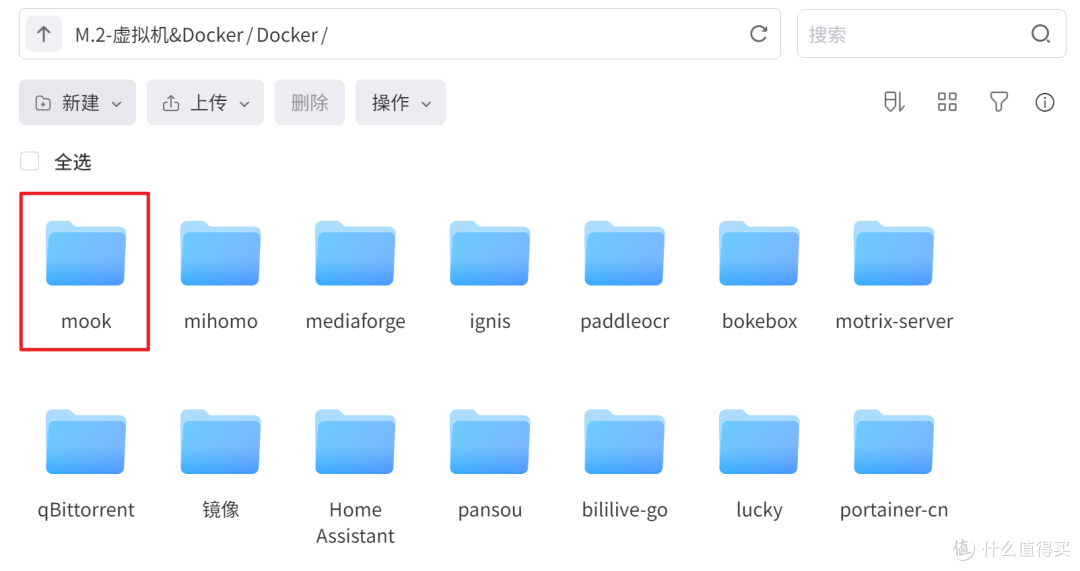
🔺本次部署以极空间NAS为例,打开文件管理器,在Docker目录下新建一个“mook”的文件夹。
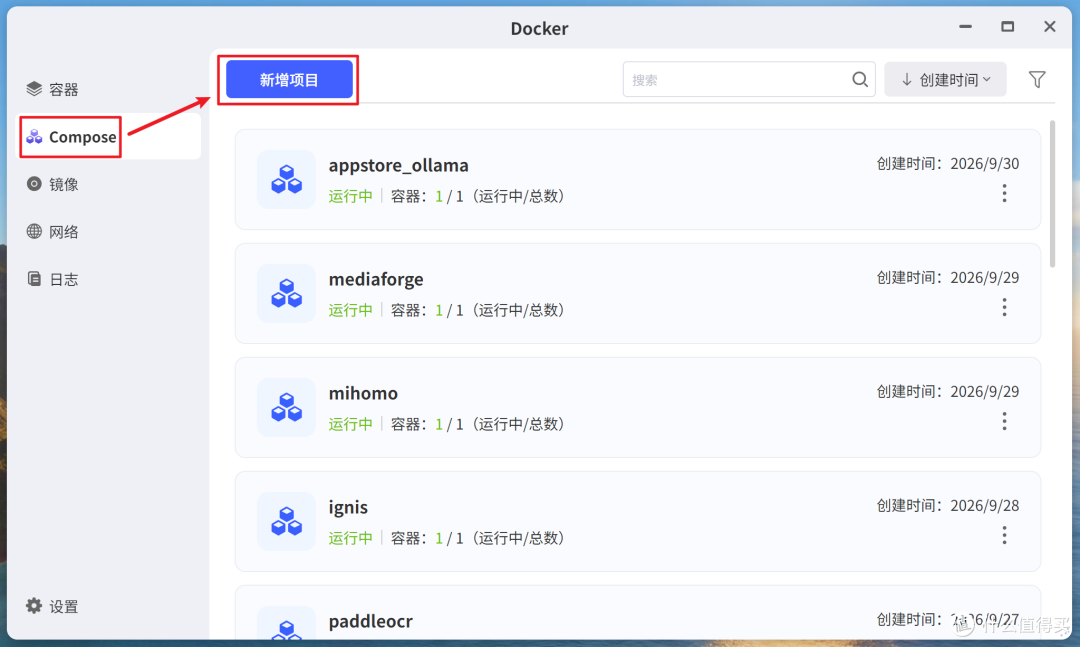
🔺然后点击极空间NAS的“Docker”应用,点击【Compose】 > 【新增项目】。
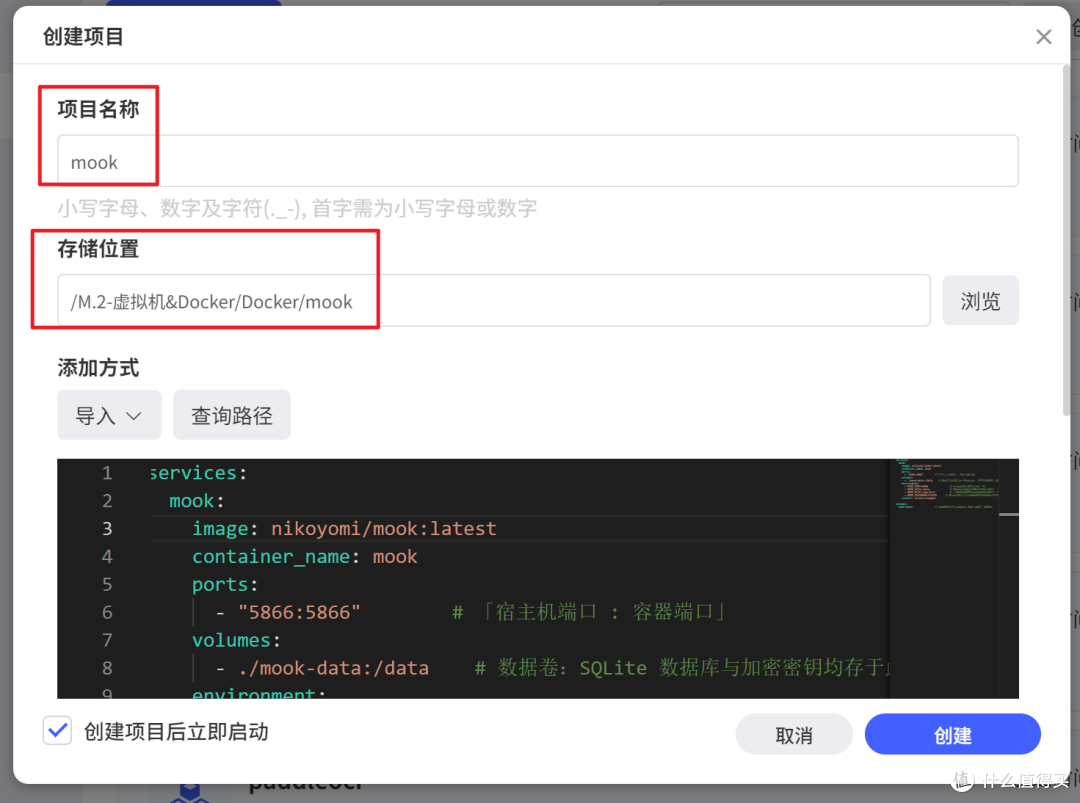
🔺在“创建项目”页面自定义项目名称,“存储位置”需要手动选择我们前面新建的“mook”文件夹,在下方输入框输入以下Docker Compose 配置信息:
services:
mook:
image: nikoyomi/mook:latest
container_name: mook
ports:
- "5866:5866" # 「宿主机端口 : 容器端口」
volumes:
- ./mook-data:/data # 数据卷:SQLite 数据库与加密密钥均存于此
environment:
- MOOK_PORT=5866 # 与上方容器端口保持一致
- MOOK_DATA=/data # 数据目录(对应数据卷挂载点)
- MOOK_DIST=/app/dist # 前端静态资源目录(默认即可,一般无需修改)
- MOOK_PASSWORD=12345678 # 可选:预设初始管理员密码,8尾数以上(不设则网页引导)
restart: unless-stopped
volumes:
mook-data: # 具名数据卷,compose down 不会删除数据
以上代码需要修改的地方已经给到中文注释,镜像的拉取需要自行解决网络问题,粘贴到自己的NAS这边之前建议使用AI工具优化一下,以防止格式问题造成的部署失败。
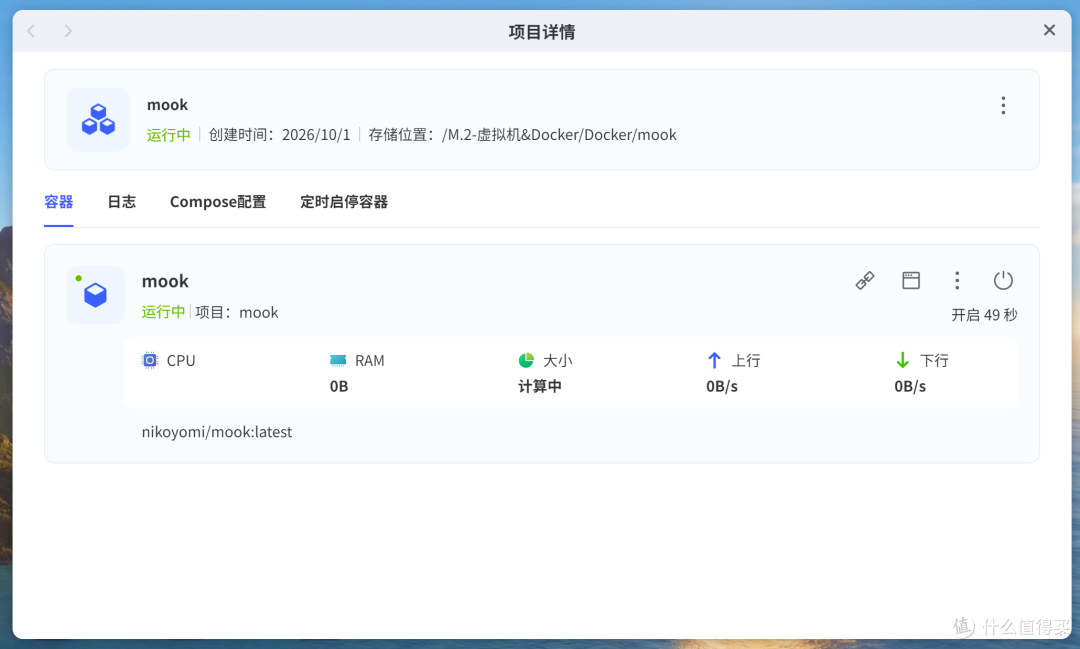
🔺项目部署之后可以看到容器显示运行中,就说明可以使用了。
Mook体验
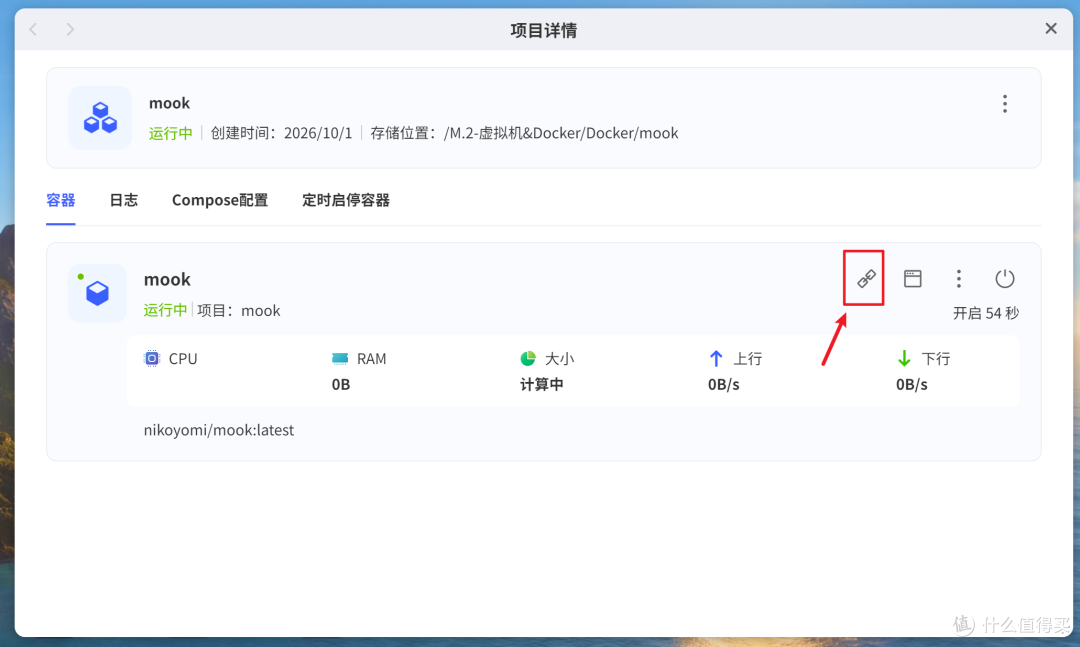
🔺打开方式也没啥特别,直接浏览器输入【IP:端口号】,或者直接启用极空间NAS专属的“远程访问”即可。
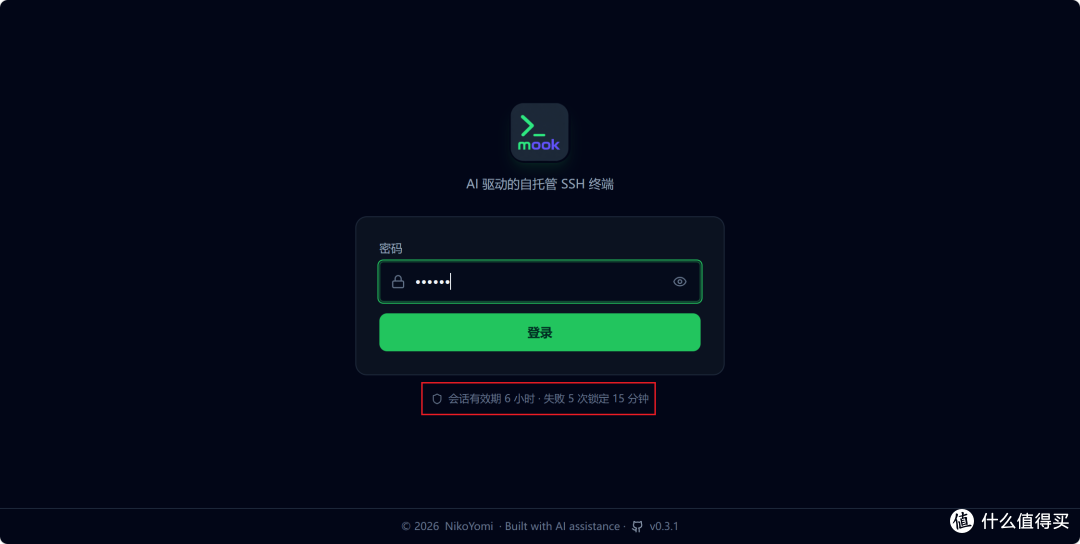
🔺首次使用需要输入我们部署时候设置的初始管理员密码,然后登录即可。可以看到开发者确实挺用心的,还对项目做了一些必要的安全设置。
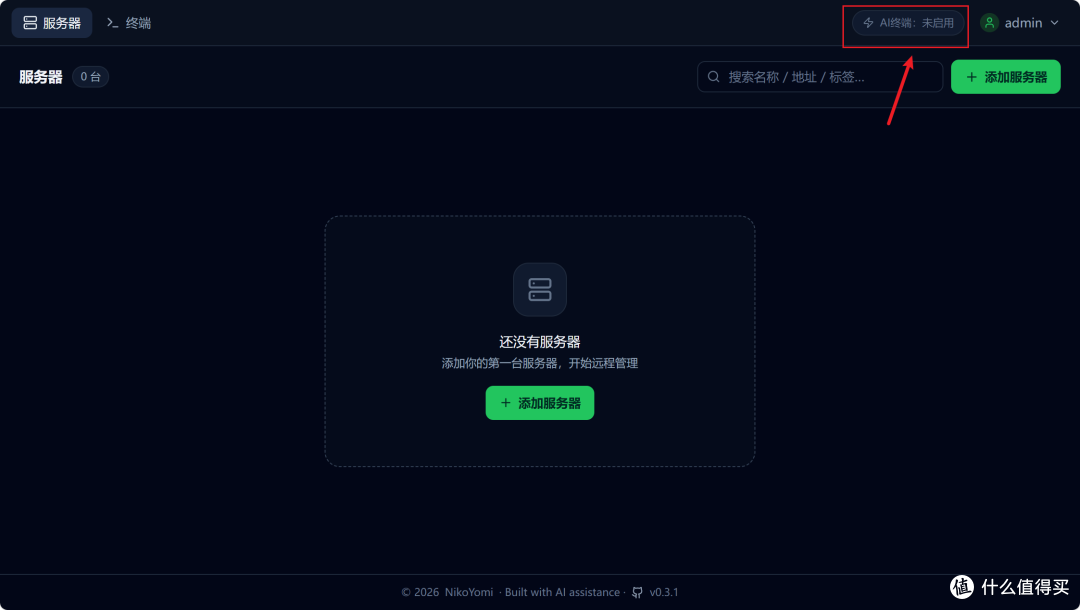
🔺毕竟AI助手是项目最大的亮点之一,进来之后咱们先来搞定AI设置。
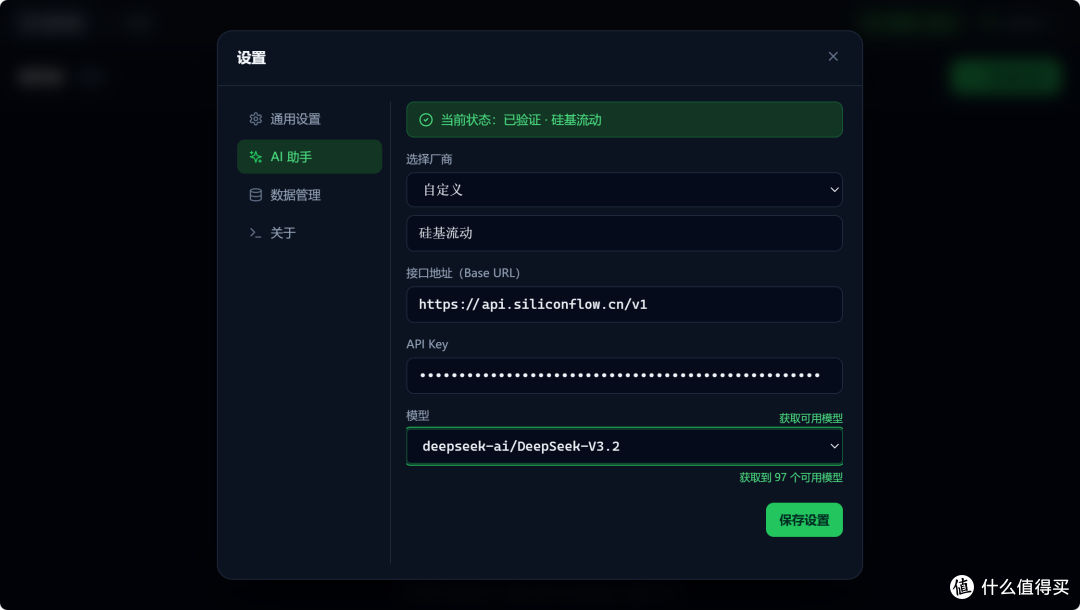
🔺项目内其实已经预设了很多国内外大模型厂商,没有的我们也可以直接使用自定义,比如我常用的硅基流动实测没有任何问题。
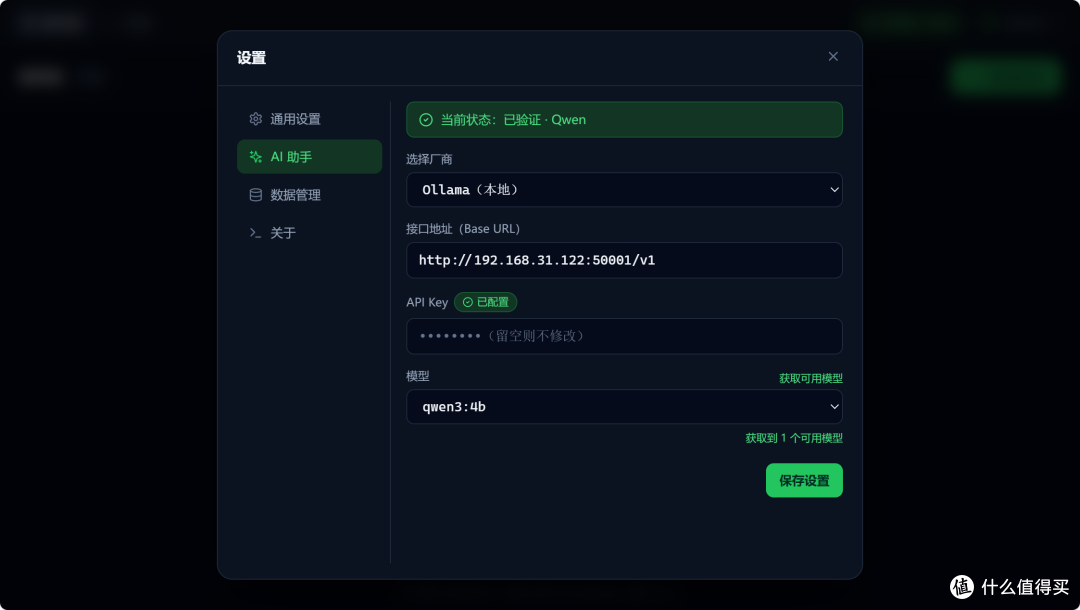
🔺包括我在极空间NAS上部署的Olama本地模型它也是完美支持。
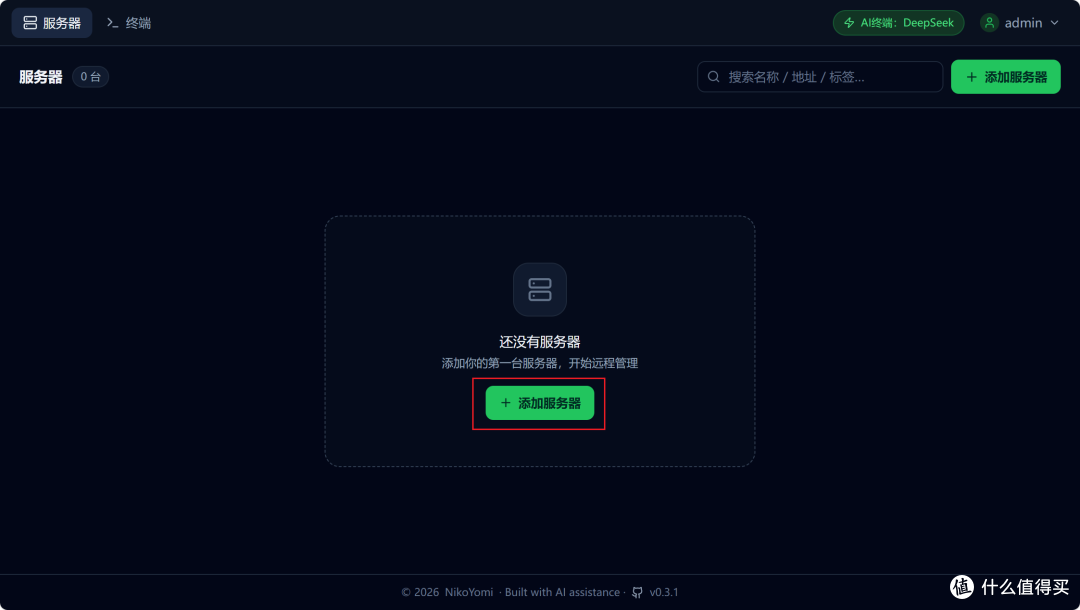
🔺然后我们就可以“添加服务器”,也就是NAS。
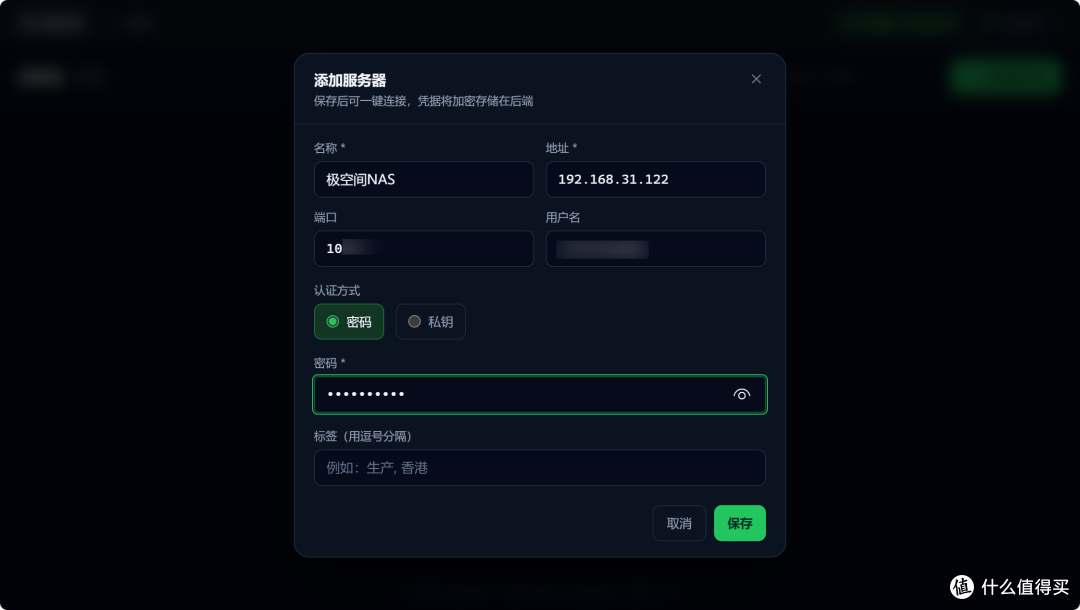
🔺按照自己设备填写地址和SSH端口等信息。项目支持密码和私钥两种认证方式,并还支持添加标签,对于多台服务器管理的用户来说还是很友好的。
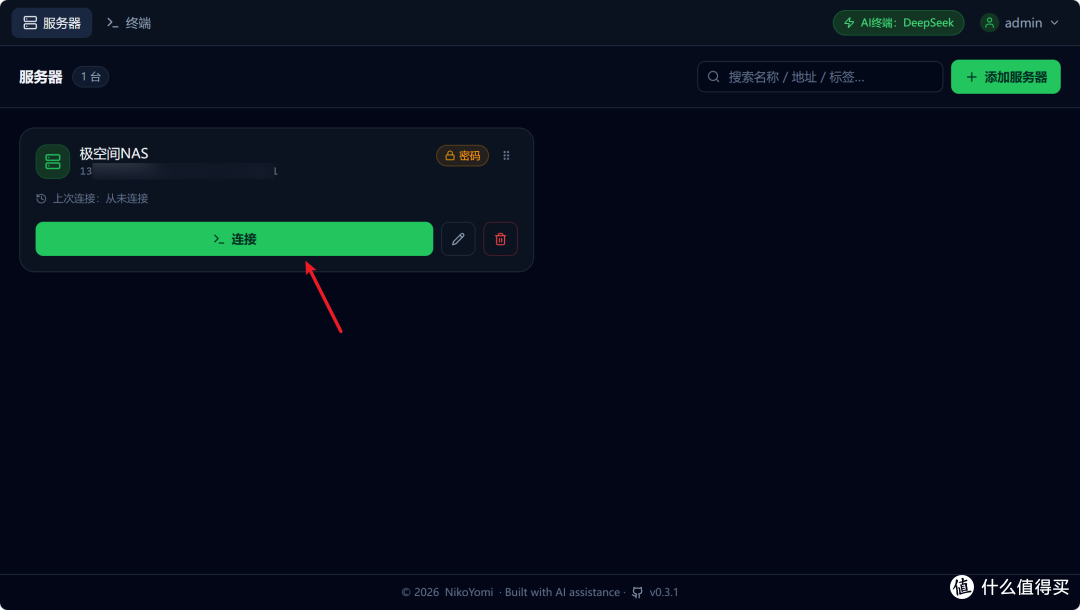
🔺设置好以后的设备会出现在项目首页,想要使用SSH点击“连接”就可以了。
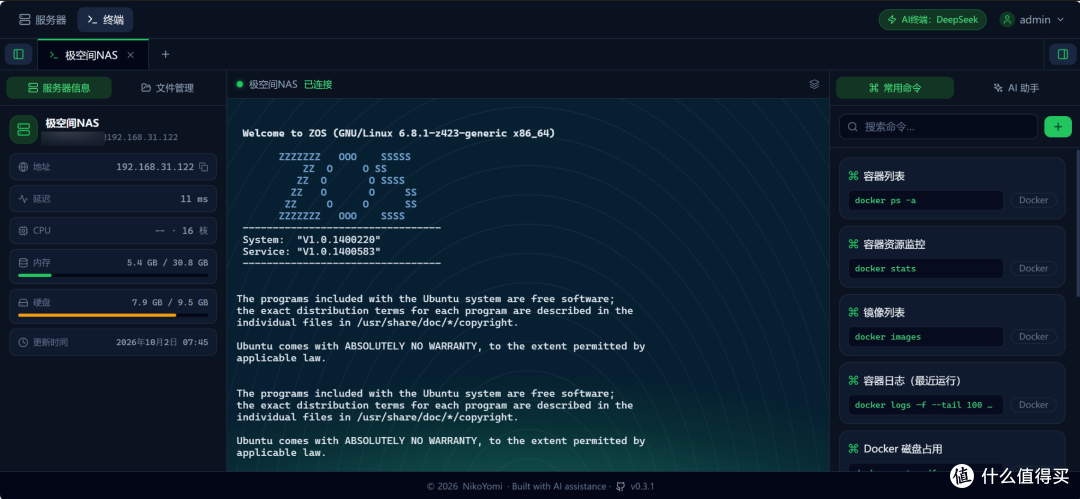
🔺连接是没有问题的。可以看到这个终端界面看着还是非常舒适的,采用的是三栏设计:
左侧:服务器信息 + SFTP文件管理
中间:终端命令输入区
右侧:常用命令 + AI 助手
项目上手还是没有什么难度的,因为涉及到SSH操作,我这里就不再对相关设置和命令进行演示了,但还是再次提醒大家,特别是新手小白,执行命令之前请务必确认!!!
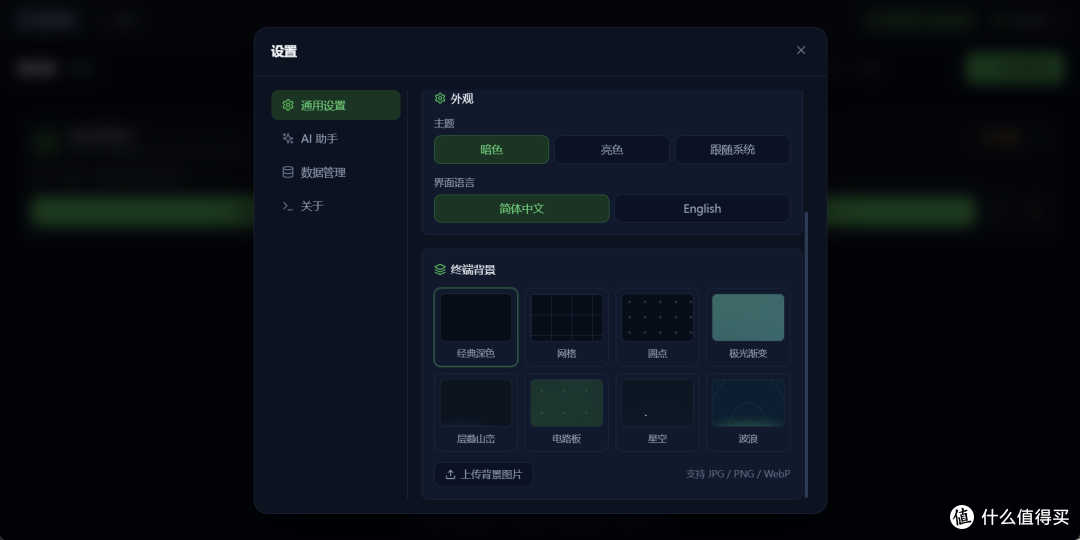
🔺设置里面还有一些个性化的主题背景设置。
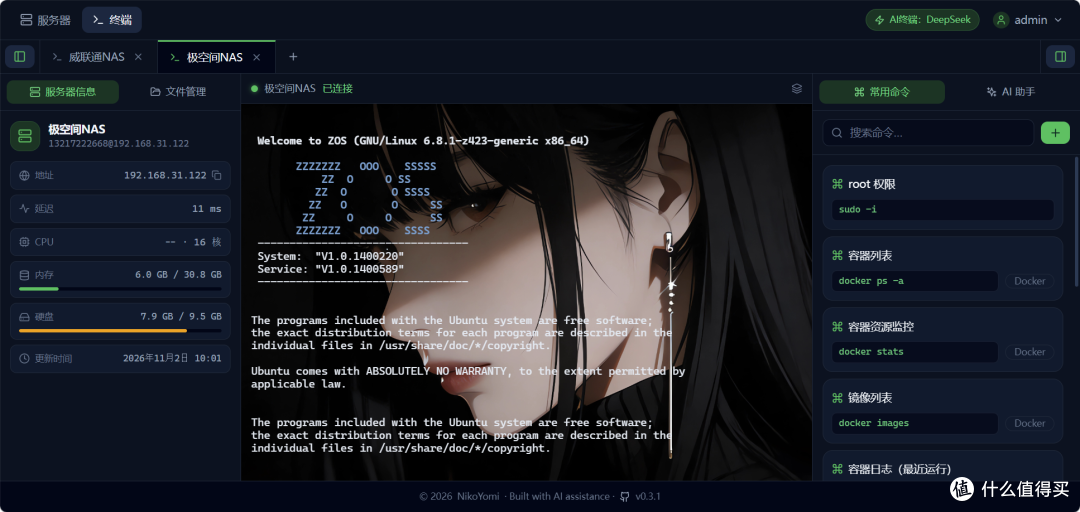
🔺设置好以后还是很好看的~
最后
总的来说,这个项目确实值得进阶玩家使用,不仅能够满足专业用户的日常SSH运维、文件管理和服务器监控等需求,内置的AI助手还能在日志分析、命令生成和故障排查方面提供不少帮助。在此感谢作者开发的这么好的工具~!
好了,以上就是今天给大家分享的内容,我是爱分享的Stark-C,如果今天的内容对你有帮助请记得收藏,顺便点点关注,咱们下期再见!谢谢大家~










