当需要展示多维数据对比时,雷达图是直观的选择。本指南将详细拆解在Excel中创建并美化雷达图的完整流程,从基础插入到高级样式调整,帮助提升数据呈现的专业度与可读性。
 智能速览
智能速览
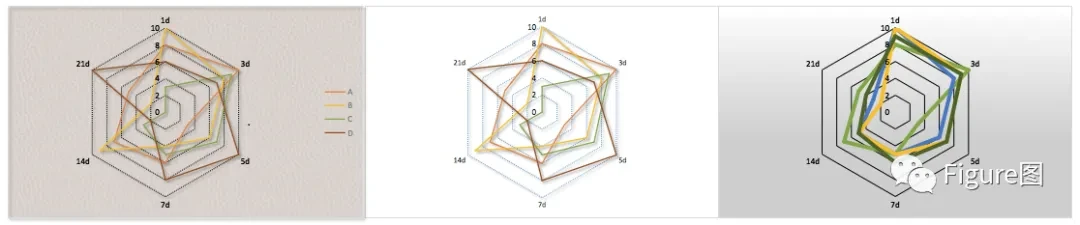
雷达图适用于多维数据的可视化对比。
在Excel中可快速插入基础雷达图。
通过线条设置可自定义图表的显示样式。
调整坐标轴单位能让数据点更清晰。
修改网格颜色和阴影能增强图表的立体感。
 精华内容
精华内容
掌握Excel雷达图的绘制与美化技巧,能让数据报告更具说服力。以下是具体的操作步骤和美化思路,助你轻松制作出专业图表。
基础创建
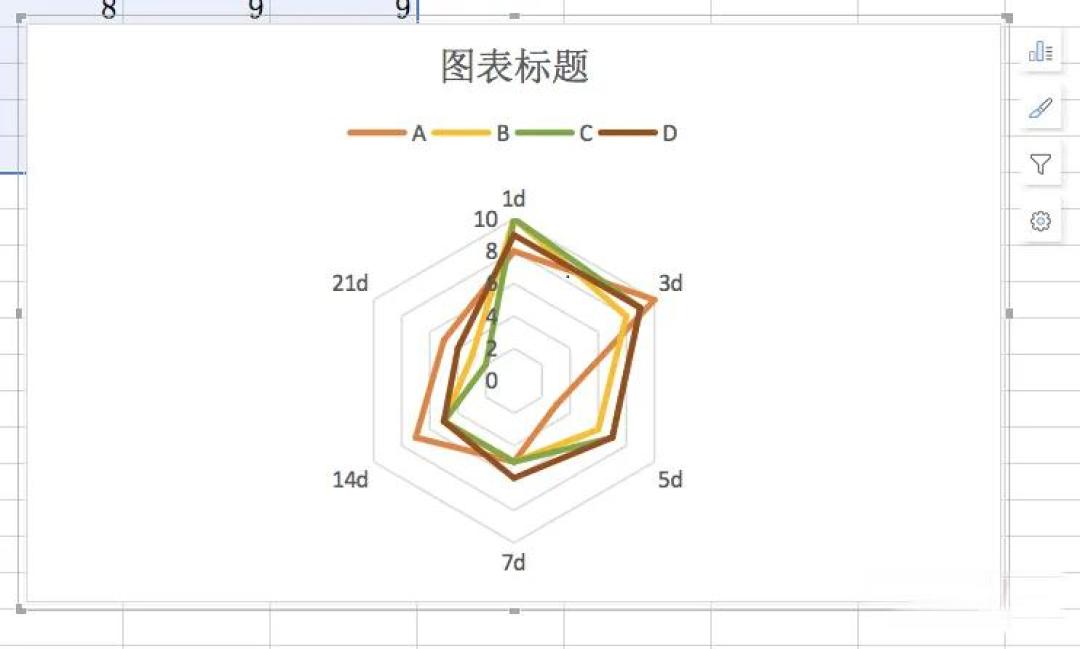
在Excel表格中新建并输入所需的数据源。完成数据输入后,选中整个数据区域,接着点击顶部菜单栏的“插入”选项。在图表区域中,找到并选择“雷达图”下的“雷达图”类型,即可快速生成一个基础的雷达图。
此时生成的图表会以蜘蛛网的形式呈现,多个维度的数据系列将清晰地展示在同一个极坐标体系中,最外圈通常对应着不同的类别标签。
线条美化
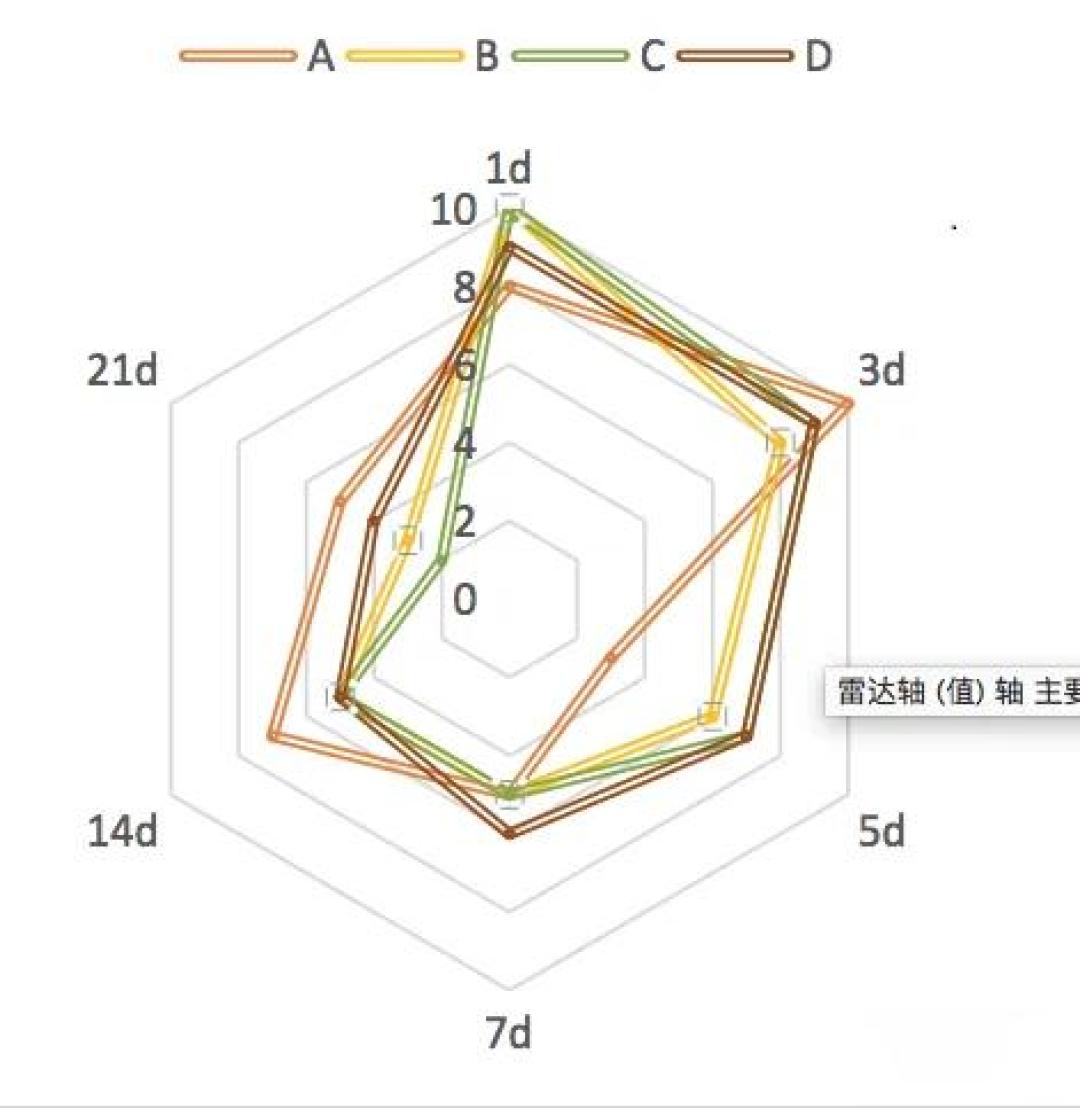
默认的线条样式可能较为单调,可以通过自定义设置进行美化。选中需要修改的数据系列,右键点击并选择“设置数据系列格式”。在“填充与线条”选项中,可以调整“线条”的“复合类型”,例如将单实线改为更具视觉冲击力的双线。
此外,还可以修改“短划线类型”,将其设置为圆点、方点或短划线等虚线样式。通过组合不同的线条类型和虚线样式,可以创造出丰富多样的图表视觉效果,使不同数据系列的区分度更高。
坐标轴调整
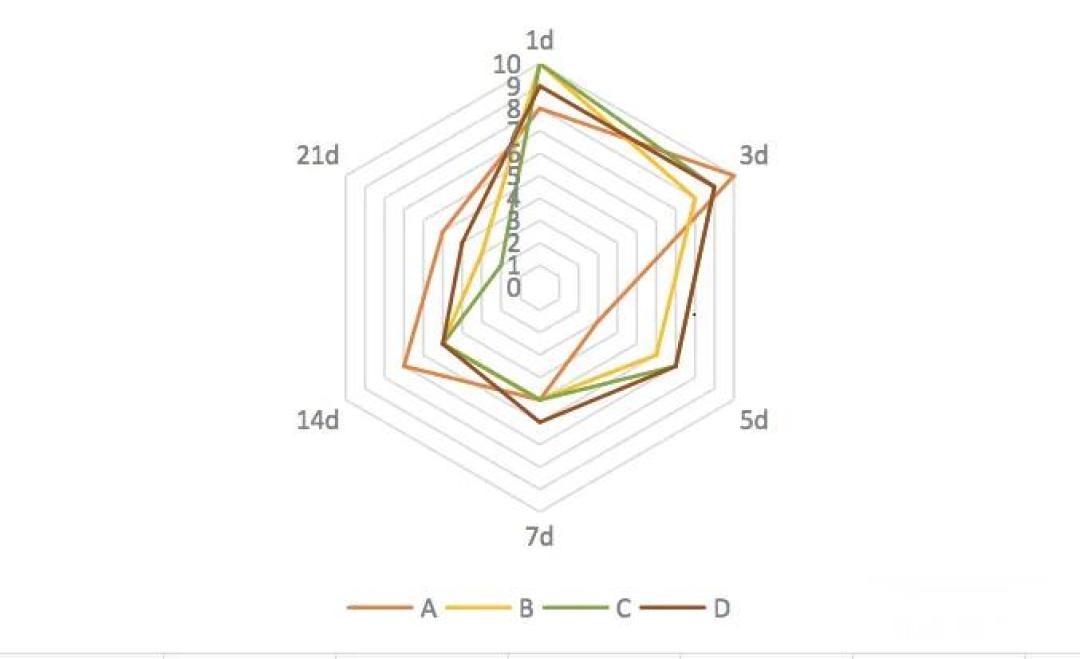
为了更精确地读取数据,可以对坐标轴进行调整。选中雷达图的坐标轴,在“设置坐标轴格式”面板中,找到“坐标轴选项”。这里的“主要单位”决定了网格线的间隔密度。
默认情况下,单位可能是2或更大的数值,导致单数刻度不够直观。将其主要单位修改为1,虽然会使网格线变得密集,但能让每个数据点的具体数值位置更加清晰易读,提升了图表的精确度。
背景优化
优化背景网格能让图表主体更加突出。选中雷达图的背景网格线,通过“填充与线条”选项更改其颜色,选择与数据线条对比更鲜明的颜色,可以有效提升图表的层次感。
为进一步增强立体效果,可以为图表区域添加“阴影”。在“设置图表区域格式”中,选择合适的阴影效果,如偏移、模糊等参数,能使整个图表看起来更专业、更有质感。同样,背景网格的线条样式也可以更换,以区别于数据系列的线条。
通过以上步骤,一张专业且美观的雷达图便制作完成。灵活运用这些自定义选项,不仅能清晰传达数据信息,还能大幅提升整体的视觉效果。你的数据报告,是否也能因此脱颖而出?