



































 深耕数码、居家兴趣领域











34
12
 小米路由器从夯到拉,这次算不算拉完了?180平米户型布网第二篇
2026-05-23 13:36:23
63点赞
59收藏
113评论
HI~各位老铁,端木来了,感谢陪伴。
上篇写了9000多字给大哥家研究怎么布网,结果大哥一看说看不懂。我觉得就是岁数大了不好好看,我写的已经非常通俗了,都到了业余玩家看不上的那种通俗。于是我又当面给解释了一遍,解释完了似懂非懂。说让我看的来,1000块搞定。其实大哥也没多抠搜财迷,因为除了方案四之外,前三个方案都很容易实现,无非就是别选太贵的路由器。来来来,我先把上次的文章链接贴上,没看过的同学可以补补课。
咱这篇先简单介绍上篇的前三个方案,然后聊选中的那个方案。接下来看看这个方案效果如何。好,现在开始。
★★★ 先说方案 ★★★
还是拿这个户型图说事。大哥家这个①号位置就是弱电箱,而且外面还有个柜子作为软装的装饰。联通光猫二合一就粘在弱电箱门上。②③④⑤这几个位置都有网络插座。👇👇👇
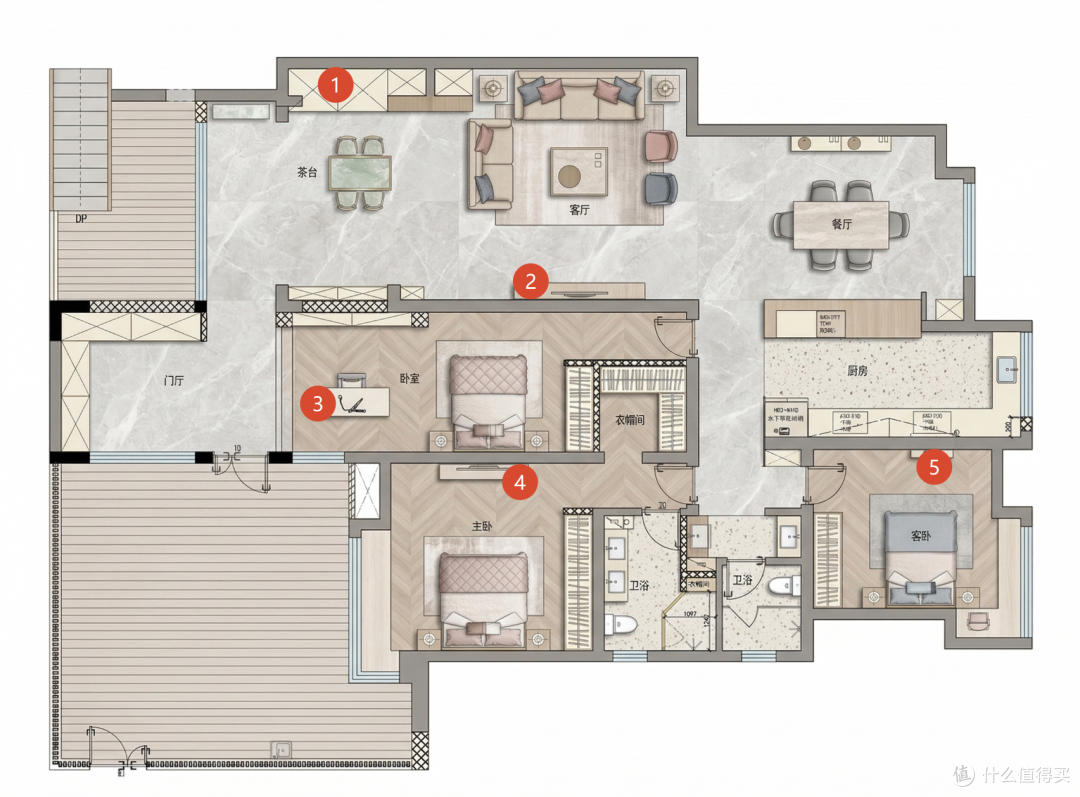
我认为从①光猫顺着预埋网线把信号给②这里放个高性能主路由,然后③④⑤这几个地方做有线MESH就行。但是有一定难度,因为其他点的网线没汇总到②。👇👇👇

于是我有了三个方案。
方案一:硬核极客的“走外挂”有线 MESH
一句话大白话:“挂两个外挂,让一根网线干两根线的活。”
怎么干:客厅和弱电箱之间只有一根独苗网线,但你死活想要全屋速度最稳的有线回传。那就在弱电箱和客厅分别加装一个几十块钱的“VLAN分流交换机”,强行把光猫的宽带信号和路由器拨号后的上网信号“揉”进这一根网线里。
效果:用极低的硬件成本,彻底破解了“一根网线无法有线回传”的死局,让所有卧室的子路由全部跑满满血有线网速。

方案二:进可攻退可守的“躺平”无线 MESH
一句话大白话:“哪里信号不行,就在哪里插个插座。”
怎么干:墙里一根网线都没有,或者你压根懒得折腾。那就只在客厅放一个主路由器,其他卧室的子路由器全部“空手套白狼”,不接网线,纯靠无线信号和客厅的主路由隔空喊话。
效果:主打一个极度灵活、通电就能用。前期先买一两个,后期住进去发现哪个房间或者厕所信号虚了,再随时买个子路由像充电器一样插在墙上就行。

方案三:物理破局的“大力出奇迹”有线 MESH
一句话大白话:“把路由器从大柜子里搬出来,硬拉网线。”
怎么干:弱电箱是个铁壳子,把主路由塞进去就等于关禁闭,信号根本出不来。那咱们就暴力破局——要么在柜子门上打洞,要么从门缝把线扯出来,强行把主路由挂在弱电箱外面的墙上或柜子上。
效果:让主路由露在外面正常发射无线信号,同时它的屁股能直接插满通往各个卧室的网线。这招省去了买外挂交换机的钱,但属于“开墙破洞”的物理硬解,对美观度是一大考验。

好,看完上面三个方案,是不是感觉都行。其实不一定,因为你还得考虑到人,这个人是个什么性格,什么生活习惯。如果让我选,那我肯定选方案一,而且我会舍弃VLAN交换机单线复用,我直接一台软路由解决这个问题。软路由还能顺便满足我更多的需求,一举N得。但是放大哥这肯定不行,因为大哥连我写的文都不愿意看懂,还能指望他能操控这么复杂的系统?快拉倒吧,出点网络问题那又得我去搞。方案三在新房的柜子上打洞,直接PASS。那就甭选了呗,就剩下方案二了还选啥啊。至于这个无线MESH有没有天生的短板咱后面看完效果我再来科普。
★★★ 一母两子 ★★★
赶鸭子上架方案二,那就选机器呗。左选右选,选了上次在人上人级别的 BE3600 Pro。一母两子差不多900多块,正好满足大哥需求,放那跟本书似的还比较美观。来,我把上回总结的参数贴一下。
人上人 —— 远超多数人的“佼佼者”
小米 BE3600 Pro (极简无天线,内置中枢/蓝牙网关)
【机型特点】
内置中枢网关,米家智控核心:关于个中枢网关咱得细说说,因为主路由内置了小米中枢网关,是全屋智能的“大脑”,支持断网本地联动。子路由的角色是“信号搬运工”,内置的是普通的蓝牙 Mesh 网关,并没有中枢功能。这是一个非常关键的细节:目前市面上单独售卖的 BE3600 Pro 其实都是“子路由”身份。它是给家里已经有了一套路由、但信号还不够好的老铁准备的“扩展包”。千万不要贸然单独买一台回来当唯一的路由器使,因为单买是买不到带中枢网关的主路由的,单买只能买到负责扩展的子路由。
单 2.5G 口灵活盲插:沿用了 BE5000 上那套极其聪明的“田忌赛马”接口策略。1个 2.5G 口 + 3个千兆口,全部支持 WAN/LAN 盲插和自定义分配。接 2000 兆宽带或是接你的 2.5G 高速 NAS,由你说了算。
高通方案与隐藏式天线:搭载高通 4 核 1.1GHz 处理器与 512MB 大内存。纯黑立式设计,天线全部隐藏在机身内部,完美去除了传统路由器的“八爪鱼”电子工业感。
【适应人群与户型面积】
适用环境:套装版出厂预组网,非常适合 100 平以上的大平层或复式结构做全屋无缝漫游。
目标用户:深度绑定米家智能生态、对内网有轻度 2.5G 需求,且对家居软装颜值要求极高,极度反感外置天线的用户。
【美观及方便性】
极致内敛的家居美学:无天线的黑色高亮磨砂书本设计,质感拉满。对于精心设计过室内软装的家庭来说,把它摆在电视柜或者书桌上,它更像是一个高端的智能音箱或艺术摆件,视觉侵入感极低,绝不破坏整体的家居氛围。
傻瓜式便捷体验:支持 NFC 碰一碰免密连网,朋友来家里直接掏手机贴一下就上网了。
来个图,前面都是单机,这个没办法,人家压根不让你买单机,不过不重要,后面的解决方案中咱也得组合别的单机。。👇👇👇

东哥下单第二天到货,那叫一个麻利儿。咱拿着到大哥家,来拍个照。👇👇👇

大盒子里是一母一子,小盒子里是一子。你说想买一个母?不行,小米不单卖。👇👇👇

拿出路由器,子母套装的盒子底面有印刷提醒那台之主路由。👇👇👇
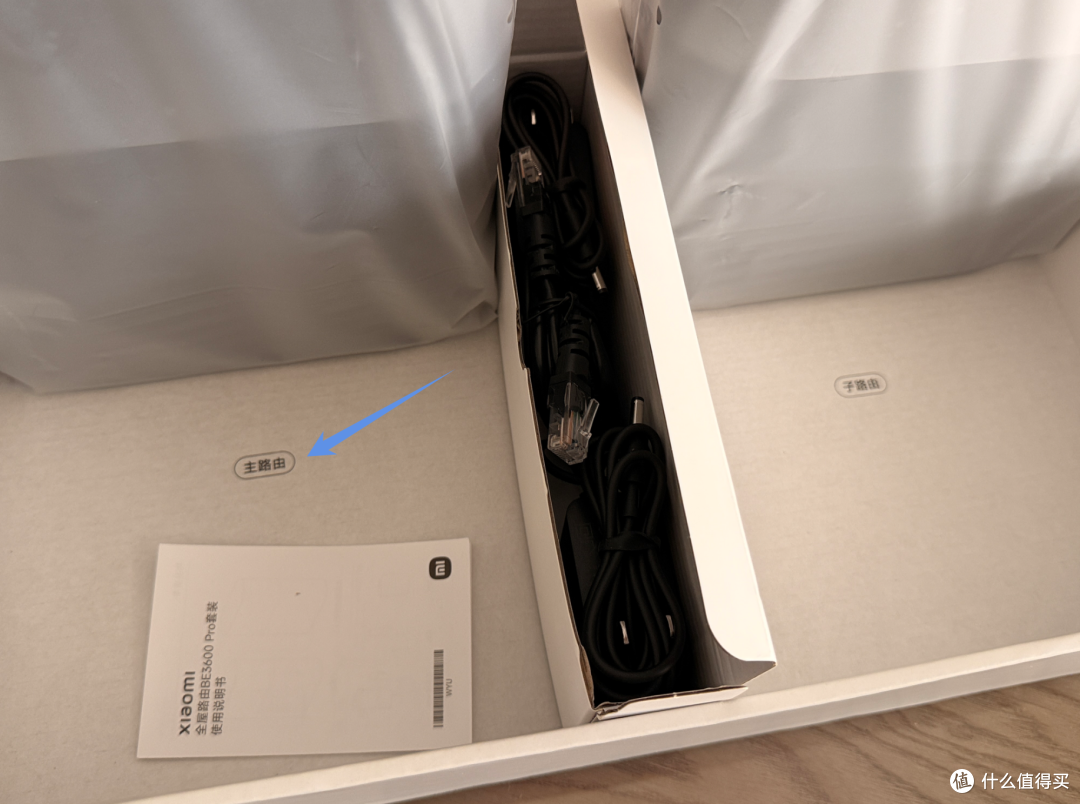
拆开包装咱看看屁股底下,三台机器外观一模一样,只有主路由的这个位置会有标注。👇👇👇

忙着干活儿,忘了拍三款在一起的合照,来个单体的凑合看吧。上面有个膜,去掉膜下面是亮黑色。也就是说上面是亮黑,下面是磨砂黑,颜值还可以。👇👇👇

★★★ 安装并测速 ★★★
按照说明三台组成无线MESH并不费劲。几分钟之内组网成功。如果组网不成功,拿着子路由用网线和主路由连接,进行“物理滴血认亲”环节再把子路由拿到其他地点也可以。下面看下放置的位置。②位置放主路由。③⑤位置放子路由。你也需要问,为啥不给④的位置也买一个?因为财迷大哥就给了了1000块钱。前院有个摄像头,③的位置比④近一些。👇👇👇

测速软件使用Speedtest,大家家是千兆联通。我先尝试用主路由单机测试了一下。然后,三台都打开又测了一次。下面这是记录。我建议你们把这个图收藏下,万一那天我要是出名了,这可是墨宝啊。👇👇👇

被我龙飞凤舞的草书惊到了没有?来吧,找个AI小助手帮忙做个表。看表之前咱先看下测速的位置代号信息。👇👇👇

我来说明下,有些位置我进行了多次测速,比如这个E次卧。我在窗台那里测下载是17.8 / 8.44 / 6.01,但是距离1.5米的床头测速就变成了 2.26 / 3.49。我觉得可能是那个门对着窗台,信号好一些,床的枕头那里被墙挡住信号会差点。F公卫也是,窗台对着门就好一些,坐便那里被墙挡住就信号差点。👇👇👇

再看三台路由器都开启之后的测速。客厅餐厅是一如既往的没问题。因为在小卧放了一台,把主卧救活了,那主卧为什么数字波动很大呢?因为2.37 / 4.71 是在床头那里测的, 10.6 / 11.3是在电视机这里测的,离隔壁的小窝子路由比较近所以会好点。👇👇👇

为啥没测院子里摄像头?一会儿再说。咱先对这段进行总结。这个时候咱就得科普科普这个无线MESH的天生短板了,这也是文章前面挖的坑,咱现在给它填上。
★★★ 技术总结:无线 Mesh 到底行不行?★★★
同学们,现在我们开始技术总结。排骨先凉水下锅,水开捞去浮沫,排骨洗净用毛巾擦干水分。。。。。。👇👇👇

噢,串台了,咱回来。很多老铁一看到网速跌到个位数,是不是就觉得是机器不行?其实不见得。为了让大家以后布网不踩坑,我用大白话帮大家拆解一下无线 Mesh 的底层逻辑。
💡 无线 Mesh 的优缺点大白话
优点(能帮你续命): 在墙体阻挡严重的区域,它成功消灭了“绝对盲区”(比如让原本断流的主卧活了过来)。而且全屋共用一个 WiFi 名字,你拿着手机来回走,它会自动无缝漫游切换节点,不至于让你手动重连,体验上很省心。
缺点(有物理上限): BE3600 Pro 硬件上是双频路由器(2.4GHz + 5GHz)。纯无线组网时,子路由的 5G 频段在物理层面上既要分给你的手机上网,又要分出一半精力去跟客厅主路由隔空喊话(无线回传)。这就好比一个人用一只手干两个人的活,无线链路的最高速度天生就会被拦腰斩断。
🚀 既然是 WiFi 7,那自带的 MLO 绝招能逆天改命吗?
这时候懂行的大佬要说了:“端木你别偷换概念,人家 BE3600 Pro 可是 WiFi 7 路由,支持 MLO(多链路聚合技术) 啊!”
确实,MLO 理论上很牛。传统的双频无线组网是“单兵作战”,而 WiFi 7 的 MLO 允许主路由和子路由在隔空喊话时,同时开动 2.4GHz 和 5GHz 两条宽带进行“双通道混合回传”。相当于从单手搬砖升级成了双手协同,网速损耗理应小得多。
但是,再先进的技术也怕承重墙物理超度! 大平层的钢筋混凝土墙一挡,5GHz 那条高速通道撞墙后直接被墙壁物理屏蔽、彻底失联。这时候,哪怕它有 MLO 多链路聚合,也只剩下那条穿透力强、但速度慢如老牛拉车的 2.4GHz 通道在孤军奋斗。 在极端环境下,MLO 依旧会被强行打回原形。这就解释了为什么大哥家主卧床头实测依然退化到了惨淡的 2.37MB/s。
📡 如果换成“三频路由器”会不会好点?
有人说:“那上三频无线总行了吧?”
理论上会有明显改善。三频路由好就好在它在物理硬件上多了一条独立的 5G 专用车道。子路由会拿出一整个 5G 频段专门死死绑定主路由用来运送数据,剩下的一频 5G 和 2.4G 留给手机专职上网。两不耽误,网速损耗大幅降低。
但是,有承重墙在,改善依然有限。三频解决的是“带宽不共享”的问题,但它依然是无线电波。在大哥家这种多墙的大平层里,5G 信号撞墙之后的物理衰减是不可逆的。只要墙太厚,高频的 5G 专用回传通道穿不过去就是穿不过去,哪怕是三频路由,照样得跪。
🏆 那么,大平层最完美的组网方式是什么?
标准答案只有一个:有线 Mesh。
在有线 Mesh 模式下,主路由和子路由之间是通过墙里埋的实体网线连接的。子路由和主路由沟通走的是每秒千兆甚至万兆的实体铜线,它的无线频段可以 100% 毫无保留地全部发射给你的手机。这时候,管你什么承重墙,网线在墙里走,子路由在房间里原地满血。哪怕你用最便宜的入门路由器,每个房间也能稳稳跑满千兆宽带。
🤝 聊聊大哥家的客观情况
咱们不黑不吹,就事论事:
设备本身没毛病:这套方案自带小米中枢网关(全屋智能本地大脑,支持断网本地联动),无天线书本设计也确实契合大哥家的软装颜值。而且人家屁股上带 2.5G 网口,说明书也写了推荐有线组网,没非逼着你用无线。
真正卡脖子的是户型和装修:全屋卧室的网线,装修时根本没有汇总到客厅的主路由位置,而是全塞回了封闭在柜子里的弱电箱里。
在“网线没汇聚”和“1000元预算”这两个硬性大坑下,有线方案直接流产。这套无线 Mesh 是我们在既定框架内唯一的选择。小米是用极低的成本,帮大哥把主卧从“彻底没网”救到了“勉强能用”,算是完成了它的阶段性任务。👇👇👇

★★★ 大哥怎么看?★★★
你们是不是认为都这样了,大哥是不是跟我想的一致?no~no~no。大哥居然觉得能连上网就行。他的原话是:“我又不打游戏。”
就好像打游戏需要多高网速似的。我正琢磨呢要不要测室外两个监控的2.4G速度呢。大哥又说话了,盯着那个黑色的DC插头问我:“这玩意儿挺难看啊,还叮当五四的带跟黑线,这必须得存在吗?”
我惊诧的问:“我滴妈呀,谁家路由器不得供电啊?不都这样么?”
大哥反问:“那你上回那个方案四不就没这个黑疙瘩吗?”
我要崩溃了,发出灵魂四问:“你不是嫌弃人家贵么?你给1000块钱够干啥?你怎么之前不说不喜欢这个黑疙瘩?装修前被你扔掉的路由器不也是这个黑疙瘩吗?”
大哥嘟囔:“我没想到啊,客厅那个我能接受,黑疙瘩被电视柜子挡住,其他两个房间挡不住,而且这个路由器也挺大。那就该加钱加钱呗。”
唉,我这大哥怎么跟我的某些甲方一样,一个个的满嘴屁味儿,明明是个新手村纯小白,还强词夺理。不过还好,大哥至少愿意加钱。
来吧,别扯那没用的,换设备,换什么?
这是上回的方案四,AC+AP拓扑图。👇👇👇

上次一共列出三款。锐捷,TP-link,小米。小米这个应该不算是AC+AP。应该是有POE供电的有线MESH解决方案,你看雷总每天那忙乎劲儿,这个要是AC+AP早就着急忙慌给你写商品页最上面那一栏了。👇👇👇
♚♔♛♕ 未完待续 ♕♛♔♚
最终和大哥商量的结果是什么呢?首先PASS掉非AC+AP的小米,小米这种POE供电的有线MESH解决方案没玩过,不熟,不知道后期稳定性如何。去掉最贵的锐捷,后来大哥选了TP-link的wifi7一拖四。已经下单,明天到货,等我比划完了再给大家分享。今天先写到这。
今天好玩的先分享到这,一如既往,实话实说,不吹不黑。如有不明请在评论区留言,我将知无不言。也请分享你的心得帮助我和其他人。喜欢该系列文章的朋友请关注点赞收藏以备以后查看。如果你的朋友有这方面的需求请分享给你的朋友。

作者声明本文无利益相关,欢迎值友理性交流,和谐讨论~















校验提示文案
校验提示文案
校验提示文案
校验提示文案
校验提示文案
校验提示文案
校验提示文案
校验提示文案
校验提示文案
校验提示文案
校验提示文案
校验提示文案
校验提示文案
校验提示文案
校验提示文案
校验提示文案
校验提示文案
校验提示文案
校验提示文案
校验提示文案
校验提示文案
校验提示文案
校验提示文案
校验提示文案
校验提示文案
校验提示文案
校验提示文案
校验提示文案
校验提示文案
校验提示文案
校验提示文案
博主,是否可行呀?准备整个星云max回来试试
校验提示文案
校验提示文案
校验提示文案
校验提示文案
校验提示文案
校验提示文案
这套小米BE3600 Pro无线Mesh套装颜值简约耐看,还自带米家中枢网关,智能设备联动体验不错,百元级预算就能配齐三台设备,上手设置也简单。但受制于户型网线没有汇聚、承重墙阻隔的问题,纯无线回传存在带宽损耗,不同房间、室内不同点位网速差距明显,穿墙后速率下滑比较突出,WiFi7的MLO技术也没法彻底抵消墙体带来的信号衰减。
对比下来就能看出,无线Mesh只能解决网络盲区问题,想要全屋稳定跑满带宽,有线Mesh或者AC+AP面板组网才是大平层更稳妥的选择。后续换成TP-LINK WiFi7面板套装有线部署,期待实测后的全屋网络表现。
这类大户型装修预埋网线规划不到位,确实会给后期组网添不少麻烦,你觉得家用大平层前期布线预留几个网口最合适?
校验提示文案
校验提示文案
校验提示文案